❓Dúvida
Como realizar a instação e confiuração do Invent Apps Services para utilização do produto ContractPlus Web.
⬇️ Download
🛠️ Processo de instalação
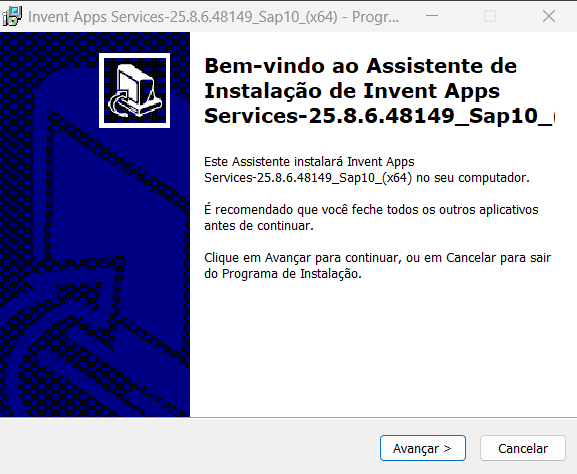
Execute o instalador e siga as etapas:

Clique em Avançar.
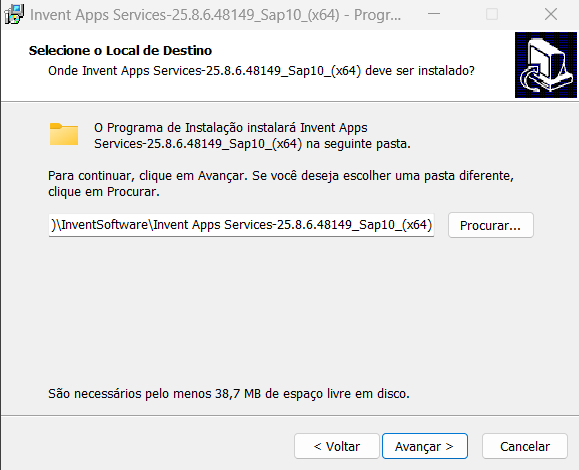
Escolha o diretório de instalação.
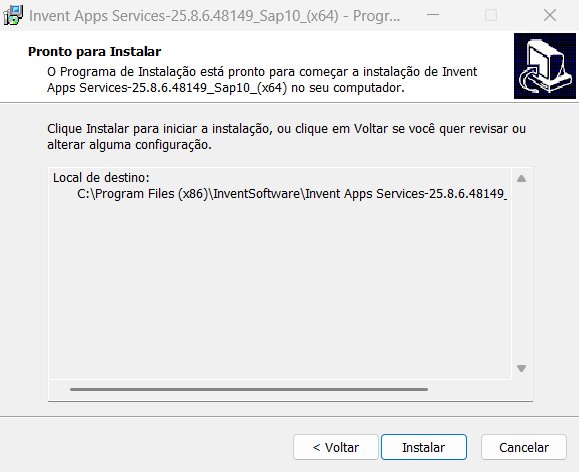
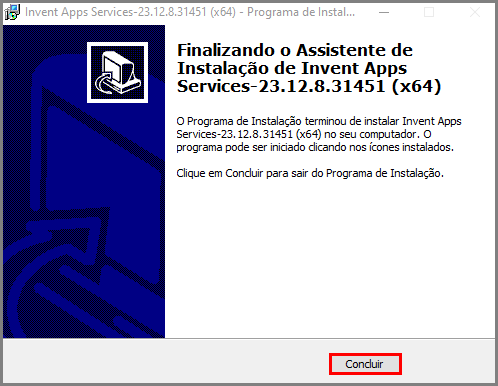
Finalize com Concluir.
🪪 Primeiro acesso
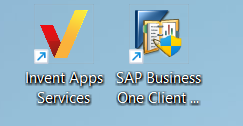
Após a instalação da aplicação, será criado um atalho na área de tabalho, localize e execute-o.
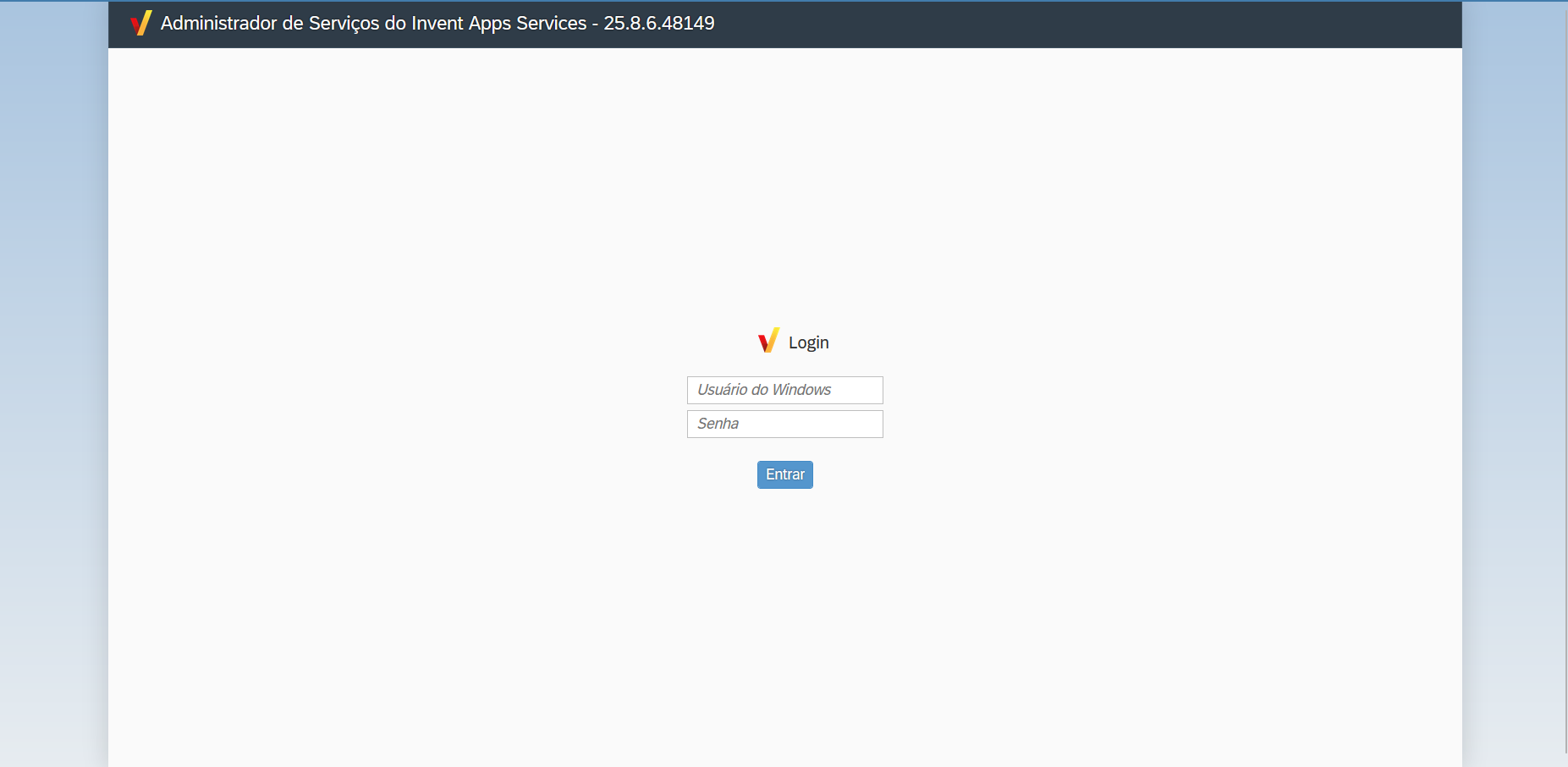
A tela do Administrador de Serviços do Invent Apps Services será aberta no navegador, informe seu Usuário e Senha do Windows na tela de login.
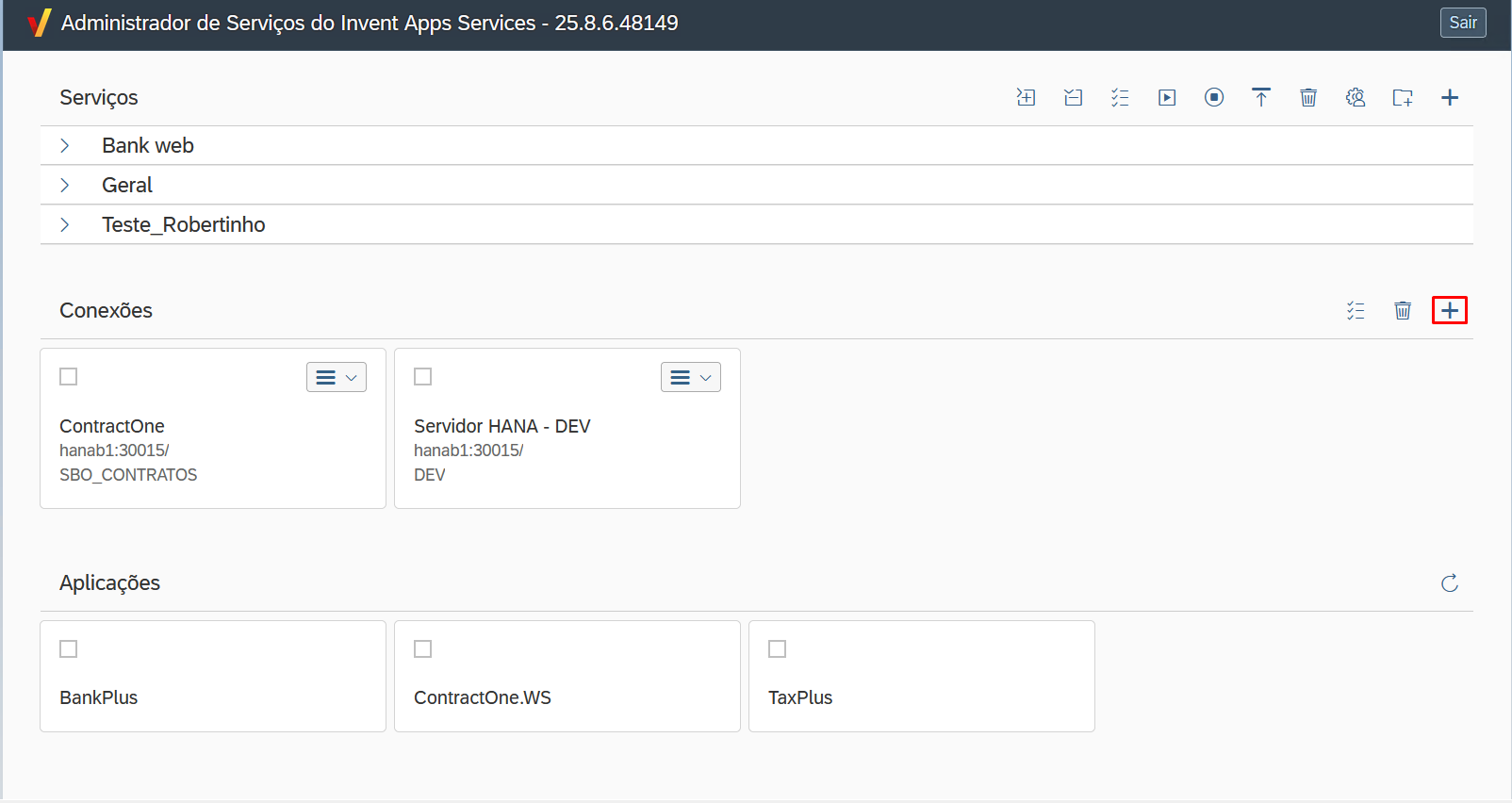
Configure Aplicações, Conexões e Serviços conforme necessário.
💡 Se não conseguir abrir o app, verifique no Windows se o serviço Invent Apps Admin [Web Server] está ativo.
🌐 Conexões
Crie uma Nova Conexão clicando sobre o ícone ➕.
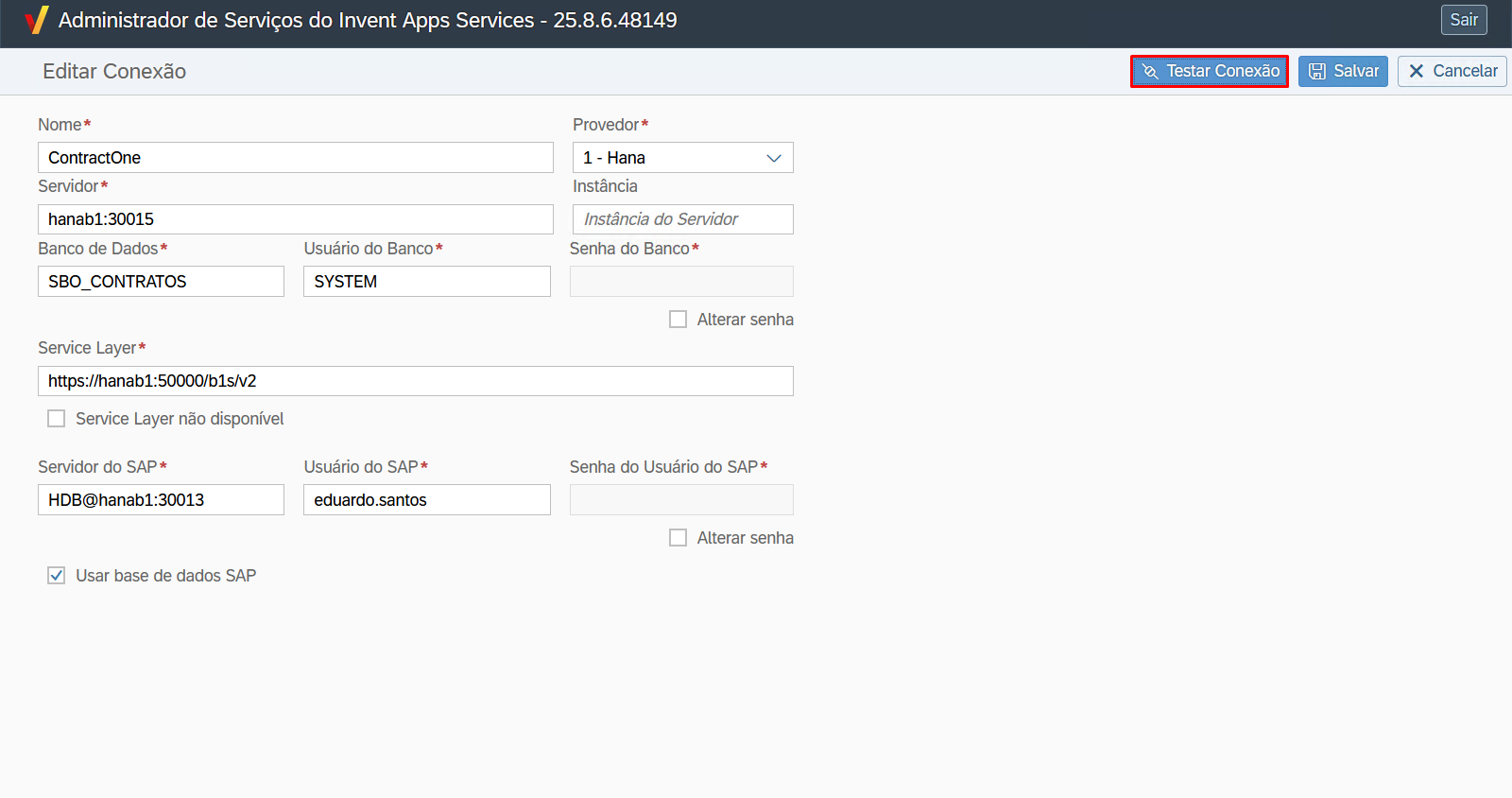
Preencha os dados solicitados.
📝Descrição dos campos de nova conexão:
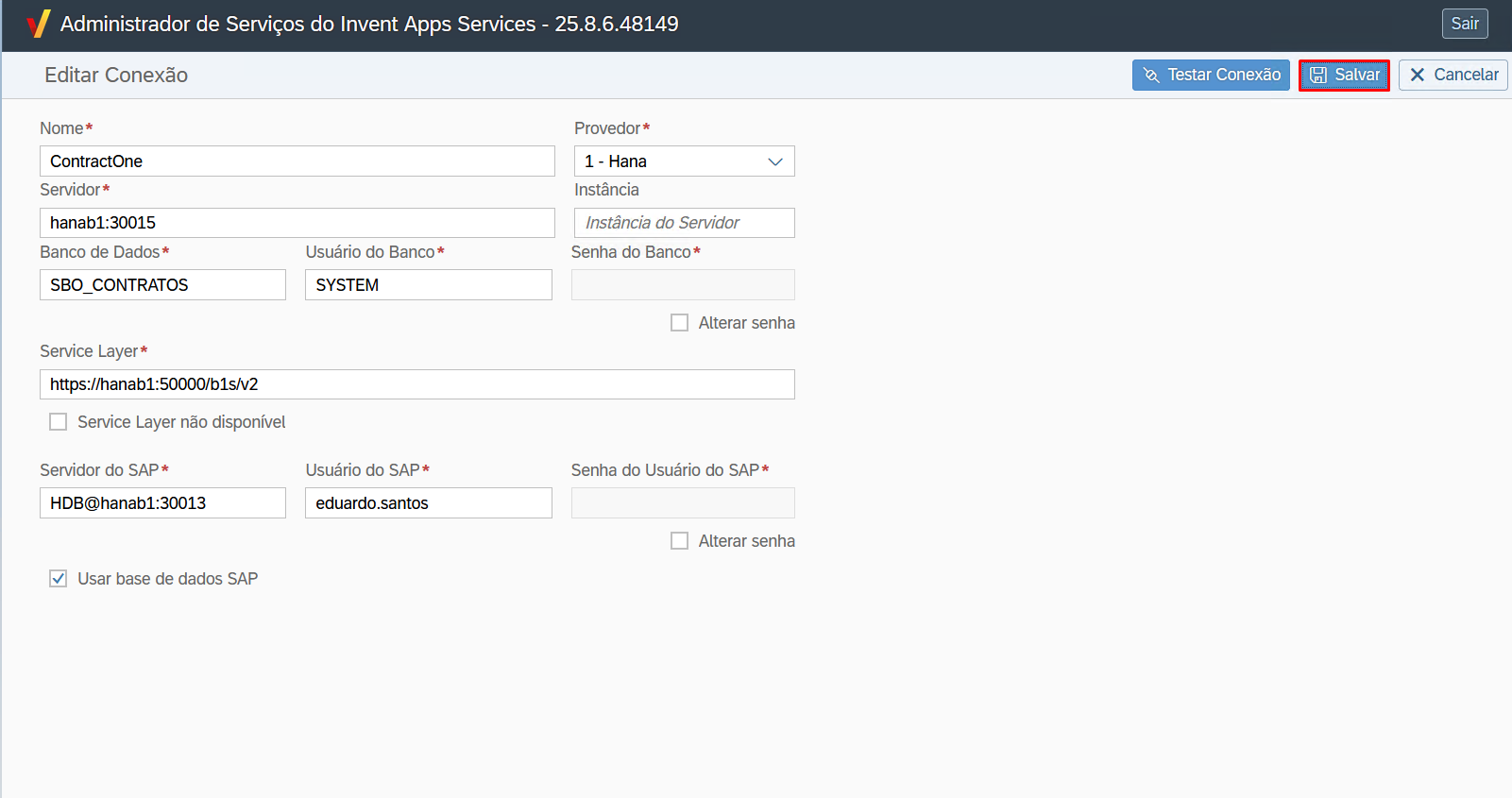
Nome: Defina o nome da conexão.
Provedor: Informe o provedor utilizado.
Servidor: Informe o servidor de acesso ao banco de dados. A porta "30015" é utilizada por padrão quando o HANA é utilizado como provedor.
Instãncia: Informe a instância do servidor. (Opcional)
Banco de dados: Informe o nome do banco de dados.
Usuário do banco: Informe o usuário de acesso ao banco de dados.
Senha do banco: Informe a senha de acesso ao banco de dados.
Service Layer: informe a URL de acesso a Service Layer.
Clique em Testar Conexão para validar.
Salve.
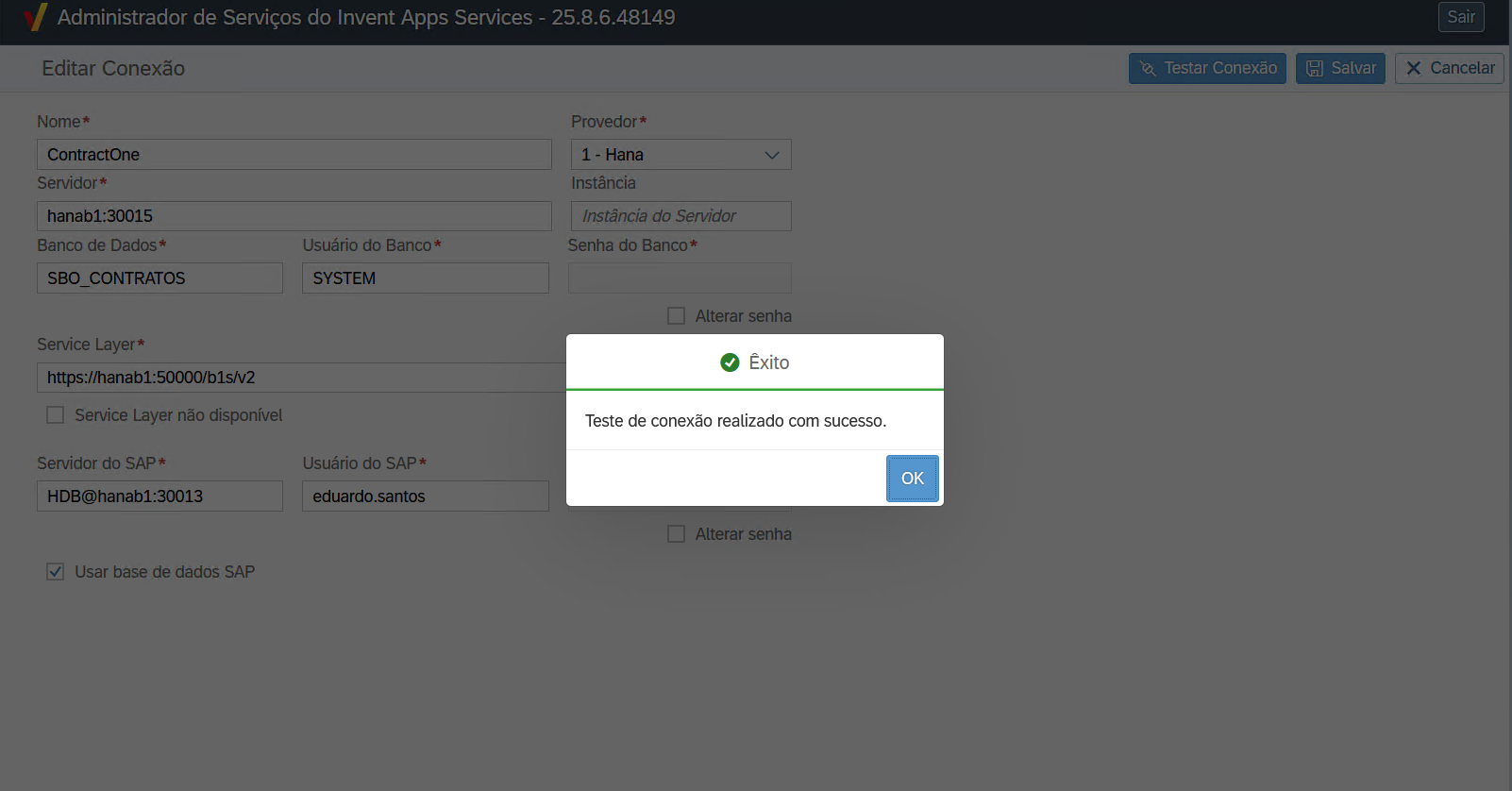
⚠️ O usuário SAP utilizado deve possuir licença B1INDIRECT MSS ou superior.
📦 Aplicações
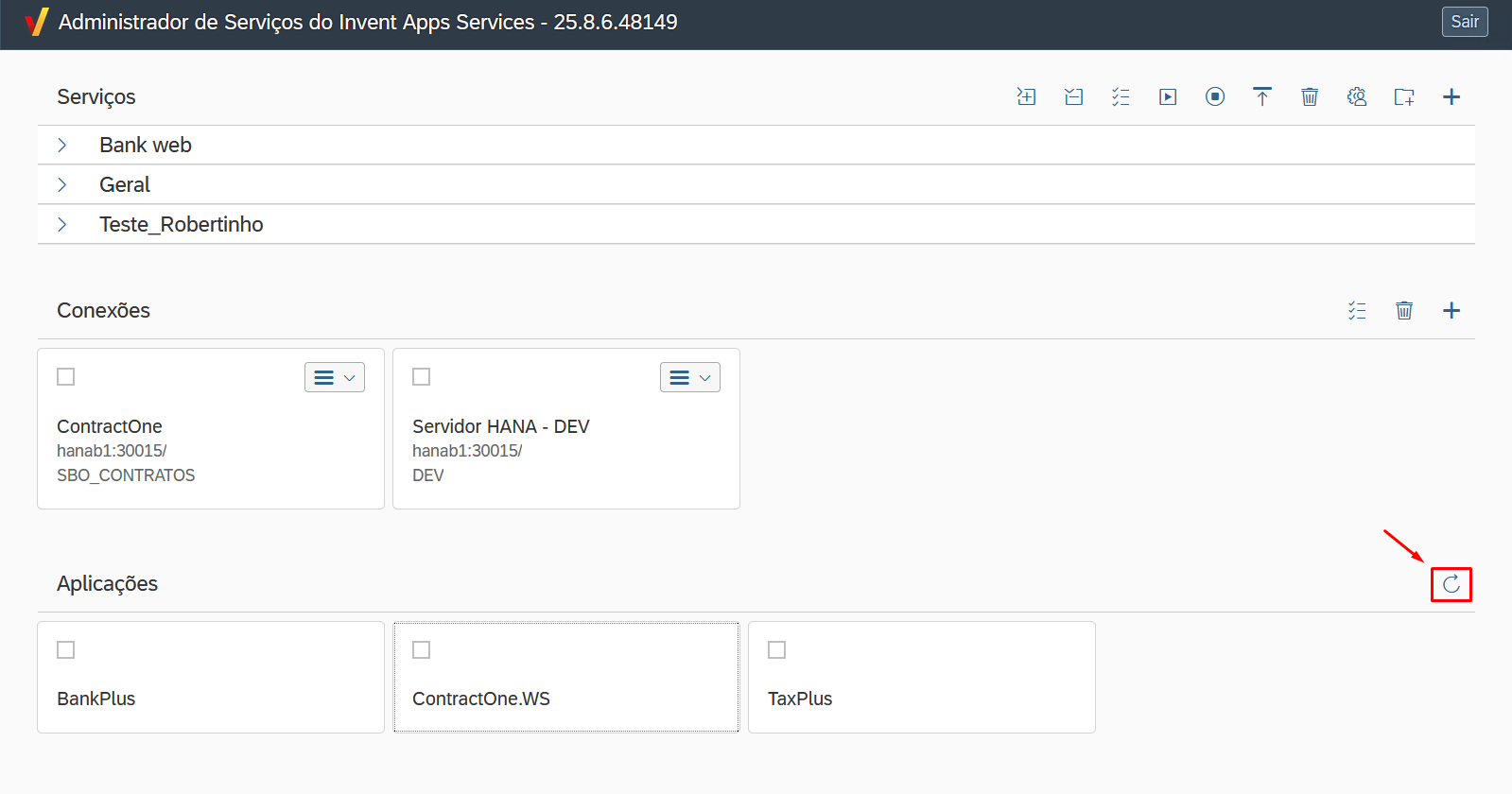
Clique sobre o ícone para atualizar as aplicações disponíveis.
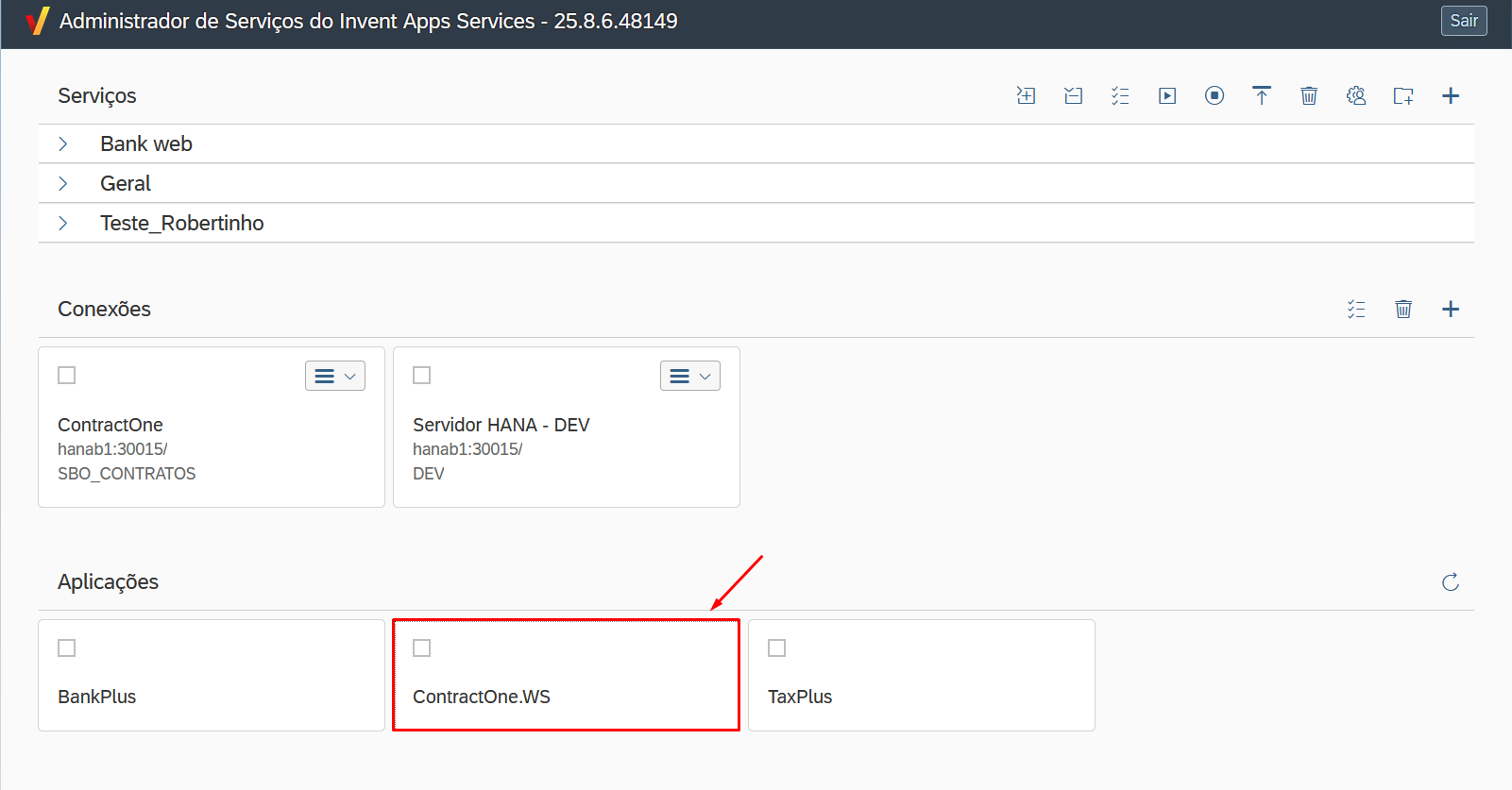
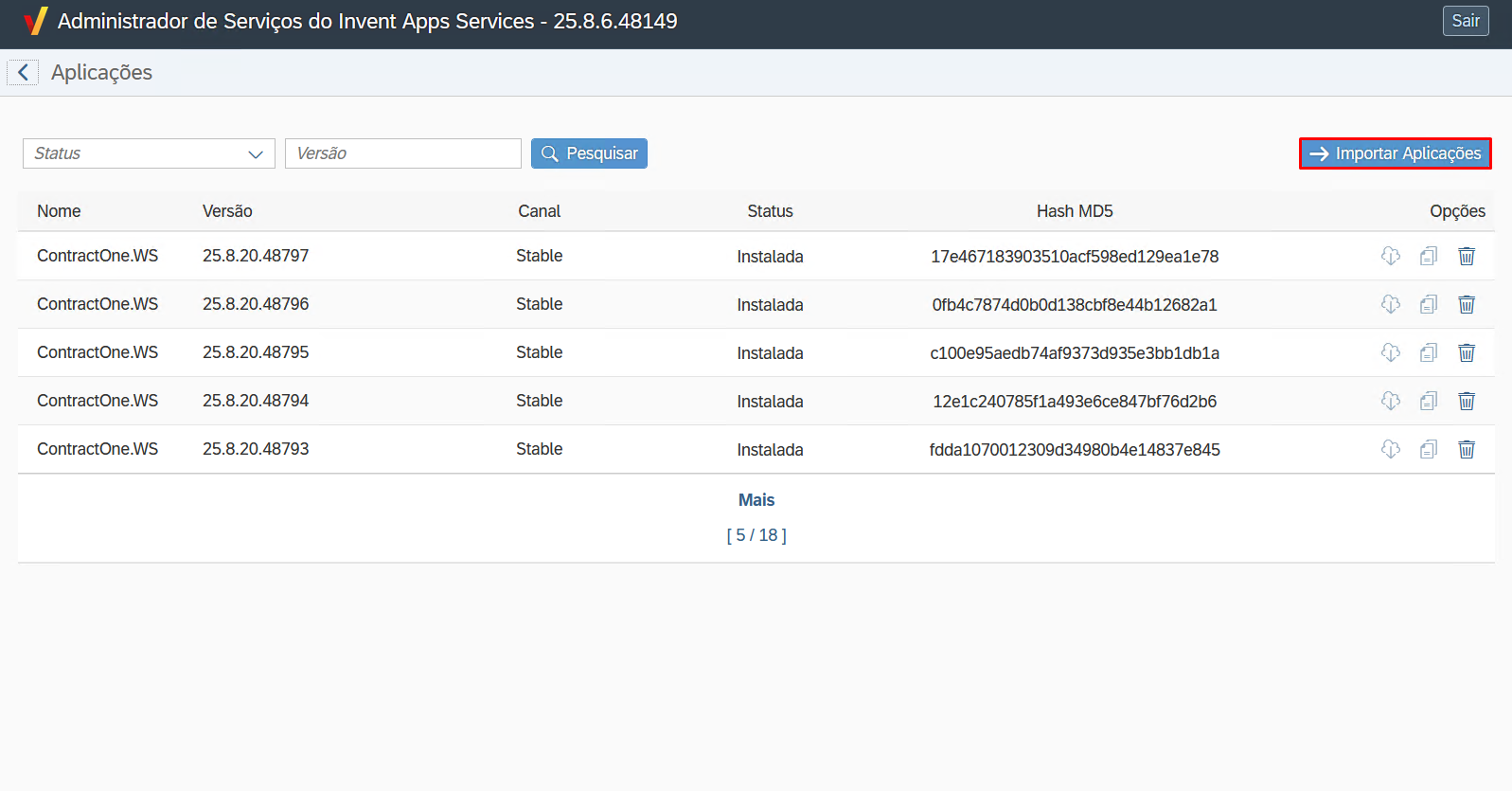
Clique no ícone do ContractOne.WS → Importar Aplicações.
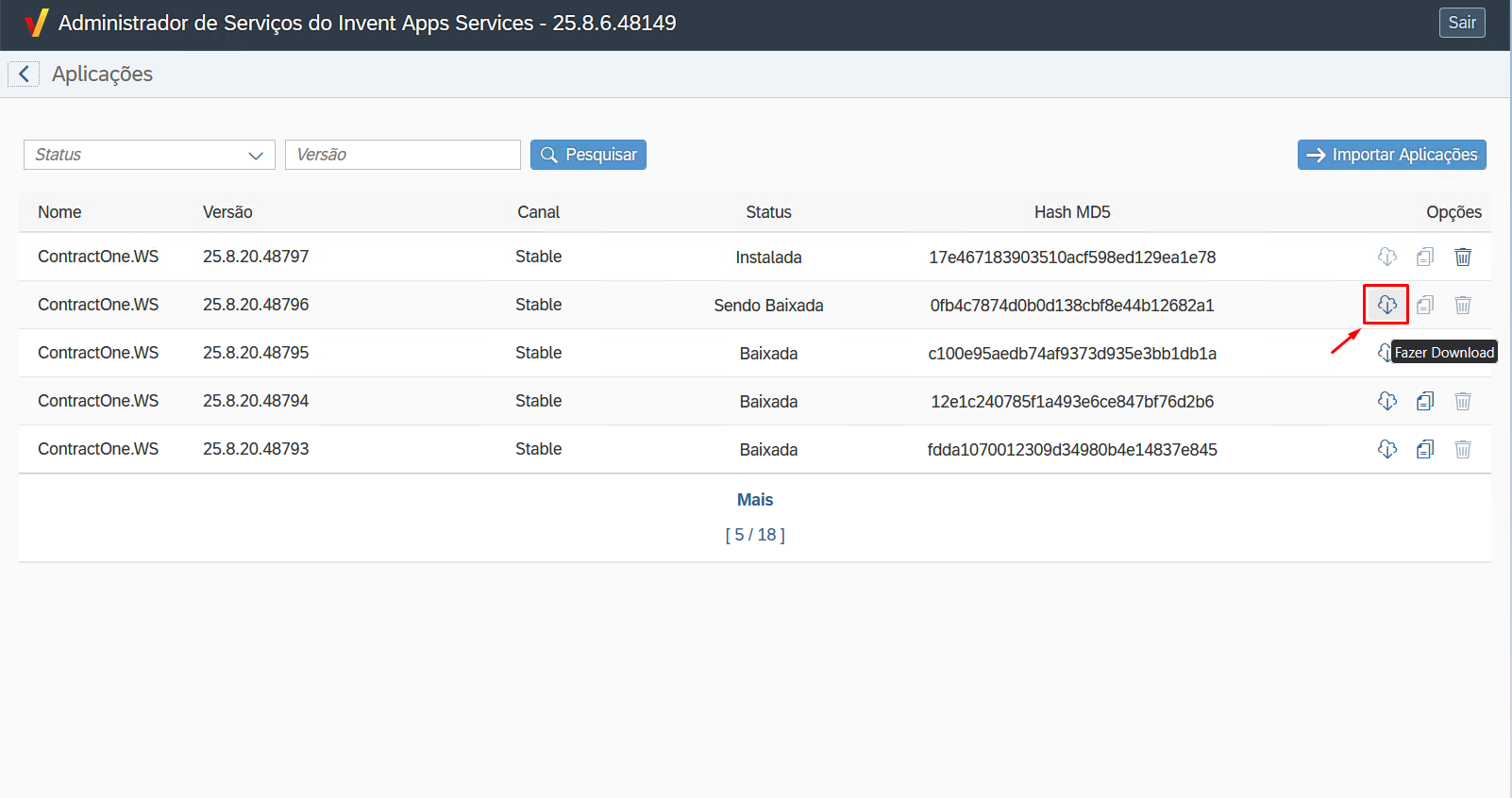
Selecione a versão desejada e clique em fazer download.
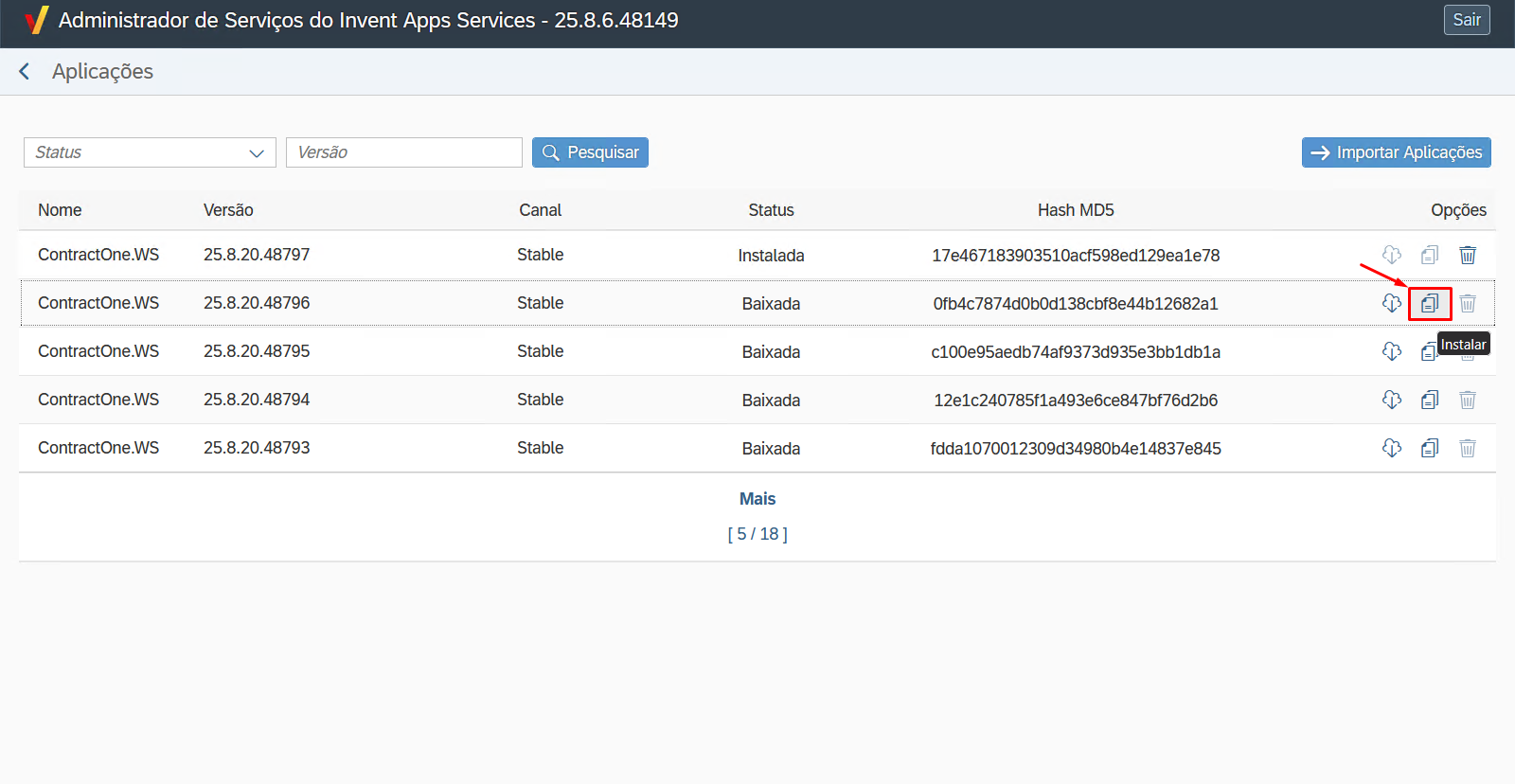
Selecione a versão baixada e clique em instalar.
⚙️ Serviços
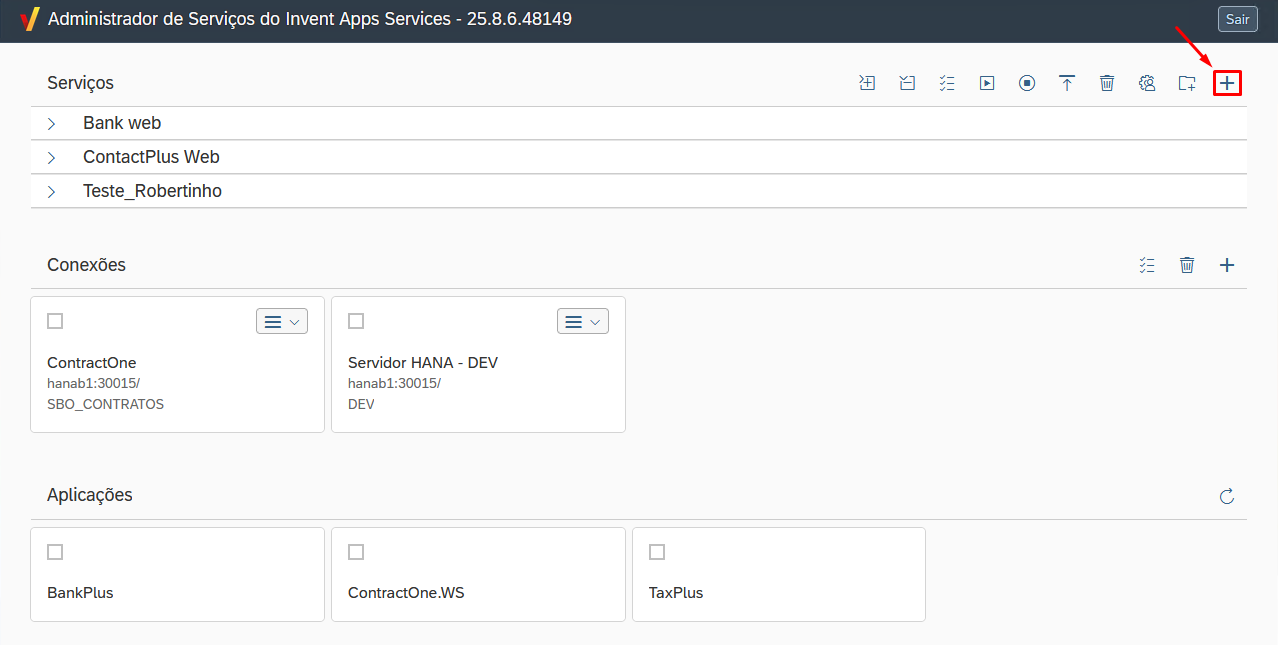
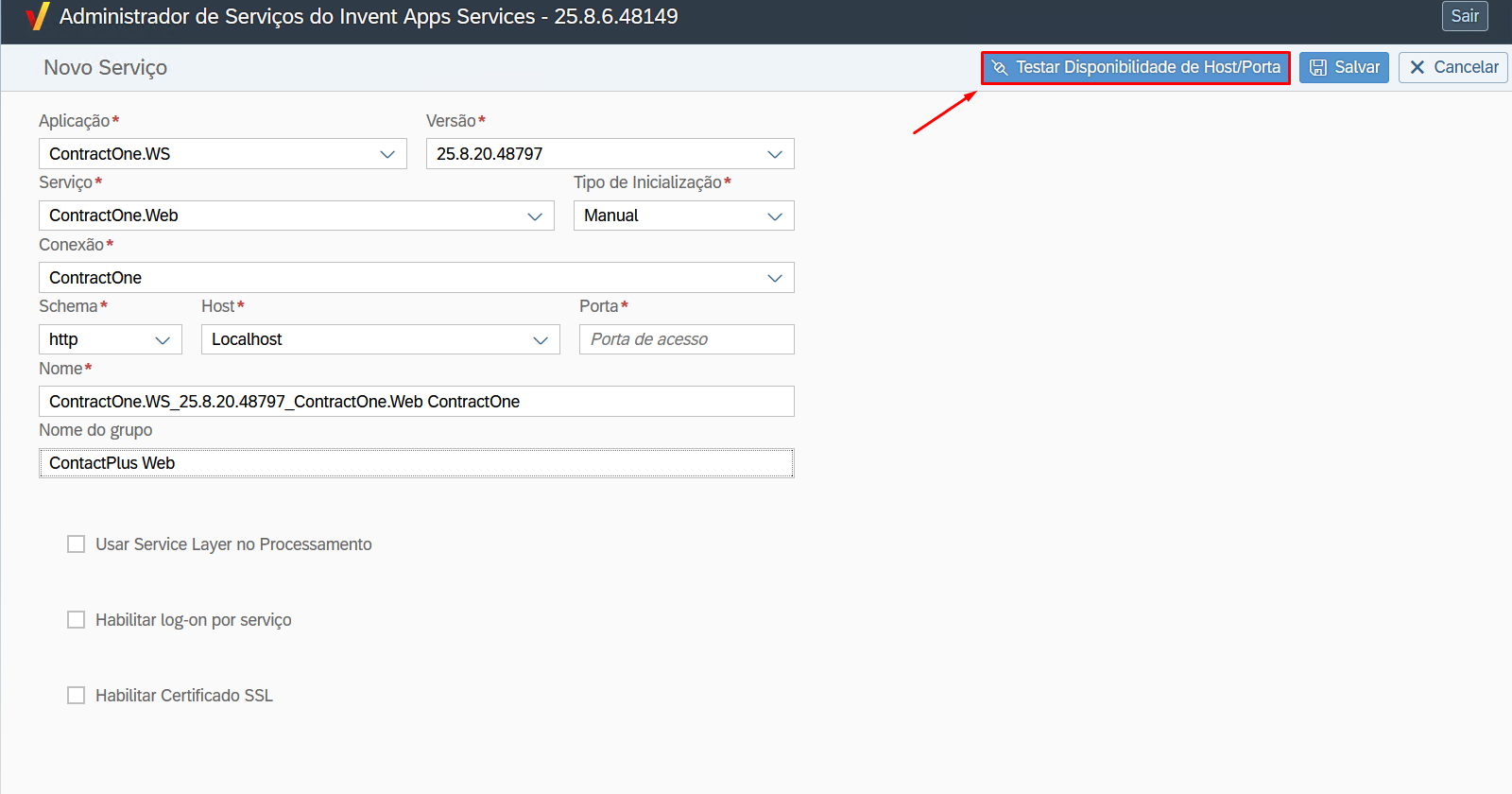
Crie um Novo Serviço clicando sobre o ícone ➕.
Informe:
Aplicação: Selecione a aplicação a ser utilizada.
Versão: Selecione a versão da aplicação.
Serviço: Selecione o serviço vinculado a aplicação.
Tipo de Inicialização: Selecione o tipo de inicialização do serviço, se o serviço será inicializado de forma automática ou manual.
Conexão: Selecione a conexão criada anteriormente.
Schema: Selecione se o serviço utilizará qual modelo de esquema (HTTP ou HTTPS).
Host: Selecione qual tipo de host será utilizado (Qualquer IP ou localhost).
Porta: Informe a porta a ser utilizada para incialização do serviço.
Nome: O valor desse campo é preenchido de forma automatizada com o a versão selecionada, mas se necessário, o campo pode ser editado.
Nome do Grupo: O nome dado ao agrupamento em que o serviço será disposto na tela do administrador de serviços.
Usar Service Layer no Processamento: Substituirá as chamadas diretas via DI-API ou SDK do SAP, o sistema vai processar as operações usando a API Service Layer.
Habilitar log-on por serviço: Permite que um usuário do SAP faça login por APIs/integrações (Service Layer/B1i).
Habilitar Certificado SSL: Usa conexões seguras (HTTPS) entre serviços e clientes, protegendo a comunicação com criptografia.
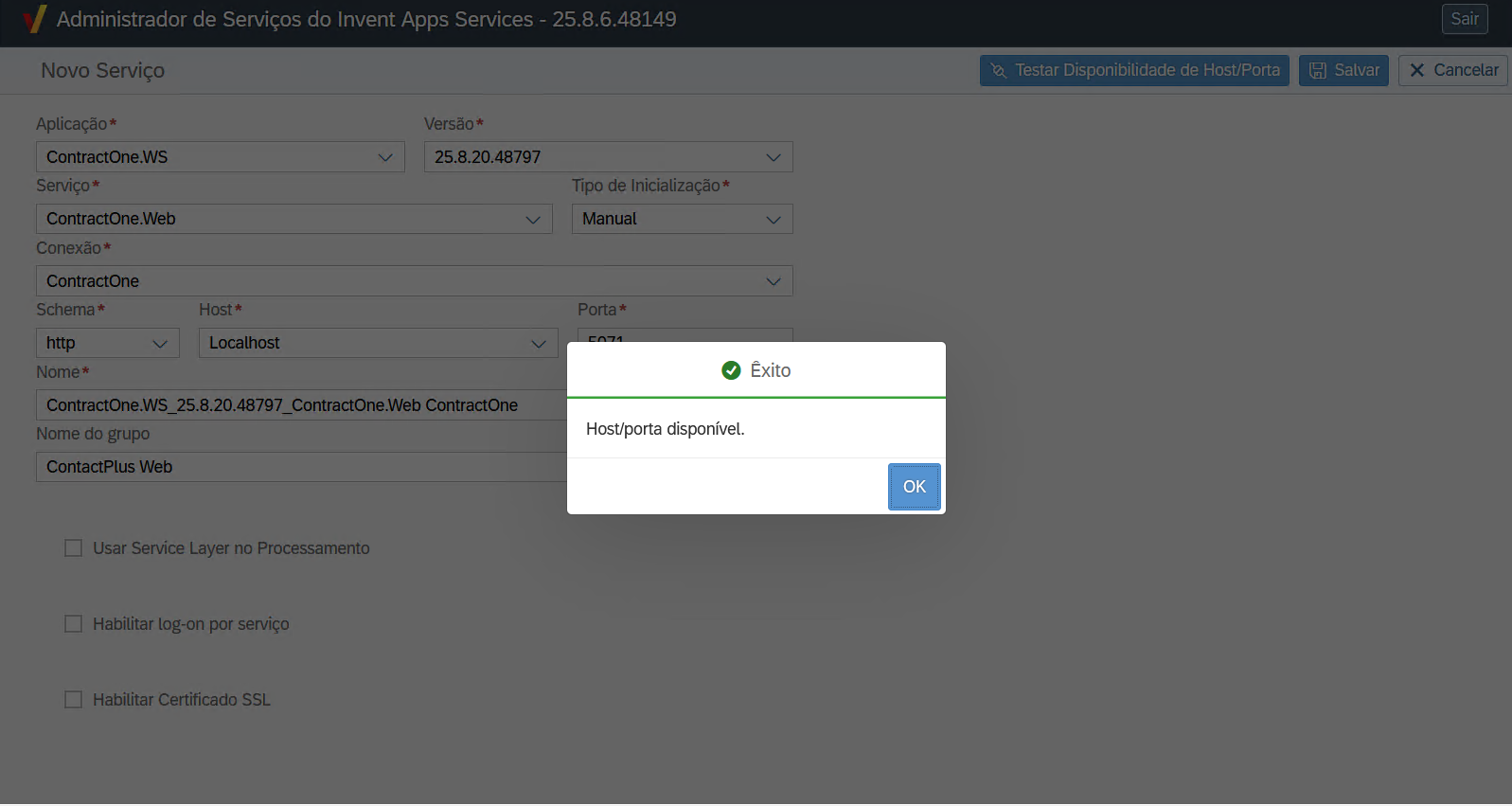
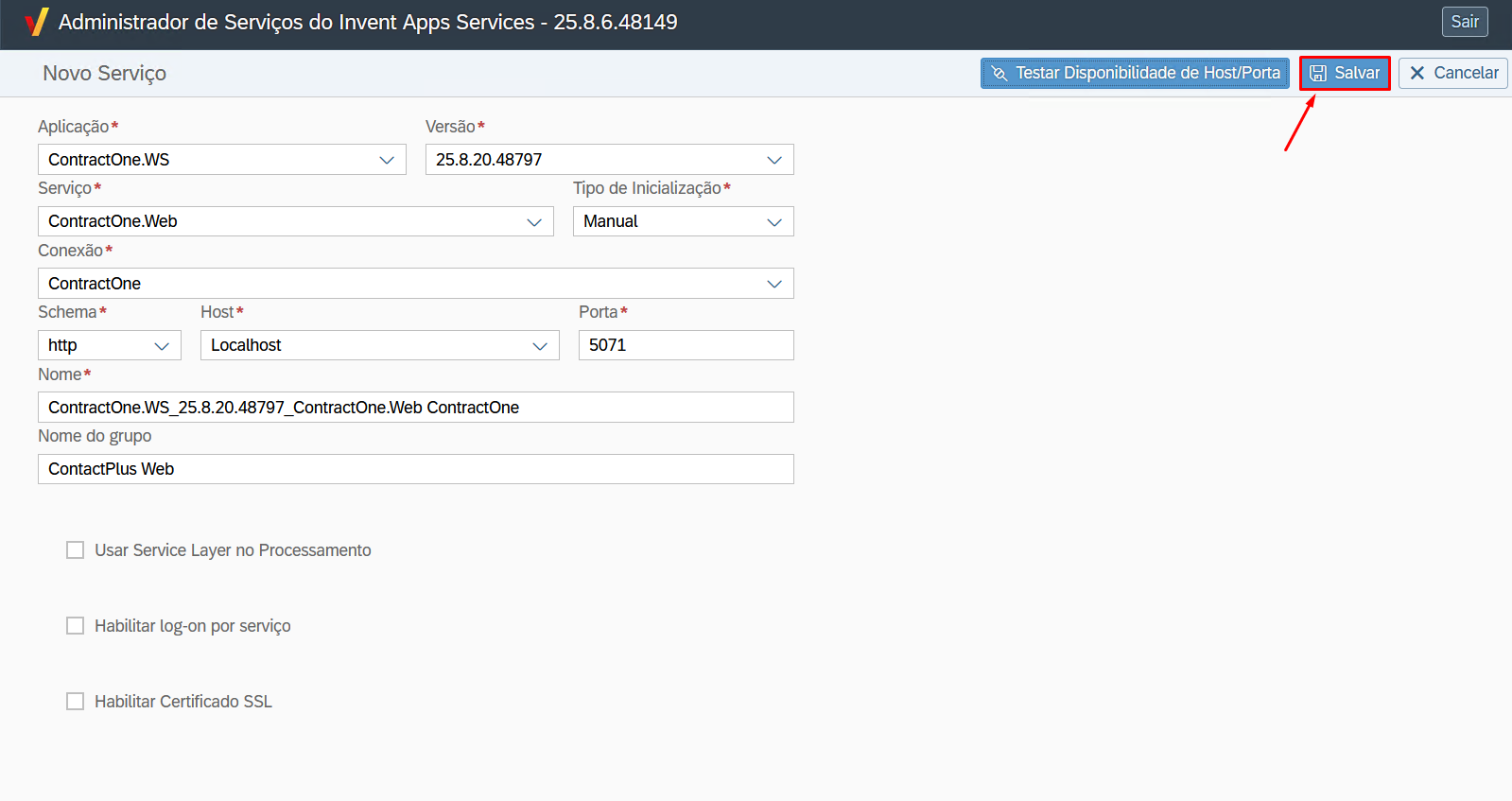
Clique em Testar Disponibilidade → Salvar.
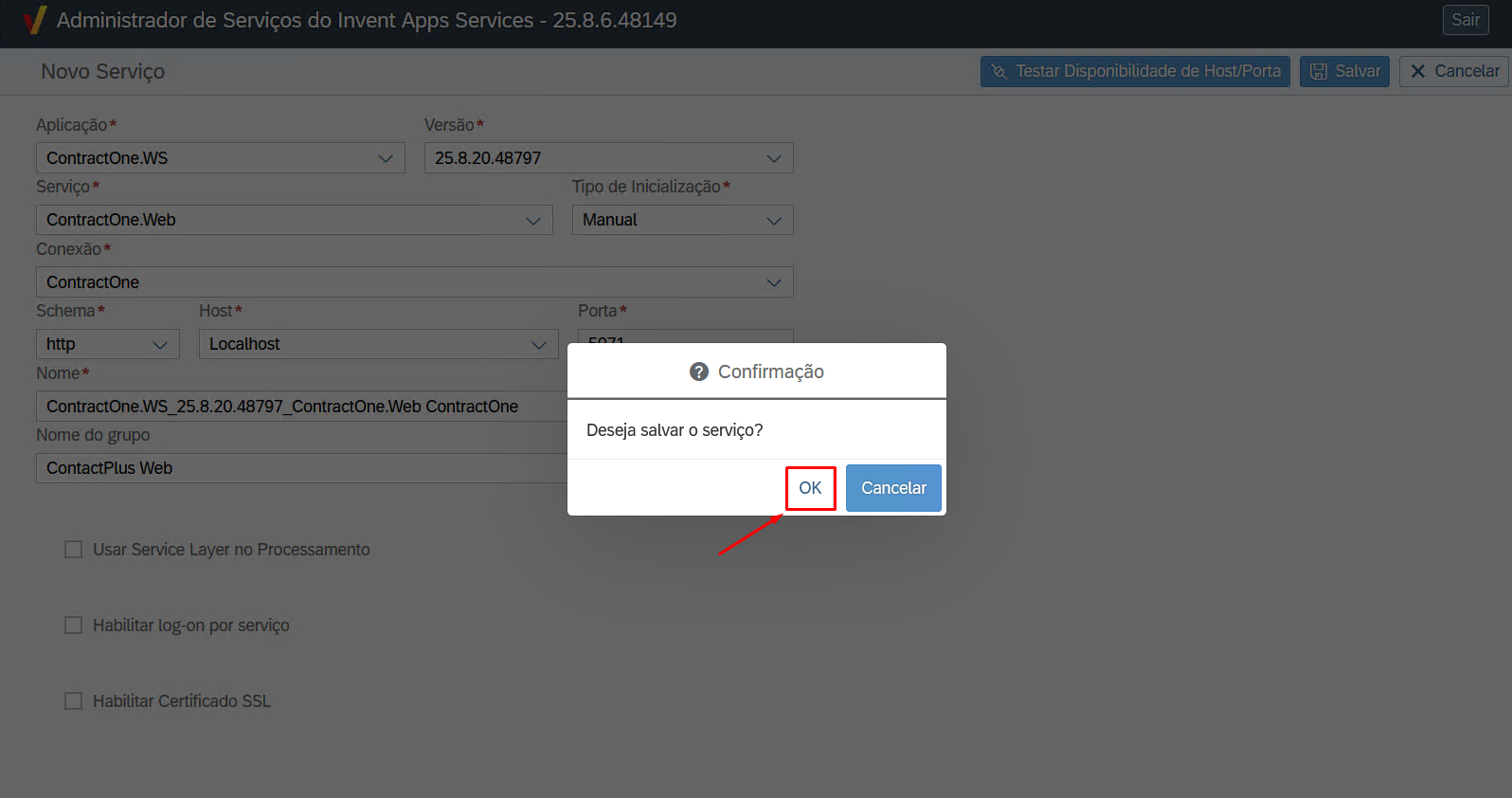
Salve o serviço.
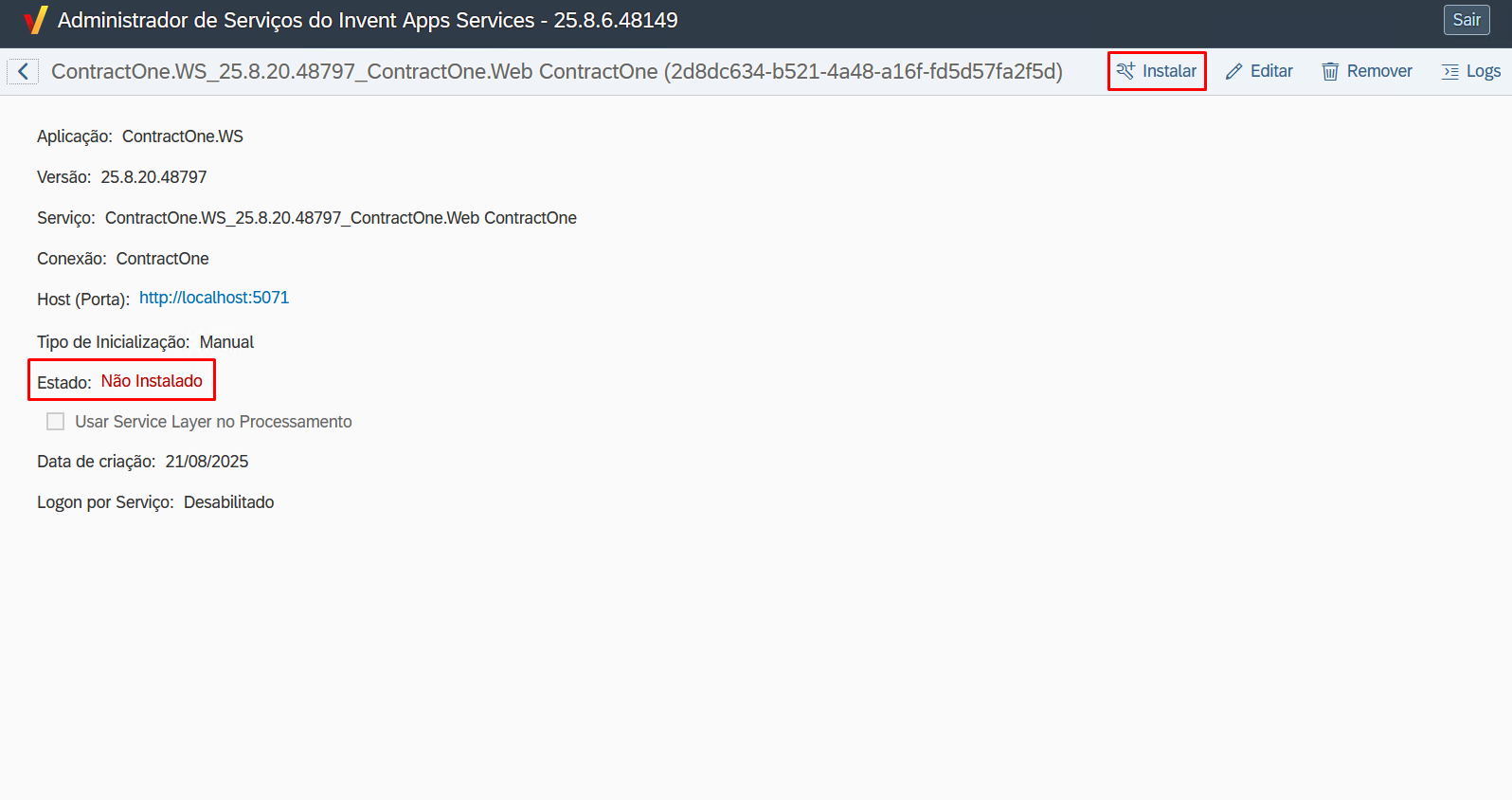
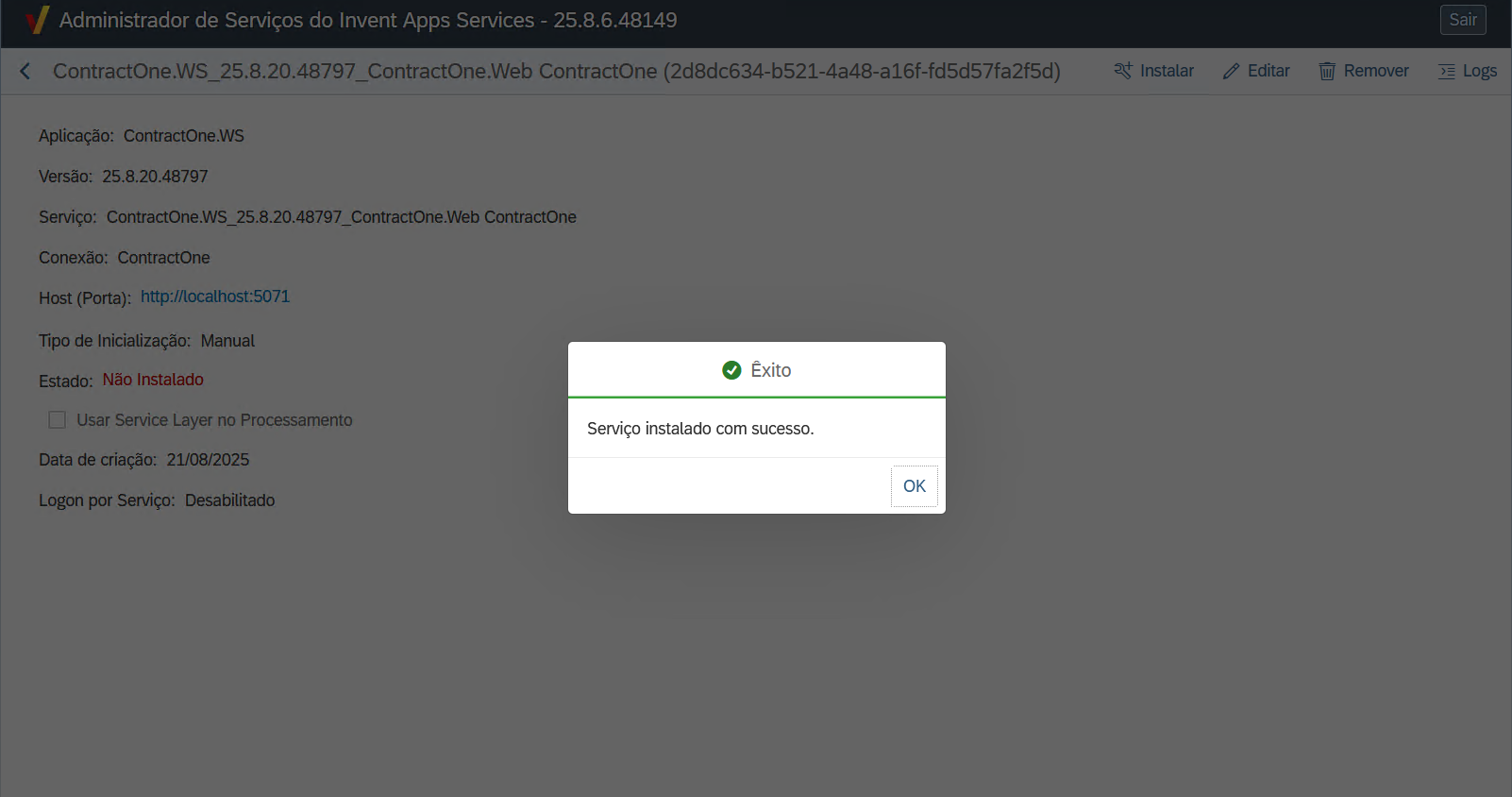
Instale o serviço.
▶️Iniciar Aplicação
Após a configuração da conexão e serviços é possível inicializar a aplicação.
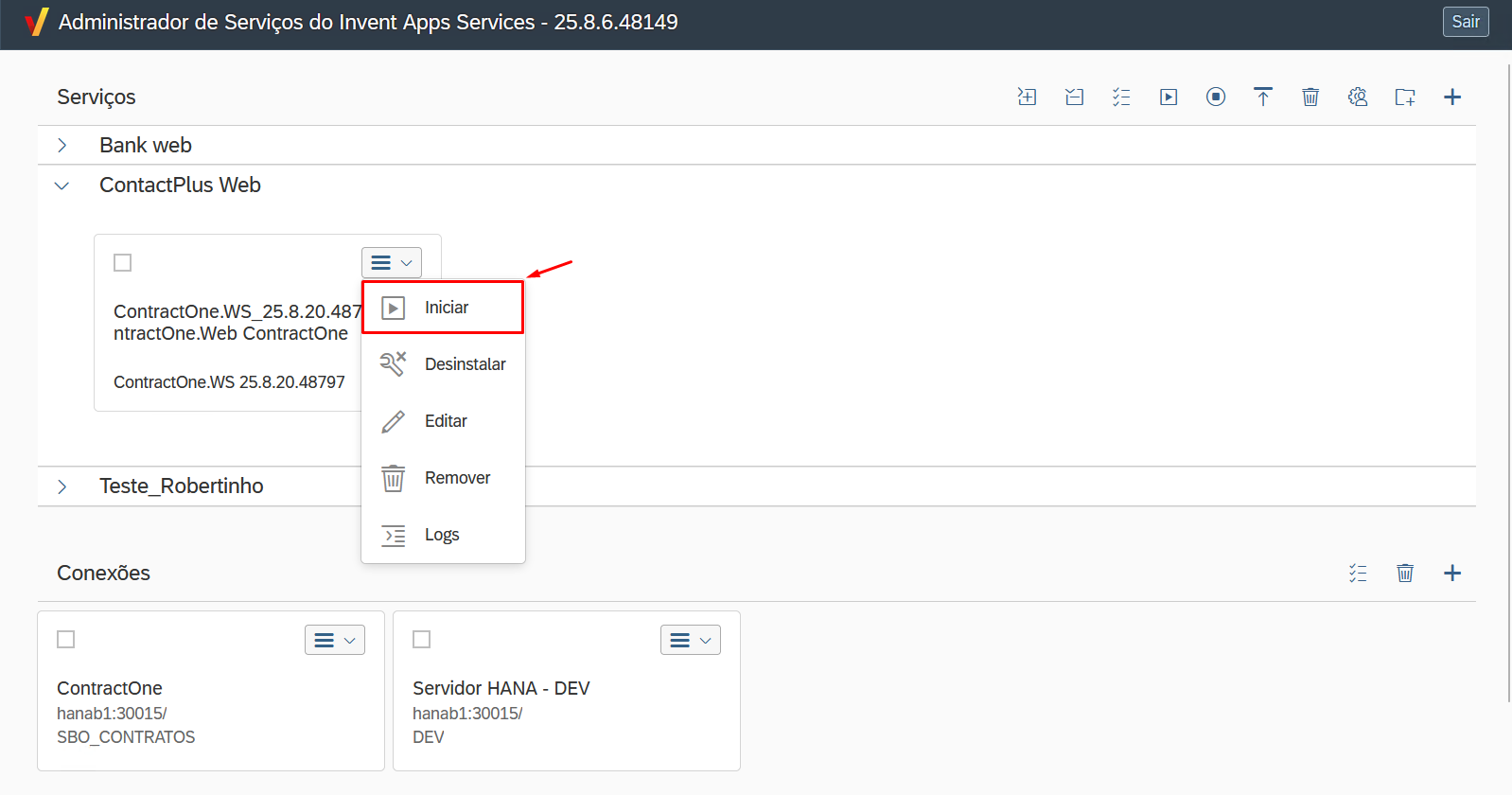
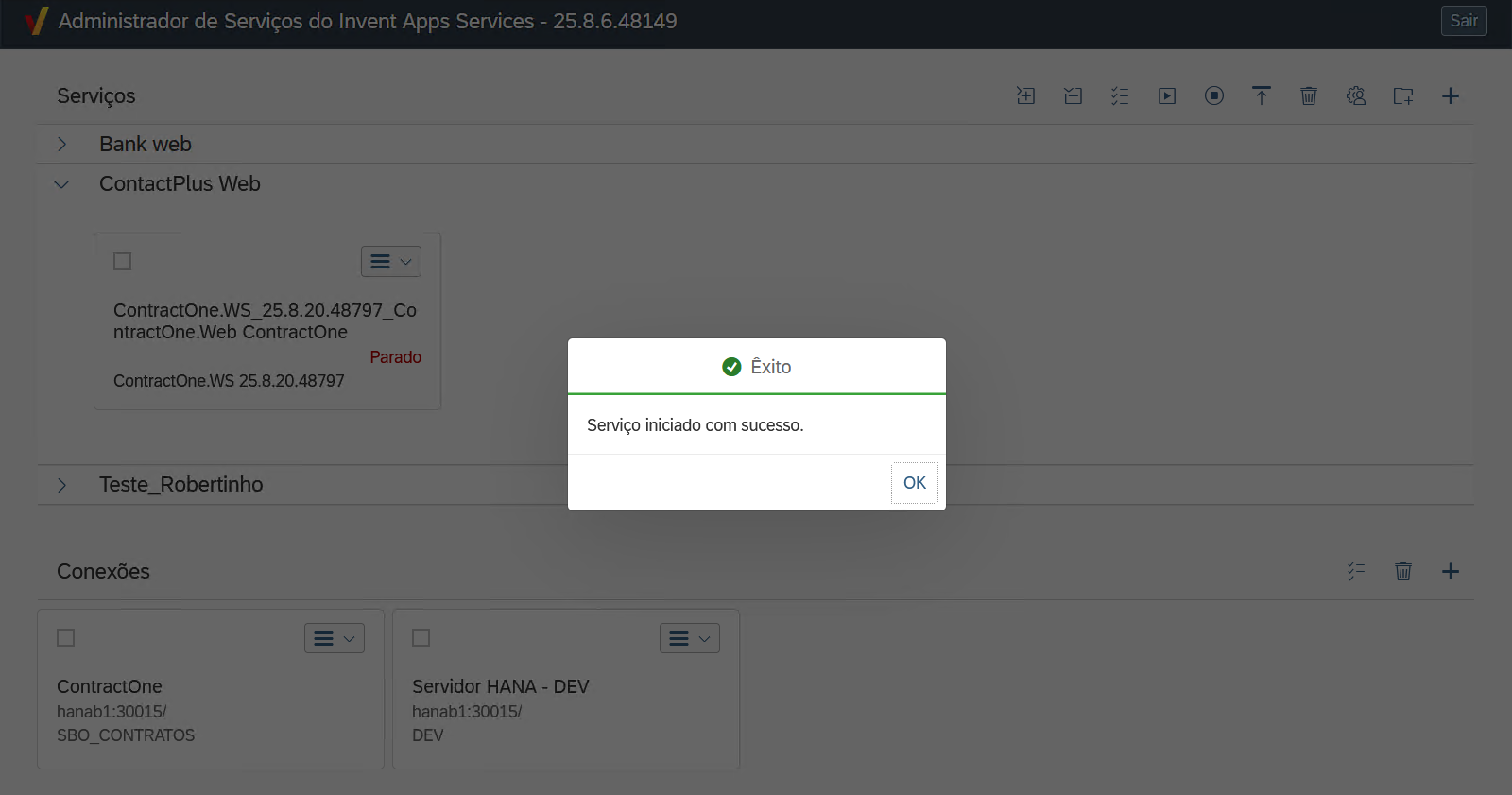
- Na tela inicial do Administrador de Serviços do Invent Apps Services, selecione o serviço criado e inicialize-o.
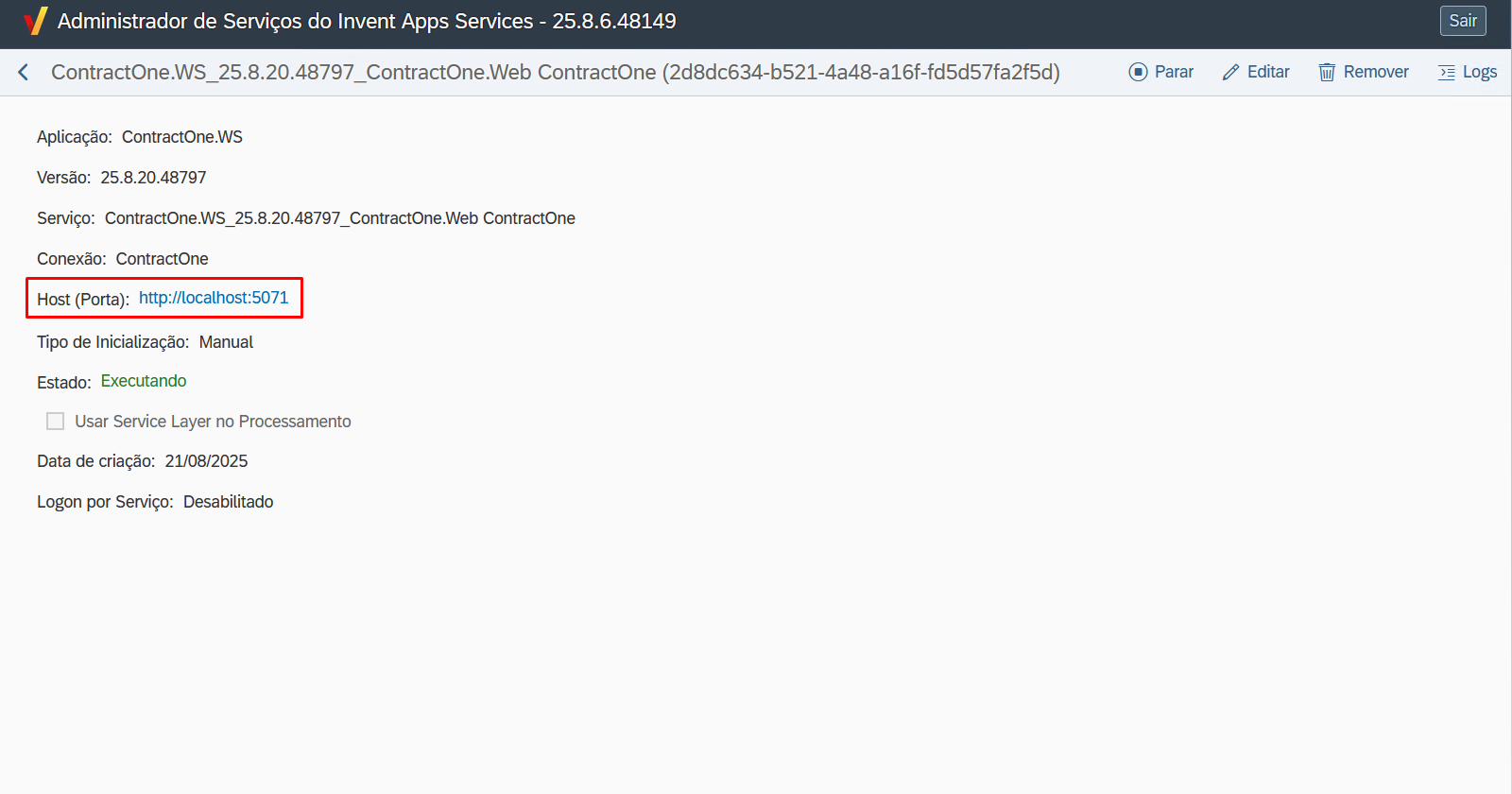
- Após a inicialização do serviço, abra-o e clique sobre o endereço apresentado no campo Host (Porta):
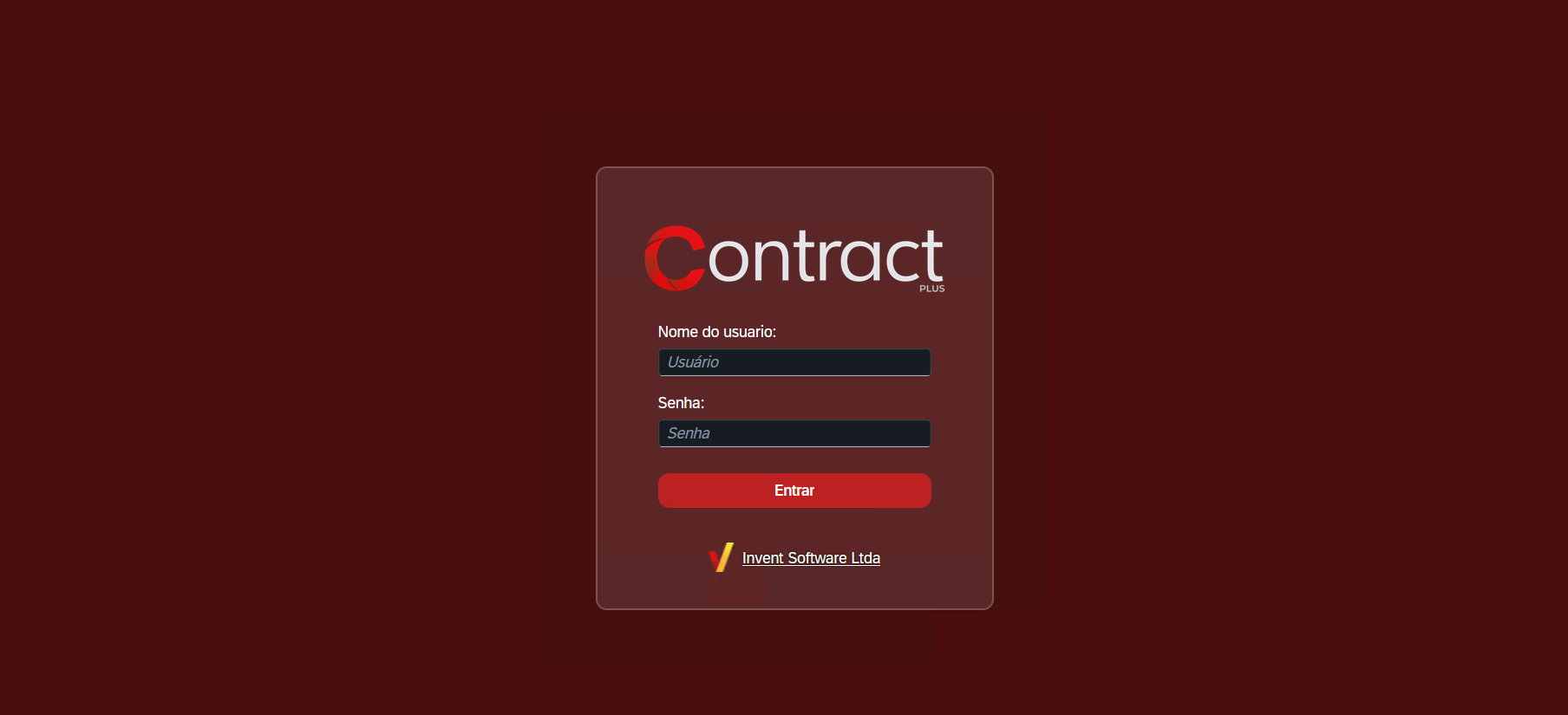
- A aplicação será incializada em uma nova aba do navegador: