Dúvida
Como realizar um lançamento de Contrato através do portal ContractPlus Web.
| Atenção: |
|---|
| Para uma melhor visualização clique nas imagens dos processos. |
Procedimento
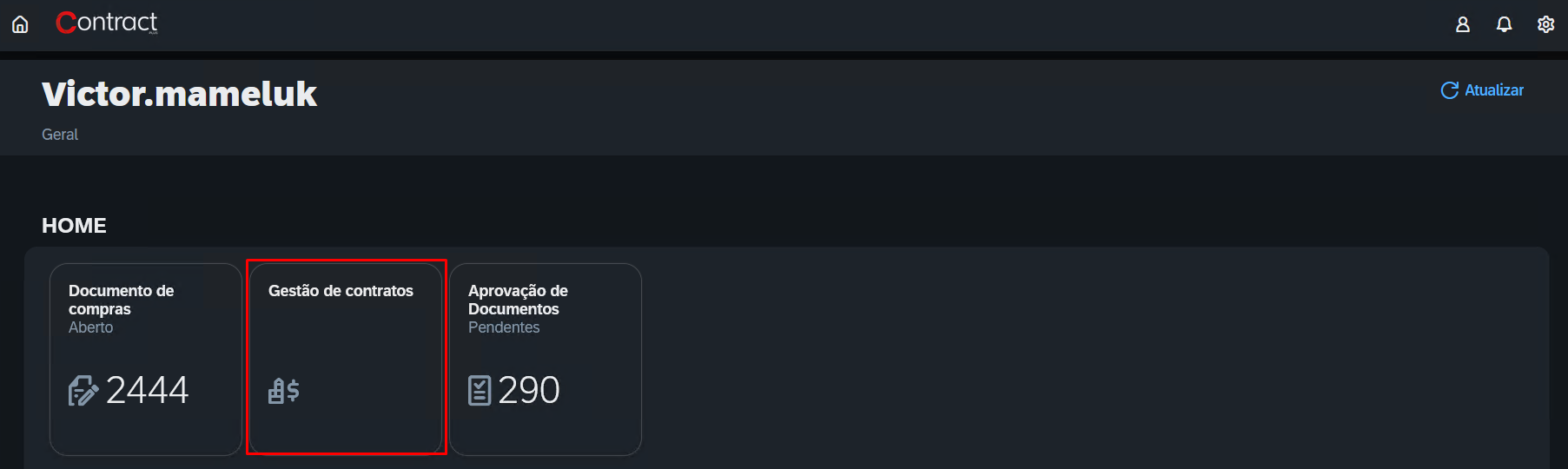
Na pagina inicial do ContractPlus Web, clique em "Gestão de contratos".
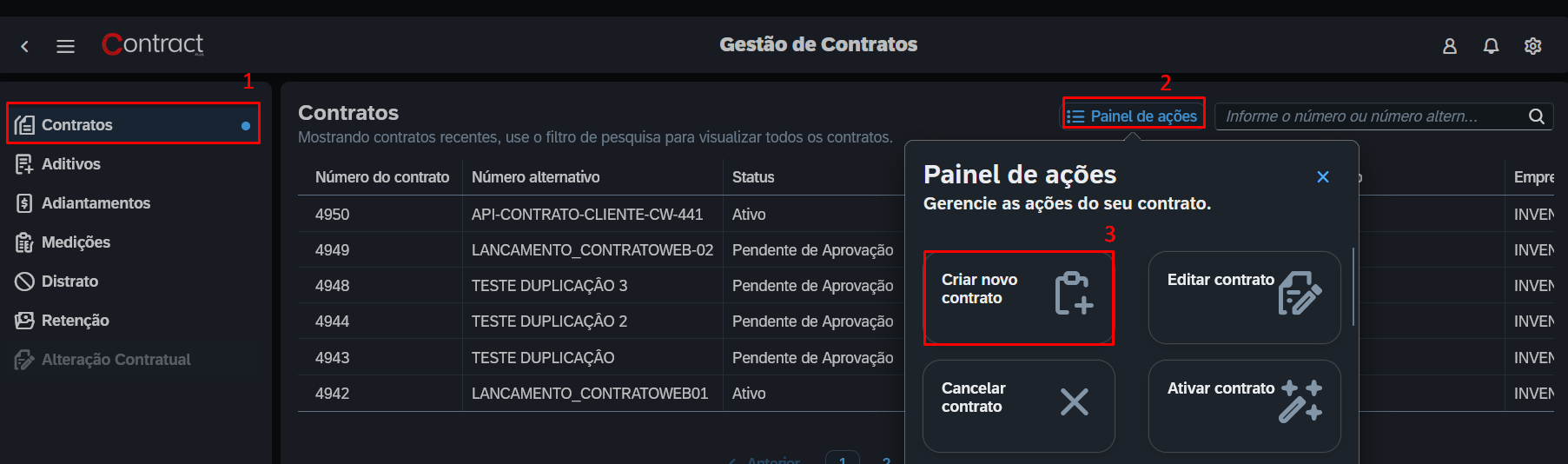
Clique em "Contratos" (1) depois clique em "Painel de ações" (2) e por último clique em "Criar novo contrato" (3).
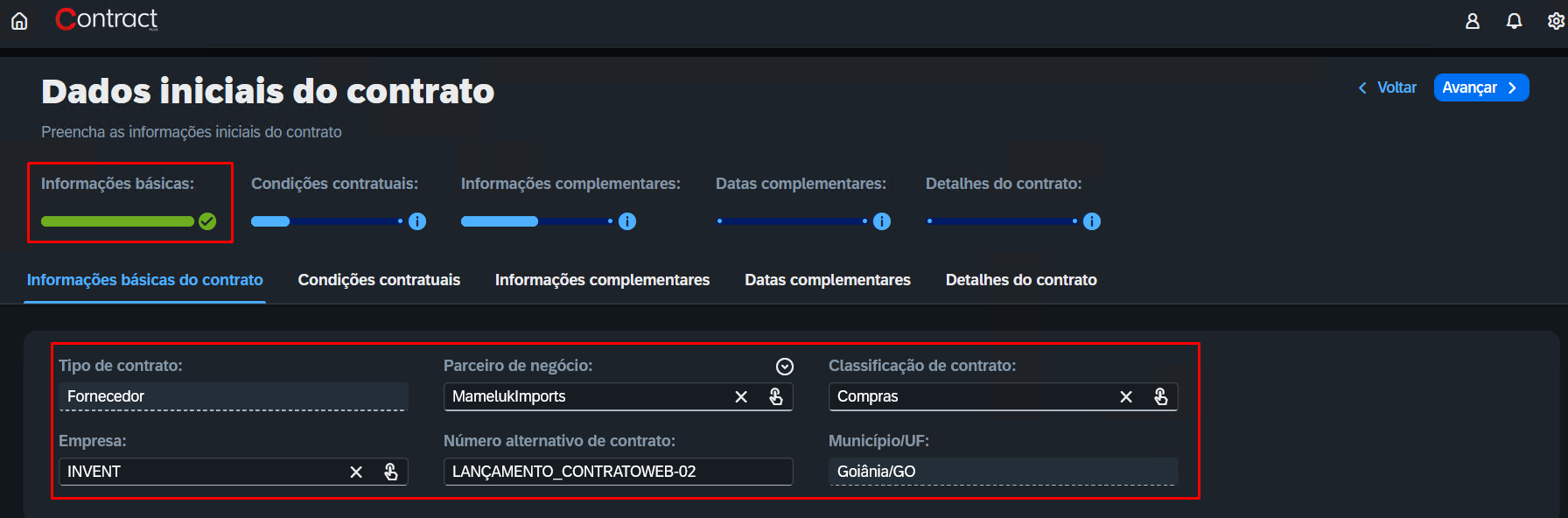
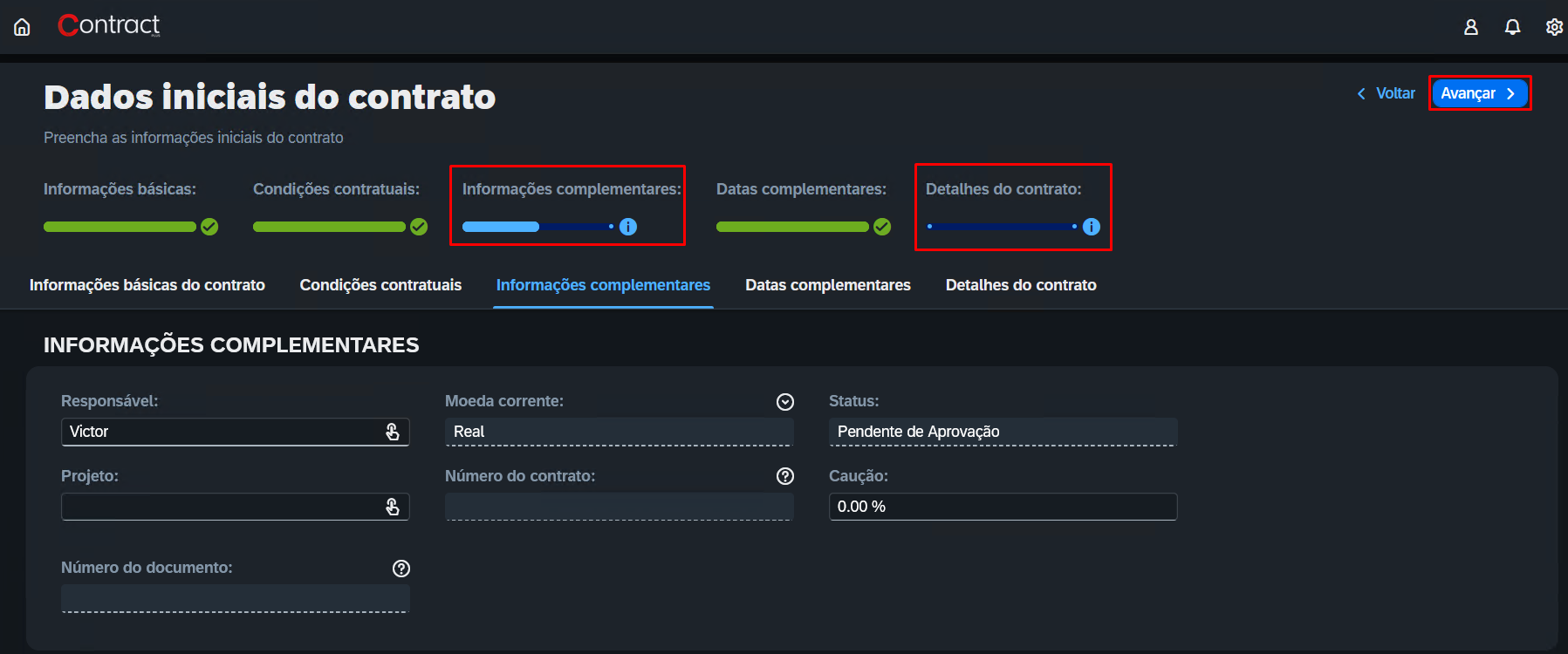
Preencha os campos na tela "Dados Iniciais do Contrato". Ao finalizar, a barra de progresso mudará para a cor verde e mostrará um sinal de sucesso, indicando que a etapa foi concluída.
Ao clicar em "Avançar" sem preencher todos os campos obrigatórios, uma mensagem de alerta será exibida na tela.
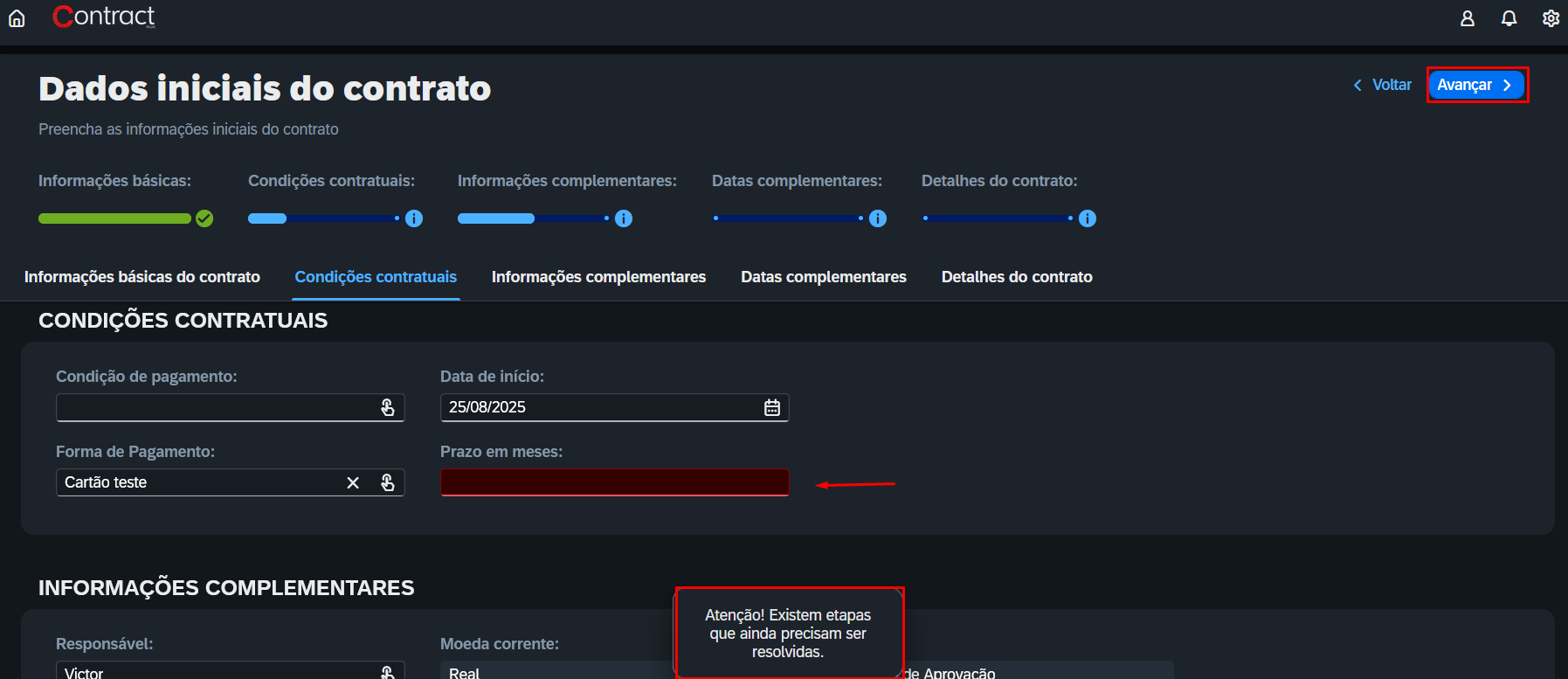
Clique em "Avançar", o contrato será criado normalmente, mesmo com o preenchimento incompleto das seções "Informações Complementares" e "Detalhes do Contrato", pois seus campos são opcionais.
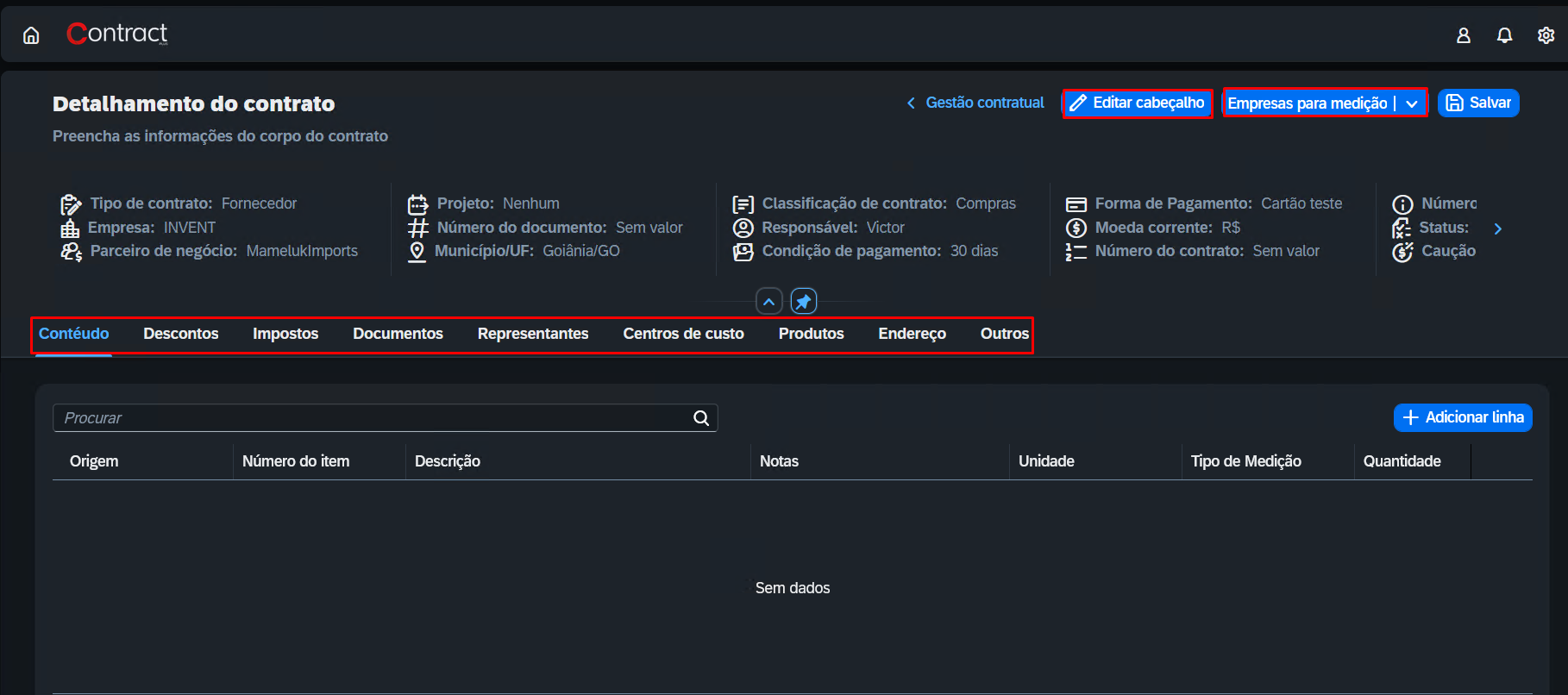
Ao concluir o preenchimento dos dados iniciais, a tela "Detalhamento de Contrato" será exibida, onde será possível editar o cabeçalho, selecionar as "Empresas para medição" e navegar entre as abas.
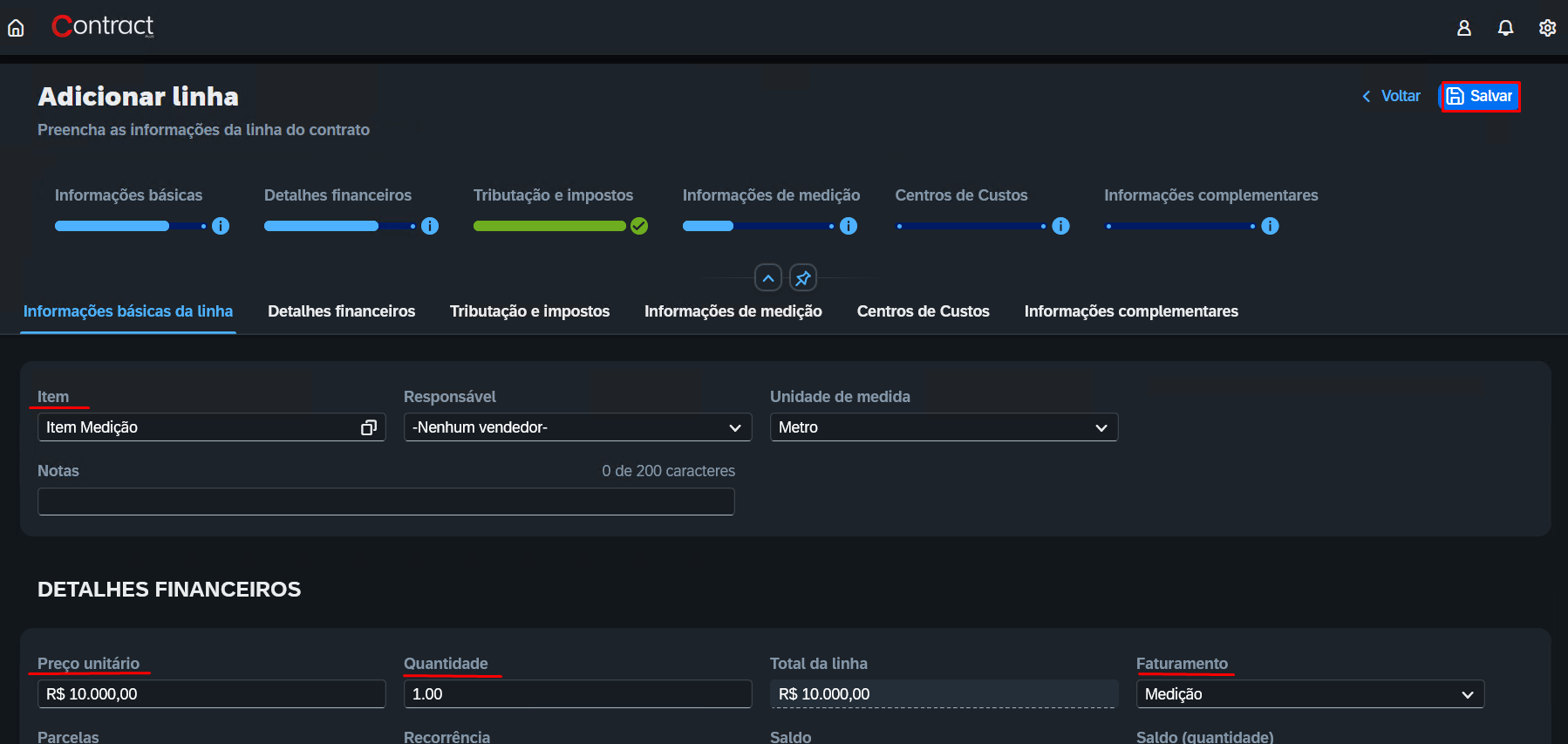
Clique em "+ Adicionar linha" para abrir a tela de inserção de itens, preencha os campos necessários e, em seguida, clique em "Salvar".
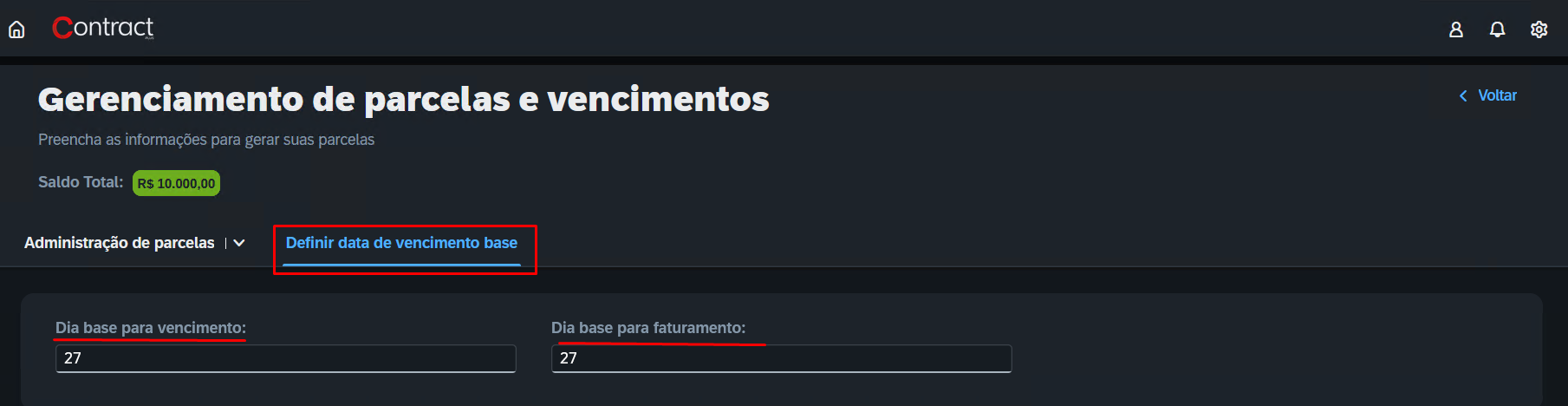
Para itens parcelados, ao clicar no campo "Parcelas", uma nova página será aberta para que possa administrar as parcelas e seus respectivos vencimentos.
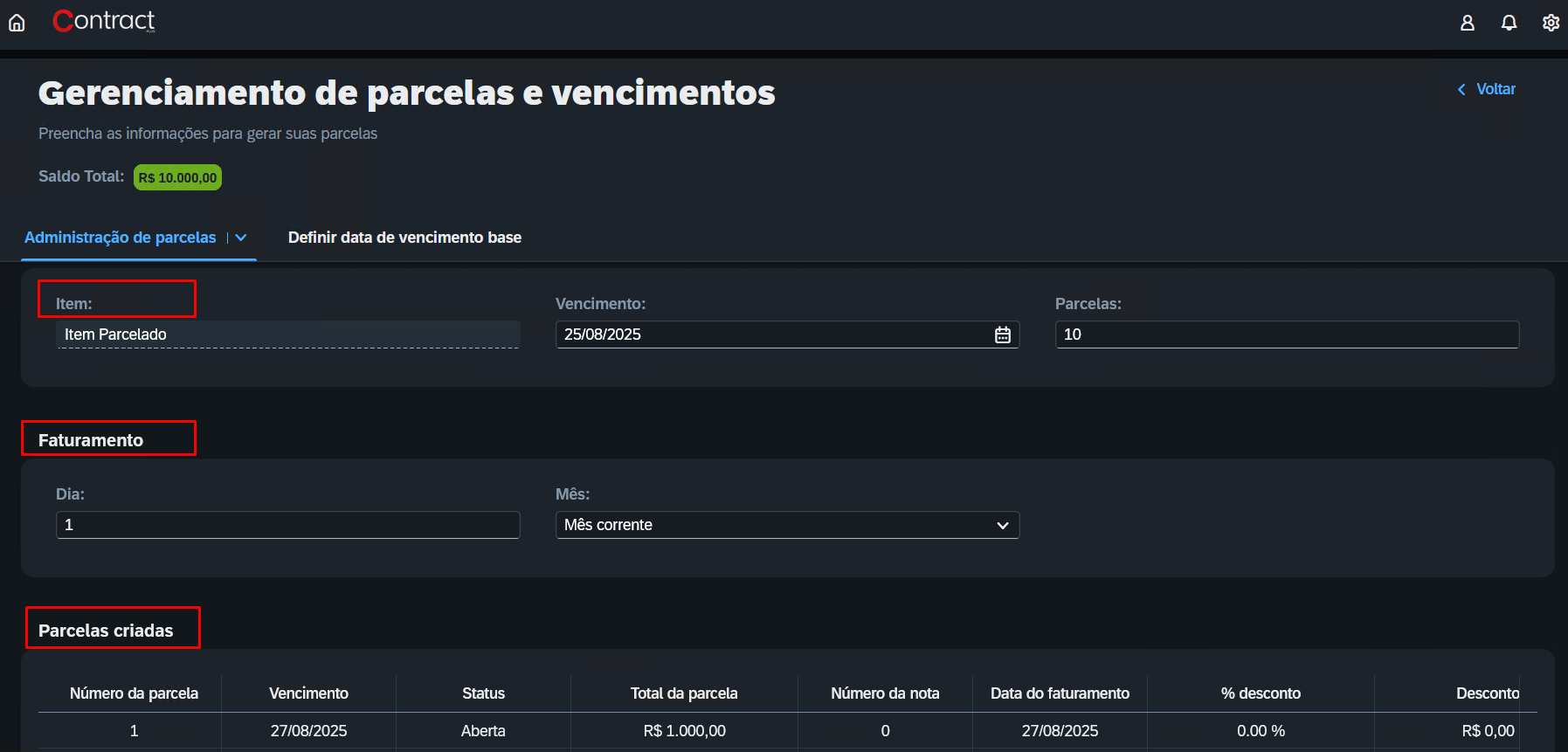
Nesta mesma tela, utilize a opção "Definir data de vencimento base" para alterar em massa tanto o dia base para o vencimento quanto para o faturamento.
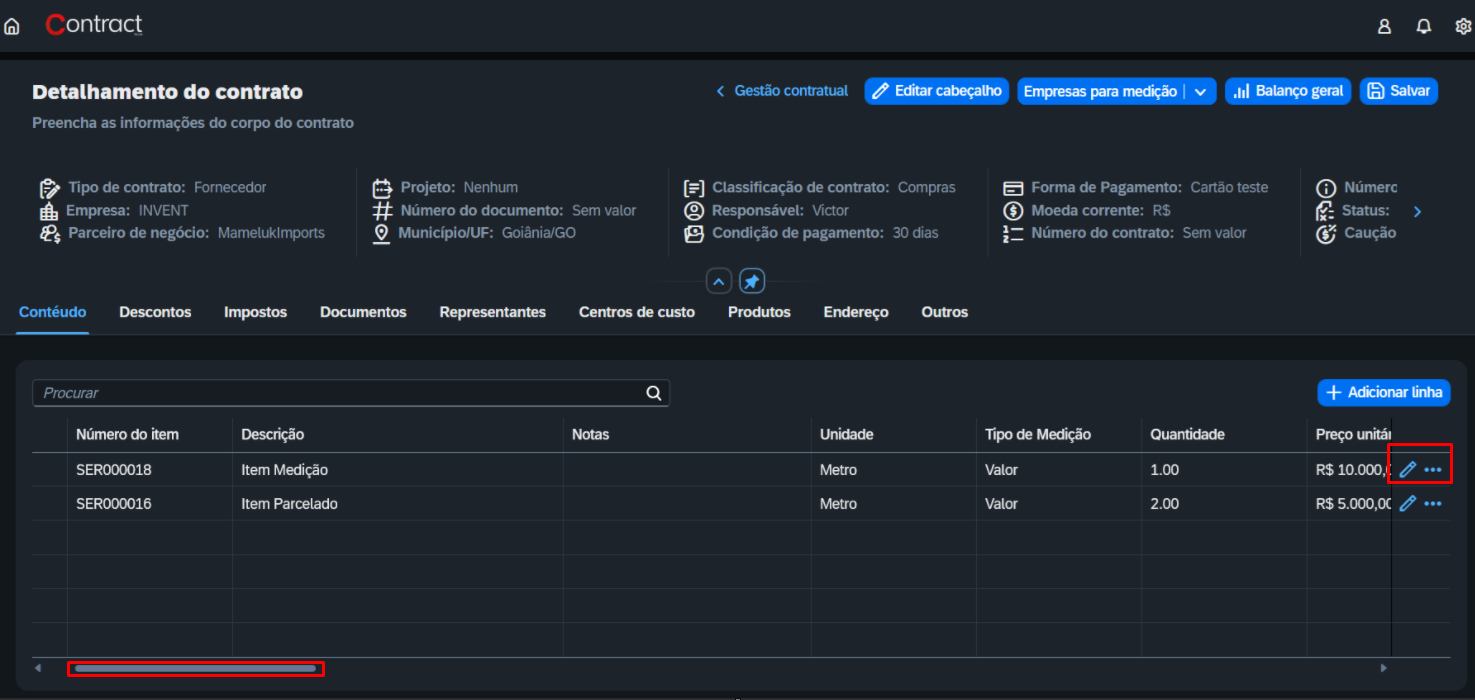
Após inserir os itens, utilize a barra de rolagem inferior para conferir as informações e, caso precise de ajustes, clique no ícone de Lápis para editar ou nos três pontinhos para remover o item no final da linha.
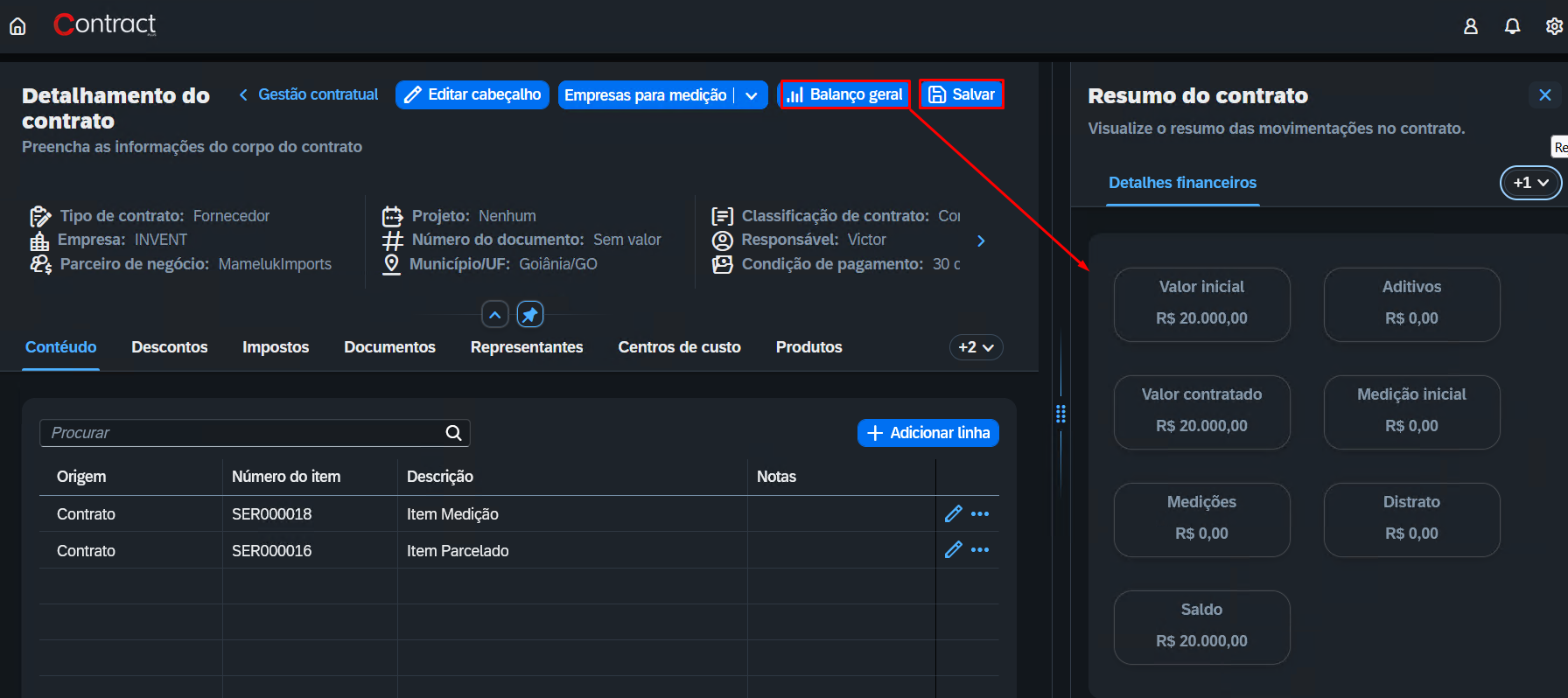
Após confirmar os dados inseridos, você pode clicar em "Balanço Geral" para que o resumo do contrato seja exibido na lateral. Para finalizar, clique em "Salvar".
Ao salvar, a página retornará para a tela inicial de "Gestão de Contratos". Caso um modelo de aprovação esteja ativo, o contrato ficará com o status "Pendente de Aprovação". Para mais informações sobre como aprovar documentos pelo ContractWeb, clique aqui.
