Dúvida
Como utilizar o processo de retenção contratual (caução) no ContractPlus Web.
| Atenção: |
|---|
| Para uma melhor visualização clique nas imagens dos processos. |
Procedimento
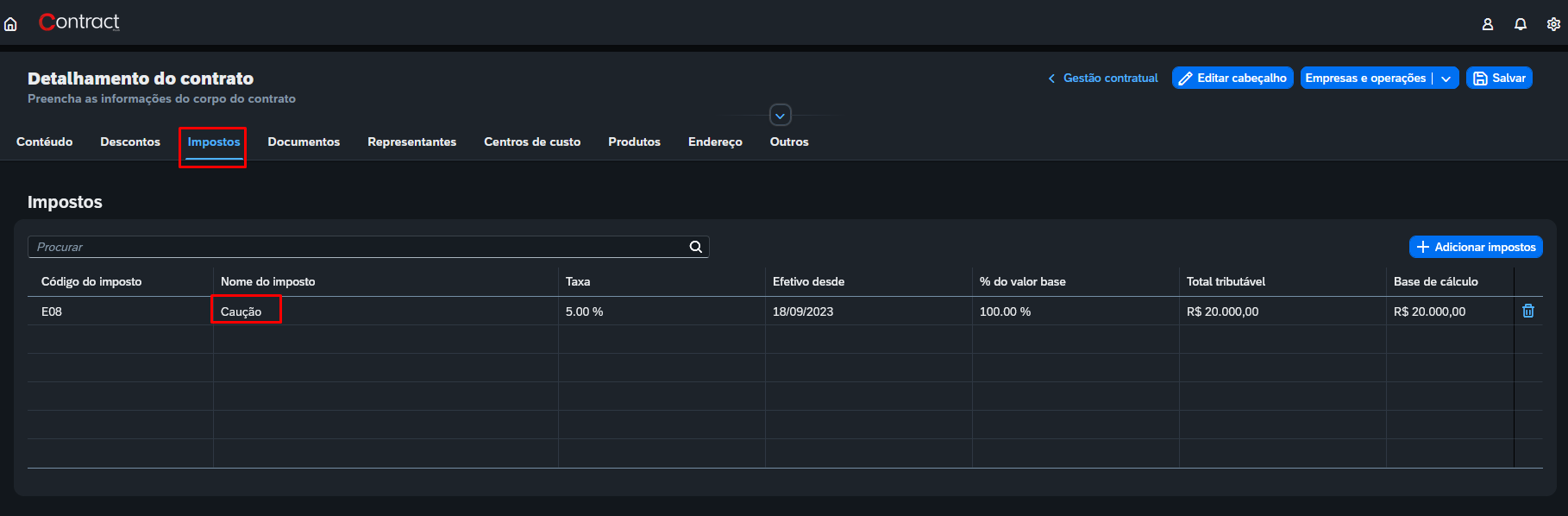
O processo de retenção contratual é uma funcionalidade que pode vir a ser utilizada para contratos de fornecedores. O valor retido é denominado "caução" e ele é configurada como imposto retido. Para visualizar o imposto caução cadastrado clique aqui.
O imposto configurado como caução deverá ser informado na aba “Impostos”, no momento da inserção do contrato. Quando houver o lançamento da provisão da medição, o percentual configurado será retirado da parcela medida e servirá como caução contratual, a ser resgatado no término do contrato.
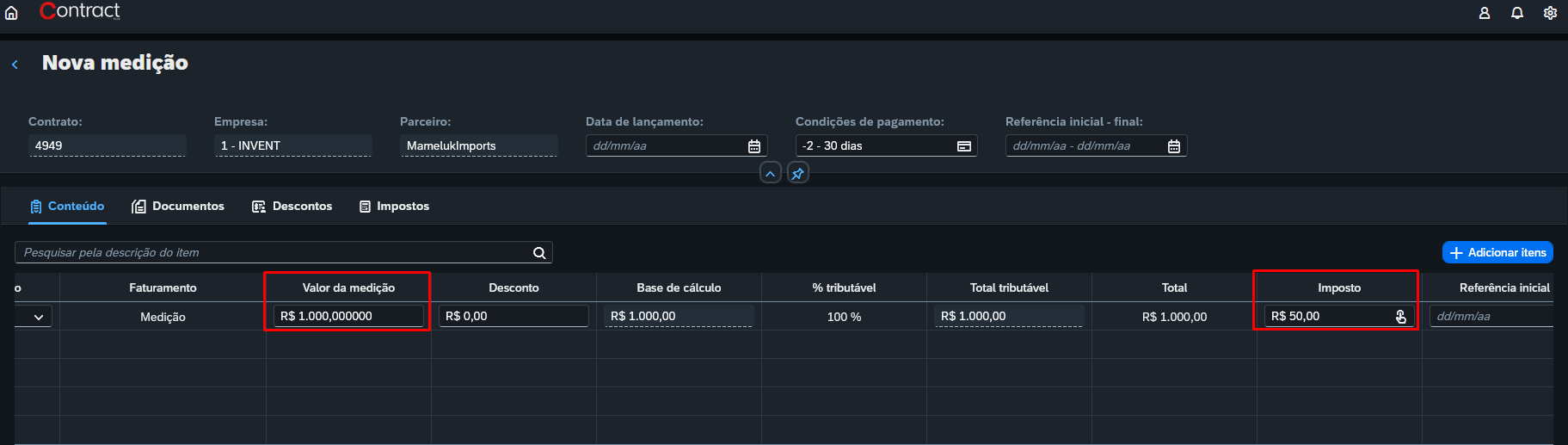
A sequência do processo é a execução da medição. Observe, na medição abaixo, que o "Valor da medição" foi de R$1.000,00. Note também que o "Imposto" é de R$50,00, ou seja, 5% de R$1.000,00, porcentagem configurada no imposto caução do exemplo.
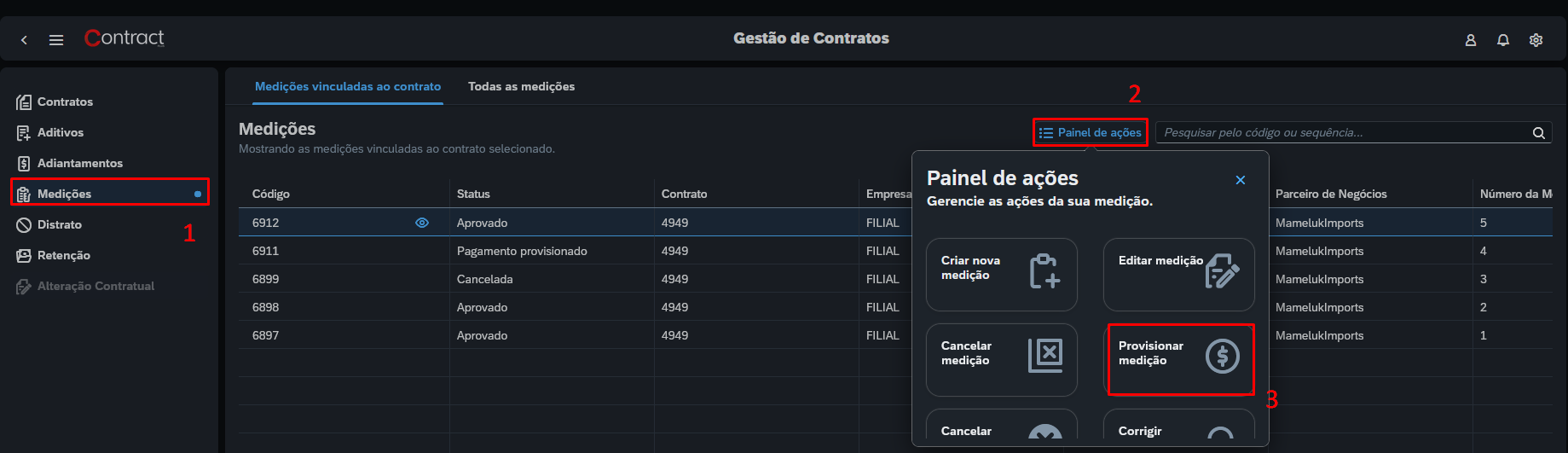
Após a medição, é preciso aprová-la (para mais informações sobre o processo de aprovação, clique aqui) e, em seguida, provisioná-la. Para isso, clique em "Medições"(1), depois em "Painel de ações"(2) e "Provisionar medição"(3).
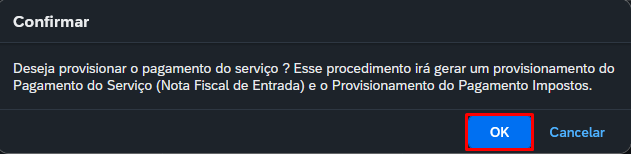
Clique em "Ok" para confirmar o processo:
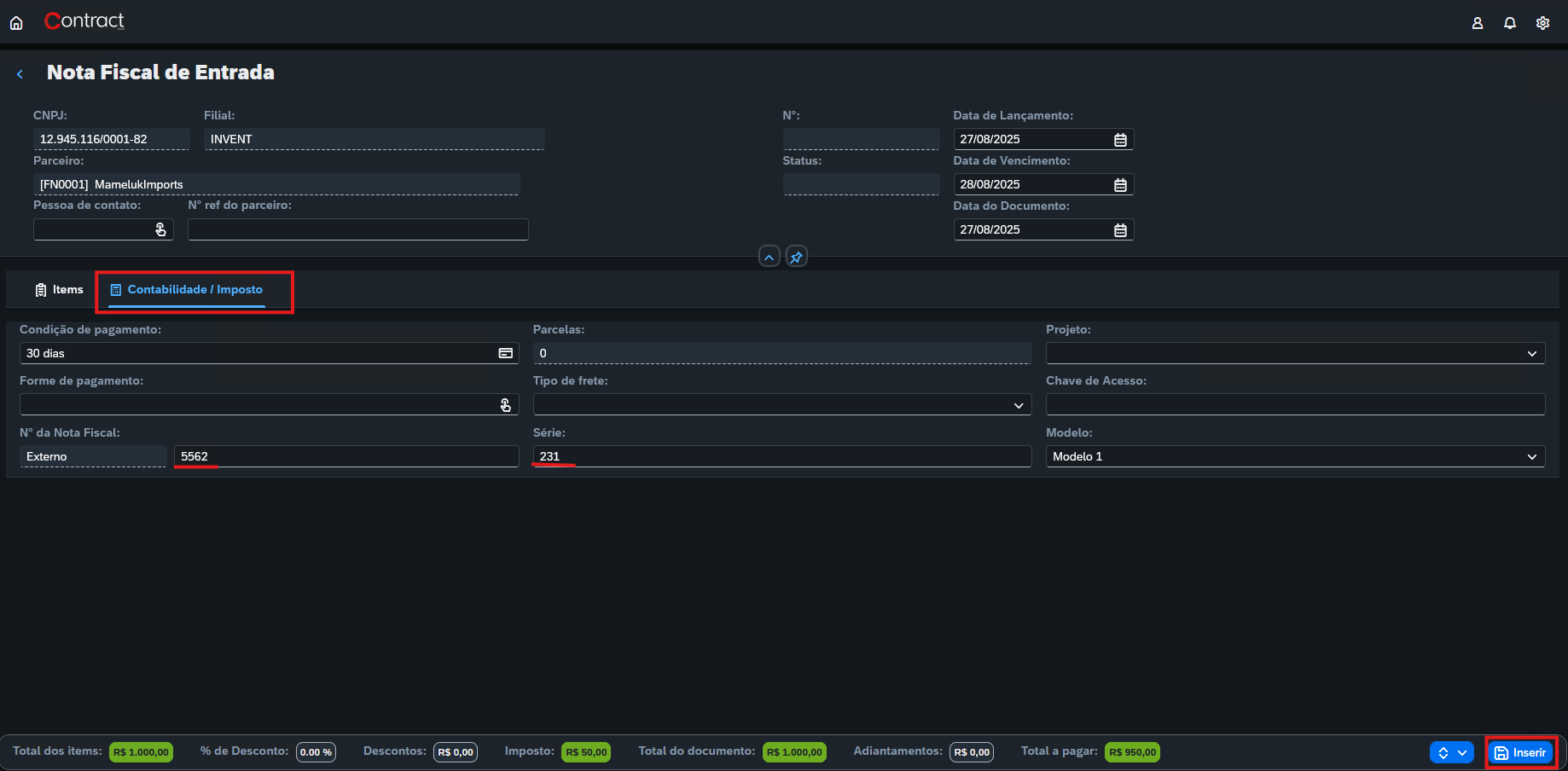
Observe a página de nota fiscal que será aberta. Preencha os dados obrigátorios na aba "Contabilidade/Imposto" e clique em "Inserir".
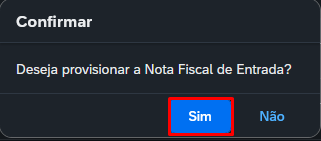
Clique em "Ok" para confirmar o provisionamento:
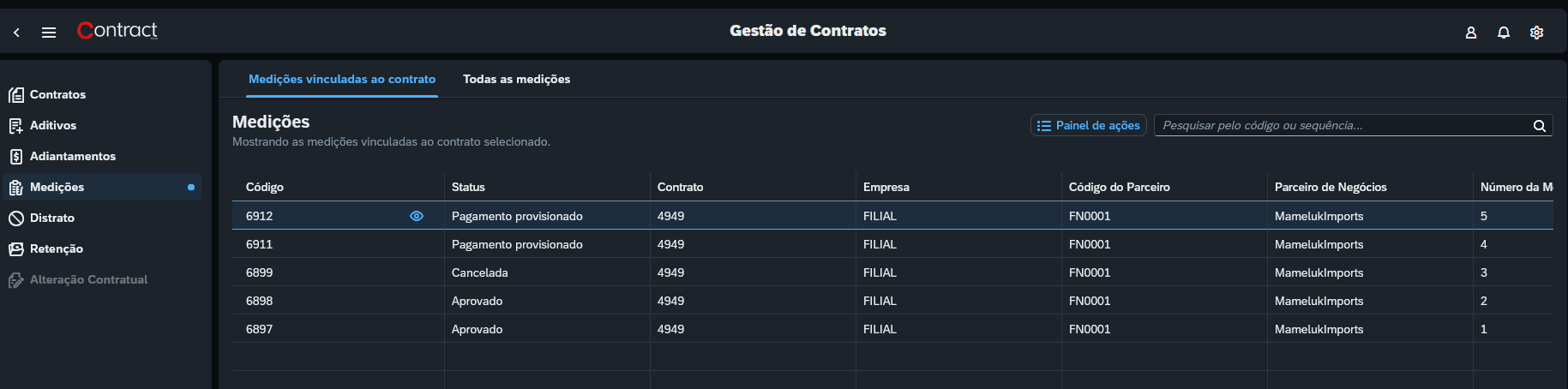
Depois da confirmação podemos ver a medição com o status de "Pagamento Provisionado".
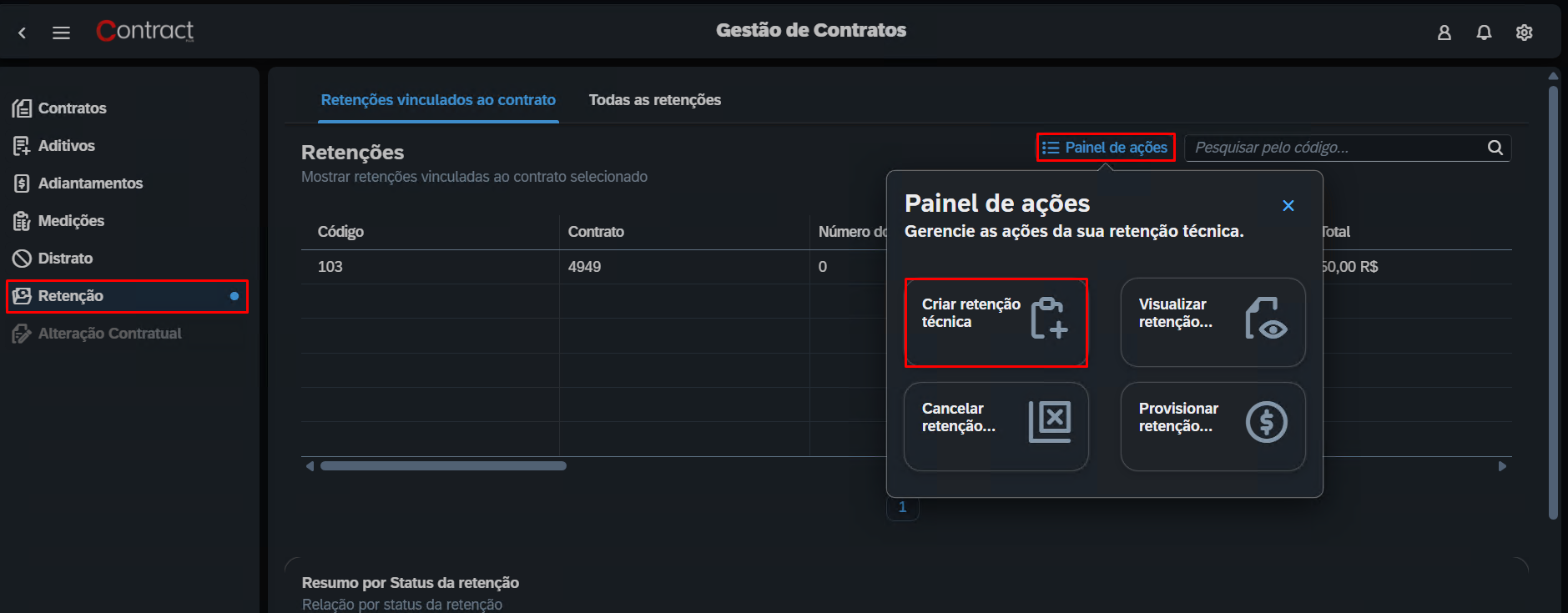
Acesse a aba de "Retenção" clique em "Painel de ações" e depois em "Criar retenção Técnica".
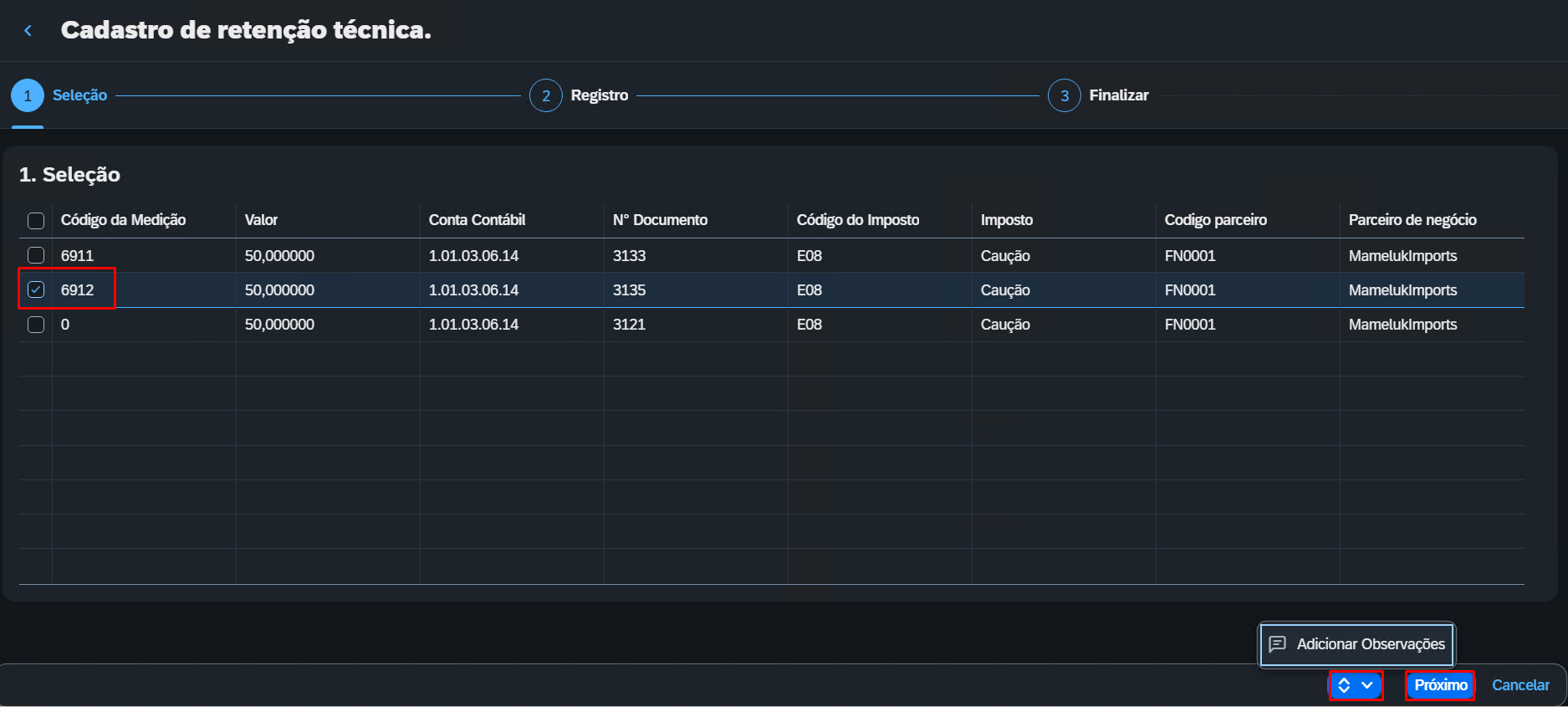
Selecione o caução desejado clicando na flag. Clique no ícone de seta para adicionar alguma observação caso necessário e depois clique em "Próximo".
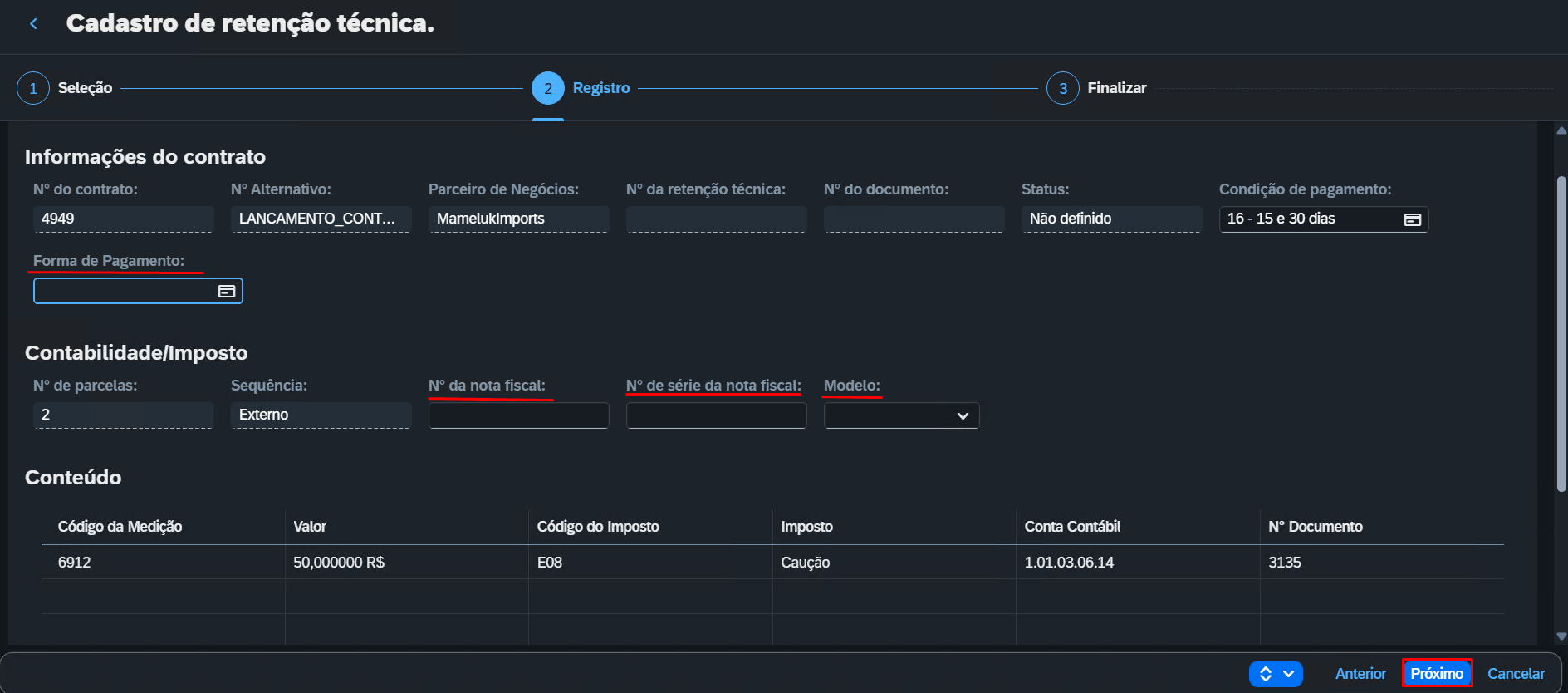
Preencha os campos necessários e clique em "Próximo".
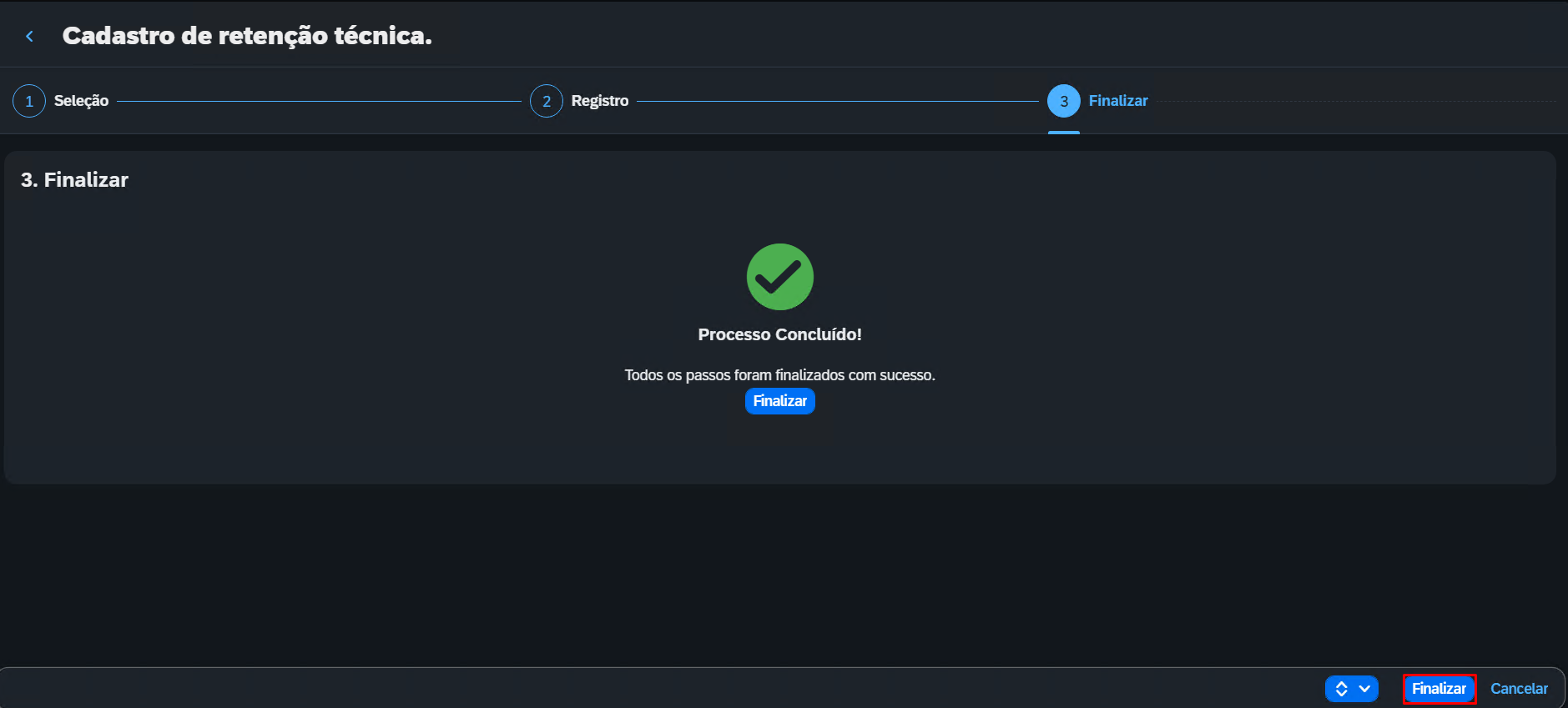
Se todos os passos foram preenchidos corretamente a mensagem de "Processo Concluído" irá aparecer. Clique em "Finalizar".
Note que o "Status" está como "Pendente de aprovação". Aprove-a (Para mais informações, clique aqui).
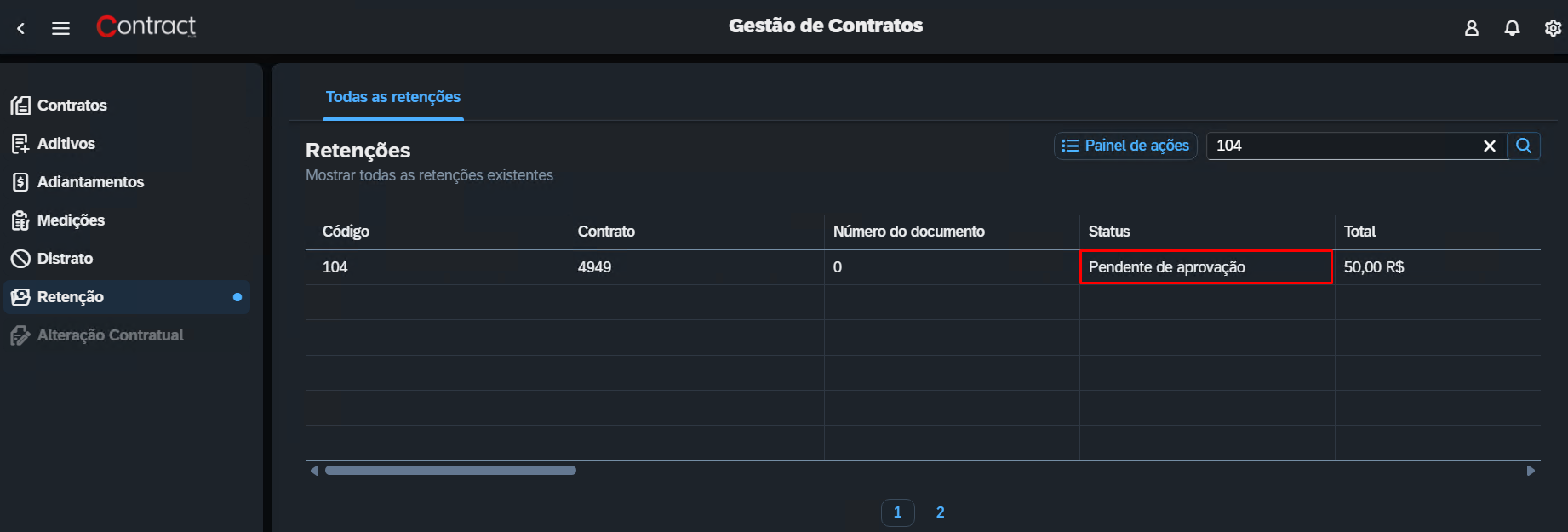
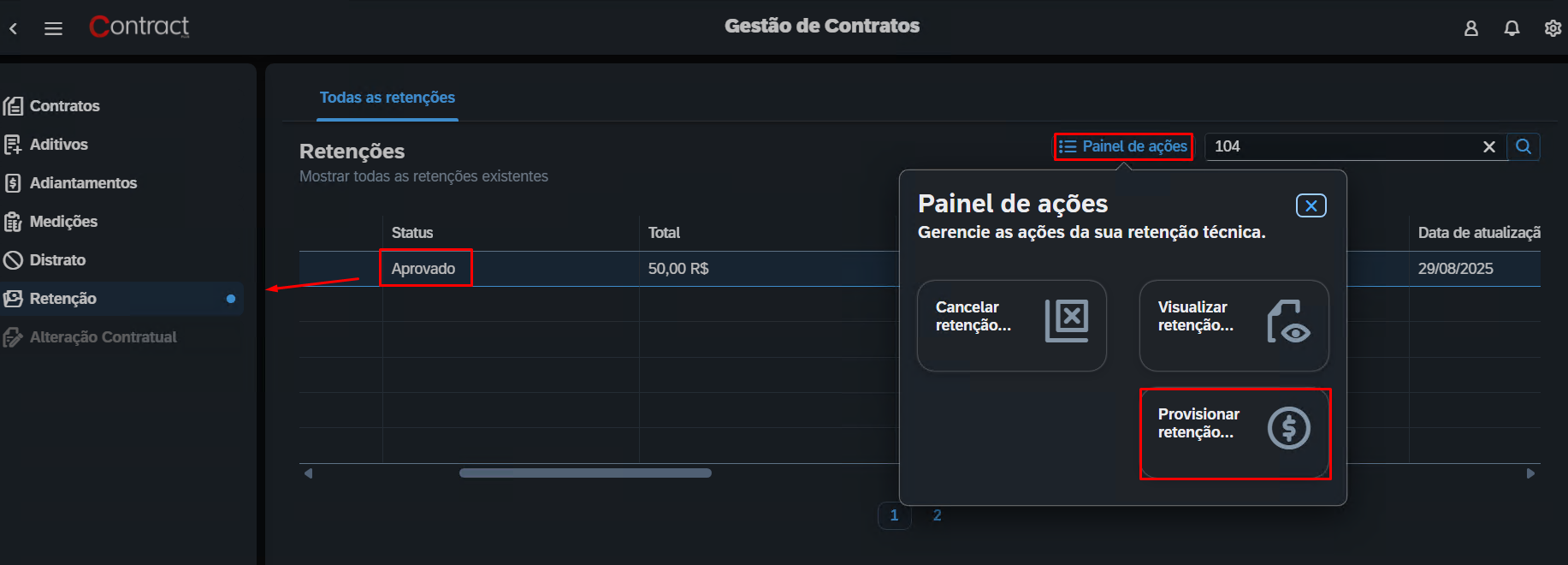
Após aprovação retorne na retenção e perceba que o "Status" está como "Aprovado". Próximo passo é provisionar essa retenção clicando em "Painel de ações" e depois em "Provisionar retenção".
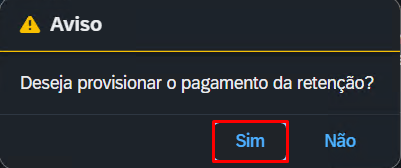
Clique em "Sim" para provisionar a retenção:
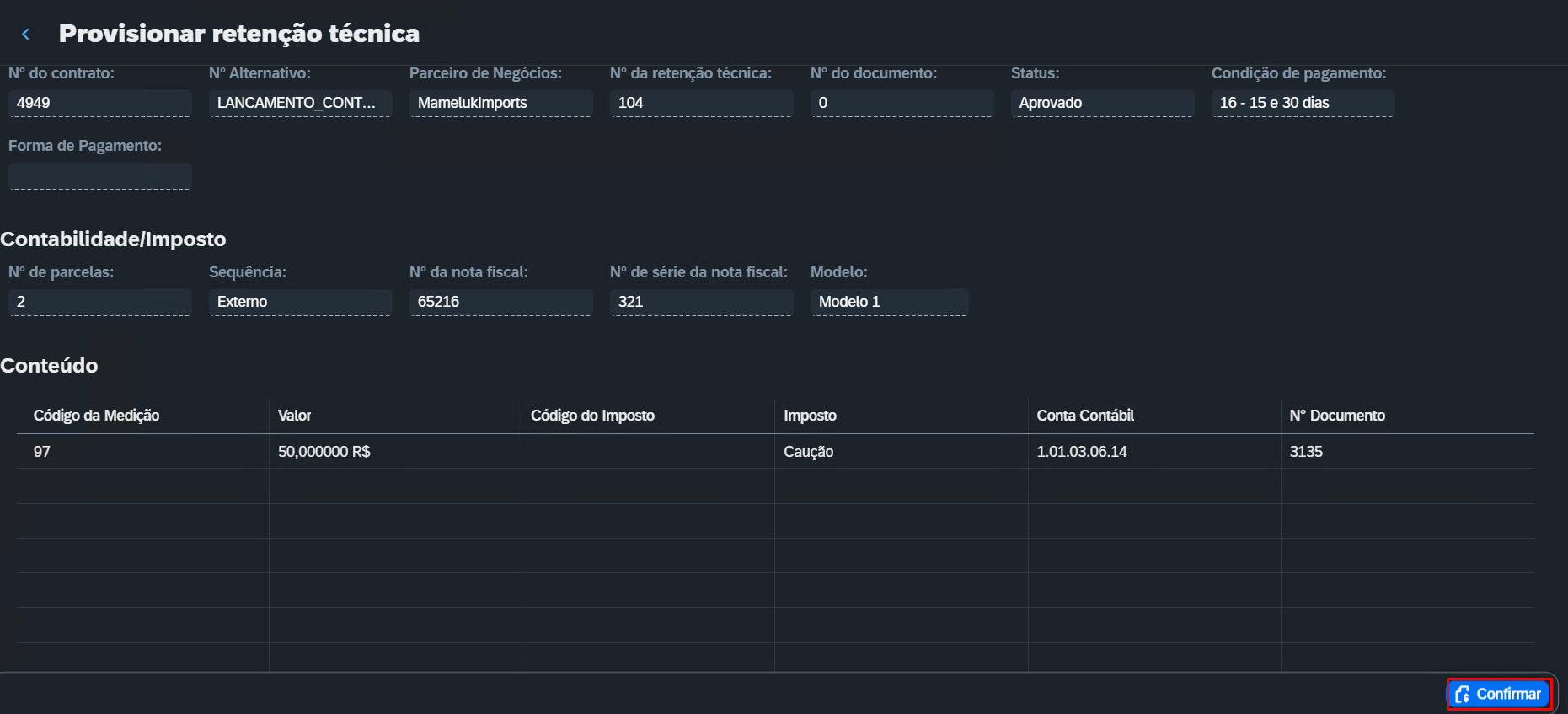
A seguinte página sera aberta e após a conferência dos dados clique em "Confirmar".
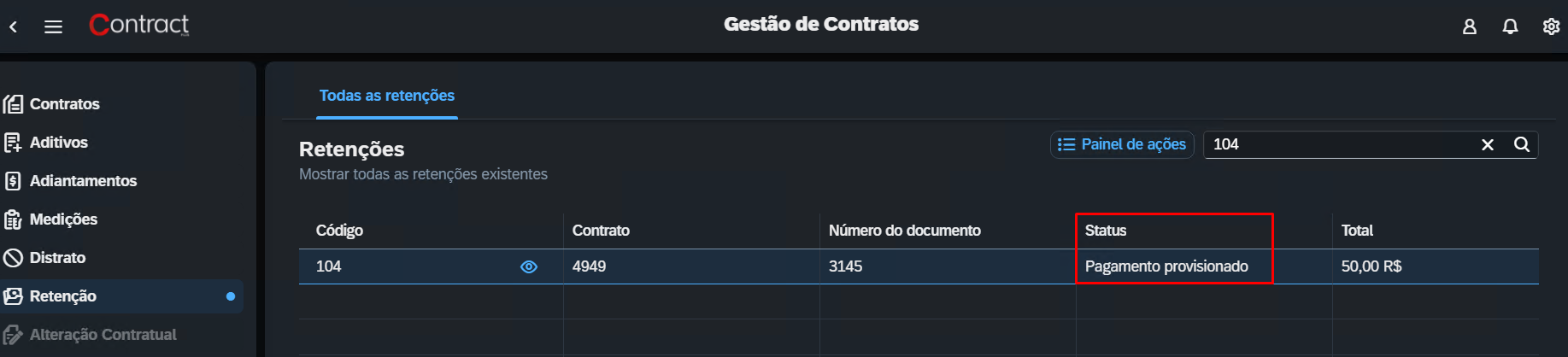
A retenção ficará com o "Status" de "Pagamento Provisionado" finalizando assim o processo no ContractPlus Web.
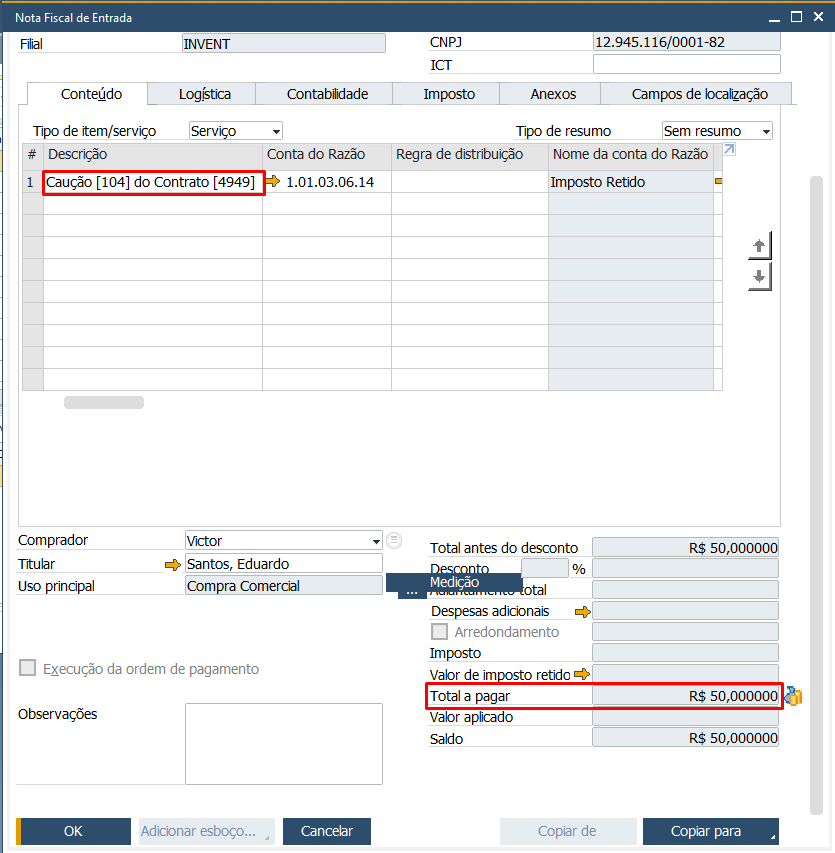
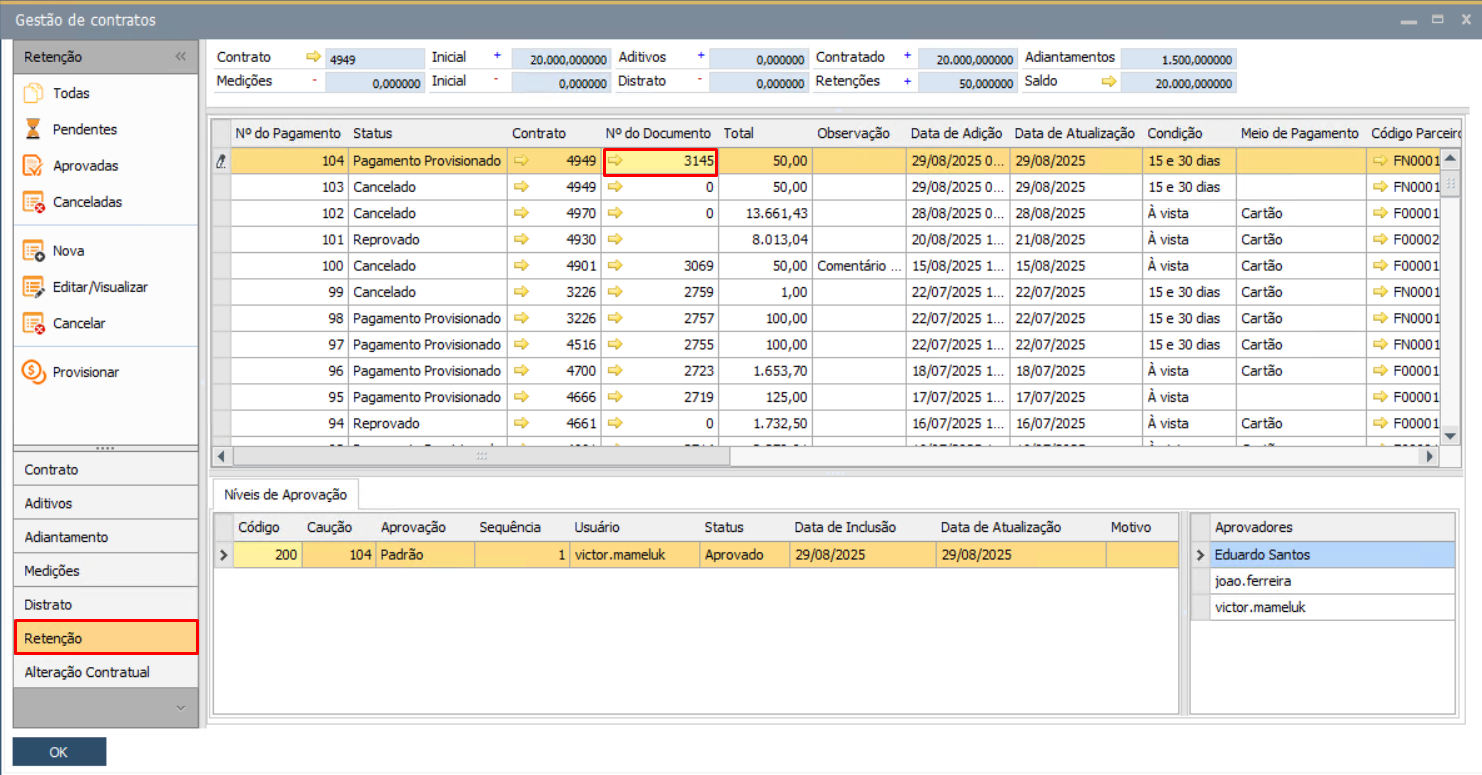
Acesse o SAP vai até a aba de retenção e clique em "Nº do Documento" para visualizar a NF de entrada gerada.
Observe que a nota fiscal foi gerada com o valor da retenção que está sendo recuperada: