Dúvida
Lançamento de adiantamento contratual no ContractPlus Web.
| Atenção: |
|---|
| Para uma melhor visualização clique sobre as imagens do artigo. |
Procedimento
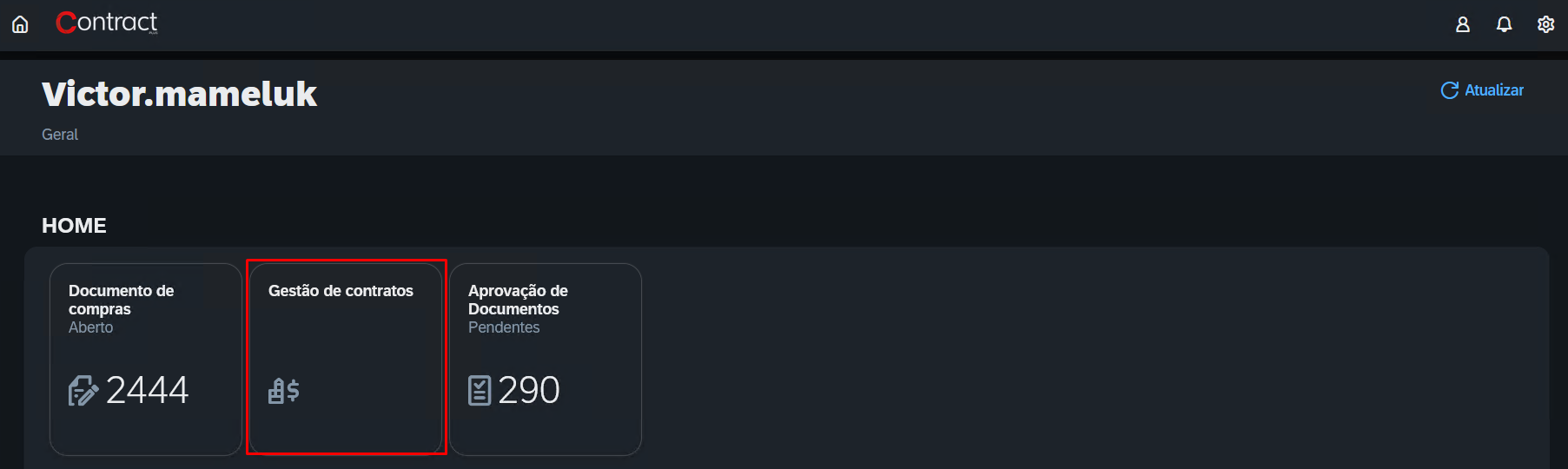
Na pagina inicial do ContractPlus Web, clique em "Gestão de contratos".
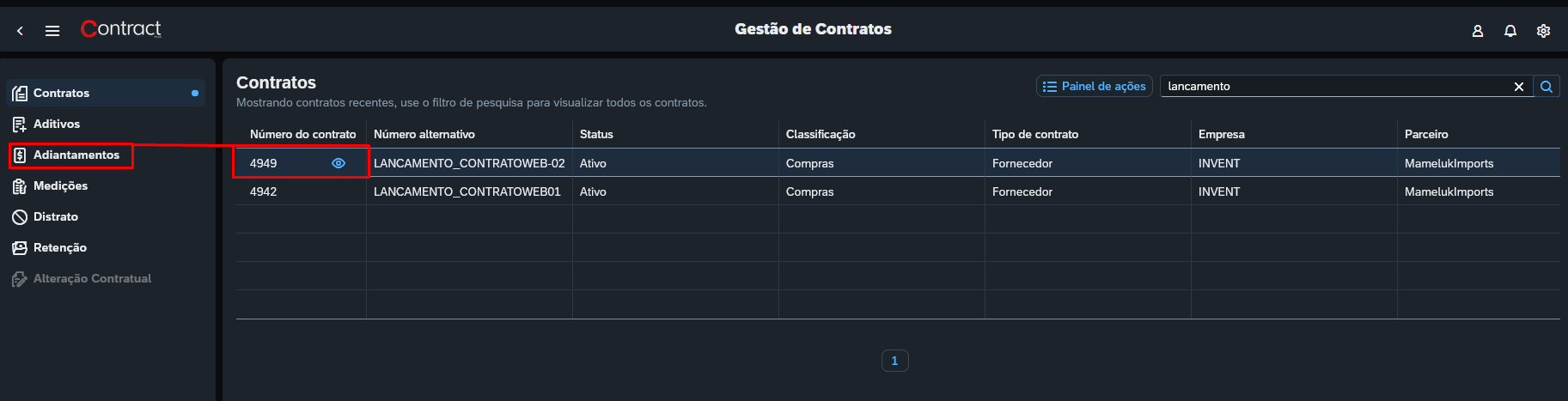
Para executar o lançamento de adiantamento contratual na página de "Gestão de contratos", localize o contrato de seu interesse, selecione-o e clique, no menu lateral esquerdo, em "Adiantamento".
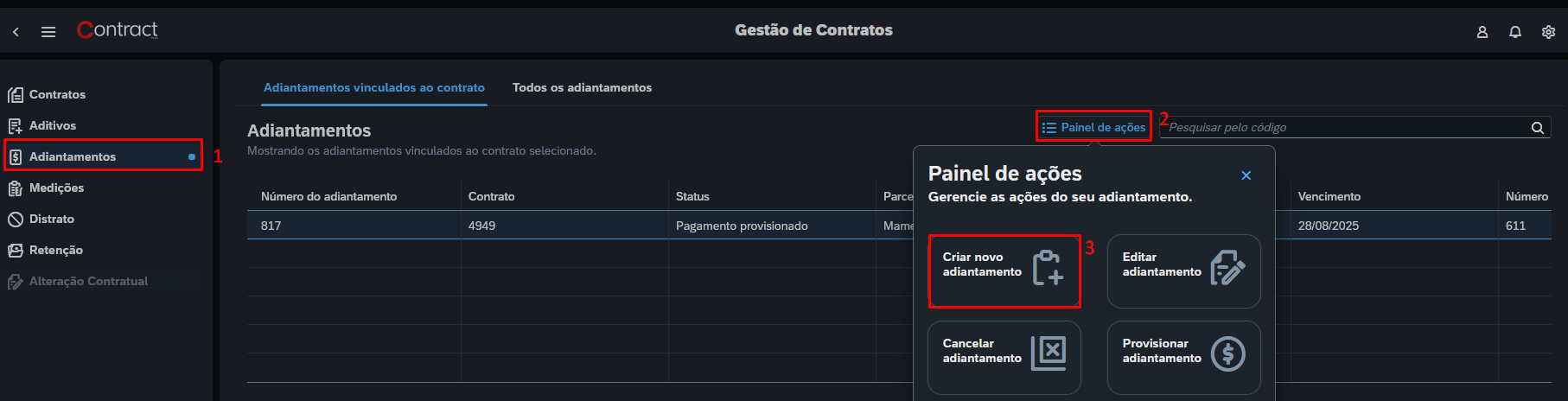
Após clicar em "Adiantamento"(1) a seguinte tela será aberta. Clique no "Painel de Ações"(2) e depois em "Criar novo adiantamento"(3).
Será aberta a página "Novo adiantamento":
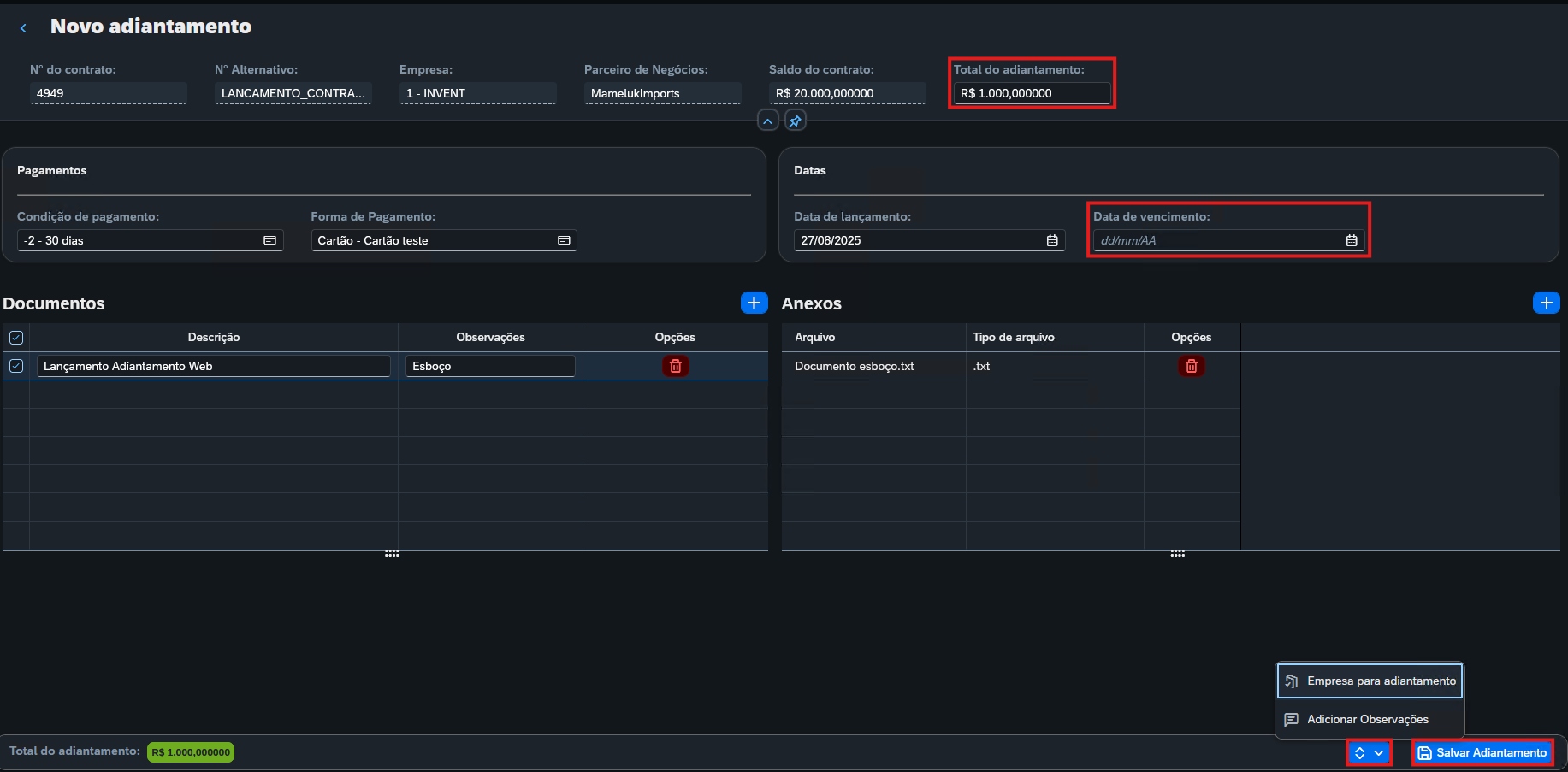
Segue abaixo as orientações para preenchimento da página "Novo adiantamento" e ao concluir as configurações , clique em "Salvar Adiantamento";
- Total do adiantamento: Insira o valor do adiantamento a ser executado;
- Condição de pagamento: Defina a condição de pagamento do adiantamento;
- Data de Lançamento: Indique a data de lançamento do adiantamento; o ContractPlus já sugere a data em que o processo está sendo executado;
- Forma de pagamento: Indique a forma de pagamento para o adiantamento; as formas de pagamento estão atreladas ao "Parceiro de negócio", aba "Execução do pagamento", no SAP Business One;
- Data de Vencimento: Indique a data de vencimento para o pagamento do adiantamento;
- Adicionar observações: Espaço destinado para adição de observações, se necessárias;
- Empresa para adiantamento: Defina outra empresa para adiantamento, se necessário;
- Documentos: Clique no ícone de + para adicionar uma “Descrição” e “Observação" para o documento; Clique no ícone de Lixeira para remover alguma linha inserida;
- Anexos: Clique no ícone de + para adicionar um anexo; Clique no ícone de Lixeira para remover algum anexo inserido;
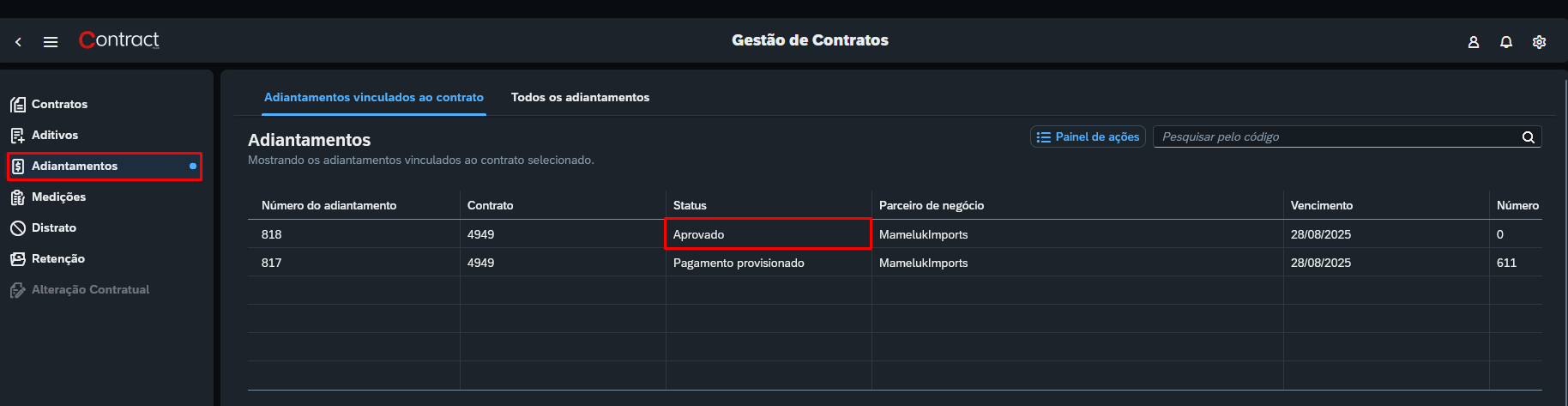
Ao retornar à tela "Gestão de Contratos", o status do adiantamento indicará o próximo passo.Se o status for "Aprovado", o processo pode continuar. Caso o status seja "Pendente de Aprovação", significa que um modelo de aprovação está ativo e será necessário aprová-lo para dar continuidade (para mais informações sobre o fluxo de aprovação, clique aqui).
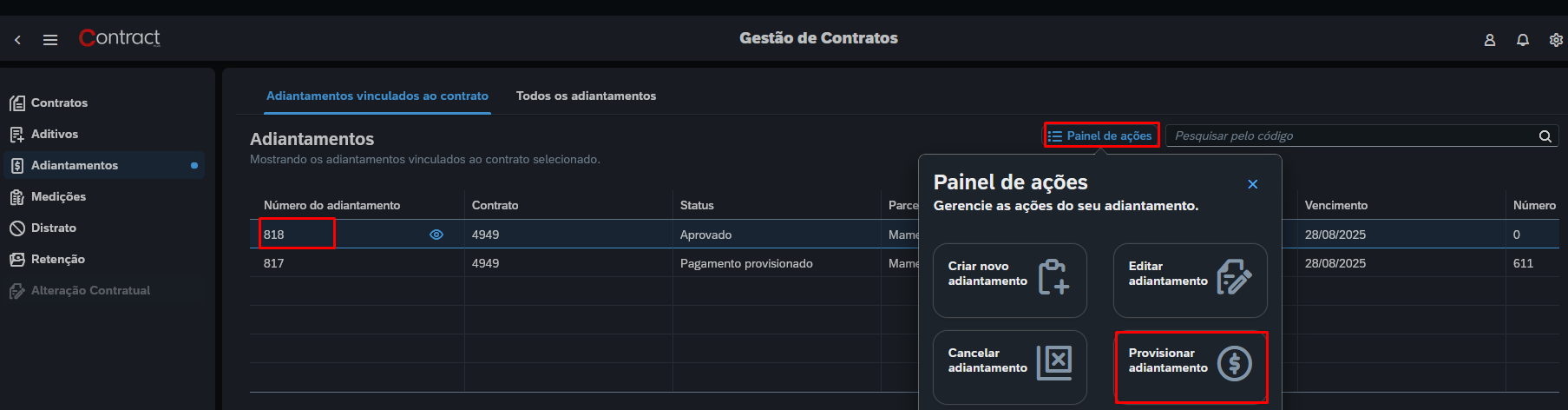
Agora clique no adiantamento desejado, vá em "Painel de ações" e clique em "Provisionar adiantamento", para isso o status do adiantamento tem que estar como "Aprovado".
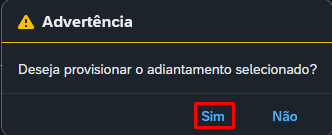
Clique em "sim" para provisionar o adiantamento:
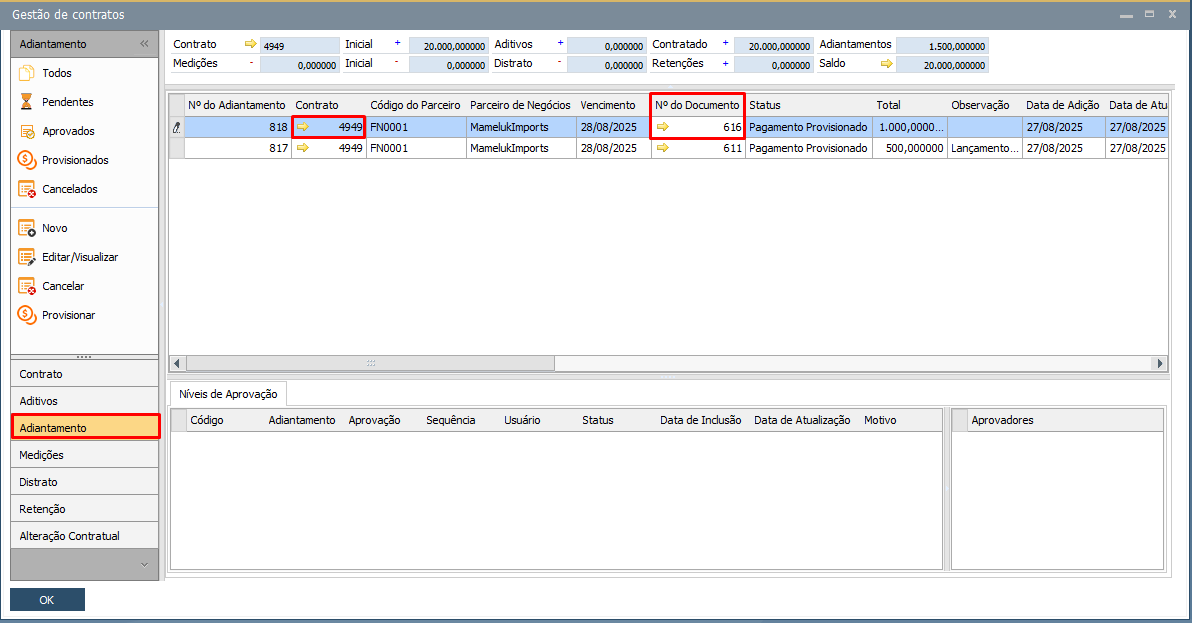
Perceba que no campo "Nº do documento" foi gerado o número do documento de marketing.