Interno BankPlus | Processo de Instalação Visual Studio
1. Objetivo
Este documento tem como objetivo padronizar o processo de instalação do Microsoft Visual Studio nas estações de trabalho do BankPlus, garantindo que todos os colaboradores possuam as mesmas cargas de trabalho (workloads) e componentes individuais necessários para o desenvolvimento e qualidade de nossos produtos.
2. Download e Versão
Para iniciar o processo, acesse o site oficial da Microsoft através do link abaixo:
Link de Instalação: https://visualstudio.microsoft.com/pt-br/vs/
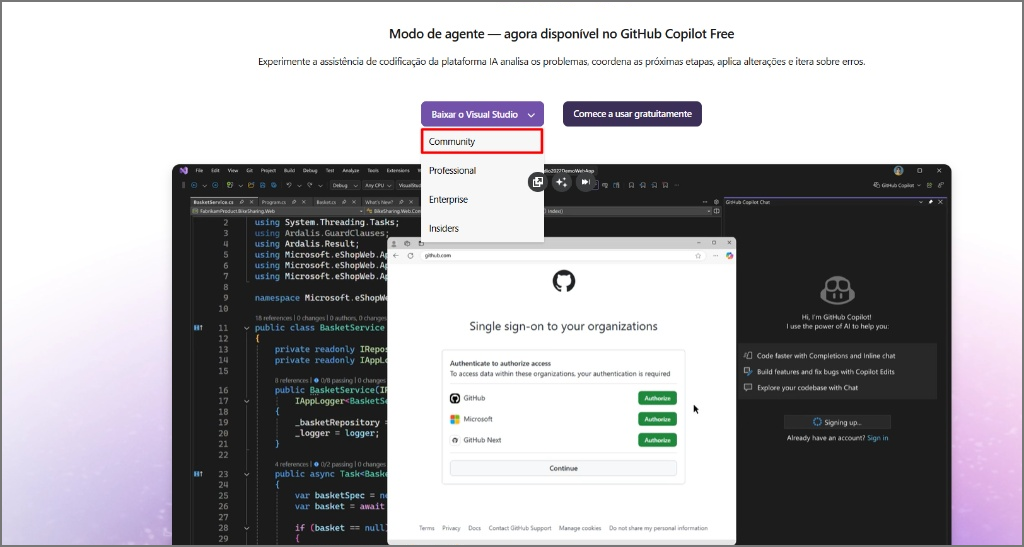
No site, localize e selecione a versão Community, conforme destacado abaixo:
3. Execução do Instalador
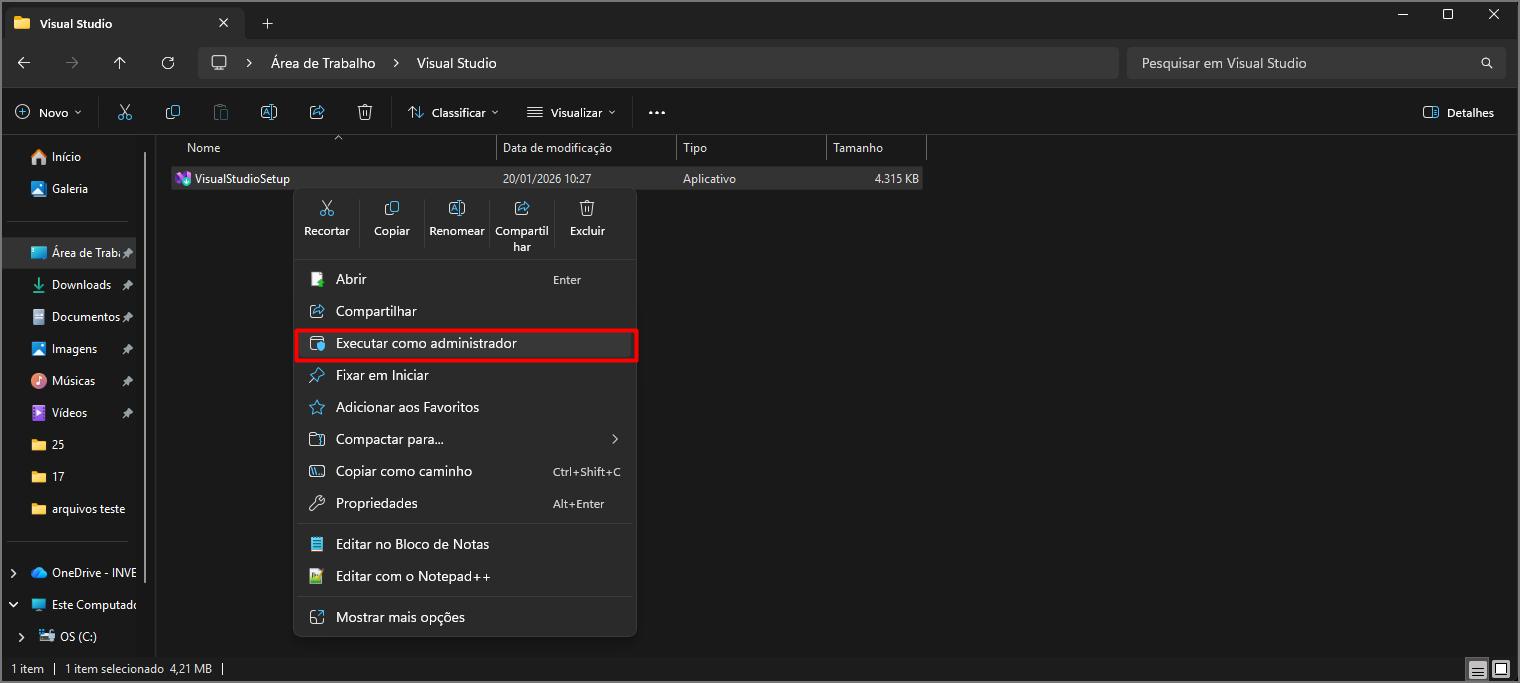
Após o término do download, localize o arquivo VisualStudioSetup.exe na sua pasta de downloads ou área de trabalho. É mandatório executar o instalador com privilégios elevados para evitar erros de permissão durante a escrita de registros do sistema.
Clique com o botão direito no arquivo;
Selecione a opção "Executar como administrador".
4. Inicialização
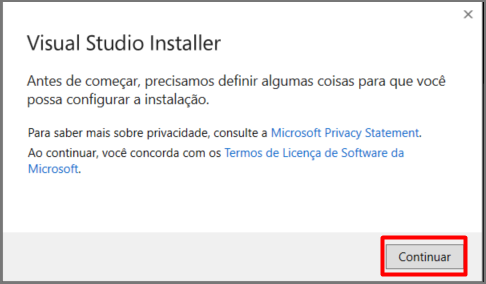
O instalador solicitará a confirmação dos Termos de Licença e Privacidade. Clique em Continuar para que o instalador prepare os arquivos necessários.
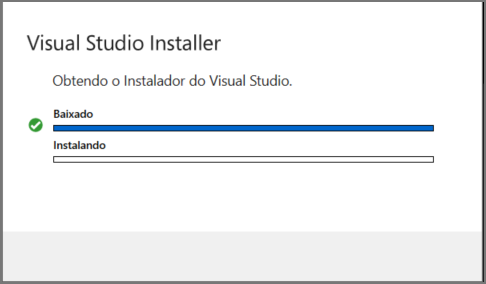
5. Configuração de Cargas de Trabalho (Workloads)
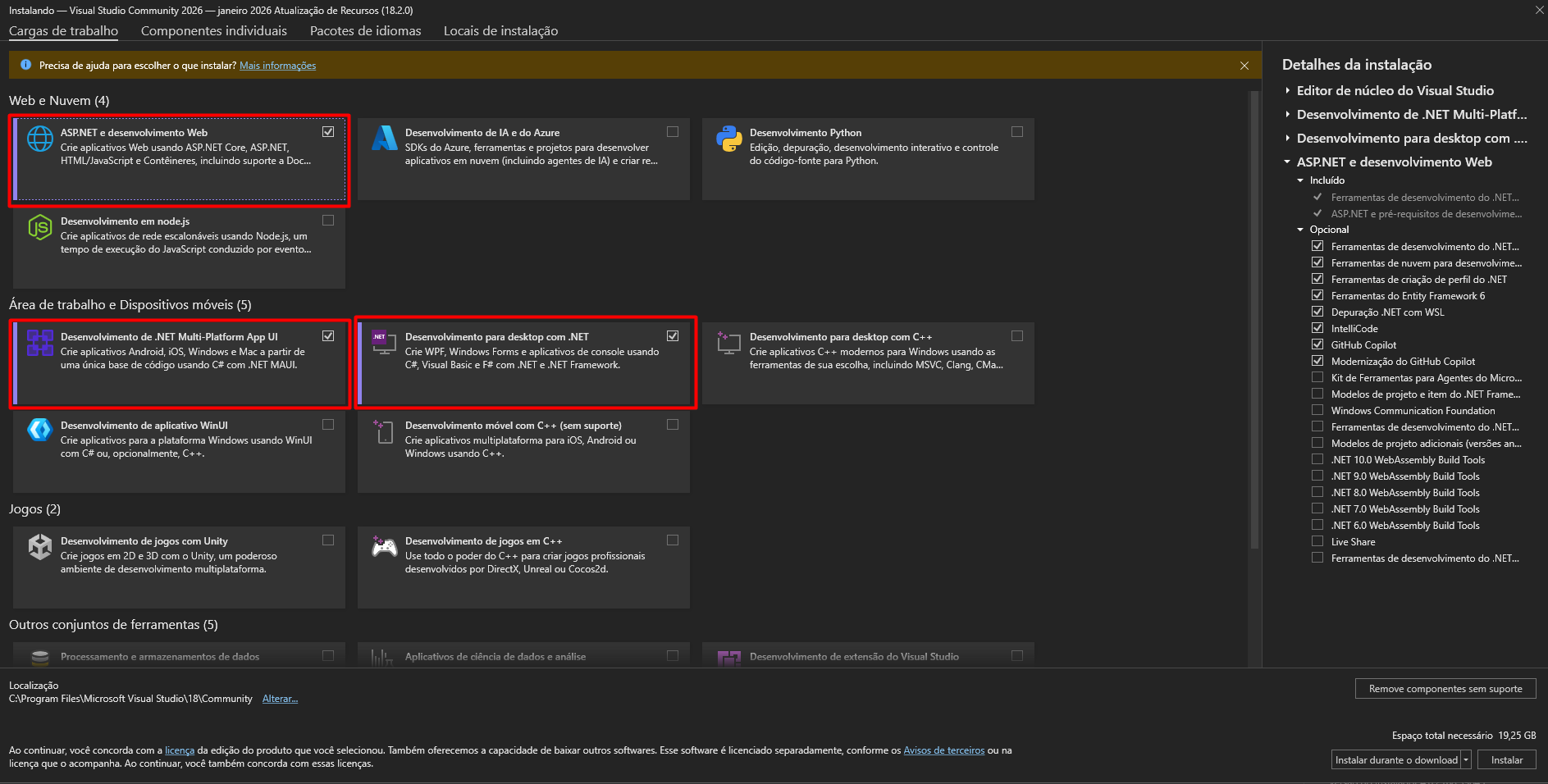
Esta é a etapa mais crítica da configuração. Na aba Cargas de trabalho, certifique-se de marcar as seguintes opções, essenciais para o nosso ambiente de desenvolvimento (Web, Mobile e Desktop):
ASP.NET e desenvolvimento Web
Desenvolvimento de .NET Multi-Platform App UI (.NET MAUI)
Desenvolvimento para desktop com .NET
6. Componentes Individuais
Navegue até a aba Componentes individuais. É necessário garantir que as versões específicas dos SDKs e Runtimes estejam habilitadas para manter a compatibilidade com os projetos legados e atuais do BankPlus.
Certifique-se de que a seleção corresponda exatamente às configurações exibidas abaixo (incluindo .NET 8.0 Runtime, SDKs do Android/iOS e pacotes de direcionamento):
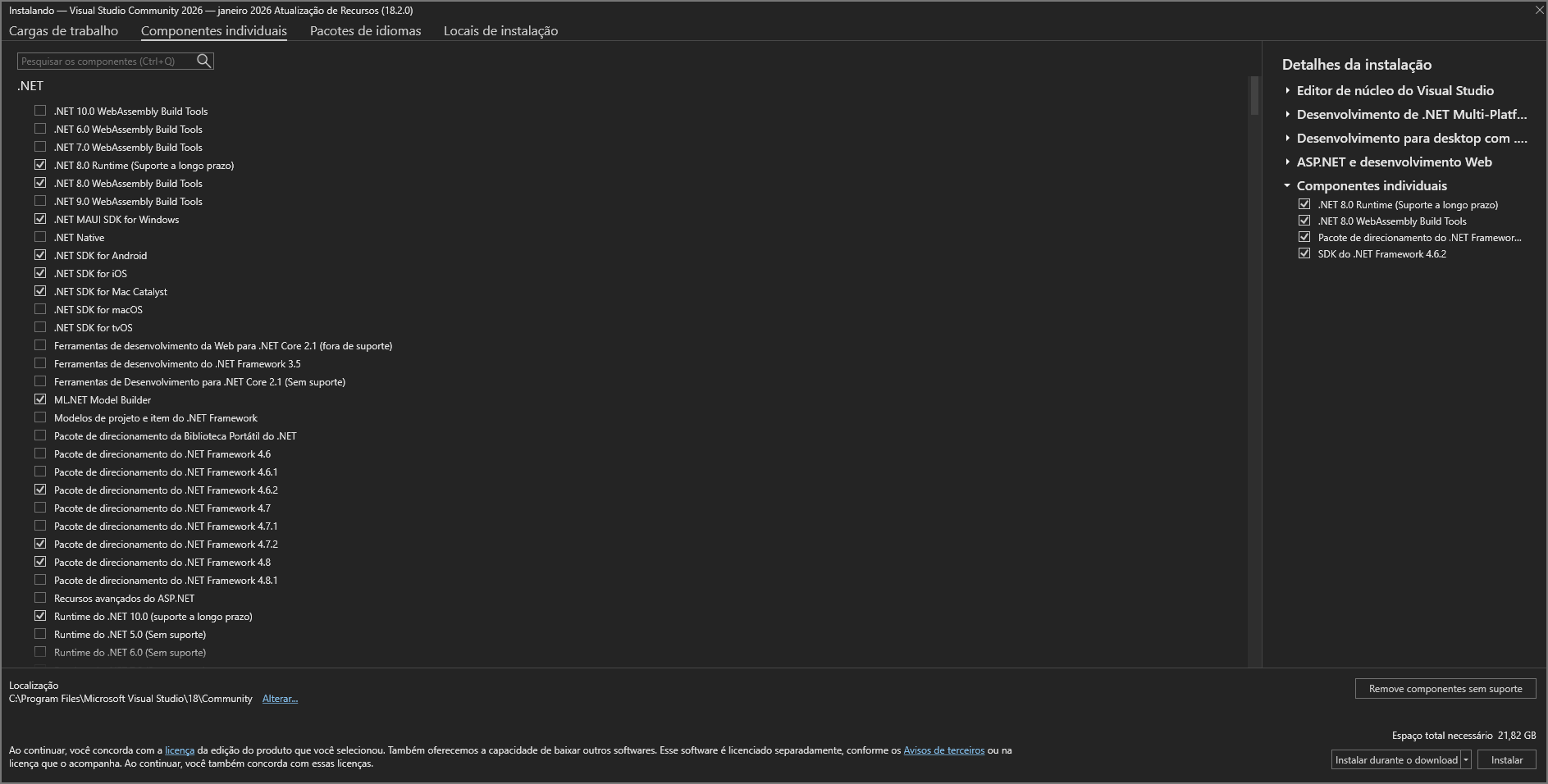
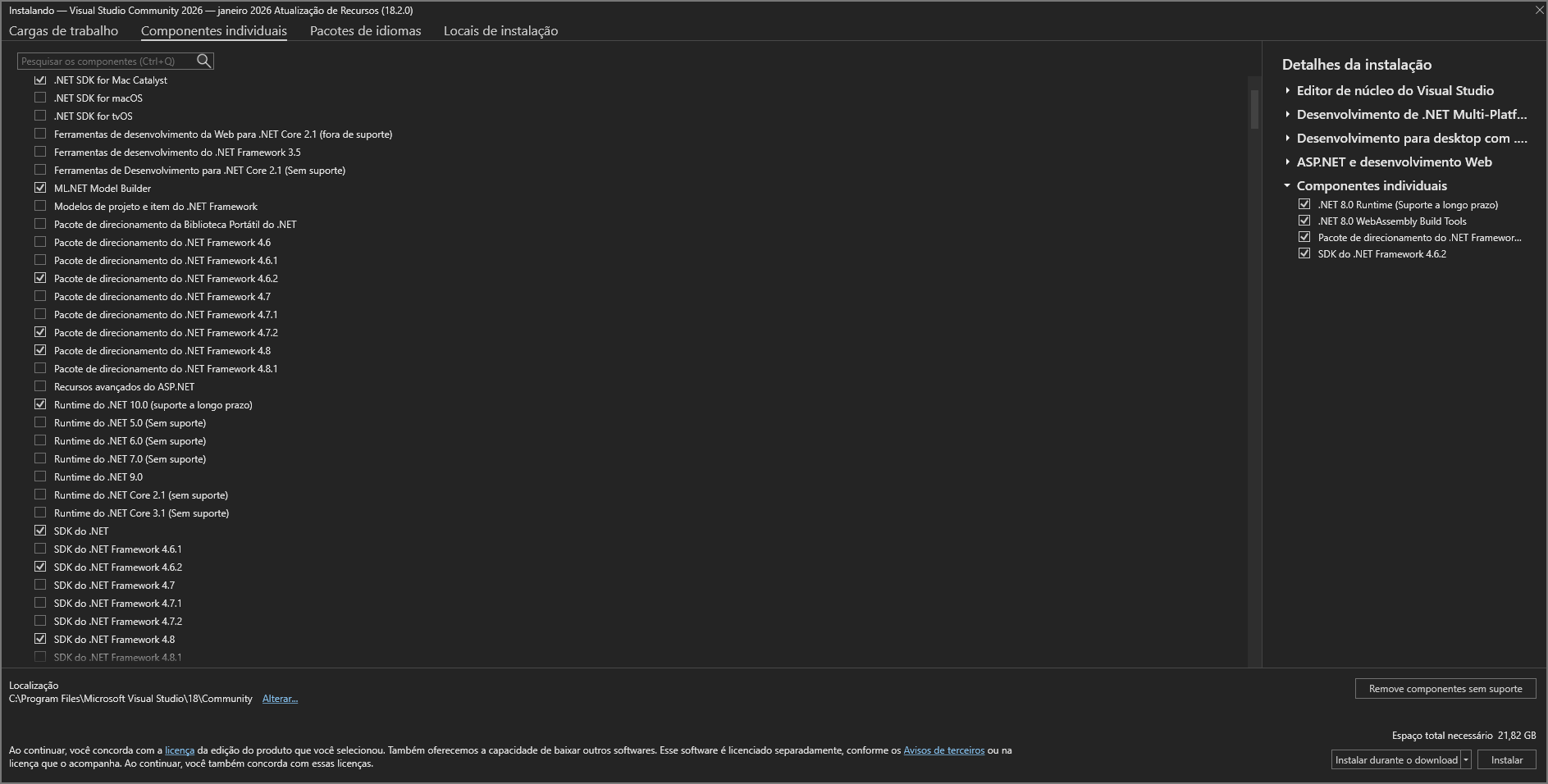
Após conferir todas as seleções, clique no botão Instalar no canto inferior direito.
7. Finalização e Pós-Instalação
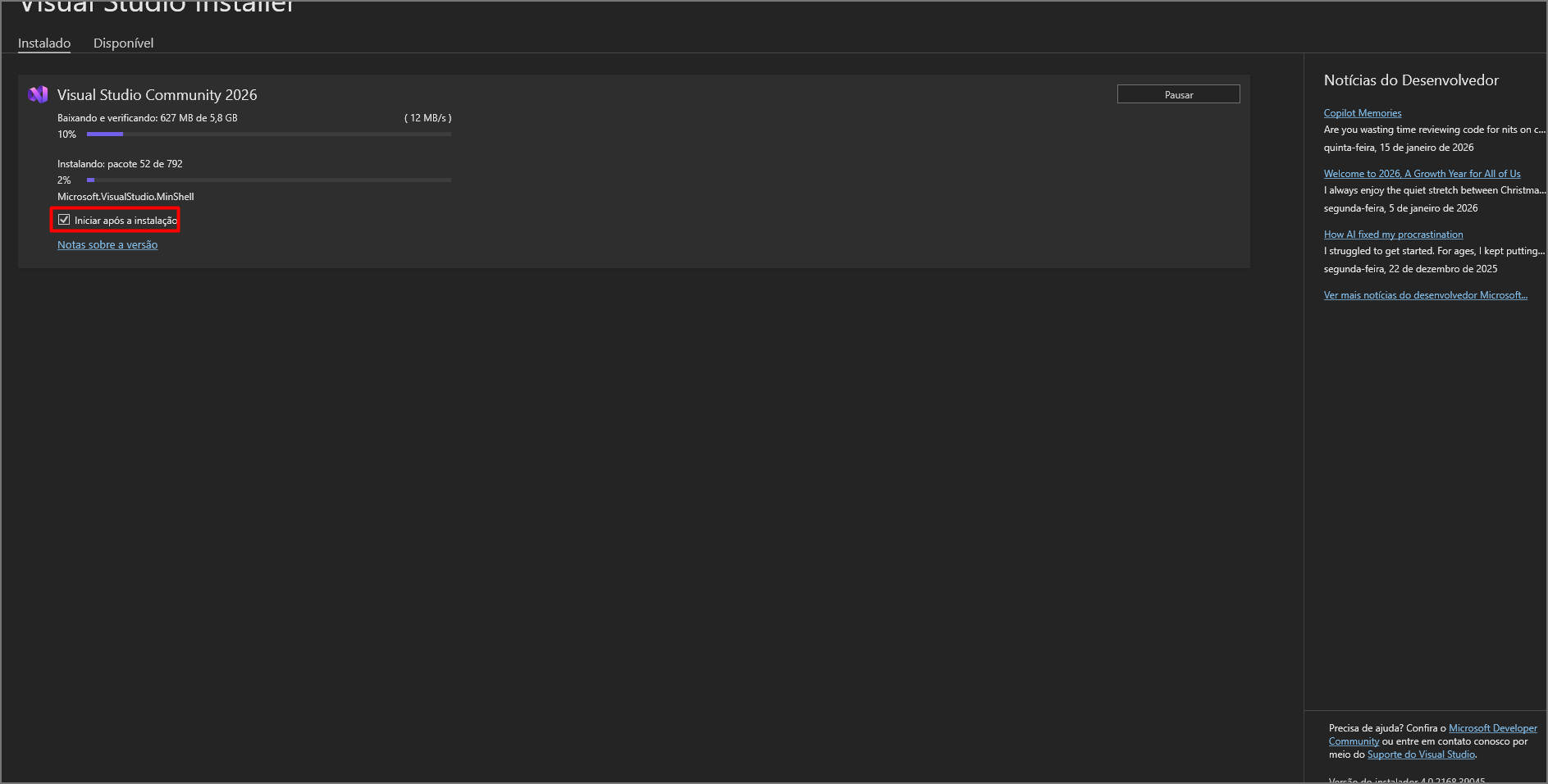
Durante o processo de download e instalação, marque a caixa de seleção "Iniciar após a instalação". Isso garantirá que a IDE seja aberta automaticamente assim que o processo for concluído.
8. Primeiro Acesso
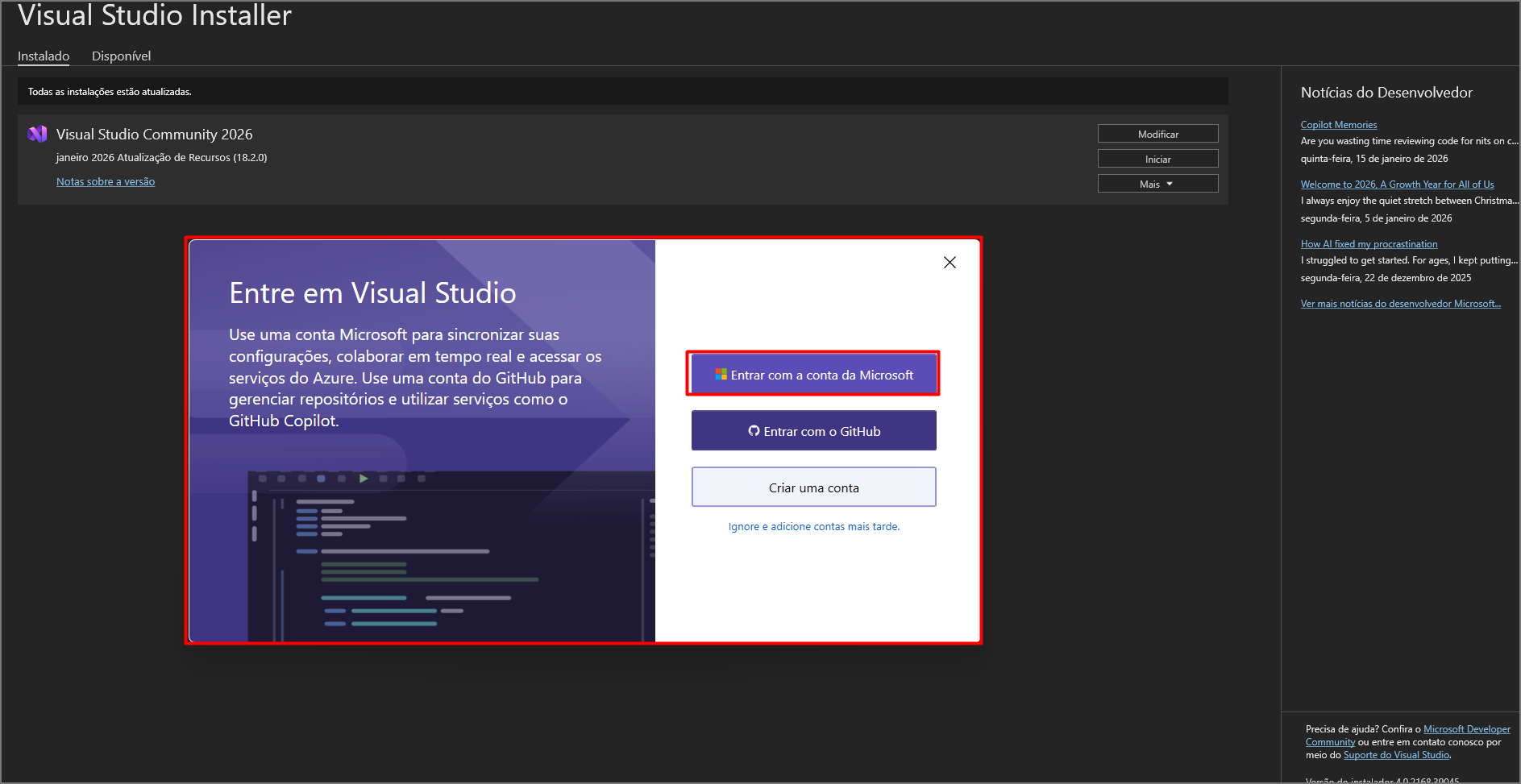
Ao iniciar o Visual Studio 2026 pela primeira vez, será apresentada a tela de login.
Se você já possui uma conta corporativa vinculada ou conta Microsoft pessoal aprovada, clique em "Entrar com a conta da Microsoft".
Caso contrário, você pode selecionar "Ignorar e adicionar contas mais tarde" para prosseguir.
9. Conclusão
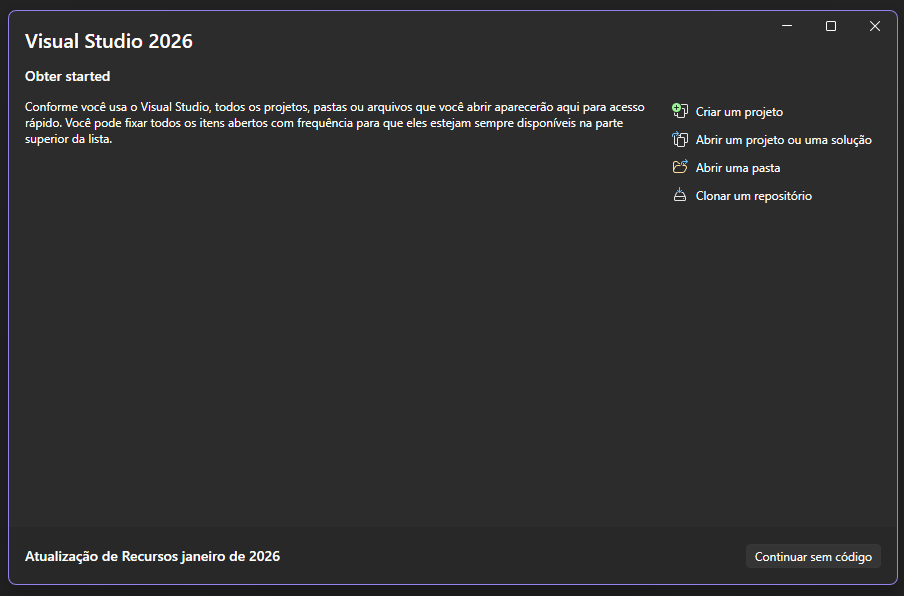
O processo será finalizado quando a tela de "Boas-vindas" for exibida, indicando que o ambiente está pronto para uso, criação ou clonagem de repositórios.