Instalação do Ambiente DevExpress .NET
1. Objetivo
Padronizar o procedimento de instalação dos componentes DevExpress .NET (v24.2.6) nas máquinas de onde será realizado o Debug, garantindo a integridade do ambiente para início das configurações técnicas.
2. Pré-requisitos
Arquivo de instalação baixado no diretório local.
Permissões de Administrador na estação de trabalho.
3. Procedimento de Instalação
Siga o passo a passo abaixo para realizar a instalação básica dos componentes.
Passo 1: Extração dos Arquivos
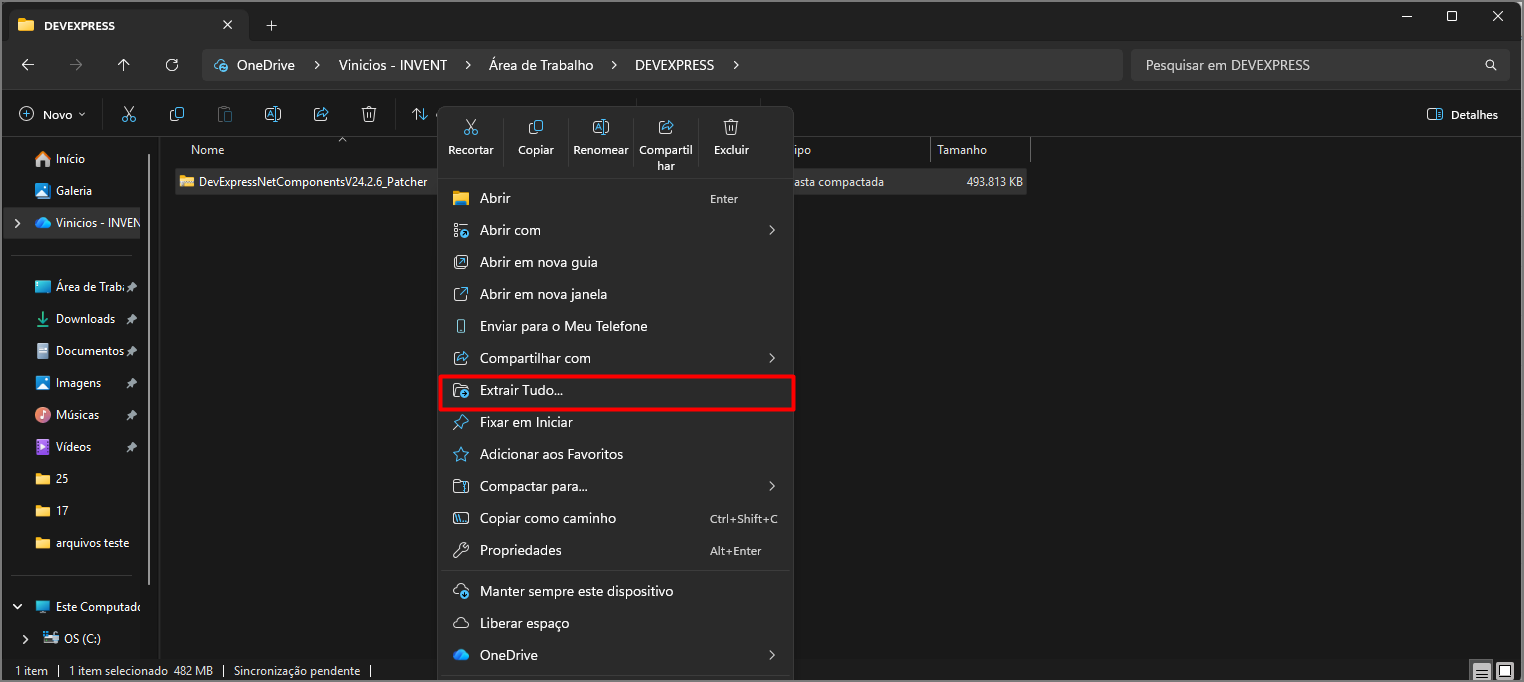
Localize o arquivo compactado do instalador na pasta de destino. Clique com o botão direito sobre o arquivo e selecione a opção "Extrair Tudo..." para descompactar o conteúdo.
Passo 2: Execução do Instalador
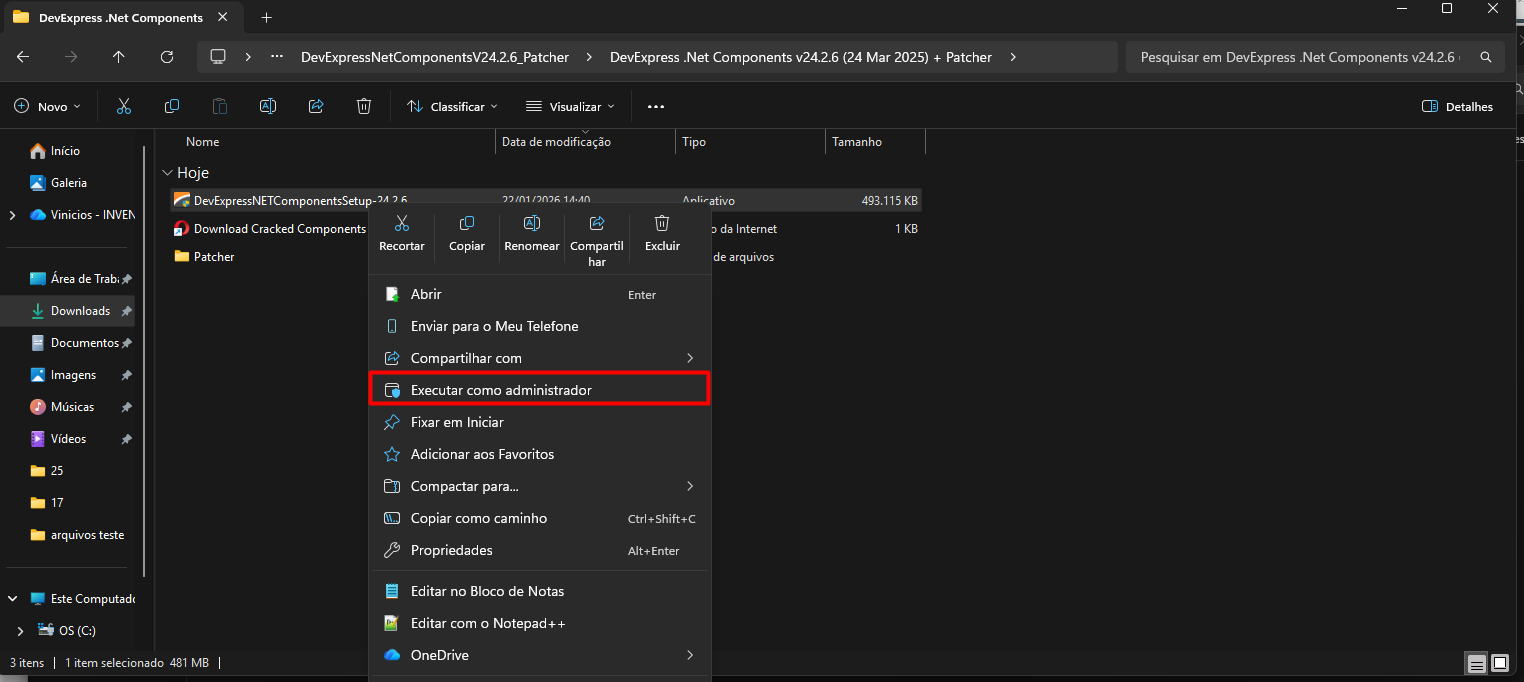
Acesse a pasta extraída. Localize o arquivo executável de instalação (DevExpressNETComponentsSetup...), clique com o botão direito sobre ele e selecione "Executar como administrador".Nota: Esta etapa é crítica para garantir que o instalador tenha permissão de escrita nos diretórios do sistema.
Passo 3: Seleção do Tipo de Licença
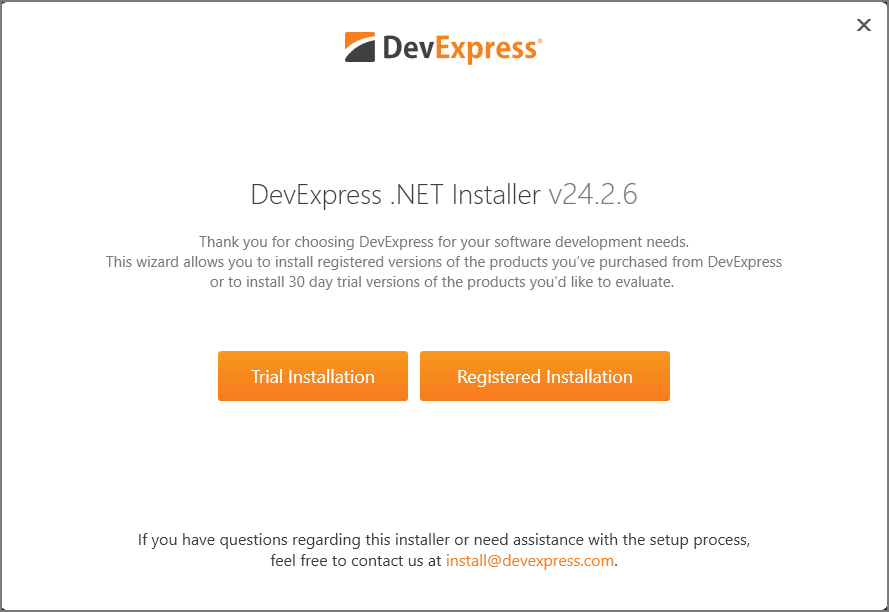
O assistente de instalação será iniciado. Na tela de boas-vindas, selecione a opção "Trial Installation" (Instalação de Teste) para prosseguir.
Passo 4: Seleção de Produtos
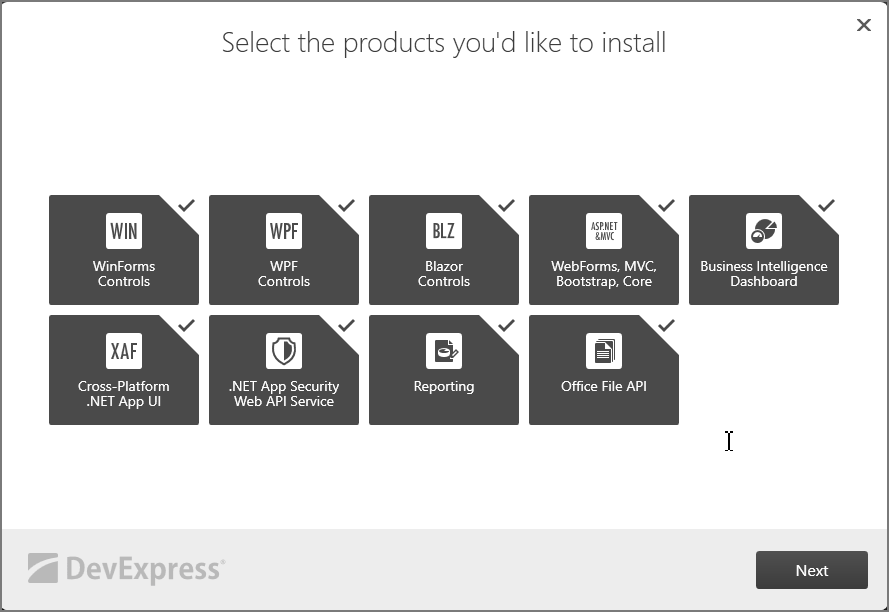
A tela exibirá a lista de componentes disponíveis (WinForms, WPF, Blazor, ASP.NET, etc.).Ação: Mantenha todos os produtos selecionados (configuração padrão), garantindo que todo o pacote de ferramentas esteja disponível. Clique em "Next".
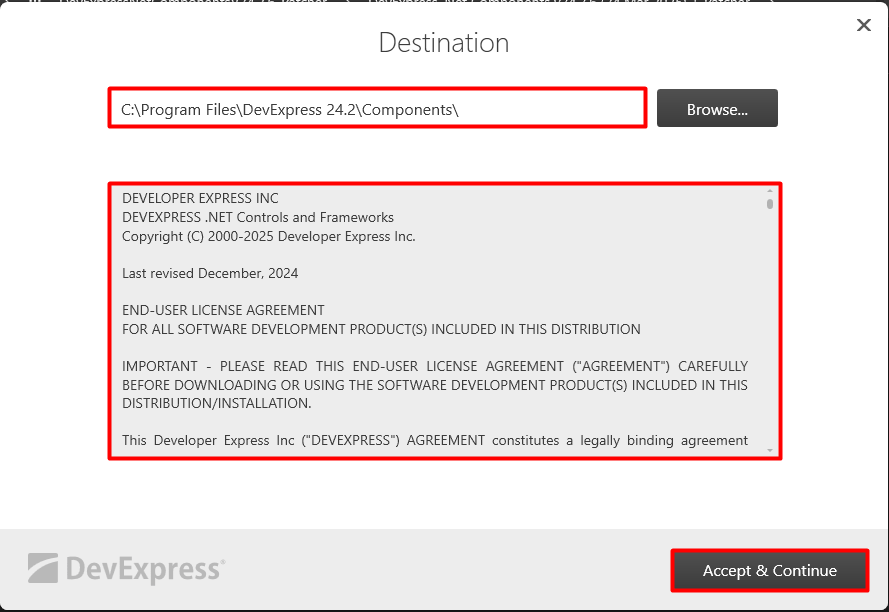
Passo 5: Diretório e Termos de Uso
Destino: Verifique o caminho de instalação sugerido (Padrão:
C:\Program Files\DevExpress 24.2\Components\).Termos: Leia os termos de licença apresentados.
Ação: Clique no botão "Accept & Continue" para aceitar o contrato e iniciar a cópia dos arquivos.
Passo 6: Progresso da Instalação
Aguarde o preenchimento da barra de progresso. O instalador estará copiando os arquivos e registrando as bibliotecas no sistema. Não interrompa este processo.
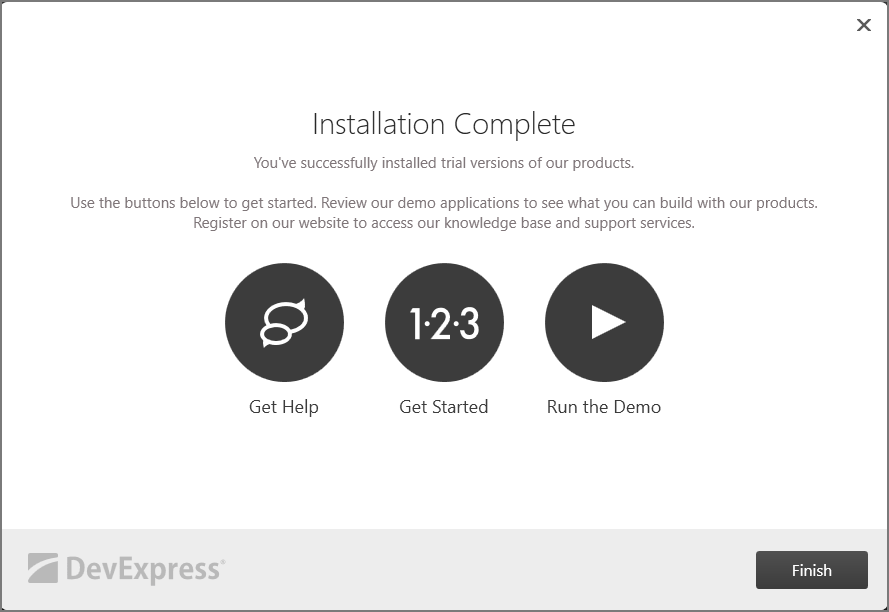
Passo 7: Finalização
Ao concluir a instalação, a tela "Installation Complete" será exibida. Clique no botão "Finish" no canto inferior direito para fechar o assistente.