Como considerar o campo TXcclas de forma alternativa sem o underline (_)
Este artigo demonstra como configurar o atributo TXcclas como alternativa ao campo TX_cclas, possibilitando que o Add-on reconheça corretamente o atributo mesmo quando o campo original foi criado incorretamente.
Disponibilidade da funcionalidade
| Produto | Informações |
|---|---|
| TaxPlus NF-e | Disponível a partir da versão 25.10.8.50575 ou superior. Também possui DLL para a versão 25.9.4.49395 (arquivo anexado ao final do artigo). |
| TaxPlus NFSe | Disponível a partir da versão 26.4.30.58013 ou superior. DLLs disponíveis:
📌 Release Note – Versão Release Candidate 25.12.30.53022 📌 Release Note – Versão Release Candidate 26.3.27.56711 |
| TaxPlus CT-e | Disponível a partir da versão 25.12.19.52760 ou superior. Esta versão também contempla o ajuste referente ao case sensitive (TX_cclas = Tx_cclas). |
Procedimento
O Add-on realiza a leitura do atributo utilizando o padrão abaixo:
| Parâmetro | Valor |
|---|---|
| Tipo de Dados | Cadeia |
| Código do Atributo | TX_cclas |
| Descrição | cClass Trib. CBS/IBS e IS (a descrição pode ser ajustada conforme a necessidade do cliente). |
O campo TX_cclas precisa ser criado apenas uma vez e poderá ser reutilizado nos parâmetros de imposto. Como o CST e o cClassTrib são compartilhados entre CBS, IBS UF e IBS Município, a configuração deverá ser realizada somente no imposto CBS.
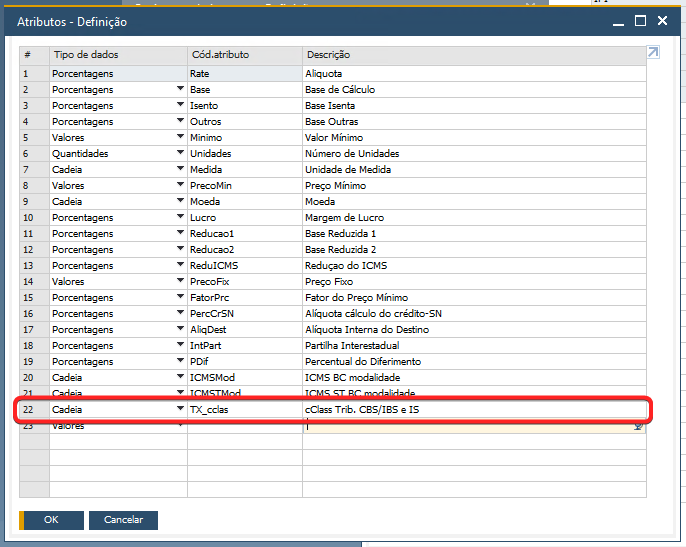
Caso o atributo tenha sido criado com outro nome ou utilizando um tipo de dado diferente do especificado, o procedimento recomendado é criar um novo campo utilizando o nome TXcclas, sem o caractere "_" (underline).
Embora existam alternativas paliativas, o nome do atributo deve estar completo para que o Add-on consiga identificá-lo corretamente durante a leitura das informações.
Criando o novo atributo
Após criar o atributo TXcclas, siga os procedimentos descritos abaixo.
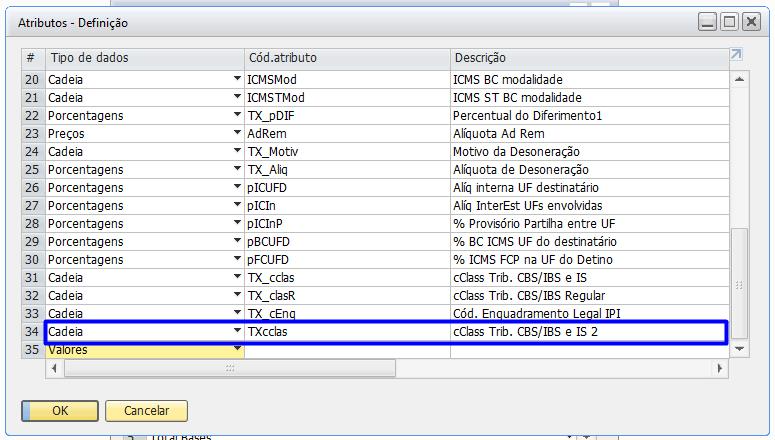
Passo 1
Acesse Parâmetro de Imposto → Atributo → Definir Novo e crie o novo atributo.
Exemplo:
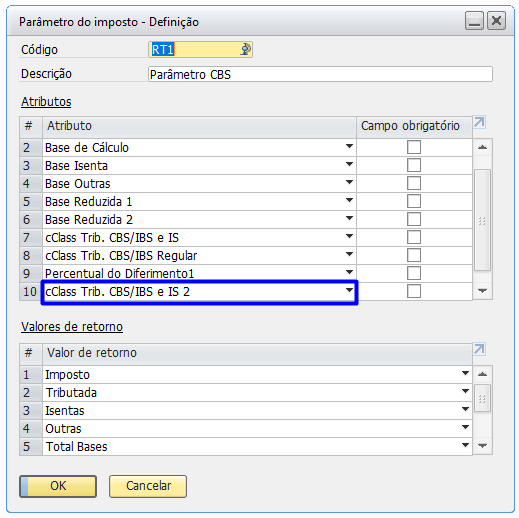
Passo 2
Inclua o novo atributo criado no Parâmetro de Imposto.
Exemplo:
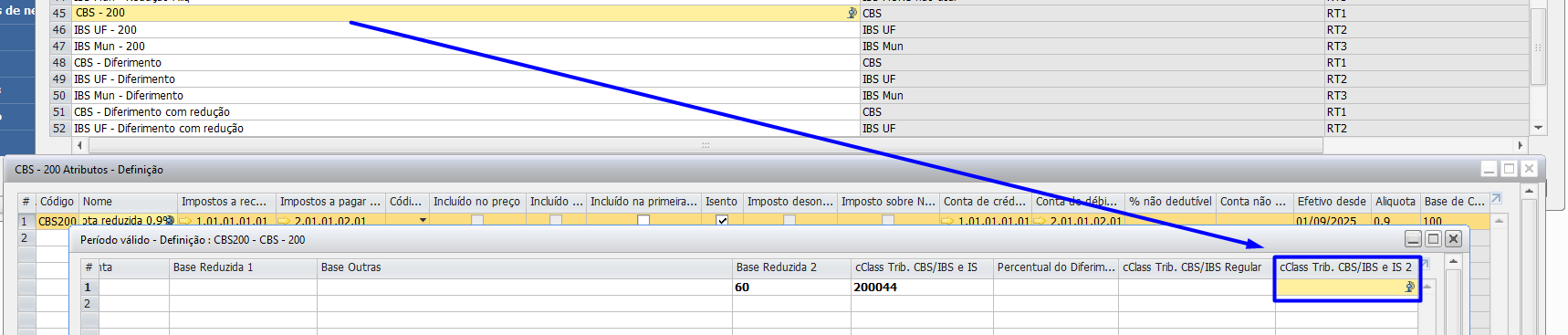
Passo 3
Em Tipo de Imposto, acesse Valores de Atributo, defina o período válido, informe o valor no novo campo criado e desconsidere o atributo utilizado anteriormente.
Exemplo:
Após concluir as configurações, o novo atributo será reconhecido corretamente pelo Add-on. Em seguida, basta emitir um novo documento para que a parametrização seja considerada durante a geração do XML.