Configuração de e-mail com protocolo de autorização OAuth 2.0 da Microsoft
Neste artigo veremos o passo a passo para a configuração do tipo de envio de e-mail utilizando a nova autenticação OAuth 2.0 da Microsoft no BankPlus para os processos de Pagamento.
Documentação Microsoft | ||||||||
Para realizar a criação das credenciais TENANT, CLIENT ID e CLIENT SECRET utilizadas nesta integração, é necessário registrar um aplicativo no Microsoft Entra ID (antigo Azure AD). Consulte a documentação oficial: Início Rápido: Registrar um aplicativo na plataforma de identidade da Microsoft. | ||||||||
Para iniciar a configuração, acesse o menu BankPlus → Pagamento → Configurações → Parâmetros Gerais.

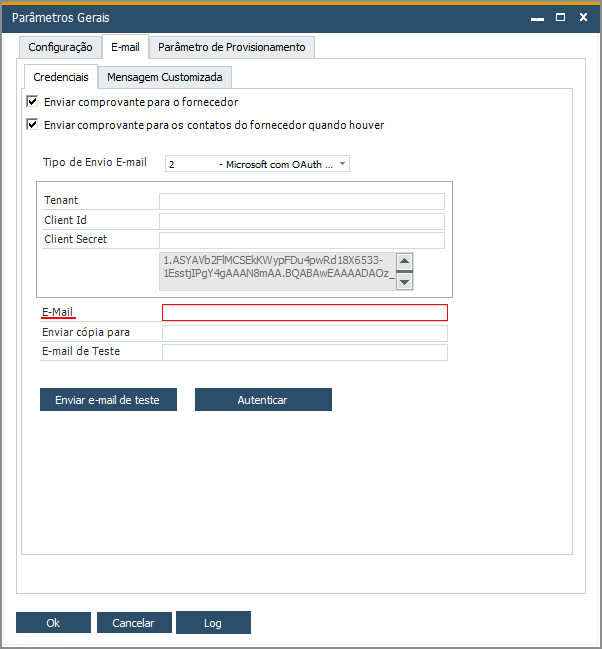
Na tela de Parâmetros Gerais, acesse a aba E-mail e, em seguida, a sub-aba Credenciais. Preencha as informações destacadas conforme as orientações:
- No campo Tipo de Envio E-mail, selecione a opção correspondente à Microsoft com OAuth 2.0.
- Preencha as credenciais da sua aplicação nos campos Tenant, Client Id e Client Secret.
- Certifique-se de que o e-mail responsável pela criação das credenciais (Tenant, Client Id e Secret) está sendo informado corretamente no campo inferior de E-Mail.
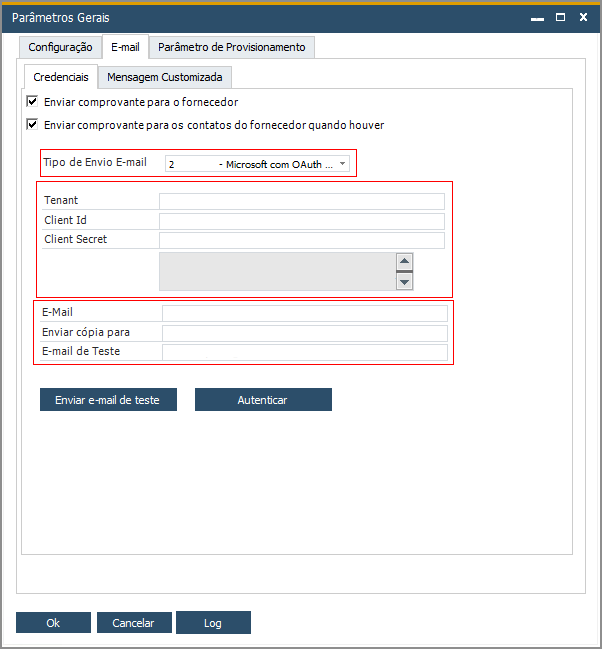
Após preencher as credenciais e as informações de conta, clique no botão Autenticar. Abrirá a janela de Autenticação Microsoft dentro do SAP solicitando o vínculo da URL gerada.
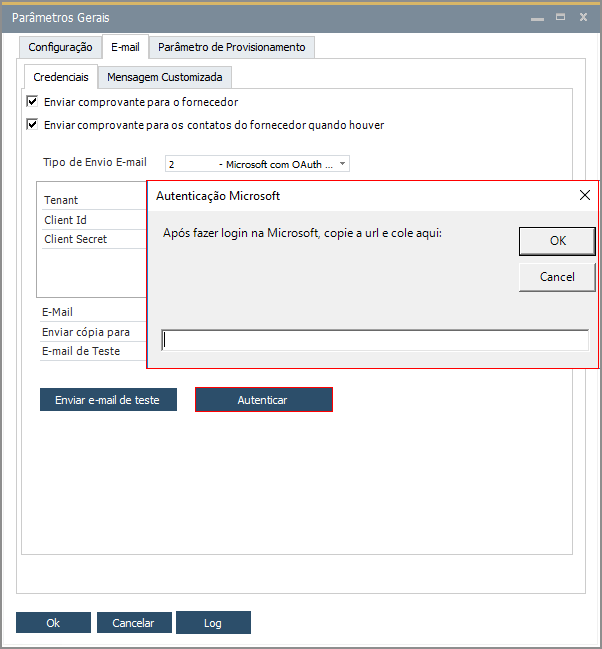
Simultaneamente, abrirá a tela do portal da Microsoft no seu navegador para realizar o login com a sua conta, após finalizar o login, a Microsoft redirecionará a página contendo o token na barra de endereço.
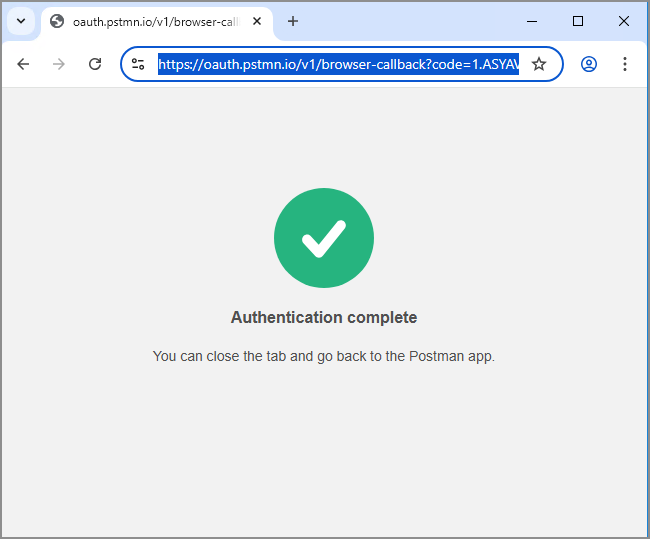
Copie toda a URL gerada, cole no campo indicado na janela dentro do SAP e clique em OK.
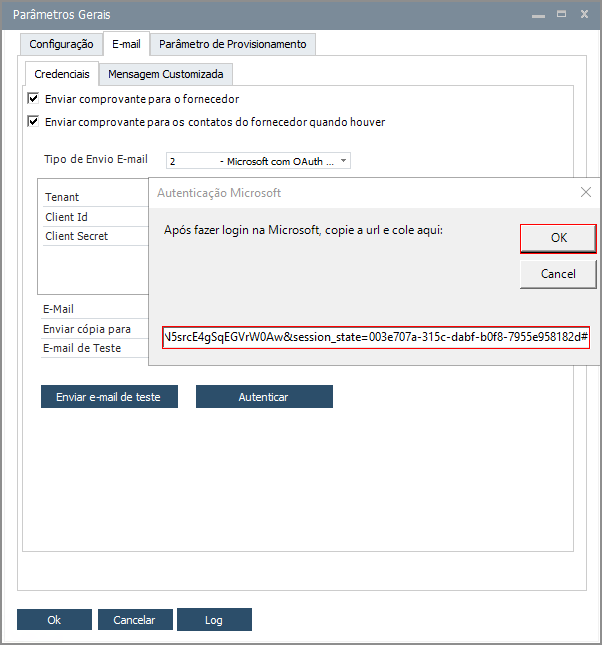
Ao clicar no botão OK, isso fará com que o Refresh Token seja gerado e gravado no sistema. Com a criação do Token, o ambiente estará pronto.
Certifique-se de que o e-mail responsável pela criação das credenciais (Tenant, Client Id e Secret) está sendo informado corretamente no campo inferior E-mail.
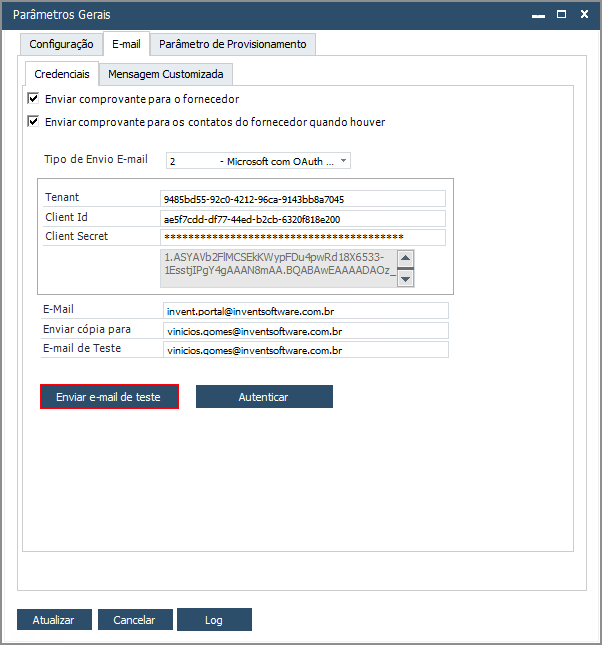
Posteriormente, adicione um e-mail para o envio de cópia (se necessário) e preencha o campo E-mail de Teste.
Para validar se as credenciais e o token estão funcionando corretamente, clique no botão Enviar e-mail de teste.
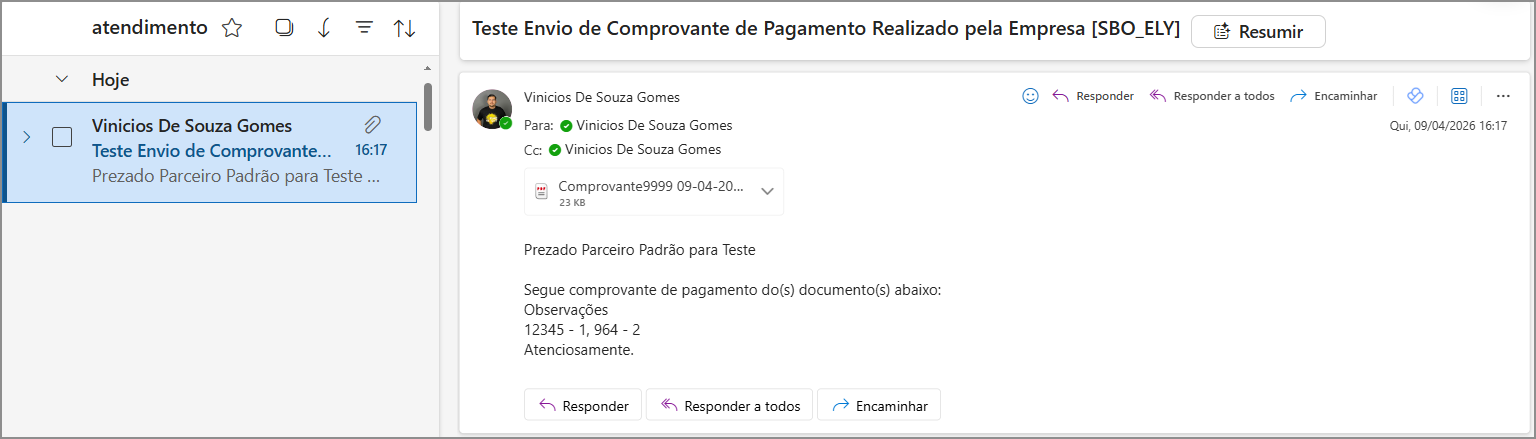
Veja que o e-mail de teste foi enviado corretamente:
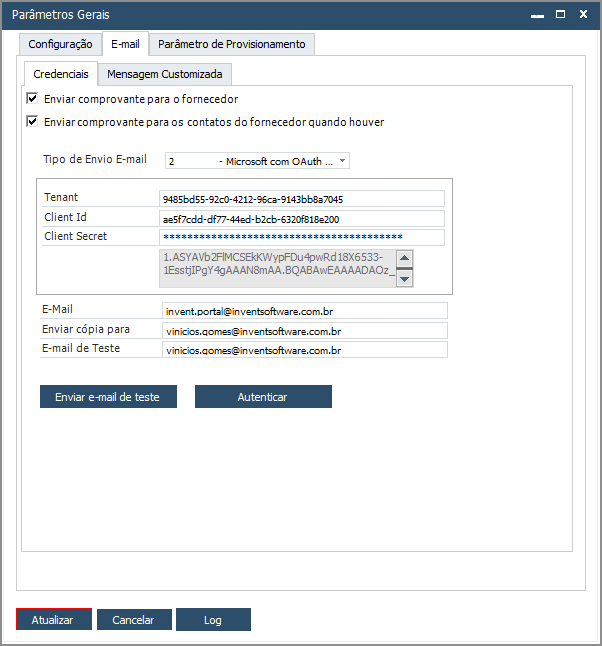
Após realizar o processo corretamente, lembre-se de clicar no botão Atualizar na parte inferior da janela para salvar todas as alterações realizadas nas configurações da empresa.
Vale ressaltar que os processos de Envio de E-mail existentes no BankPlus segue o mesmo processo padrão.