1. Acesse o caminho: Menu Principal SAP > Administração > Definição > Finanças > Imposto > Nota Fiscal > Sequência para a nota fiscal.
2. Selecione a opção Notas Fiscais de Saída e clique botão 'Atribuir sequência ao documento':
3.Com a tela aberta, vá até o menu Dados e selecione Inserir linha ou pressione as teclas Ctrl + I. Pronto! Agora que a tela de cadastro de sequência está disponível, você pode iniciar o preenchimento dos campos:
- Nome: Informe o nome desejado. Pode ser qualquer nome, conforme a preferência do usuário.
- Série: Insira a série da numeração. Recomendamos iniciar a partir do número 1, pois todas as numerações serão reiniciadas a partir do BP-e.
- Subsérie: Deixe este campo em branco.
- Primeiro: Insira o número 1 ou a numeração indicada pelo contador ou responsável fiscal.
- Modelo: Informe o modelo BPe. Se a opção não estiver disponível, cadastre o modelo através da opção "Definir novo" e siga as instruções do manual.
- NF-e do Tipo de Ambiente: Deixe este campo em branco.
- Série Digital: Não marque essa opção.
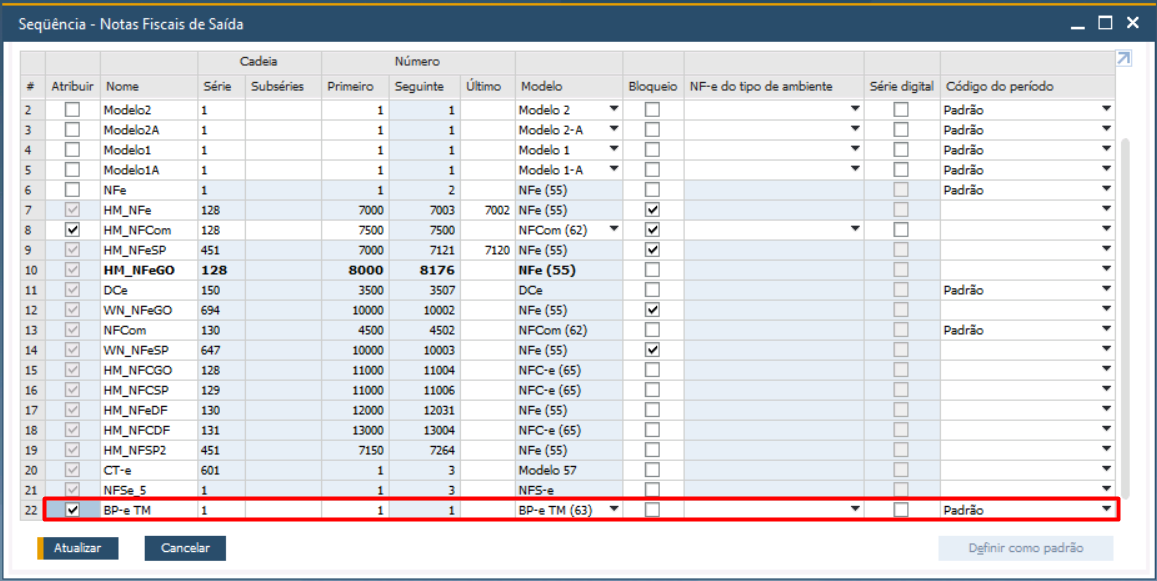
4. Clica em OK para salvar e fechar a tela.
Importante! Cada empresa ou filial no SAP Business One deve ter sua própria sequência de numeração de notas fiscais. Esse princípio se aplica a todas as empresas que emitem documentos eletrônicos, sendo extremamente raro que múltiplas empresas compartilhem a mesma sequência de numeração, como no caso específico de produtores rurais. Por isso, fique atento à coluna Filial na tela de sequência do SAP Business One.
Artigos Relacionados
Cadastro do modelo fiscal BP-e TM no SAP Business One
TaxPlus BP-e TM | Configuração do emitente | Parâmetros do Bilhete Eletrônico | Sequência de Docs