Procedimento
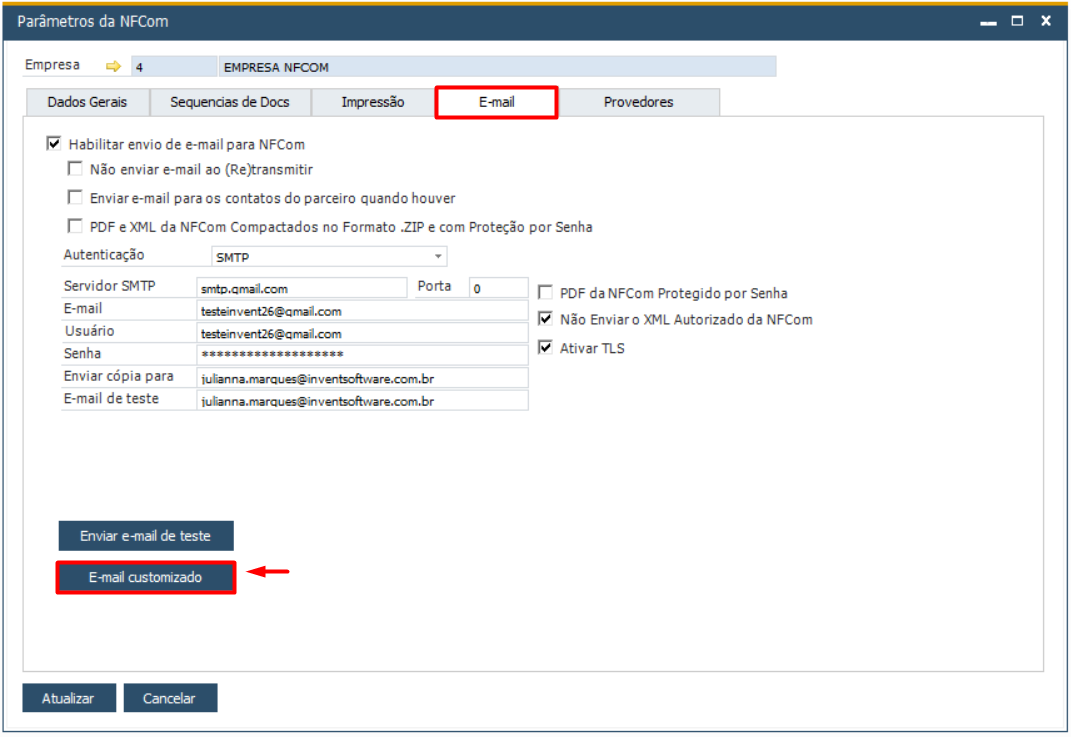
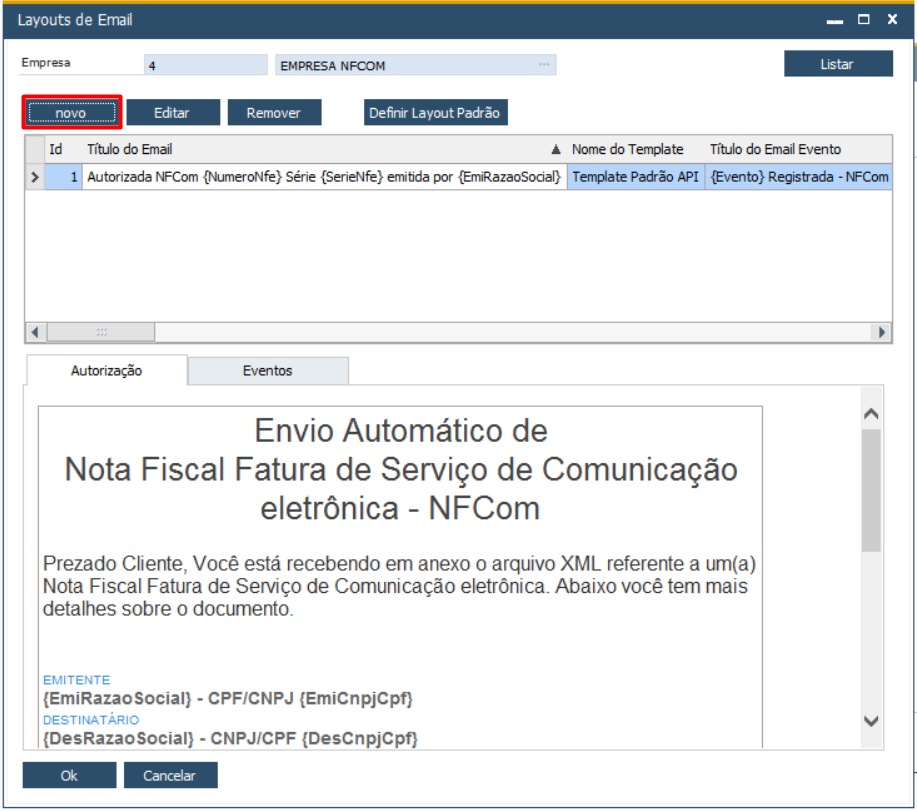
Para acessar, vá em "TaxPlus NFCom → Configuração Geral → Configuração do emitente → Email".
Na aba"E-mail", clique em "E-mail Customizado":
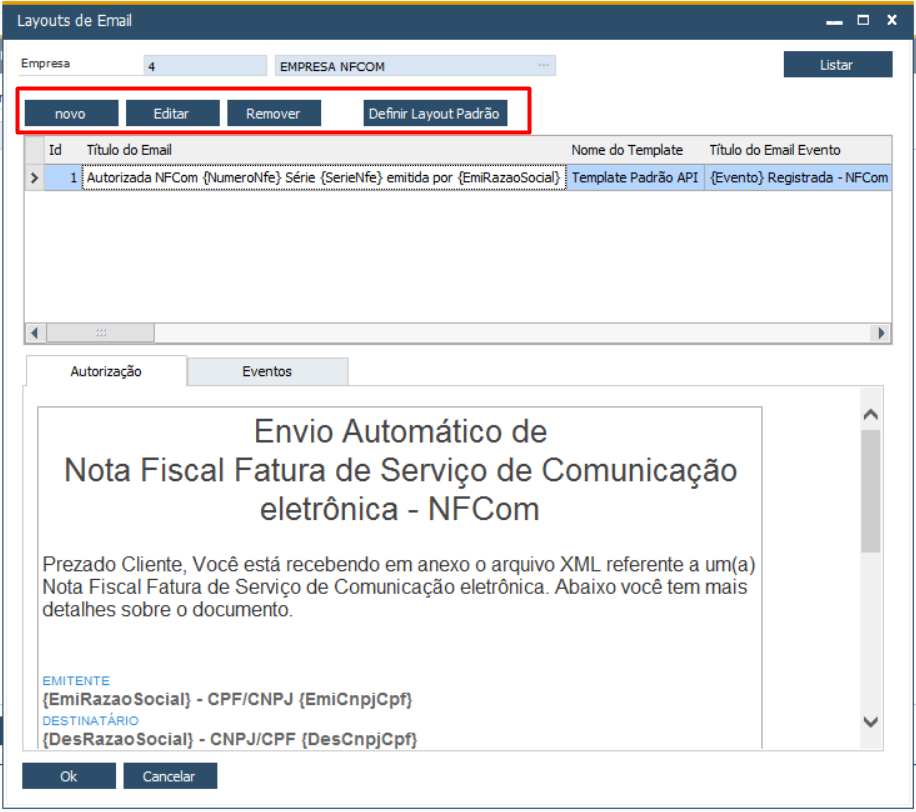
Confira algumas ações que podem ser realizadas em tela:
- Novo: Adicionar um novo Template de e-mail;
- Editar: Selecione a linha do Template anteriormente criado e realize sua edição;
- Remover: Selecione a linha desejada e remova o Template de e-mail;
- Definir Layout Padrão: Ao selecionar um Template que não esteja como padrão, e clicando em Definir Layout Padrão, ele será definido como o novo Layout padrão;
- Abas de Autorização e Eventos: Abas para alternar entre a visualização do corpo do e-mail de Autorização e Eventos.
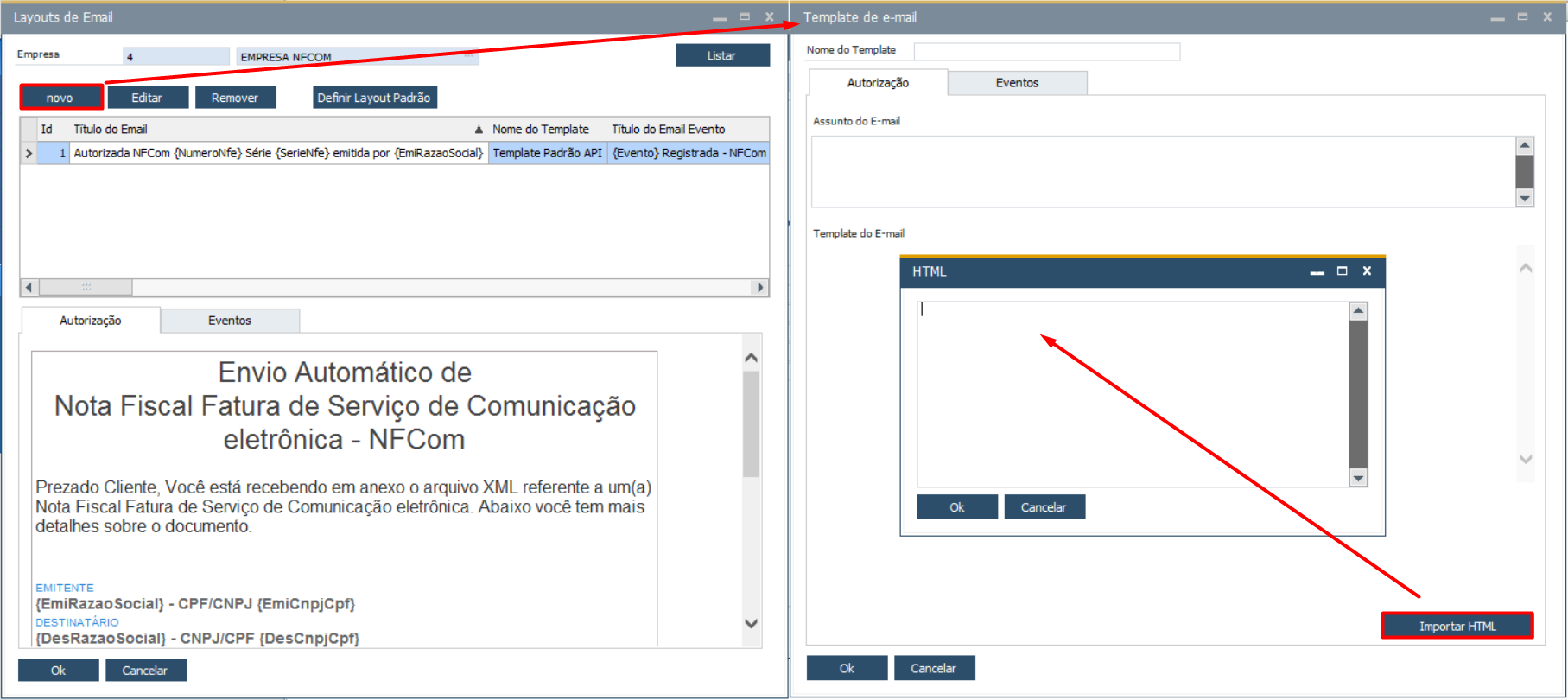
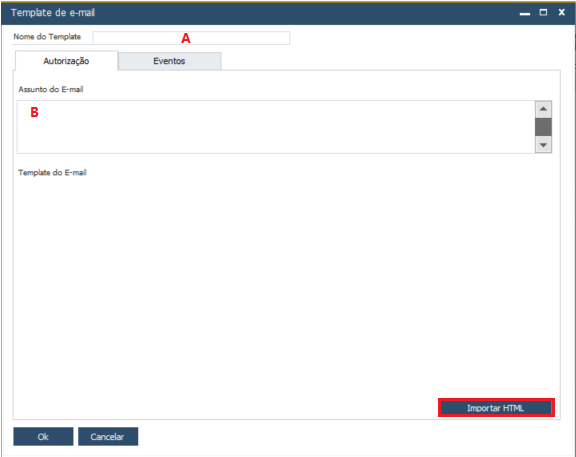
- Abas de autorização/eventos: Abas para alternar entre o Template de Autorização e Eventos;
- Nome do Template: Campo para identificação dos Templates na tela anterior;
- Assunto do E-mail: Campo para definição do assunto do e-mail;
- Corpo do E-mail: Pré-visualização do HTML inserido no corpo do e-mail;
- Importar HTML: Botão para abrir a interface de inserção do HTML no corpo do e-mail.
2. Selecione "novo":
Na tela seguinte, defina o "Nome do Template" (A), e o "Assunto do E-mail" (B).
Após isso, clique em "Importar HTML":
- Autorização:
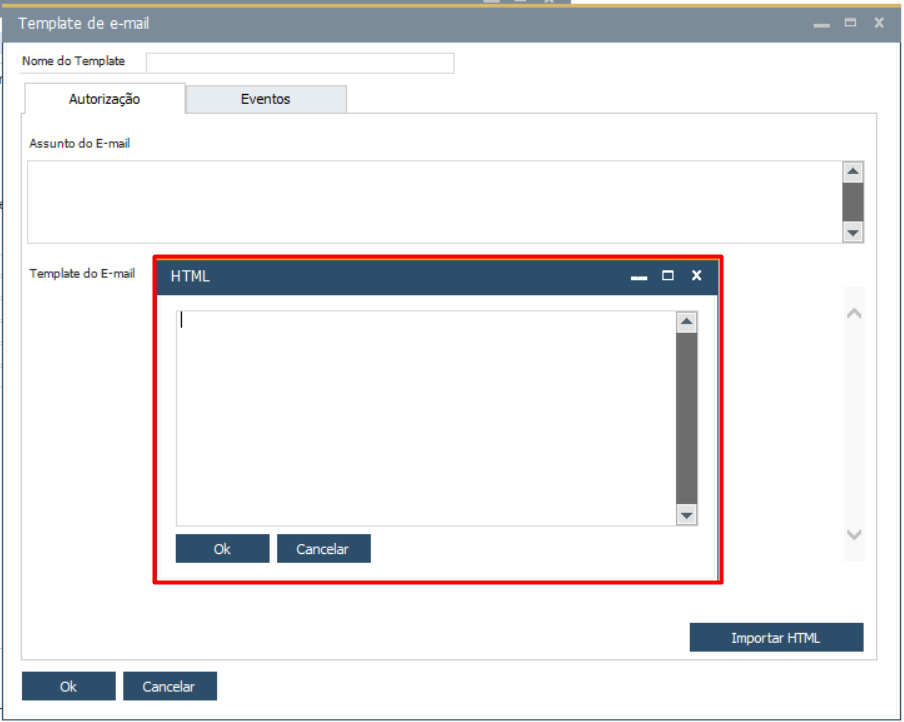
Autorização: É utilizada para notas que forem autorizadas, ao ter o parâmetro de envio de e-mail ativo, irá enviar o e-mail para o destinatário cadastrado.
- Eventos:
Defina o "Nome do Template" , e o "Assunto do E-mail".
Após isso, clique em "Importar HTML":
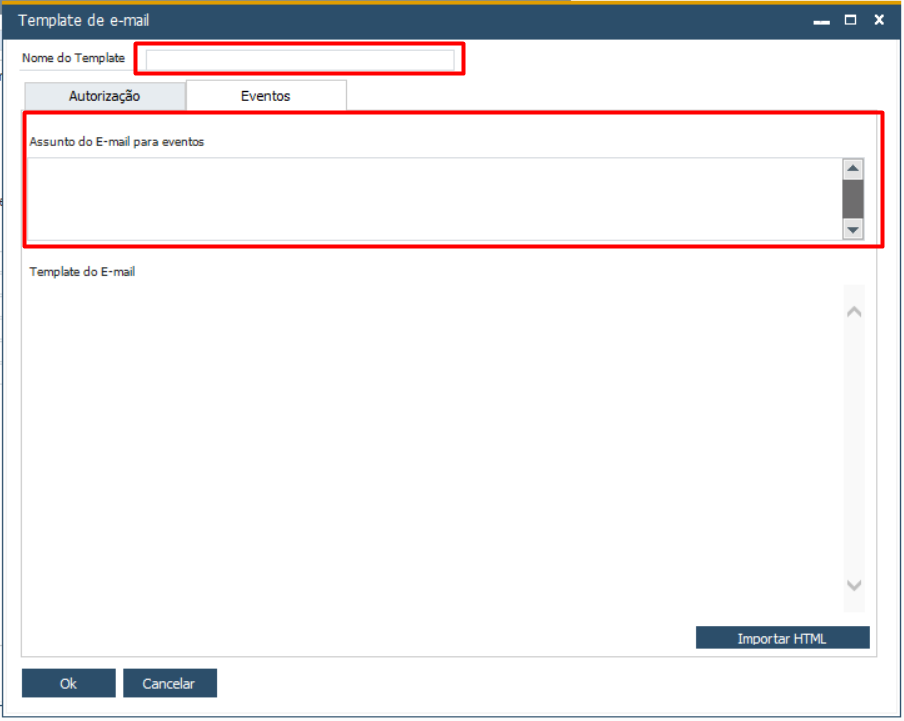
A personalização do e-mail (assunto e mensagem) pode ser incrementada com algumas informações da Nota Fiscal. Abaixo, a lista de campos disponíveis para personalização:
| Parâmetro | Descrição |
| {EmiCnpjCpf} | CNPJ/CPF do Emitente |
| {EmiMunicipio} | Município do Emitente |
| {EmiUf} | UF do Emitente |
| {Evento} | Evento da NFCom |
| {EmiIEstadual} | Inscrição Estaudal do Emitente |
| {EmiRazaoSocial} | Razão Social do Emitente |
| {EmiTelefone} | Telefone do Emitente |
| {DesCnpjCpf} | CNPJ/CPF do Destinatário |
| {DesIEstadual} | Inscrição Estadual do Destinatário |
| {DesRazaoSocial} | Razão Social do Destinatário |
| {DesTelefone} | Telefone do Destinatário |
| {ChaveAcesso} | Chave de Acesso da NFCom |
| {DataDeVencimento} | Data de Vencimento da NFCom |
| {NumeroNfe} | Número da NFCom |
| {ValorTotalNfcom} | Valor da NFCom |
| {SerieNfe} | Número de Série da NFCom |
| {CodigoDeBarras} | Código de barras da NFCom |
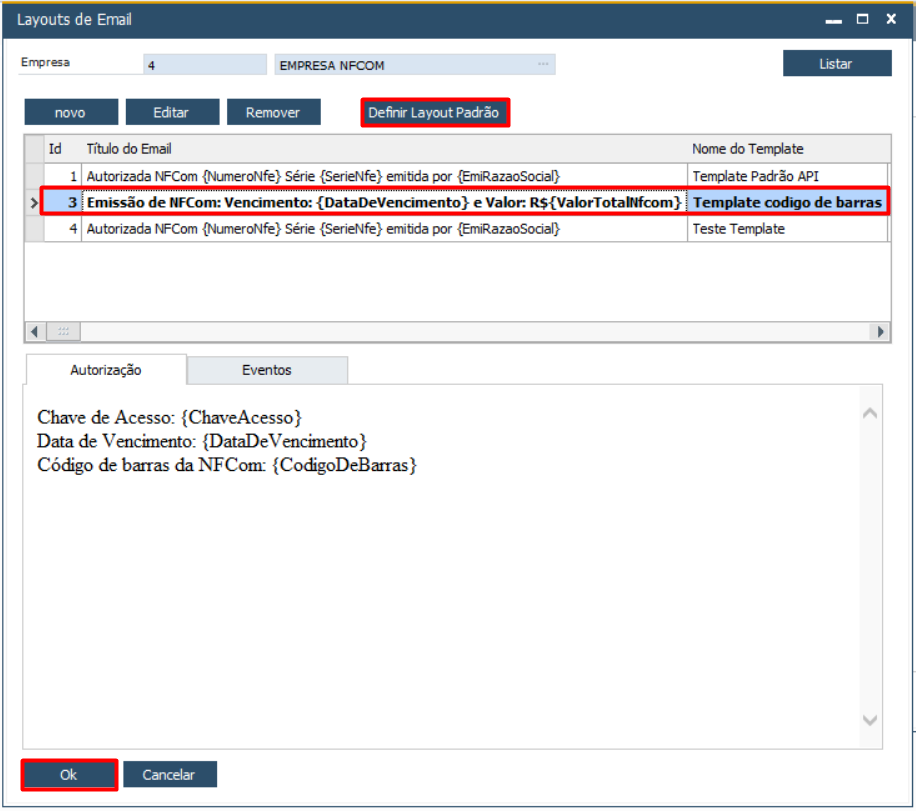
Após preencher as informações, selecione "Definir Layout Padrão", e após isso clique em "Ok":
 | ||||||||
| Na mensagem personalizada, para uma melhor formatação, podem ser utilizados códigos HTML. Como, por exemplo, o <br> (para saltar linha), utilizado no exemplo abaixo |
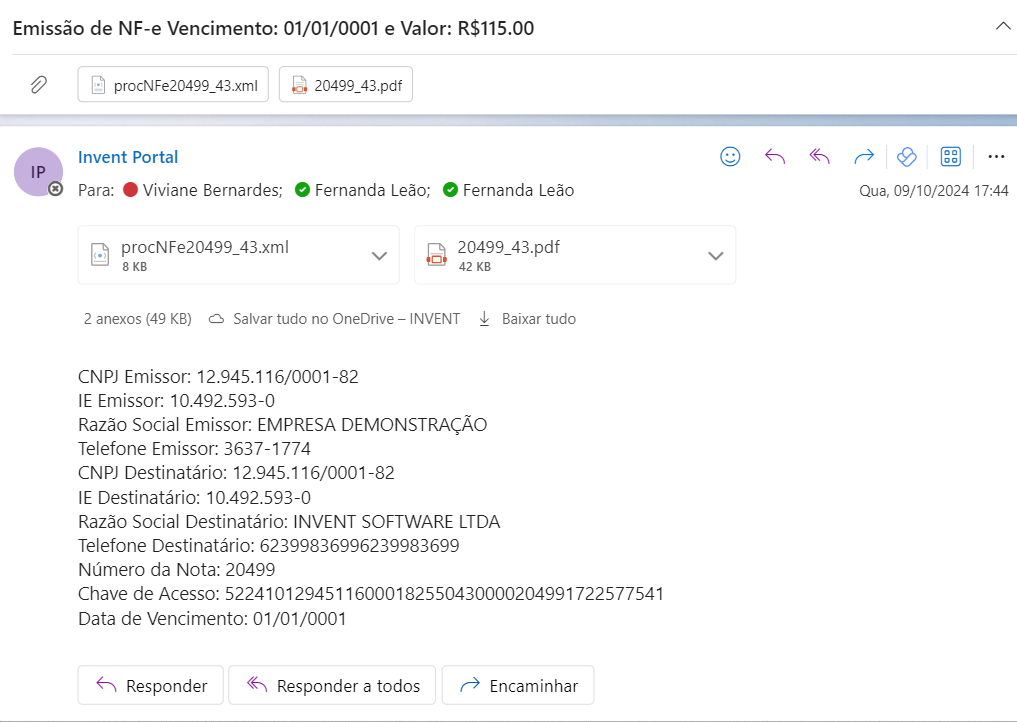
Exemplo: No exemplo acima, utilizamos a seguinte configuração.
Assunto:
Emissão de NFCom Vencimento: {DataDeVencimento} e Valor: R${ValorTotalNfcom}Mensagem:
CNPJ Emissor: {EmiCnpjCpf} <br>
IE Emissor: {EmiIEstadual} <br>
Razão Social Emissor: {EmiRazaoSocial} <br>
Telefone Emissor: {EmiTelefone} <br>
CNPJ Destinatário: {DesCnpjCpf} <br>
IE Destinatário: {DesIEstadual} <br>
Razão Social Destinatário: {DesRazaoSocial} <br>
Telefone Destinatário: {DesTelefone} <br>
Número da Nota: {NumeroNfe} <br>
Chave de Acesso: {ChaveAcesso} <br>
Data de Vencimento: {DataDeVencimento} <br>
O e-mail será enviado da seguinte maneira: