Dúvida
Como instalar o Serviço do TaxPlus NFCom?
Visão Geral
As filas para emissão/importação de cada tipo de documento foram divididas em serviços individuais monitorados pelo Administrador de Serviços, o que otimiza o desempenho do add-on. Já que, por serem filas separadas para cada tipo de documento, os serviços das mesmas são executados paralelamente e quando não estiver sendo utilizada, o serviço desta poderá ser parado, reduzindo o consumo de memória.
Procedimento
 | ||||||||
| Para ter acesso à versão do Addon, caso ainda não tenha o mesmo baixado acesse: Download Versões Addons e para sua correta instalação execute os procedimentos conforme descrito neste artigo: Instalação do NFCom no SAP Business One (ARD) |
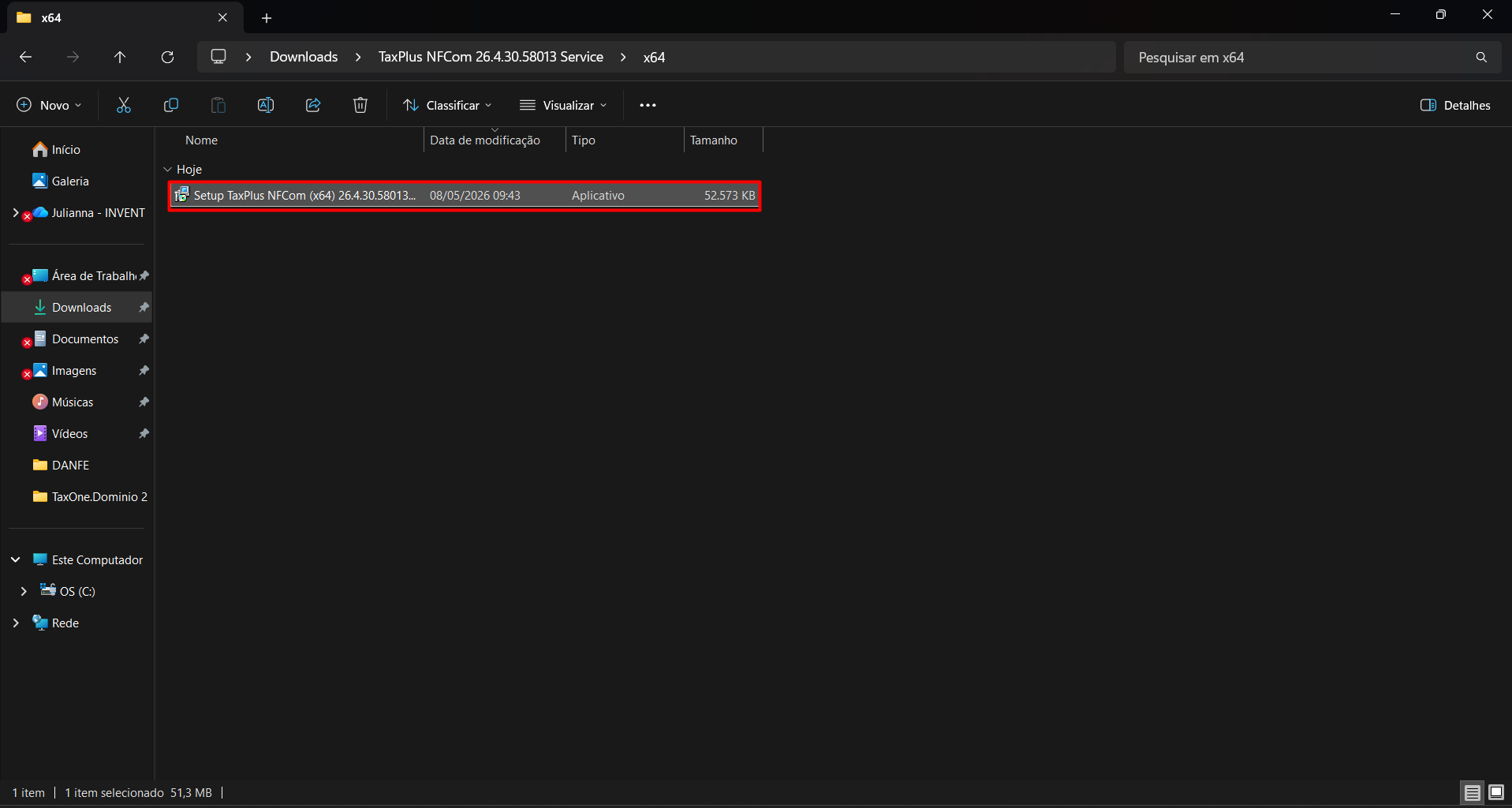
1. No arquivo compactado há um arquivo chamado Setup TaxOne NFCom (X) 0.0.0.0 Service, onde X representa a arquitetura do processador (x86 ou x64) e 0.0.0.0 a versão do add-on, clique duas vezes para rodar o software:
 | Atenção | |||||||
| O Monitor de serviço deve obrigatoriamente ser da mesma versão do Add-on instalado. Caso possua uma versão anterior instalada, clique no link: Desinstalar os serviços da versão anterior | ||||||||
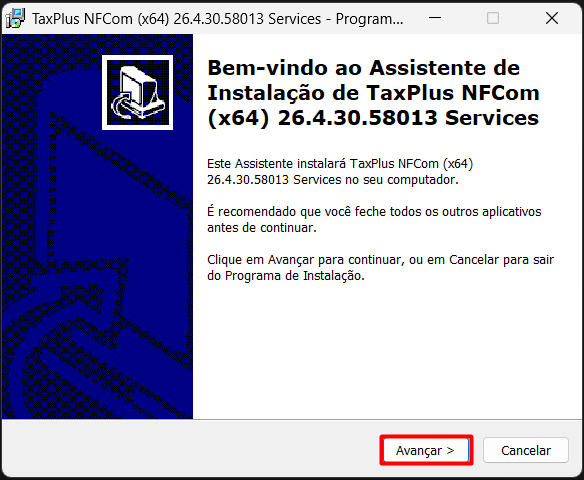
2. Será apresentado a mensagem de Boas Vindas, clique em "Avançar":
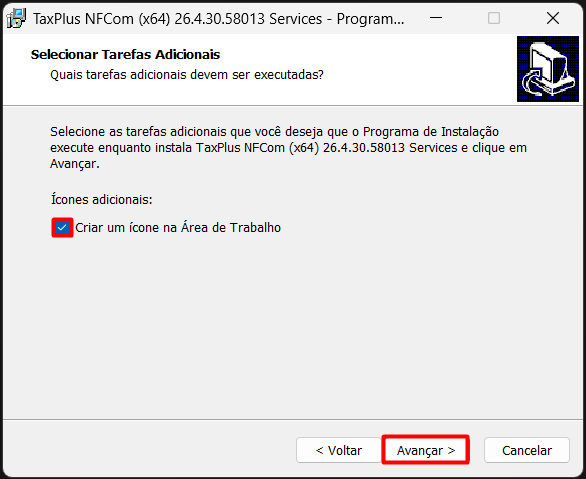
4. Caso desejar, para facilitar o acesso ao Administrador de Serviços, habilite a opção "Criar um ícone na Área de Trabalho" e clique em "Avançar":
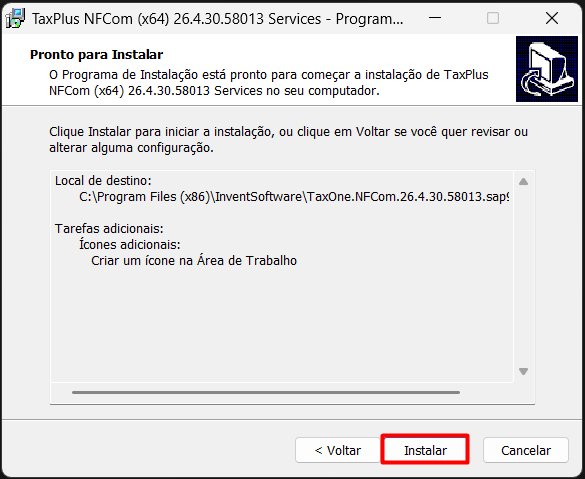
5. Clique em "Instalar" e aguarde a instalação ser concluída:
6. Caso não queira executar o Administrador de Serviços desabilite a opção "Executar TaxPlus NFCom" e clique em "Concluir":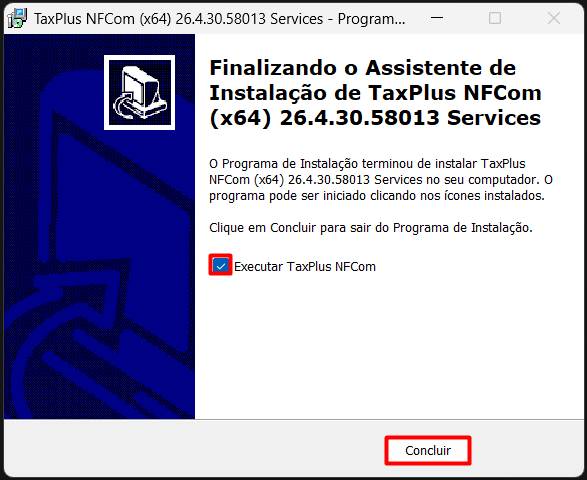
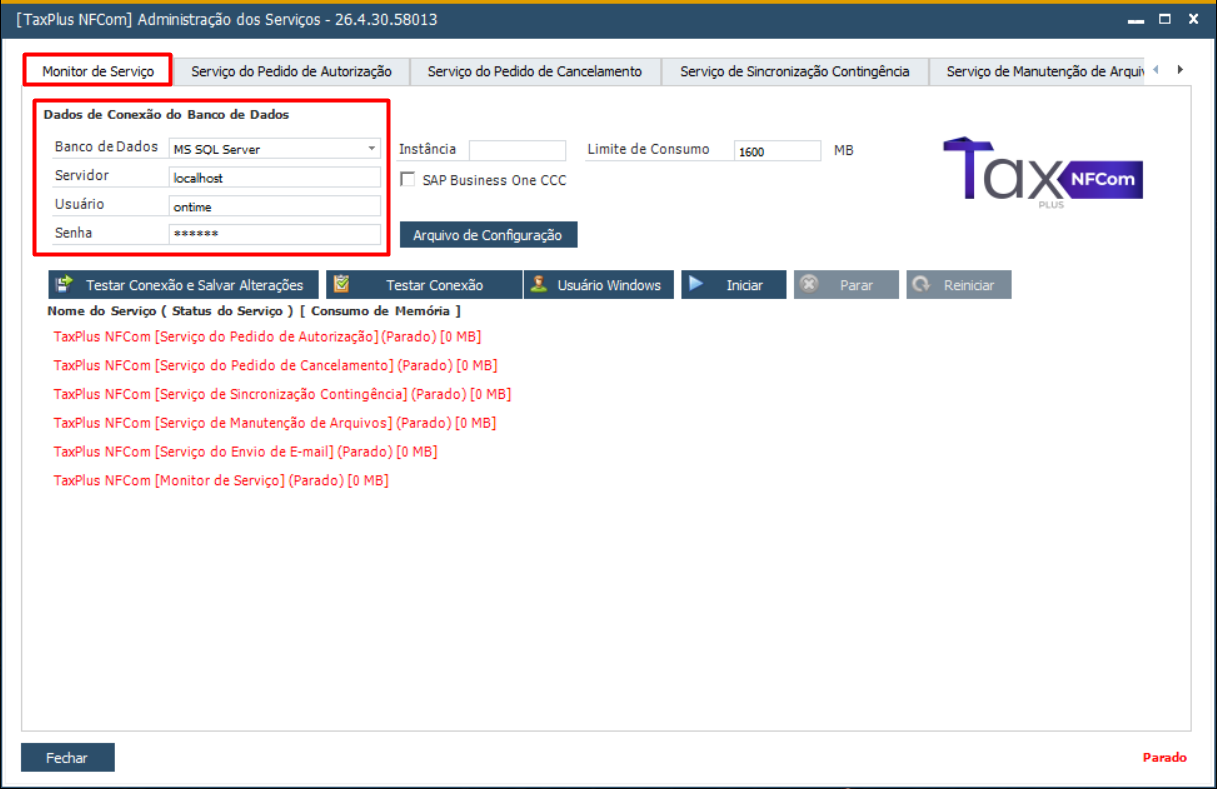
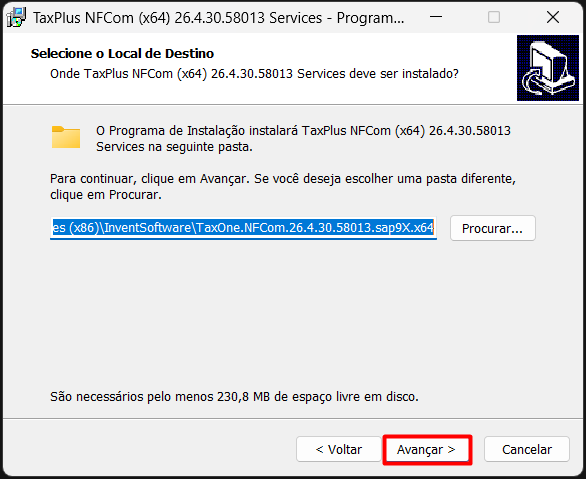
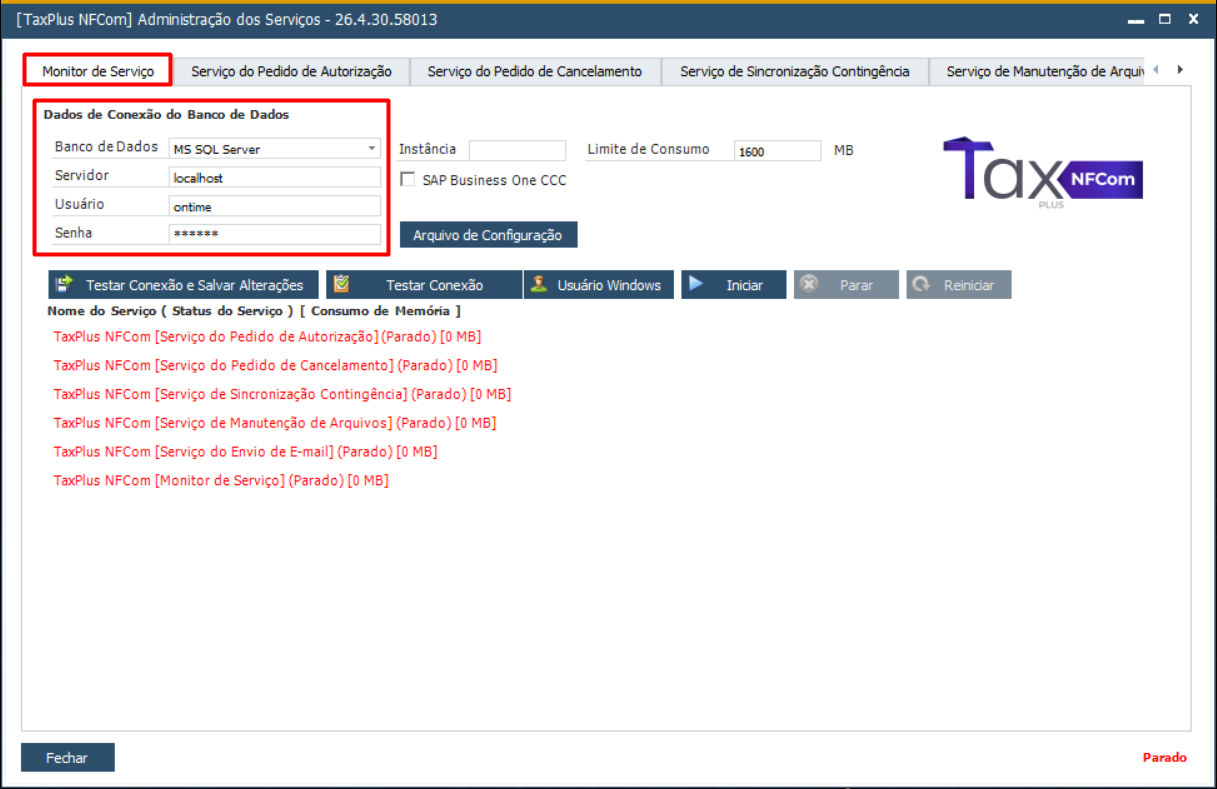
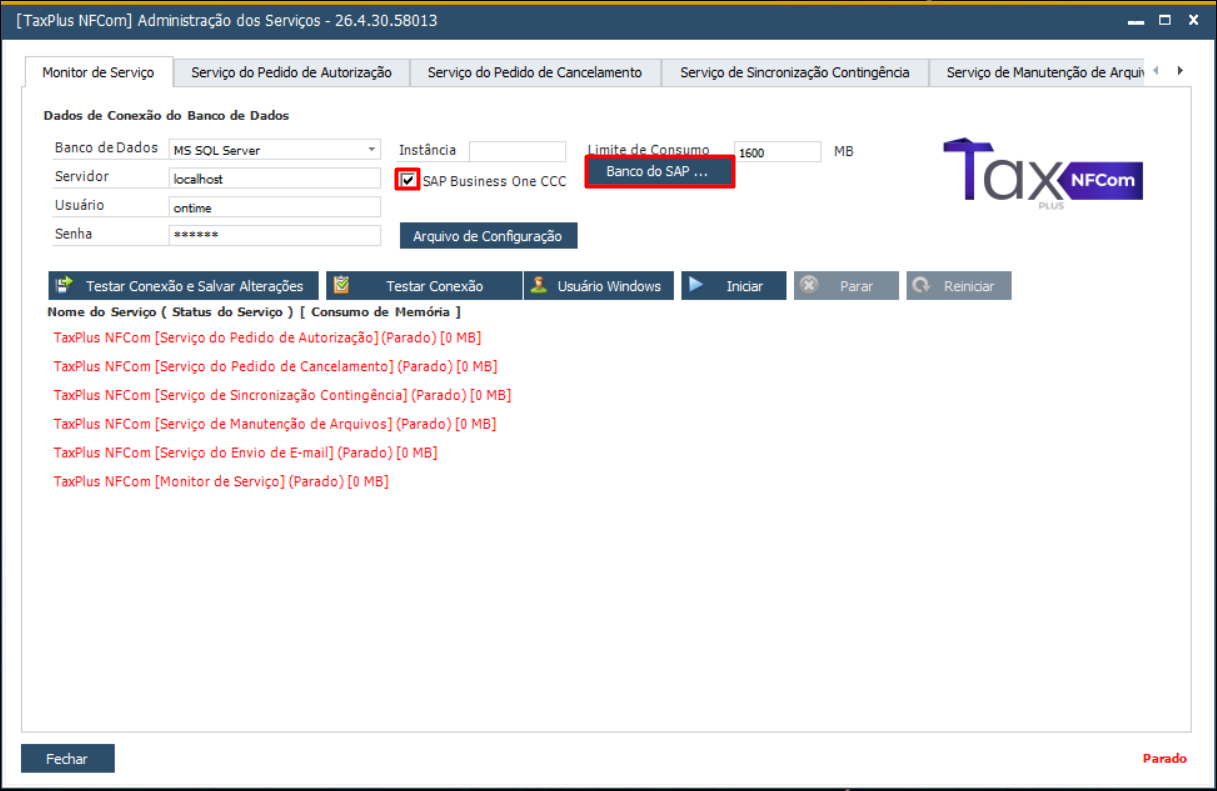
9. Ainda sobre o preenchimento, se você se enquadra no perfil de Multiplos Monitores será necessário habilitar o checkbox "SAP Business One CCC" para que o botão "Banco do SAP ..." apareça, sendo assim possível que se correlacione cada versão do monitor a um banco de dados, para mais informações consulte Multiplos Monitores | SAP Business One CCC:
10. Com os campos preenchidos clique em "Testar Conexão e Salvar Alterações", caso os dados tenham sido inseridos corretamente será exibida a mensagem abaixo, clique "OK" em seguida "Fechar":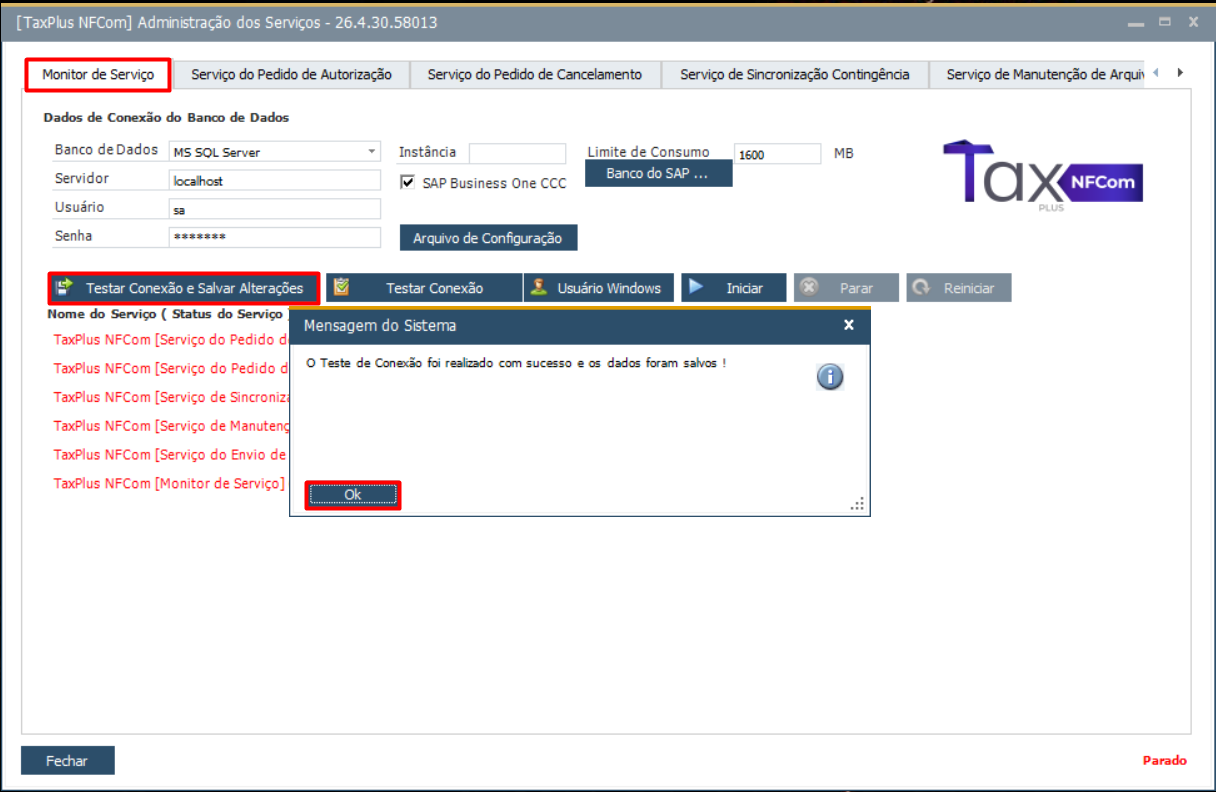
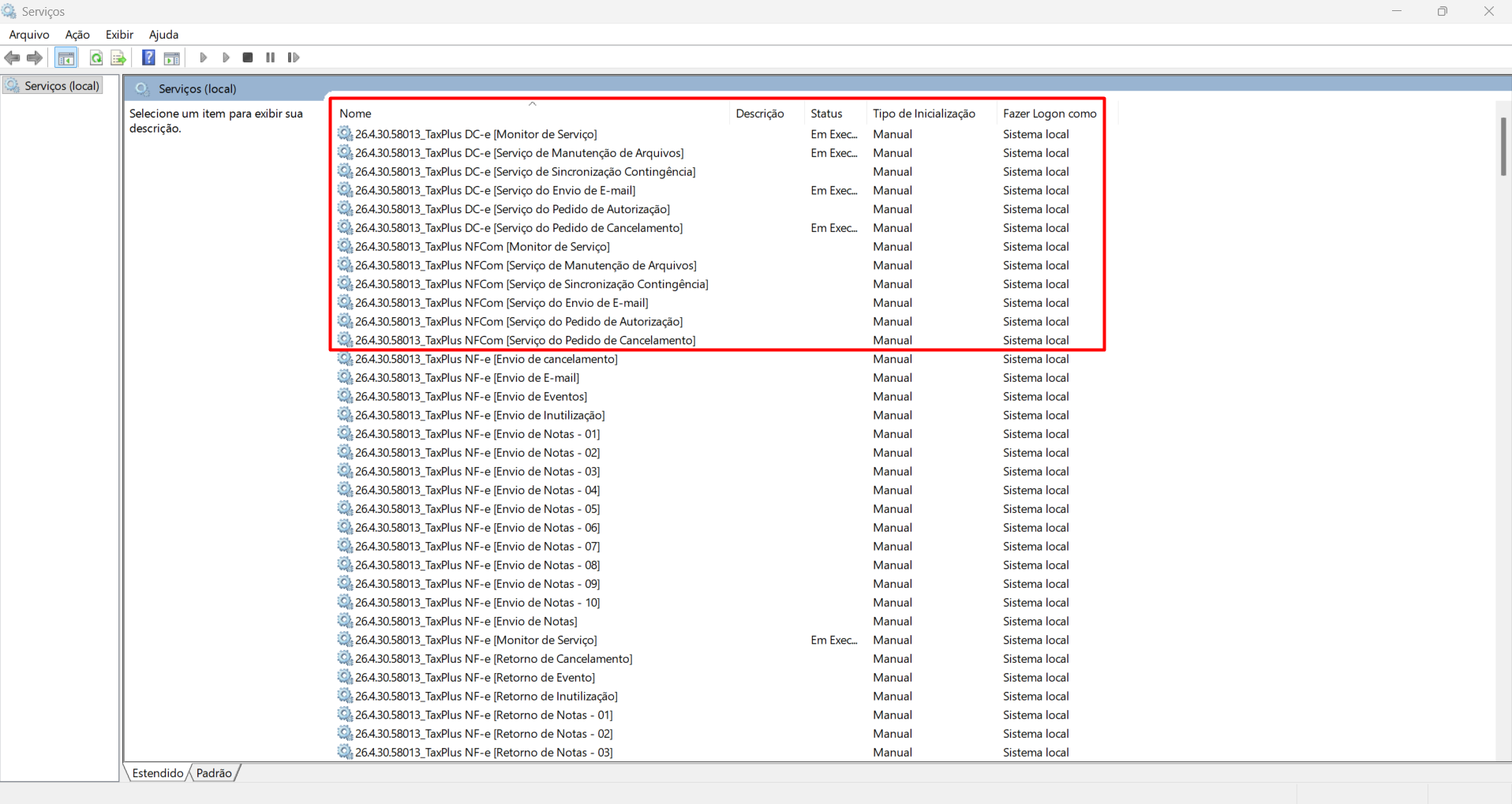
11. Feito isso, os serviços do add-on serão adicionados na lista de Serviços Windows. Acesse Menu Windows → Serviços:
 | Importante | |||||||
| Não esqueça de configurar os serviços utilizados para inicialização automática. | ||||||||
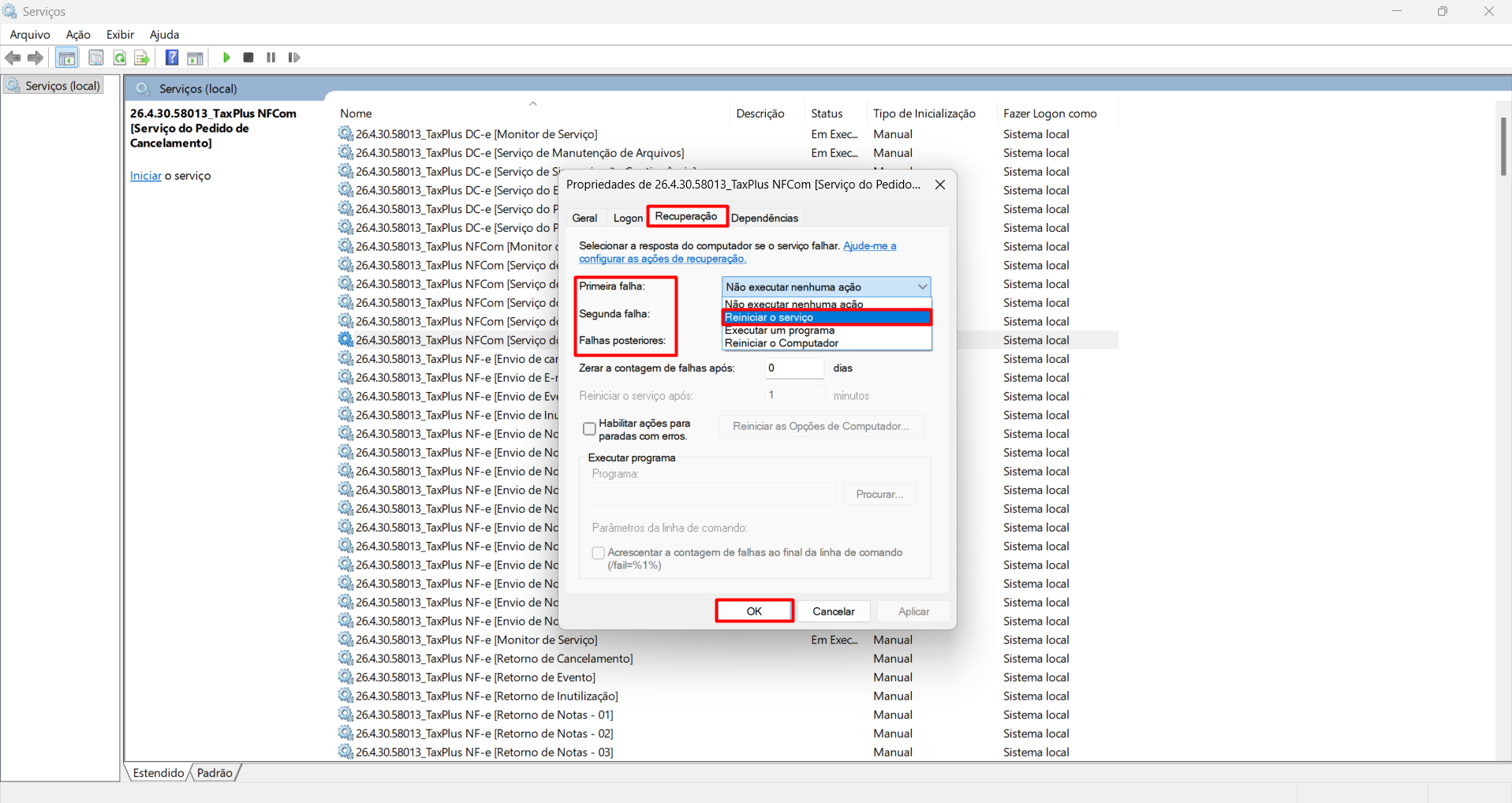
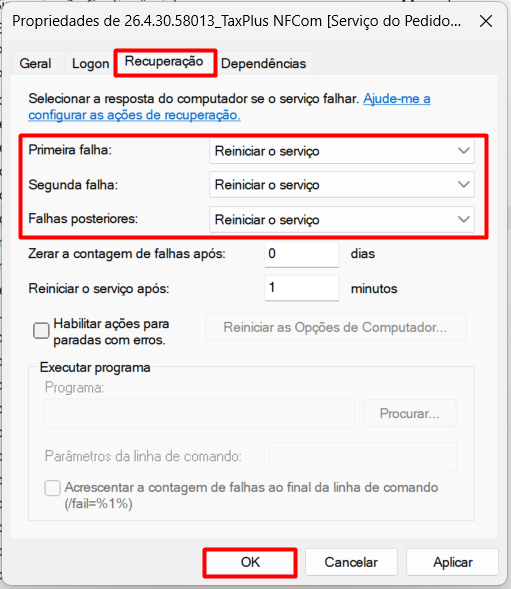
12. É necessário que se configure as propriedades dos serviços do TaxPlus DF-e para que no caso do mesmo ser interrompido por alguma falha, seja reiniciado evitando assim que o serviço fique parado ou travado. Para isso clique com o botão direito do mouse no serviço e selecione "Propriedades", conforme a imagem: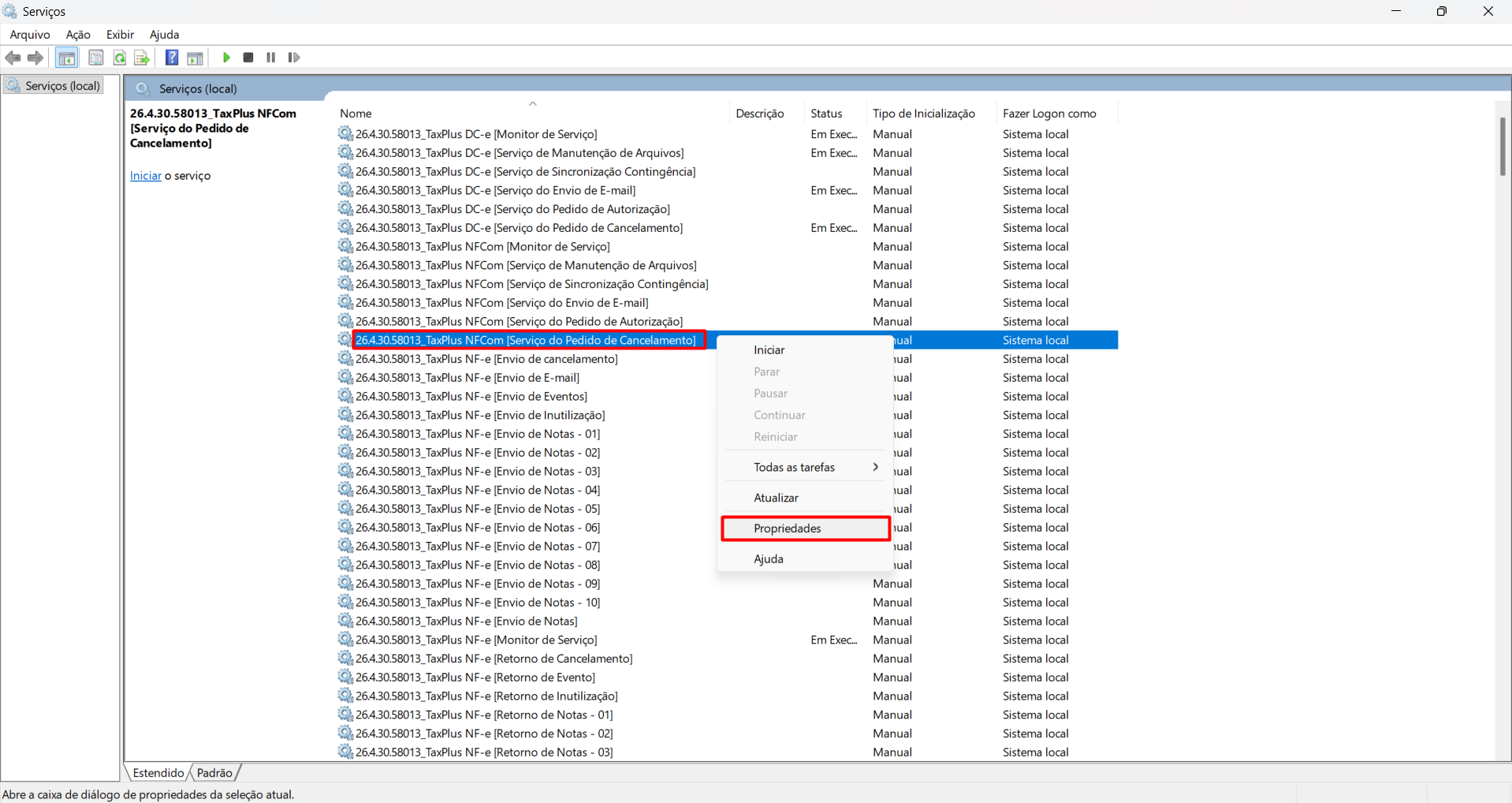
 | Observação | |||||||
| Lembrando que esta configuração deve ser realizada para cada um dos serviços utilizados. | ||||||||
| Dica | ||||||||
| Note que nas abas dos serviços há o campo "Linhas do Log", nela pode ser definido o número máximo de linhas do log que serão exibidas na tela. É importante definir este limite, pois o arquivo de log pode conter milhares de linhas, causando lentidão no Administrador de Serviços caso fosse exibido por completo. Também há a opção de "Parar de ler os logs", ao selecionar o chekbox a aba deixa de ser atualizada com o log do serviço. 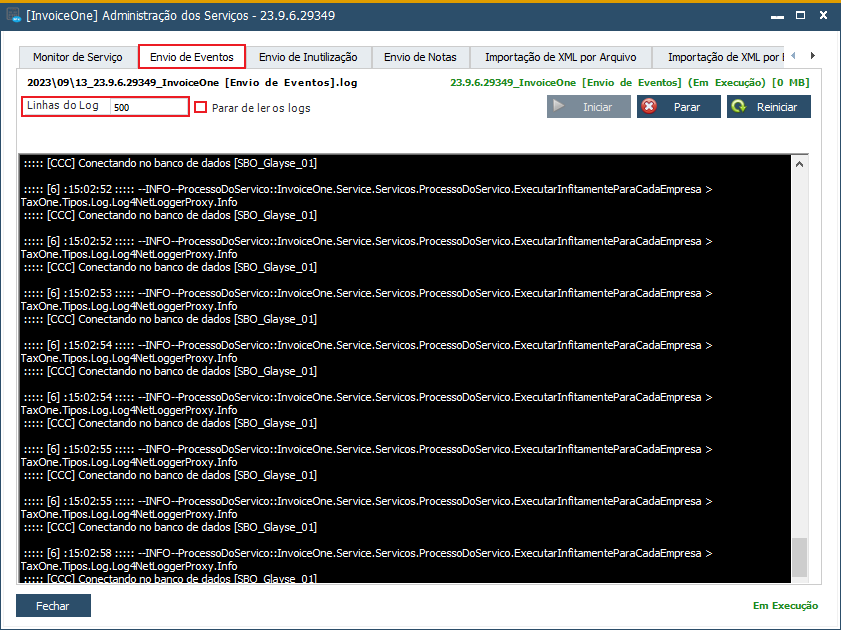 |
Artigos Relacionados
TaxPlus | Desinstalar os serviços da versão anterior
Instalação do NFCom no SAP Business One (ARD)
