Primeiros Passos - Cadastro da Entidade
O objetivo deste artigo é orientar o cadastro manual de uma entidade no Invent Apps, utilizando o aplicativo Dados Mestres.
A entidade representa a empresa, pessoa física ou pessoa jurídica que será utilizada nos processos do sistema. No cadastro, podem ser informados dados básicos, fiscais, endereço, responsáveis, logotipo, certificados digitais e demais configurações necessárias para a operação.
Existem duas formas de cadastrar uma entidade no Invent Apps:
Cadastro manual pelo Dados Mestres
Realizado diretamente no aplicativo Dados Mestres, por meio da tela Entidades. Este é o processo explicado neste artigo.
Upload de entidade para usuários do Tax Plus
Para usuários do add-on Tax Plus, também é possível realizar o upload da entidade. Para mais informações, consulte a página específica sobre esse processo nesta página.
O aplicativo Dados Mestres centraliza as informações cadastrais utilizadas pelos demais aplicativos do Invent Apps, como entidades, itens, certificados digitais e logotipo da empresa.
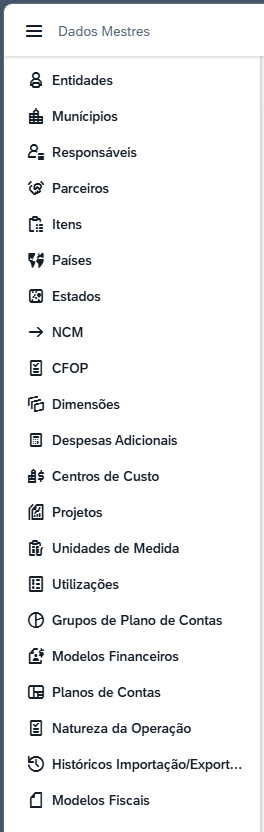
Acesso à tela de Entidades
Para acessar a tela de cadastro, o usuário deve estar logado no Invent Apps e seguir o caminho:
Dados Mestres > Entidades
Ao acessar essa opção, o sistema exibirá a lista de entidades já cadastradas. Para iniciar o cadastro de uma nova entidade, clique no botão +.
Campos iniciais do cadastro
Ao clicar no botão +, o sistema abrirá a janela Carregar dados da entidade. Nessa etapa, devem ser informadas as informações iniciais da entidade.
| Campo | Descrição |
|---|---|
| Identificador | Define se a entidade será cadastrada como CNPJ ou CPF. |
| CNPJ / CPF | Campo para informar o número do identificador da entidade. |
| Arquivo | Permite carregar o arquivo do certificado digital da entidade, quando aplicável. Formatos compatíveis: PFX e P12 |
| Senha | Senha do certificado digital carregado. |
| Data de expiração | Informação apresentada pelo sistema após a validação do certificado, quando disponível. |
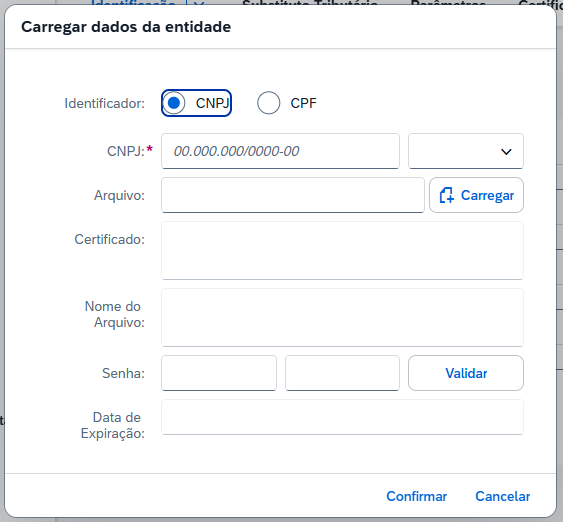
Ações disponíveis
| Ação | Descrição |
|---|---|
| Carregar | Permite selecionar e carregar o arquivo do certificado digital. |
| Validar | Valida se a senha informada é compatível com o certificado digital carregado. |
Importante: o botão Confirmar apenas confirma as informações iniciais da janela de carregamento. Para concluir o cadastro da entidade, é necessário preencher os dados obrigatórios e clicar em Salvar.
Diferença entre cadastro por CNPJ e CPF
Cadastro por CNPJ
Quando a entidade é cadastrada por CNPJ, o sistema pode consultar dados junto à SEFAZ e preencher automaticamente parte das informações cadastrais, fiscais e de endereço.
Cadastro por CPF
Quando a entidade é cadastrada por CPF, a maior parte dos dados cadastrais deve ser preenchida manualmente pelo usuário.
Passo a passo para cadastrar uma entidade
- Acesse o Invent Apps com um usuário autorizado.
- Abra o aplicativo Dados Mestres.
- No menu lateral, acesse Entidades.
- Na lista de entidades, clique no botão + para iniciar um novo cadastro.
- Na janela Carregar dados da entidade, selecione o tipo de identificador: CNPJ ou CPF.
- Informe o número do CNPJ ou CPF.
- Se necessário, carregue o arquivo do certificado digital e informe a senha.
- Clique em Validar para confirmar se a senha é compatível com o certificado carregado.
- Clique em Confirmar para avançar para o cadastro completo da entidade.
- Informe o número de ID da entidade.
- Revise e preencha os dados obrigatórios das seções exibidas na tela.
- Quando aplicável, carregue o logotipo da empresa e adicione o certificado digital válido.
- Após concluir o preenchimento, clique em Salvar.
Importante: o campo ID é obrigatório e deve ser único para cada entidade. Recomenda-se utilizar o mesmo número de cadastro da entidade no ERP de origem.
Principais seções do cadastro
Após a confirmação inicial, o sistema exibirá as seções do cadastro completo da entidade. Preencha os campos obrigatórios e revise as informações conforme a necessidade operacional da empresa.
Identificação
Contém os dados gerais da entidade, como número de cadastro, nome fantasia, razão social e demais informações de identificação.
Fiscal
Reúne informações fiscais da entidade, como CNPJ ou CPF, inscrição estadual, atividade, natureza, CNAE e demais dados utilizados nos processos fiscais.
Endereço
Permite informar os dados de localização da entidade, como CEP, país, estado, município, bairro, endereço, número e complemento.
Responsável
Permite vincular responsáveis à entidade, quando essa informação for necessária para a operação.
Logo
Permite carregar ou remover o logotipo da empresa. Para o aplicativo NFe, o logotipo pode ser utilizado na impressão do documento fiscal.
Substituto Tributário
Seção destinada à configuração de informações relacionadas ao substituto tributário, quando aplicável ao cadastro.
Parâmetros
Reúne configurações específicas que podem impactar o comportamento da entidade em determinados processos do sistema.
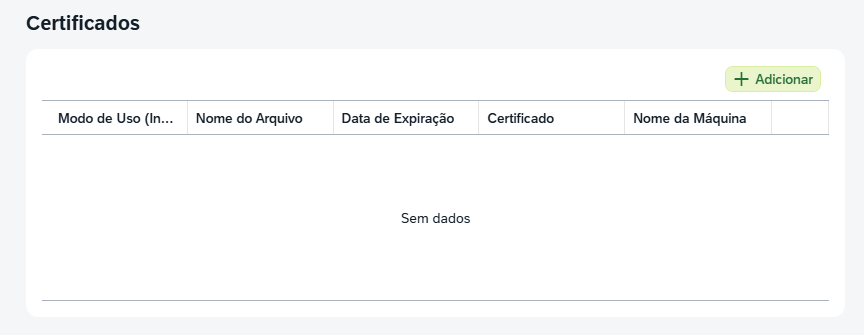
Certificados
Permite adicionar e gerenciar certificados digitais vinculados à entidade. O certificado válido é necessário para processos fiscais que exigem assinatura ou comunicação com órgãos autorizadores.
Envio de E-mail
Permite configurar dados de servidor SMTP específico, quando a entidade precisar utilizar uma configuração própria para envio de e-mails.
Informações utilizadas pelo aplicativo NFe
Para o aplicativo NF-e, em princípio, são utilizados principalmente:
- Dados básicos e obrigatórios da entidade;
- Dados fiscais necessários para emissão;
- Certificado digital válido;
- Logotipo da empresa, quando utilizado na impressão do documento fiscal.
Importante: antes de salvar, revise os campos obrigatórios, o certificado digital e o logotipo da empresa, pois essas informações podem ser utilizadas nos processos fiscais e na impressão do documento.
Finalização do cadastro
Após preencher e revisar os dados da entidade, clique em Salvar para concluir o cadastro.
Caso algum campo obrigatório não tenha sido preenchido, o sistema poderá impedir a gravação até que as informações necessárias sejam informadas.
FAQ
Posso cadastrar uma entidade por CPF e por CNPJ?
Sim. Na janela inicial do cadastro, selecione o identificador correspondente: CNPJ ou CPF.
Por que alguns dados são preenchidos automaticamente no cadastro por CNPJ?
No cadastro por CNPJ, o sistema pode consultar informações junto à SEFAZ e preencher parte dos dados da entidade. Mesmo assim, é necessário revisar as informações antes de salvar.
O que acontece no cadastro por CPF?
No cadastro por CPF, a maior parte dos dados cadastrais deve ser preenchida manualmente pelo usuário.
O ID da entidade pode ser repetido?
Não. O ID é obrigatório e deve ser único para cada entidade cadastrada.
É obrigatório carregar o certificado digital no cadastro?
O certificado digital deve ser cadastrado quando a entidade utilizar processos fiscais que dependem de certificado válido, como emissão ou comunicação com órgãos autorizadores, porém, não é obrigatório.
O logotipo é utilizado na NFe?
Sim. Para o aplicativo NFe, o logotipo da empresa pode ser utilizado na impressão do documento fiscal.