Objetivo
A página Dashboard - Documentos Fiscais permite acompanhar, de forma visual e consolidada, os principais indicadores relacionados aos documentos fiscais emitidos no Invent Apps NF-e.
Nessa tela, o usuário pode consultar totais por situação, acompanhar a evolução mensal dos documentos e visualizar a distribuição dos registros por empresa, de acordo com os filtros aplicados.
Comportamento geral
O dashboard é dividido em segmentos para facilitar a leitura dos dados. A tela reúne filtros de consulta, cards de indicadores, gráfico de evolução mensal e quadros de detalhamento por empresa.
Por padrão, ao acessar a página, o sistema carrega a consulta considerando todas as entidades, a data atual e o ambiente de Produção.
Importante: os dados exibidos no dashboard dependem diretamente dos filtros selecionados. Ao alterar entidade, período ou ambiente, utilize a ação de pesquisa para atualizar os indicadores da tela.
Como consultar o dashboard
- Acesse a página Dashboard, que virá por padrão na aba Documentos Fiscais .
- Confira os filtros carregados automaticamente pela tela.
- Altere a entidade, o período ou o ambiente, se necessário.
- Clique na ação de pesquisa para atualizar as informações.
- Analise os cards, o gráfico de evolução mensal e os quadros de detalhamento por empresa.
Visão geral da tela
A área superior do Dashboard - Documentos Fiscais reúne as principais opções de navegação e filtragem da tela. Por meio dela, o usuário pode alternar entre as visualizações disponíveis e definir os critérios utilizados para montar os dados apresentados nos gráficos, cards e quadros do dashboard.

| Item | Área | Descrição |
|---|---|---|
| 1 | Seleção de abas das visualizações do dashboard | Permite alternar entre as visualizações disponíveis no dashboard, como Documentos Fiscais e Impostos. Ao selecionar uma aba, o sistema exibe os indicadores correspondentes à visualização escolhida. |
| 2 | Seleção dos emitentes | Permite selecionar um ou mais emitentes para compor os dados exibidos no dashboard. Por padrão, o sistema considera todas as entidades disponíveis para o usuário. |
| 3 | Período para criar os dados dos gráficos | Define o intervalo de datas utilizado para montar os dados dos gráficos, cards e quadros do dashboard. Por padrão, o sistema utiliza a data atual. |
| 4 | Ambiente de emissão da nota fiscal | Permite selecionar o ambiente considerado na consulta dos documentos fiscais, como Produção ou Homologação. Por padrão, a tela é carregada no ambiente de Produção. |
Segmento 1: Evolução mensal de documentos
O gráfico Evolução Mensal de Documentos apresenta a quantidade de documentos fiscais agrupados por mês e por situação. Essa visualização permite acompanhar, de forma consolidada, o volume de documentos autorizados, cancelados, rejeitados e devolvidos no período selecionado.
Cada barra representa uma situação fiscal do documento dentro do mês exibido no eixo inferior do gráfico. O eixo lateral indica a quantidade de documentos, permitindo comparar rapidamente quais situações tiveram maior ou menor ocorrência no período consultado.
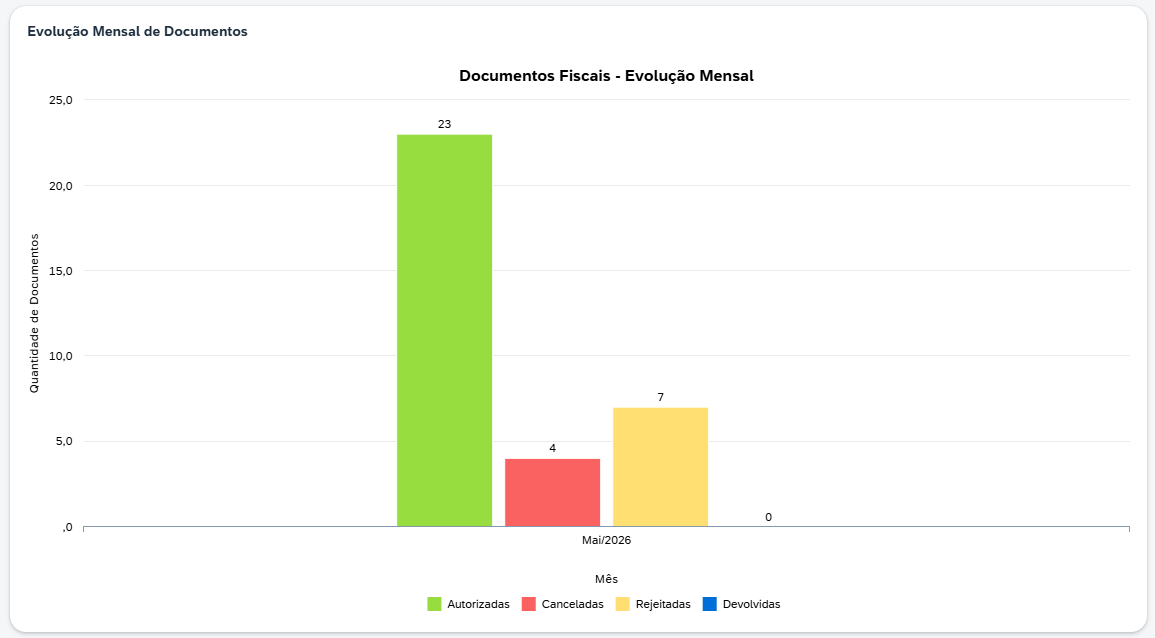
| Elemento do gráfico | Descrição |
|---|---|
| Eixo vertical | Indica a quantidade de documentos fiscais encontrados para cada situação. |
| Eixo horizontal | Indica o mês de referência dos dados apresentados no gráfico. |
| Barras do gráfico | Representam a quantidade de documentos por situação fiscal dentro do mês consultado. |
| Legenda | Identifica a situação fiscal representada por cada cor: autorizadas, canceladas, rejeitadas e devolvidas. |
Importante: o gráfico representa a quantidade de documentos fiscais, não valores financeiros. Os dados exibidos variam conforme os filtros de emitente, período e ambiente selecionados na parte superior do dashboard.
No exemplo apresentado, o mês consultado possui maior volume de documentos autorizados em comparação às demais situações. Esse comportamento indica que a maior parte dos documentos do período foi processada com sucesso, enquanto cancelamentos, rejeições e devoluções aparecem em menor quantidade.
Importante: após alterar entidade, período ou ambiente, utilize a ação de pesquisa para atualizar os dados apresentados no dashboard.
Segmento 2: Indicadores de documentos fiscais
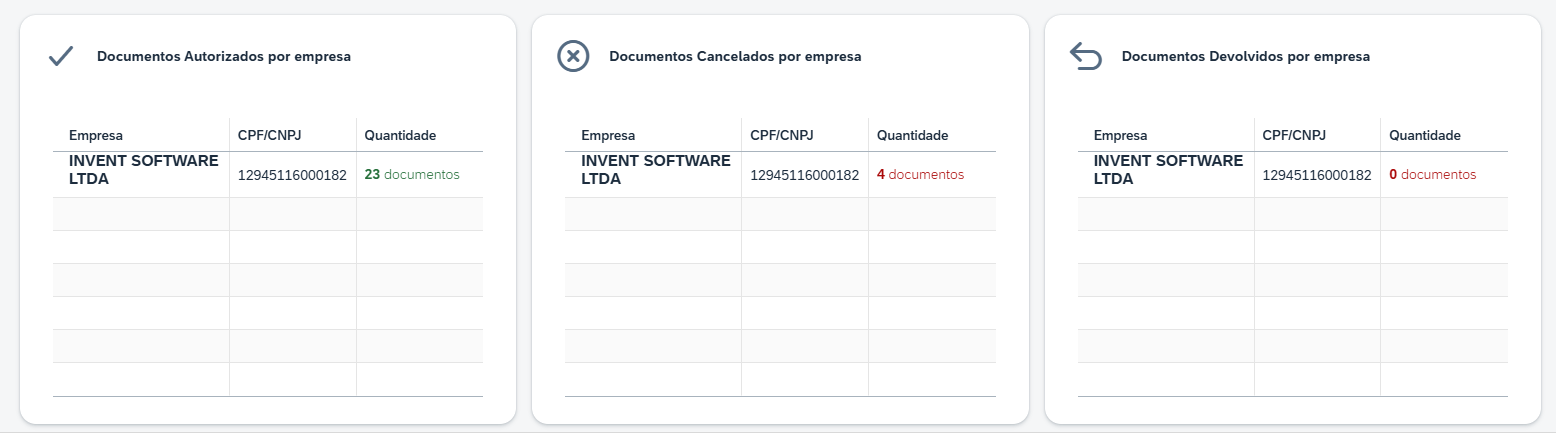
Os cards de indicadores apresentam uma visão resumida da situação dos documentos fiscais no período consultado. Essa área do dashboard permite identificar rapidamente a quantidade de documentos por status, facilitando a análise operacional e o acompanhamento do processamento fiscal.
Cada card representa uma situação específica do documento fiscal e exibe informações consolidadas, como a quantidade total encontrada no período, a quantidade registrada no dia e indicadores complementares de participação ou crescimento.
| Indicador | Descrição |
|---|---|
| Documentos Autorizados | Apresenta a quantidade de documentos fiscais que foram processados com sucesso e autorizados no período consultado. |
| Documentos Cancelados | Apresenta a quantidade de documentos fiscais que foram cancelados dentro do período selecionado. |
| Documentos Rejeitados | Apresenta a quantidade de documentos que não foram autorizados devido a rejeições no processo de emissão ou validação fiscal. |
| Documentos Devolvidos | Apresenta a quantidade de documentos devolvidos identificados no período consultado. |
| Dado exibido no card | O que significa |
|---|---|
| Quantidade principal | Representa o total de documentos encontrados para aquela situação dentro do período e filtros selecionados. |
| Indicador do período | Mostra quantos documentos daquela situação foram registrados no período filtrado. |
| Percentual exibido | Indica a representatividade daquela situação em relação ao conjunto de documentos exibidos no dashboard. |
| Crescimento do mês | Apresenta a variação mensal relacionada àquela situação, auxiliando na análise da evolução dos documentos ao longo do período. |
Importante: os indicadores exibem quantidades de documentos e seus status fiscais, não valores financeiros. Os resultados variam conforme os filtros de emitente, período e ambiente selecionados na parte superior do dashboard.
No exemplo apresentado, os cards permitem perceber rapidamente qual é o volume de documentos em cada situação, destacando principalmente os documentos autorizados e facilitando a identificação de ocorrências como cancelamentos, rejeições ou devoluções que possam exigir acompanhamento.
Segmento 3: Evolução e detalhamento por empresa
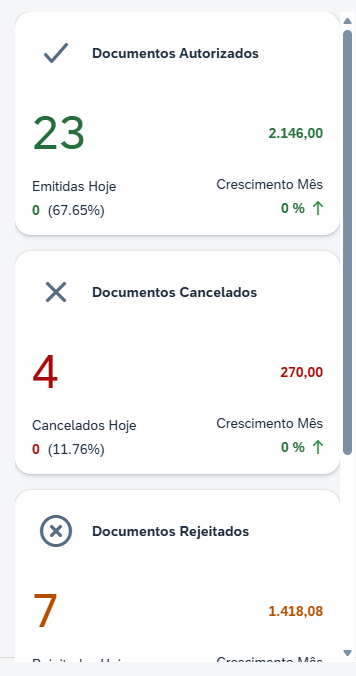
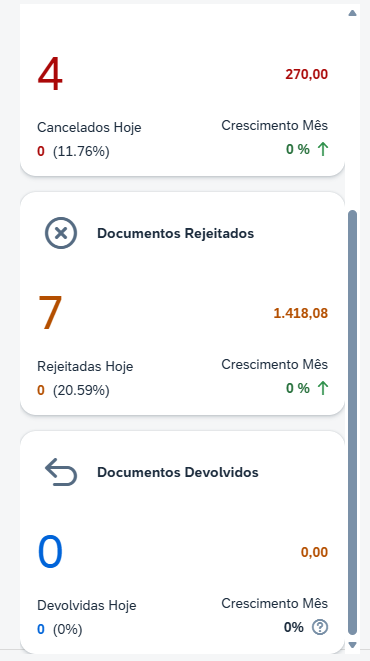
O segmento de Evolução e detalhamento por empresa apresenta uma visão analítica dos documentos fiscais processados no dashboard. Essa área combina a evolução mensal dos documentos com o detalhamento por entidade, permitindo acompanhar tanto o comportamento geral dos documentos no período quanto a distribuição dos resultados por empresa.
Na parte superior do segmento, o gráfico exibe a quantidade de documentos fiscais agrupados por mês e por situação. Na parte inferior, os quadros por empresa detalham essas informações por entidade, apresentando a empresa, o CPF/CNPJ e a quantidade de documentos vinculados a cada situação fiscal.
| Área | Descrição |
|---|---|
| Evolução mensal de documentos | Apresenta a quantidade de documentos fiscais por mês, separando os registros por situação fiscal, como autorizados, cancelados, rejeitados e devolvidos. |
| Detalhamento por empresa | Apresenta a distribuição dos documentos por entidade, permitindo identificar quais empresas concentram maior volume em cada situação fiscal. |
| Informação exibida | O que significa |
|---|---|
| Situação fiscal | Indica o status dos documentos apresentados, como autorizados, cancelados, rejeitados ou devolvidos. |
| Mês de referência | Representa o mês em que os documentos foram contabilizados no gráfico de evolução mensal. |
| Empresa | Identifica a entidade à qual os documentos fiscais estão vinculados. |
| CPF/CNPJ | Exibe o documento de identificação fiscal da empresa apresentada no quadro. |
| Quantidade | Mostra o total de documentos encontrados para a empresa e situação fiscal correspondente. |
Importante: as informações deste segmento representam quantidades de documentos fiscais, não valores financeiros. Os dados exibidos variam conforme os filtros de emitente, período e ambiente selecionados na parte superior do dashboard.
No exemplo apresentado, é possível observar o volume mensal dos documentos fiscais e, em seguida, verificar como esses documentos estão distribuídos por empresa. Essa combinação facilita a identificação de concentrações por entidade e auxilia na análise de documentos autorizados, cancelados, rejeitados ou devolvidos dentro do período consultado.
Importante: os quadros por empresa refletem os mesmos filtros aplicados no topo do dashboard, como emitente, período e ambiente. Dessa forma, qualquer alteração nesses filtros impacta diretamente os dados apresentados.
FAQ
Quais filtros são aplicados automaticamente ao abrir a tela?
Por padrão, o sistema considera todas as entidades disponíveis para o usuário, a data atual e o ambiente de Produção.
Os filtros alteram todos os dados do dashboard?
Sim. A seleção de emitentes, período e ambiente impacta os cards de indicadores, o gráfico de evolução mensal e o detalhamento por empresa.
Preciso pesquisar novamente depois de alterar os filtros?
Sim. Após alterar emitente, período ou ambiente, utilize a ação de pesquisa para atualizar os dados exibidos no dashboard.
Qual é a diferença entre os cards e o segmento de evolução e detalhamento?
Os cards apresentam uma visão resumida dos documentos por situação fiscal. Já o segmento de evolução e detalhamento permite analisar os dados de forma mais completa, mostrando a evolução mensal dos documentos e a distribuição das quantidades por empresa.
O gráfico e os quadros por empresa representam valores financeiros?
Não. O dashboard apresenta quantidades de documentos fiscais. Os valores exibidos representam volumes de documentos autorizados, cancelados, rejeitados ou devolvidos, conforme os filtros aplicados.
Por que os dados de Homologação podem ser diferentes dos dados de Produção?
Porque cada ambiente possui seus próprios registros. O ambiente de Homologação é utilizado para testes, enquanto Produção representa os dados operacionais do ambiente produtivo.
O detalhamento por empresa considera os mesmos filtros do topo da página?
Sim. Os quadros por empresa respeitam os filtros de emitente, período e ambiente selecionados na barra superior do dashboard.