Objetivo da Funcionalidade
A funcionalidade Criar Eventos permite gerar eventos fiscais vinculados a documentos NF-e dentro do Invent Apps NF-e.
Os eventos fiscais são utilizados para registrar informações complementares, correções, confirmações ou atualizações relacionadas a uma nota fiscal já existente, conforme o tipo de evento selecionado e as regras aplicáveis ao documento fiscal.
Essa funcionalidade pode ser acessada em diferentes telas do sistema, mas todas utilizam o mesmo Assistente de Eventos, responsável por guiar o usuário passo a passo durante a criação do evento.
Informação: esta página documenta o funcionamento geral da criação de eventos. As particularidades de cada tipo de evento serão detalhadas em artigos específicos mais abaixo.
Formas de Acesso
A funcionalidade pode ser acessada por diferentes caminhos dentro do sistema. A diferença entre eles está na forma como o documento fiscal é informado ao Assistente de Eventos.
| Origem | Comportamento |
|---|---|
| Notas Fiscais Emitidas > Ações em Massa | Permite criar eventos para múltiplas notas fiscais selecionadas na tabela. O sistema encaminha todos os documentos selecionados para o Assistente de Eventos. |
| Notas Fiscais Emitidas > Ações individuais | Permite criar um evento para a nota fiscal da linha selecionada, abrindo o Assistente de Eventos já vinculado ao documento correspondente. |
| Notas Fiscais > Eventos | Permite abrir o Assistente de Eventos manualmente, possibilitando informar a chave de acesso da nota fiscal durante o processo. |
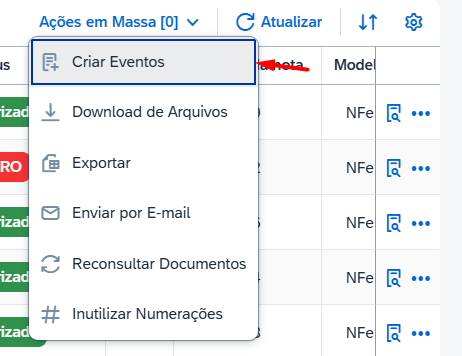
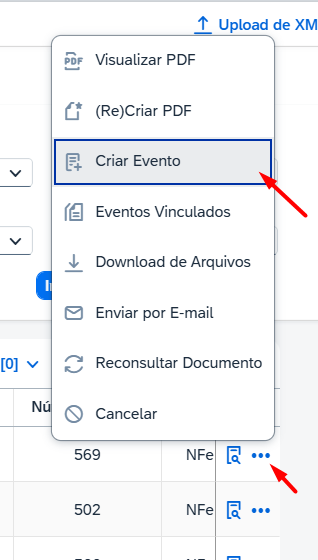

Importante: dependendo do status do documento, tipo de nota, tipo de emitente, permissões do usuário e regras de negócio aplicáveis, alguns eventos podem ficar indisponíveis para seleção.
Eventos Disponíveis para NF-e
A tabela abaixo apresenta os eventos disponíveis para NF-e no Invent Apps NF-e. Clique no nome do evento para acessar individualmente cada artigo.
| Código | Evento | Descrição |
|---|---|---|
| 110110 | Carta de Correção | Evento que corrige informações da nota que não alteram valores fiscais. |
| 110130 | Canhoto Digital | Evento que confirma o reconhecimento eletrônico da mercadoria pelo destinatário. |
| 110192 | Insucesso na Entrega | Evento que registra a tentativa de entrega da mercadoria pelo destinatário. |
| 112110 | Liberação do Crédito Presumido | Evento de apuração de crédito presumido. |
| 112120 | Importação ALC/ZFM - Sem Isenção | Evento utilizado para importação sem isenção de impostos. |
| 112130 | Perda / Roubo - CIF | Registro de perda ou roubo em operação CIF. |
| 112140 | Fornecimento não realizado | Evento de estorno por fornecimento não concretizado. |
| 112150 | Atualização da data prevista de entrega | Evento utilizado para atualização da data de entrega da mercadoria. |
| 211120 | Destinação de Item para Consumo Pessoal | Evento utilizado para alteração de destinação para consumo pessoal. |
Assistente de Eventos
Todos os eventos do Invent Apps NF-e são criados por meio do Assistente de Eventos. Esse assistente orienta o usuário durante o processo, apresentando as etapas necessárias para identificação do documento, seleção do evento, preenchimento das informações específicas e revisão final antes do envio.
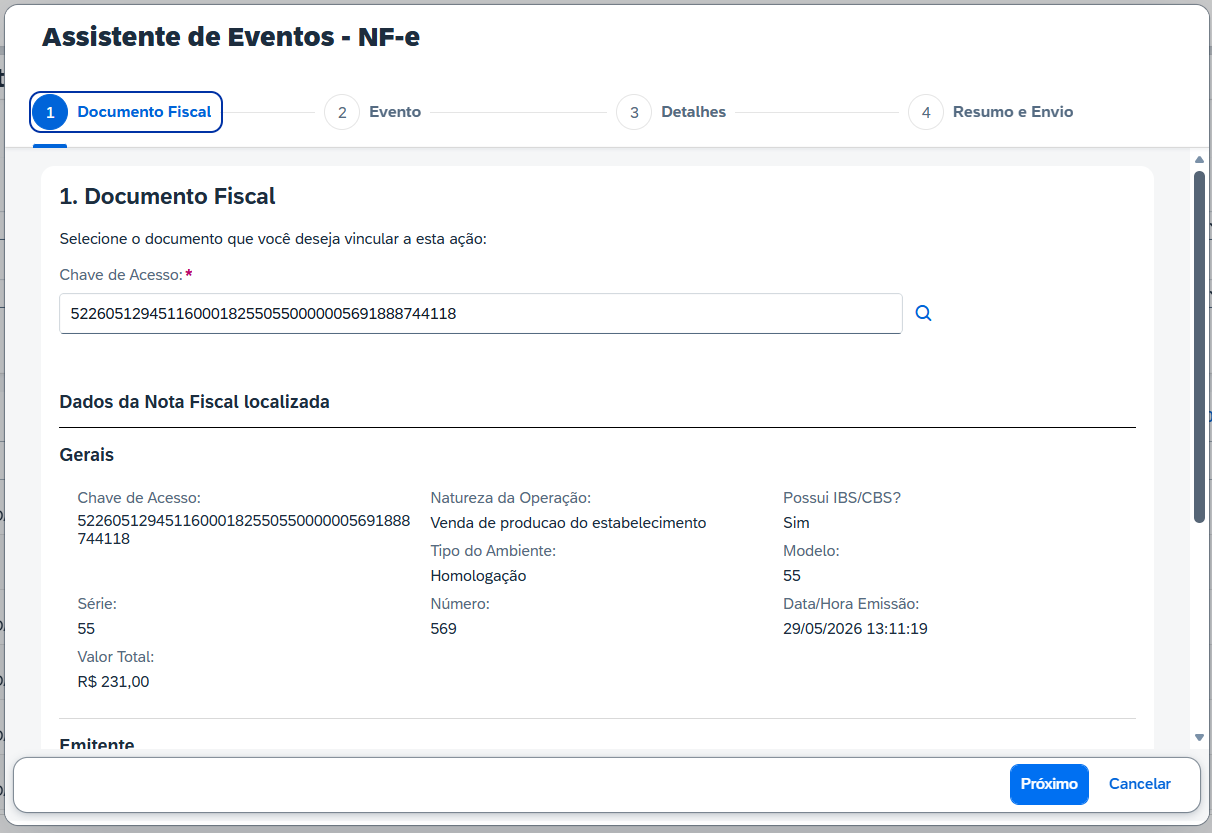
Passo 1: Identificação do documento fiscal
No primeiro passo, ocorre a identificação do documento fiscal. A interface pode se adaptar conforme a quantidade de documentos vinculados ao assistente.
Quando o assistente for aberto a partir de uma ação em massa ou ação individual, os documentos já estarão vinculados ao fluxo. Quando for aberto pela tela de eventos, o usuário poderá informar manualmente a chave de acesso da nota fiscal.
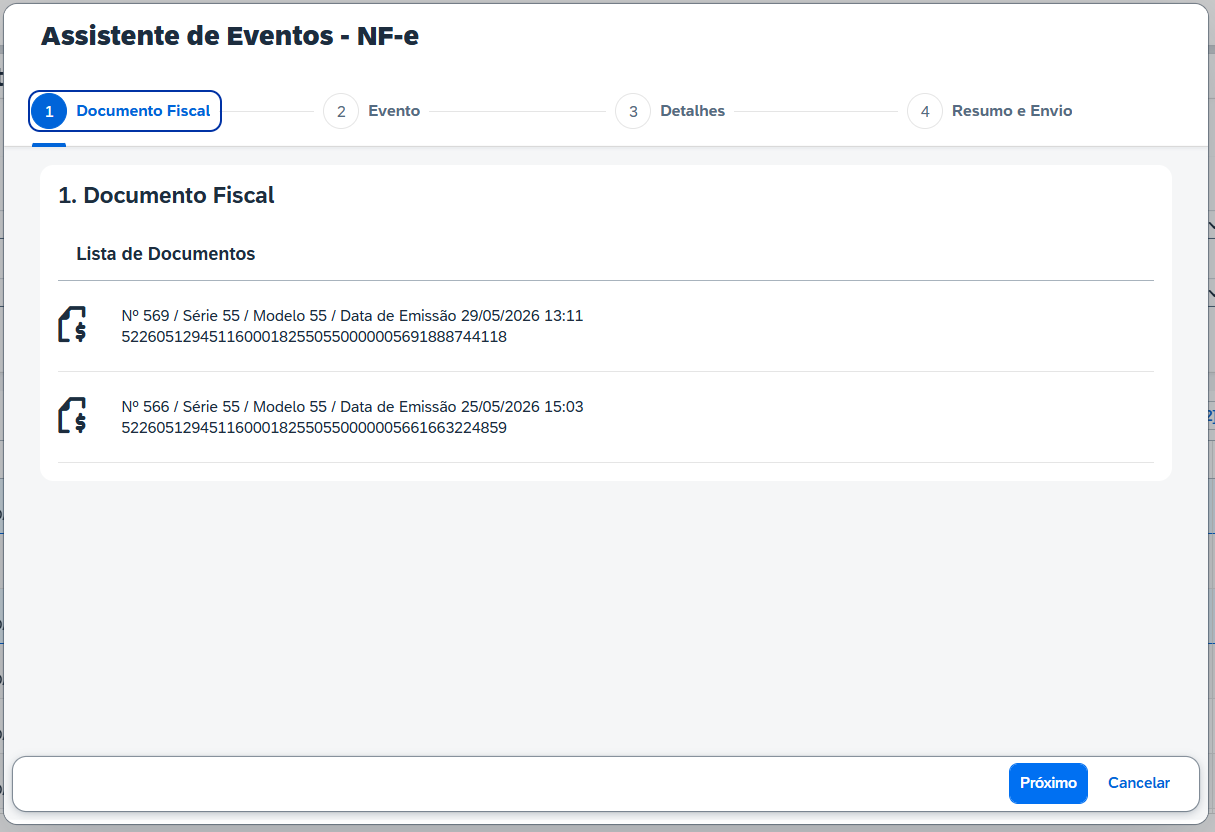
Após revisar os documentos vinculados, clique em Próximo para seguir para a seleção do evento.
Passo 2: Seleção do evento
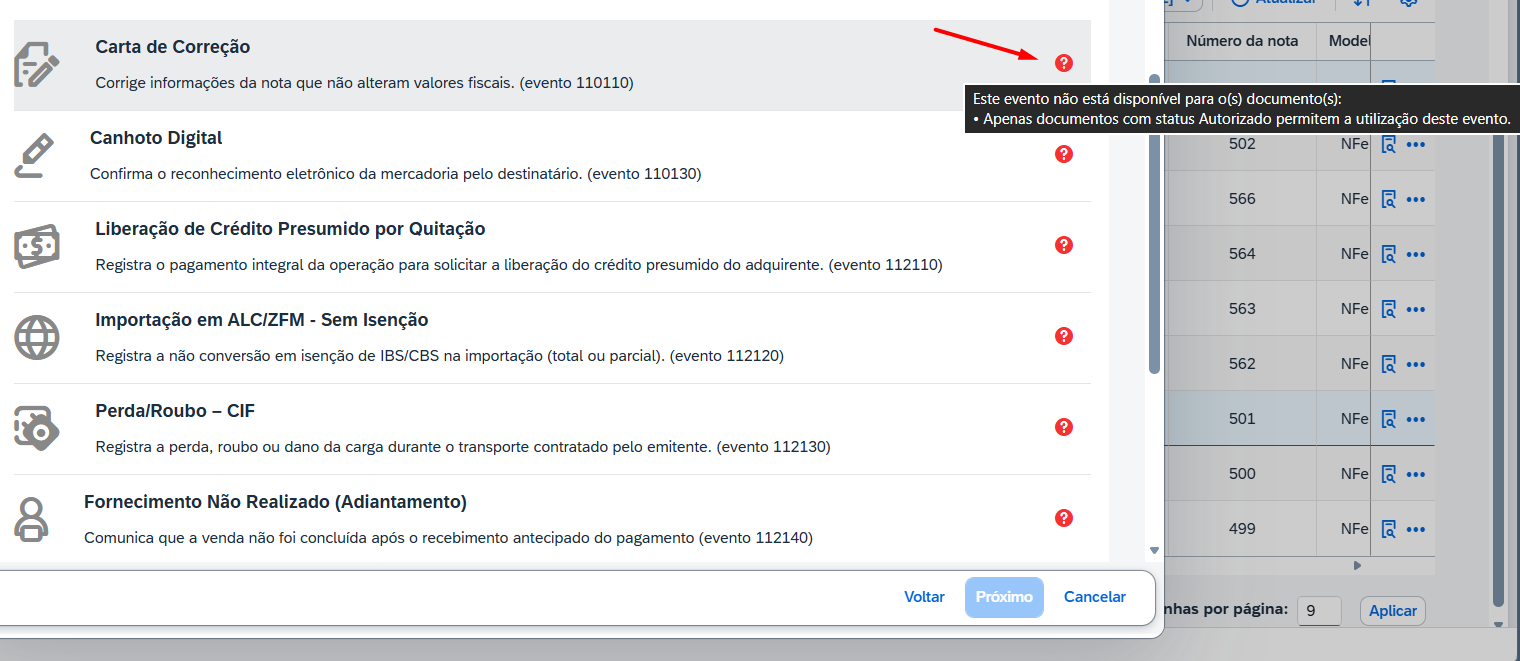
No segundo passo, o usuário seleciona o evento que deseja emitir para o documento fiscal. Nesta etapa, o sistema aplica as regras de negócio e pode indisponibilizar eventos incompatíveis com a nota selecionada.
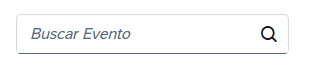
Também é possível utilizar o campo Buscar Evento para localizar um evento pelo nome ou pelo código.
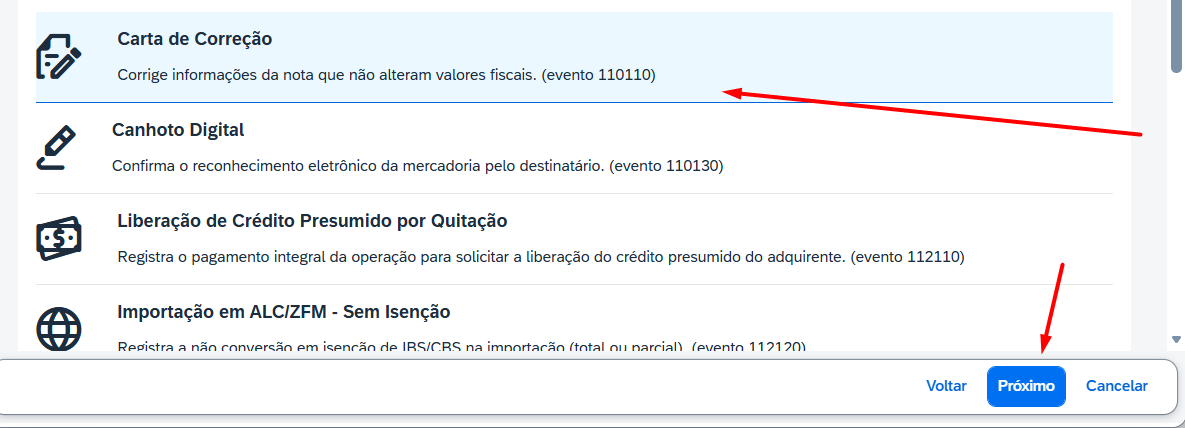
Após selecionar o evento desejado, clique em Próximo para avançar.
Passo 3: Preenchimento das informações do evento
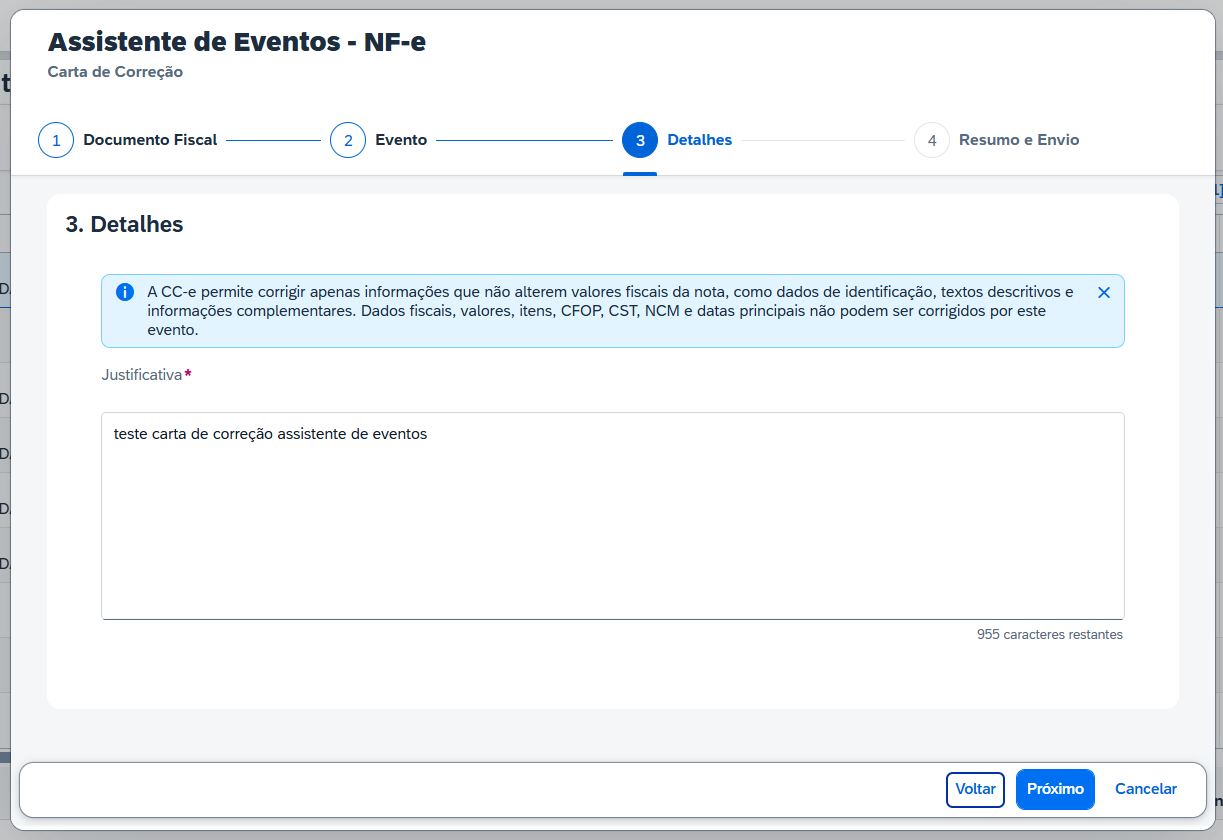
No terceiro passo, o sistema apresenta os campos específicos do evento selecionado. Cada evento pode exigir informações diferentes, conforme sua finalidade e regra de negócio.
No exemplo abaixo, o evento selecionado é Carta de Correção, que solicita o preenchimento da justificativa da correção. Após preencher as informações obrigatórias, clique em Próximo para seguir para a revisão.
Passo 4: Revisão e envio
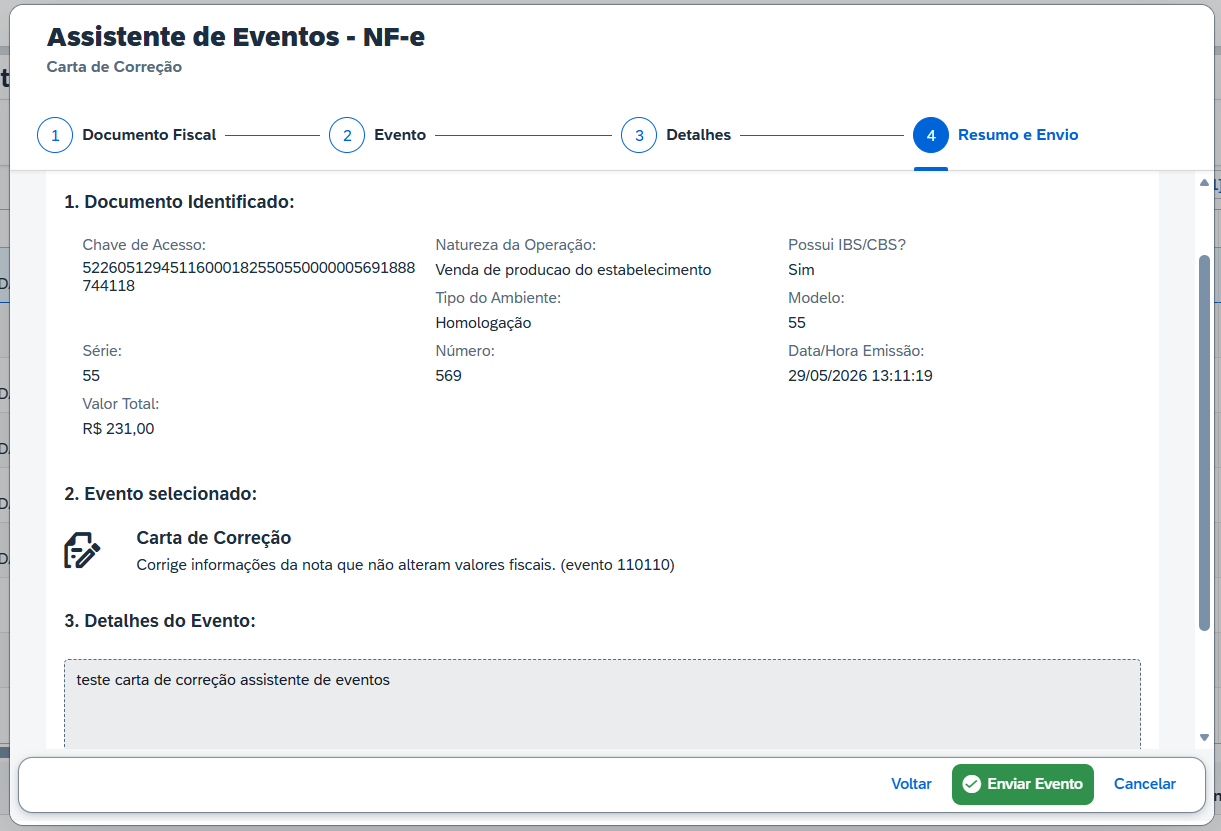
No quarto passo, o sistema apresenta a revisão das informações preenchidas nas etapas anteriores. Essa etapa permite conferir os dados antes de solicitar o envio do evento.
A qualquer momento, o usuário pode retornar aos passos anteriores pelo botão Voltar para corrigir informações. Ao utilizar esse botão, os dados já preenchidos não são perdidos.
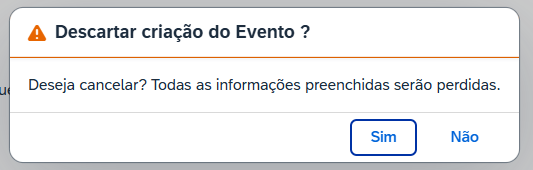
Caso o usuário clique em Cancelar, o sistema exibirá uma mensagem de confirmação antes de encerrar o assistente.
Se todas as informações estiverem corretas, clique em Enviar Evento.
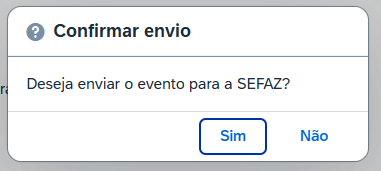
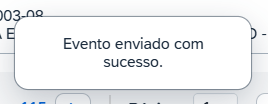
Após clicar em Enviar Evento, o sistema exibirá uma confirmação de envio. Se o usuário selecionar Não, o sistema retornará ao assistente sem perda das informações preenchidas.
Ao selecionar Sim, o evento será processado pelo nosso sistema e enviado à SEFAZ.
Acompanhamento do Evento
Após o envio, o acompanhamento do evento pode ser realizado de duas formas:
| Local | Quando utilizar |
|---|---|
| Notas Fiscais Emitidas > Ações individuais > Eventos Vinculados | Utilize para consultar os eventos vinculados diretamente a uma nota fiscal específica. |
| Notas Fiscais > Eventos | Utilize para acompanhar os eventos de forma centralizada, acessando a aba correspondente ao evento desejado. |
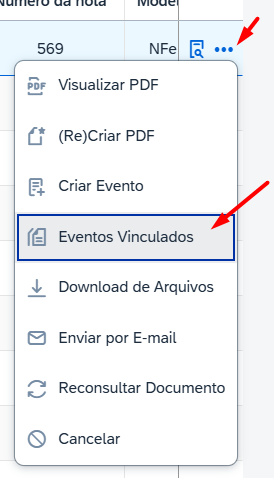
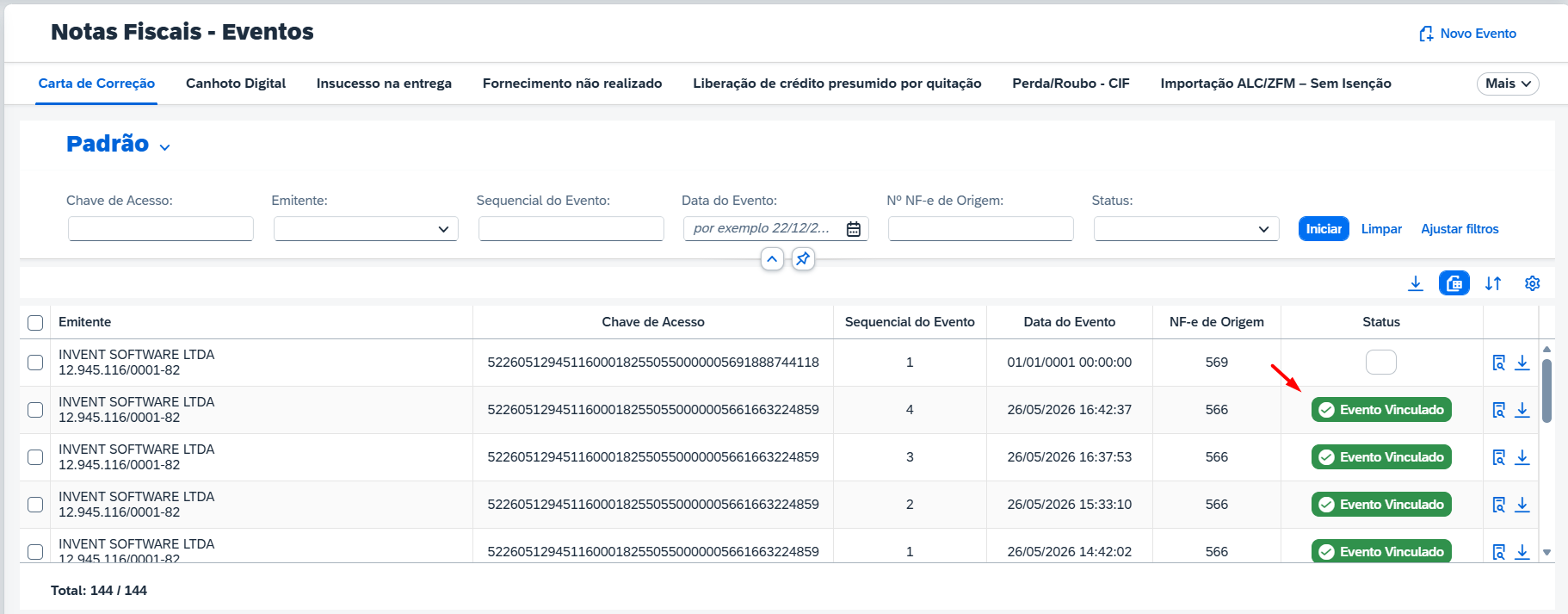
O cancelamento de eventos, quando aplicável, pode ser realizado diretamente na tela de detalhes do evento, dentro da respectiva tela de acompanhamento em Notas Fiscais > Eventos.
FAQ
Posso criar eventos para mais de uma nota fiscal ao mesmo tempo?
Sim. Para isso, utilize a opção Ações em Massa na tela de Notas Fiscais Emitidas e selecione os documentos desejados antes de abrir o Assistente de Eventos.
Todos os eventos ficam disponíveis para qualquer nota fiscal?
Não. A disponibilidade dos eventos depende das regras de negócio aplicáveis ao documento, como status, tipo da nota, tipo de emitente, permissões do usuário e demais validações do sistema.
Qual é a diferença entre criar evento por Ações em Massa e por Ações individuais?
Em Ações em Massa, o assistente considera todos os documentos selecionados. Em Ações individuais, o assistente é aberto apenas para a nota fiscal da linha selecionada.
O que acontece se eu cancelar o Assistente de Eventos?
Ao clicar em Cancelar, o sistema exibe uma confirmação antes de encerrar o assistente. Caso o usuário não confirme o cancelamento, ele retorna ao fluxo sem perda das informações já preenchidas.
Posso voltar para corrigir informações antes de enviar o evento?
Sim. O botão Voltar permite retornar aos passos anteriores para revisar ou corrigir informações, sem perda dos dados preenchidos.
Onde acompanho o evento depois do envio?
O acompanhamento pode ser feito pelos Eventos Vinculados da nota fiscal ou pela tela centralizada em Notas Fiscais > Eventos.
Artigos Relacionados
Consulte os eventos vinculados diretamente a uma nota fiscal.
Acompanhe os eventos fiscais de forma centralizada por tipo de evento e situação.