Objetivo da Tela
A tela Notas Fiscais - Inutilizações tem como objetivo permitir o acompanhamento dos eventos de inutilização gerados no Invent Apps NF-e.
Por meio dessa tela, o usuário pode criar novas inutilizações, consultar inutilizações já geradas, acompanhar seus status, realizar download dos XMLs relacionados, acessar os detalhes do evento e consultar o histórico de processamento.
O que é uma Inutilização?
A inutilização de notas fiscais é o procedimento utilizado para comunicar à SEFAZ que determinada numeração, ou faixa de numeração, não será mais utilizada na emissão de documentos fiscais.
Esse processo é necessário quando ocorre uma quebra na sequência numérica, por exemplo, devido a falhas no sistema, problemas de transmissão, erro operacional ou descarte de uma numeração que não chegou a ser autorizada.
Diferente do cancelamento, que se aplica a uma nota fiscal já autorizada, a inutilização se aplica a números que não resultaram em uma nota fiscal válida. Ao inutilizar a numeração, o contribuinte registra oficialmente que aqueles números não serão utilizados, evitando inconsistências fiscais e impedindo o uso posterior da mesma numeração.
Importante: o sistema não inutiliza uma nota fiscal autorizada. O processo inutiliza a numeração ou a faixa de numeração informada no evento.
Acesso à Tela
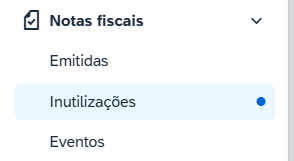
A tela de acompanhamento dos eventos de inutilização pode ser acessada pelo menu Notas Fiscais > Inutilizações.
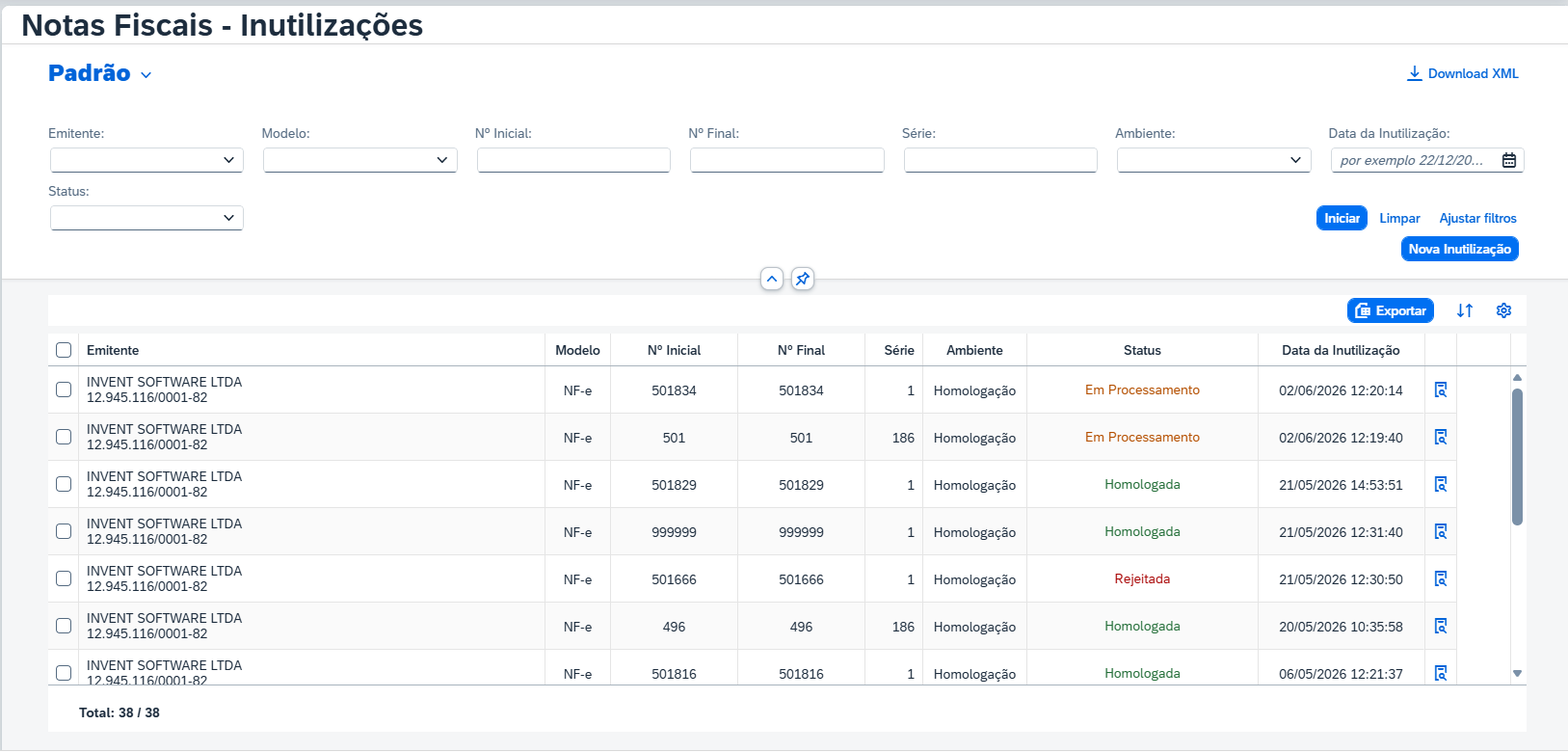
A tela é composta por duas áreas principais: os filtros de pesquisa e a tabela de resultados.
Download de XML
Ao lado do título da tela, o sistema disponibiliza o botão Download XML. Essa opção, em conjunto com a seleção dos eventos na tabela, permite baixar o XML relacionado aos eventos selecionados.
A disponibilização do XML segue a regra de validação abaixo:
| Situação do Evento | XML disponibilizado |
|---|---|
| Autorizado / Homologado | O sistema disponibiliza o XML Processado. |
| Rejeitado | O sistema disponibiliza o XML de Envio. |
Filtros de Pesquisa
Os filtros permitem localizar eventos de inutilização específicos conforme os critérios informados pelo usuário.
Por padrão, a tela é carregada sem filtros aplicados, exibindo os eventos mais recentes no topo da tabela.
| Filtro | Descrição |
|---|---|
| Emitente | Permite filtrar os eventos conforme o emitente responsável pela inutilização. |
| Modelo | Permite filtrar pelo modelo do documento, como NF-e ou NFC-e. |
| Número Inicial | Permite pesquisar pelo número inicial da faixa inutilizada. |
| Número Final | Permite pesquisar pelo número final da faixa inutilizada. |
| Série | Permite filtrar os eventos pela série da numeração inutilizada. |
| Ambiente | Permite filtrar por ambiente de emissão, como Produção ou Homologação. |
| Data da Inutilização | Permite pesquisar eventos pela data de emissão da inutilização. |
| Status | Permite filtrar os eventos pelos status Em Processamento, Homologada ou Rejeitada. |
Para executar a pesquisa, preencha os filtros desejados e clique em Iniciar.

Criação de uma Nova Inutilização
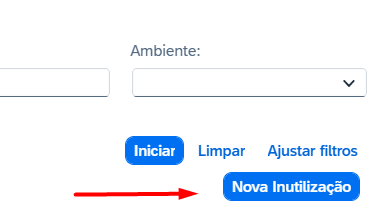
A criação de uma inutilização pode ser iniciada manualmente pela tela de Inutilizações ou a partir de documentos selecionados em outras telas do sistema.
| Forma de criação | Comportamento |
|---|---|
| Nova Inutilização | Abre o assistente em branco, permitindo que o usuário preencha manualmente as informações da inutilização. |
| Ações em Massa | Permite iniciar a criação a partir de documentos selecionados na tabela. Nesse fluxo, o sistema extrai as numerações das notas fiscais selecionadas e as aplica ao evento. O limite é de até 100 documentos vinculados. |
| Ação Individual | Permite iniciar a criação da inutilização a partir de um documento específico da linha selecionada. |
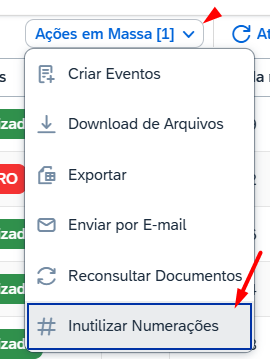
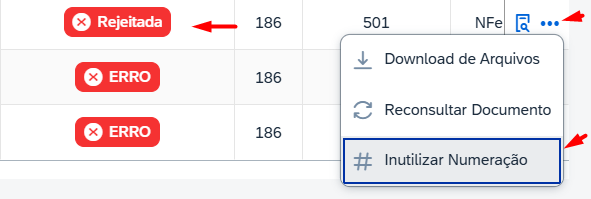
Informação: ao criar a inutilização a partir de notas fiscais selecionadas, o sistema utiliza as numerações relacionadas aos documentos para compor o evento de inutilização.
Assistente de Inutilização
Ao acionar a criação da inutilização, o sistema abre o assistente para preenchimento e confirmação das informações do evento.
Quando a criação for realizada por Ação Individual, o sistema abre a tela com os dados da numeração relacionada ao documento selecionado, permitindo que o usuário revise, edite as informações e informe a justificativa.
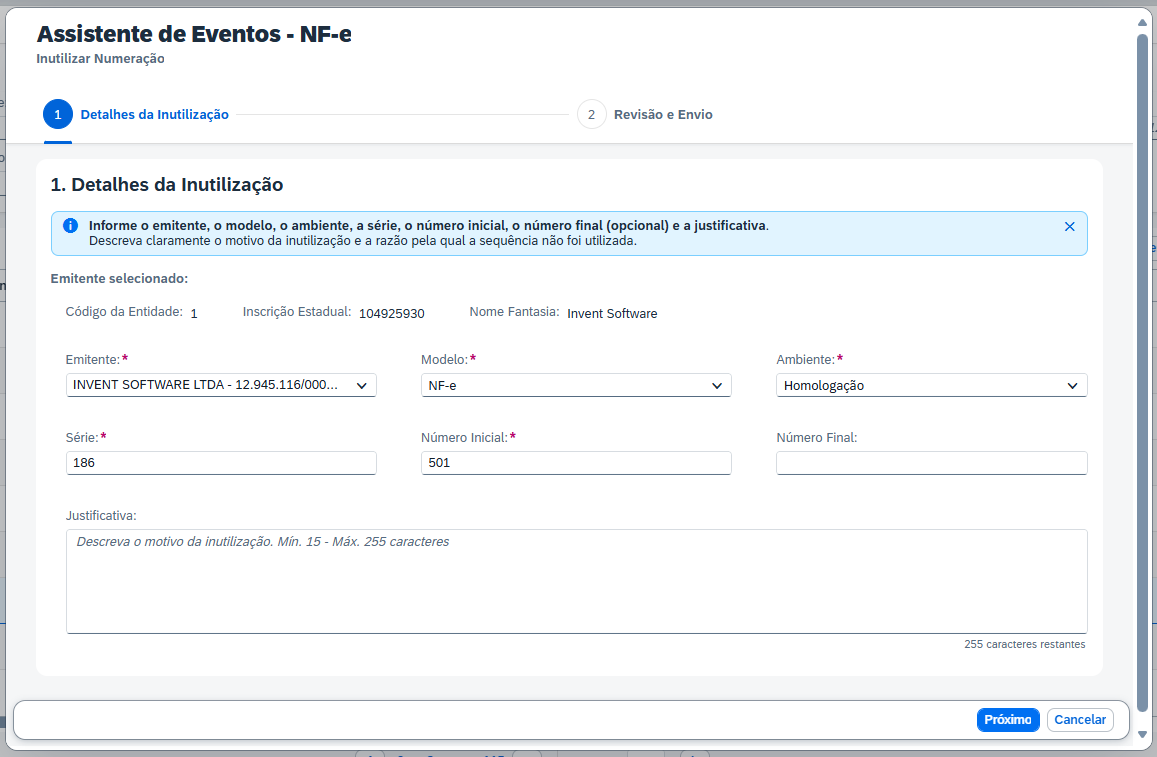
Importante: a justificativa da inutilização deve possuir no mínimo 15 e no máximo 255 caracteres.
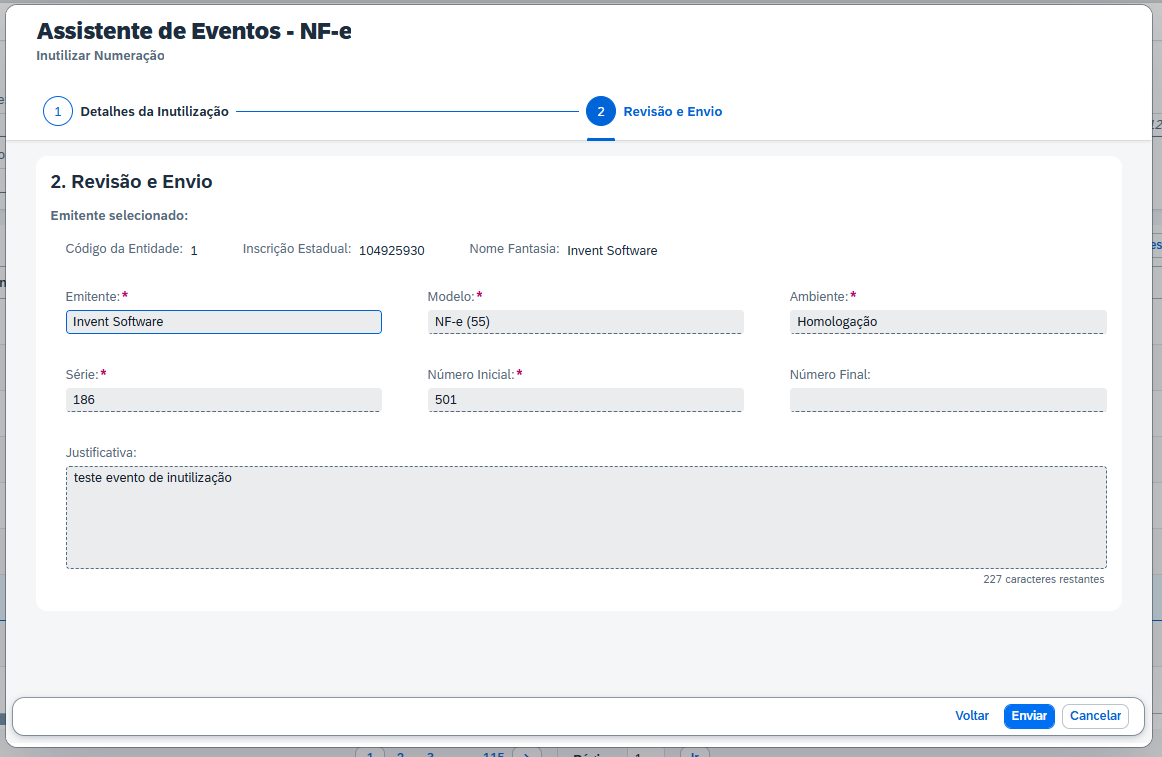
Para seguir com a criação, revise ou preencha as informações necessárias e clique em Próximo.
No passo seguinte, valide as informações apresentadas e clique em Enviar para solicitar a criação do evento.
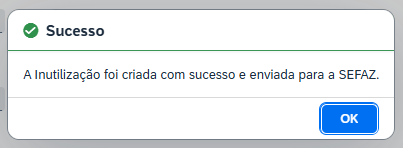
Após o envio, o sistema apresenta uma mensagem de sucesso informando que a solicitação de criação foi realizada e que será enviada para a SEFAZ.
O acompanhamento do processo de autorização pode ser realizado pela tela Notas Fiscais - Inutilizações.

Ao final do processo, caso o evento seja autorizado, o sistema oculta da tela Notas Fiscais > Emitidas a nota fiscal relacionada à numeração inutilizada.
Tabela de Resultados
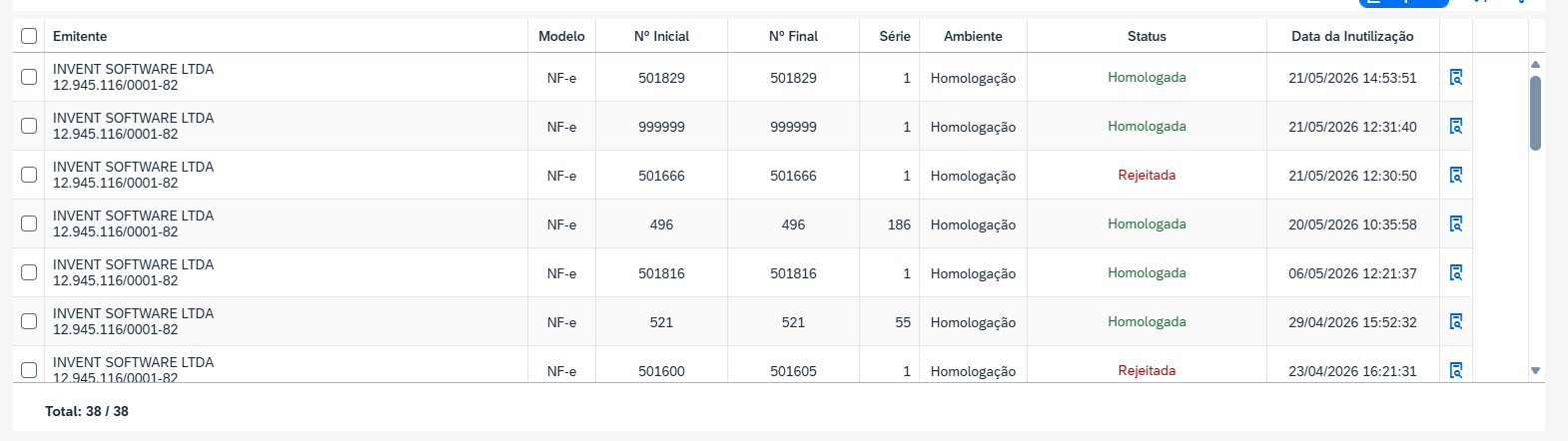
A tabela de resultados apresenta os eventos de inutilização encontrados conforme os filtros aplicados. Por padrão, os registros são exibidos com o evento mais recente no topo.
Na parte superior da tabela, estão disponíveis algumas ações para organização e uso dos dados exibidos.
| Ação | Descrição |
|---|---|
| Exportar Tabela | Permite exportar os dados exibidos na tabela para análises, conferências ou controles externos. |
| Reordenar tabela | Retorna a tabela para a ordenação padrão, considerando a data de emissão do evento em ordem decrescente. |
| Configuração da tabela | Permite inserir, remover ou ordenar colunas da tabela conforme a necessidade de visualização do usuário. |

Colunas da tabela
A tabela apresenta as principais informações do evento de inutilização.

| Coluna | Descrição |
|---|---|
| Checkbox | Permite selecionar o evento da linha. Em conjunto com o botão Download XML, permite baixar o XML do evento selecionado. |
| Emitente | Indica qual emitente foi o autor do evento de inutilização. |
| Modelo | Exibe o modelo da numeração inutilizada. |
| Numeração Inicial e Final | Exibe o intervalo de numeração inutilizado. Quando a inutilização se refere a apenas um número, o sistema repete o mesmo valor como número inicial e final. |
| Série | Mostra a série relacionada à numeração inutilizada. |
| Ambiente | Mostra em qual ambiente a inutilização foi realizada, como Produção ou Homologação. |
| Status | Indica se o evento está homologado, rejeitado ou ainda em processamento. |
| Data da Inutilização | Exibe a data de emissão do evento de inutilização. |
| Ação da linha | Permite acessar a tela Detalhes da Inutilização do evento selecionado. |
No rodapé da tabela, o sistema apresenta um totalizador com a quantidade total de eventos gerados e a quantidade de eventos retornados conforme os filtros aplicados.
Detalhes da Inutilização
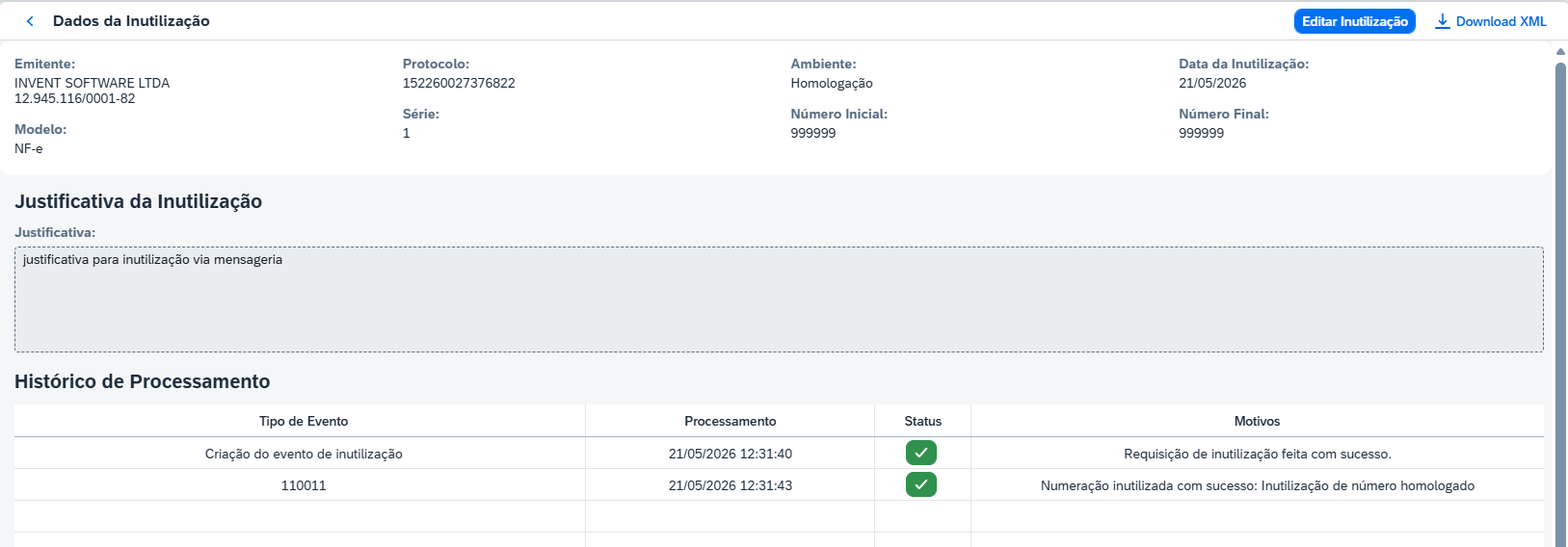
Por meio da ação da linha, é possível acessar a tela Detalhes da Inutilização.
Essa tela apresenta as informações preenchidas no evento, o histórico de processamento e as ações disponíveis para o registro selecionado.
Na tela de detalhes, o usuário pode realizar o Download XML, seguindo a mesma regra de validação explicada anteriormente, e também utilizar a opção de edição do evento para corrigir irregularidades identificadas no histórico de processamento.
Histórico de Processamento
A tabela de Histórico de Processamento permite acompanhar as etapas executadas pelo sistema durante o processamento da inutilização.
Esse histórico é utilizado para rastrear o andamento do evento, identificar retornos do processamento e auxiliar na análise de falhas quando a inutilização não for concluída com sucesso.
| Status | Descrição | Ação recomendada |
|---|---|---|
| Sucesso | Indica que a etapa registrada no histórico foi executada corretamente pelo sistema. | Nenhuma correção é necessária para aquela etapa. O usuário pode apenas acompanhar a continuidade do processamento ou validar o resultado final do evento. |
| Falha | Indica que ocorreu algum problema durante a etapa registrada no histórico, impedindo a conclusão correta daquela operação. | Verifique a mensagem apresentada no histórico, corrija a informação quando aplicável e utilize a edição do evento para reenviar ou ajustar a solicitação. |
Informação: quando houver falha no histórico de processamento, a mensagem apresentada deve ser utilizada como referência para identificar o motivo da inconsistência e orientar a correção do evento.