Objetivo
A tela Gestão de Arquivos - Sincronizados tem como objetivo apresentar as tentativas de sincronização de documentos fiscais no Invent Apps NF-e, sejam elas bem-sucedidas ou com falha.
Essas tentativas podem estar relacionadas à sincronização de uma NF-e ou de um evento fiscal, normalmente originadas por upload de arquivo ou pelo endpoint de sincronização do add-on.
Informação: para entender o conceito de sincronismo e o fluxo de processamento dos documentos fiscais, consulte o artigo Invent Apps NF-e - Fluxo de Processos - Sincronismo.
Comportamento geral
Cada linha da tela representa uma tentativa de sincronização registrada no sistema. Por esse motivo, uma mesma nota fiscal pode aparecer mais de uma vez na listagem, caso tenha passado por mais de uma tentativa de envio, importação ou processamento.
A tela permite consultar os dados principais do documento, verificar se o arquivo foi considerado válido, acessar o histórico de processamento e visualizar o conteúdo técnico do JSON ou XML associado à tentativa.
Importante: quando alguma informação não for identificada no arquivo ou na tentativa de sincronização, o sistema poderá apresentar o valor Não informado no campo correspondente.
Filtros de pesquisa
Os filtros permitem localizar tentativas de sincronização específicas, reduzindo a quantidade de registros exibidos na tabela.

| Filtro | Descrição |
|---|---|
| CNPJ | Filtra as tentativas de sincronização pelo CNPJ relacionado ao documento fiscal. |
| Número NF-e | Localiza registros pelo número da NF-e associada à tentativa de sincronização. |
| Chave de Acesso | Filtra os registros pela chave de acesso do documento fiscal, quando essa informação estiver disponível. |
| Data de Inclusão | Permite pesquisar tentativas registradas dentro de um período específico. |
| Arquivo Válido | Filtra os registros conforme a validação inicial do arquivo sincronizado, podendo indicar arquivos válidos ou inválidos. |
Ações dos filtros
| Ação | Descrição |
|---|---|
| Iniciar | Executa a pesquisa utilizando os filtros preenchidos. |
| Limpar | Remove os valores informados nos filtros da tela. |
| Ajustar filtros | Permite ajustar a visualização dos filtros disponíveis para consulta. |
Tabela de registros sincronizados
Após a pesquisa, os registros são apresentados em tabela com as principais informações da tentativa de sincronização.
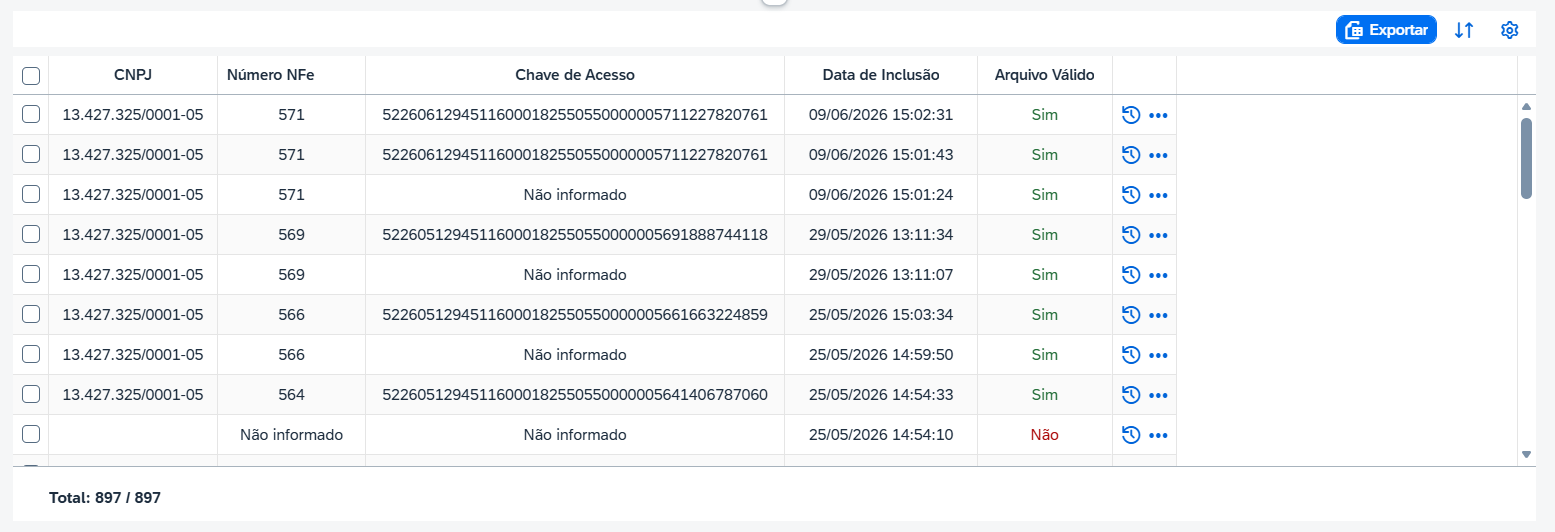
| Coluna | Descrição |
|---|---|
| CNPJ | Apresenta o CNPJ relacionado ao documento fiscal sincronizado. |
| Número NF-e | Apresenta o número da NF-e vinculada à tentativa, quando identificado. |
| Chave de Acesso | Exibe a chave de acesso do documento fiscal, quando essa informação estiver disponível. |
| Data de Inclusão | Indica a data e hora em que a tentativa de sincronização foi registrada no sistema. |
| Arquivo Válido | Indica se o arquivo recebido foi considerado válido na validação inicial. |
A tela também disponibiliza opções de apoio à análise, como exportação da listagem e ajustes de visualização da tabela, conforme os recursos disponíveis no cabeçalho da grade.
Ações disponíveis na linha
Em cada registro da tabela, é possível acessar ações específicas para consultar detalhes da tentativa de sincronização.
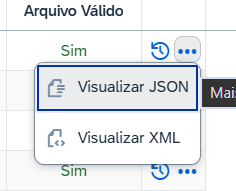
| Ação | Descrição |
|---|---|
| Histórico de Processamento | Abre a tela de histórico do registro selecionado, permitindo consultar as mensagens geradas durante o processamento. |
| Visualizar JSON | Exibe o conteúdo JSON associado à tentativa de sincronização, útil para conferência técnica e análise de integração. |
| Visualizar XML | Exibe o XML do documento fiscal associado ao registro, quando disponível. |
Histórico de processamento
A tela de histórico apresenta os dados principais do registro selecionado e a lista de mensagens geradas durante o processamento da tentativa de sincronização.
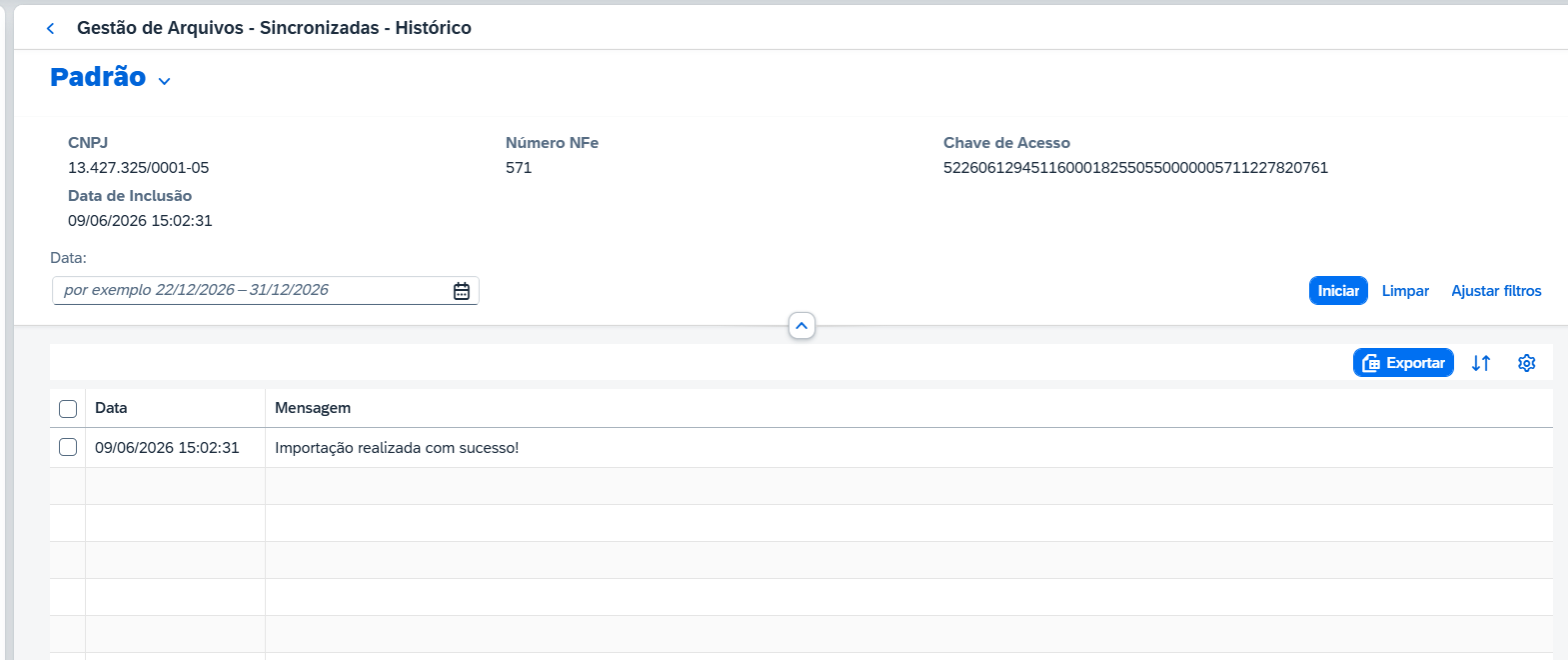
| Informação | Descrição |
|---|---|
| CNPJ | Identifica o CNPJ relacionado ao registro consultado. |
| Número NF-e | Apresenta o número da NF-e vinculada à tentativa. |
| Chave de Acesso | Apresenta a chave de acesso do documento fiscal, quando identificada. |
| Data de Inclusão | Indica quando a tentativa foi incluída no sistema. |
| Data | Permite filtrar as mensagens do histórico por período. |
| Mensagem | Exibe o retorno registrado pelo processamento, como mensagens de sucesso, falha ou validação. |
Visualização de XML e JSON
As opções Visualizar XML e Visualizar JSON permitem consultar o conteúdo técnico armazenado na tentativa de sincronização.
A visualização do XML é utilizada para conferir a estrutura do documento fiscal. Já a visualização do JSON auxilia na análise do payload recebido ou trafegado no processo de integração.
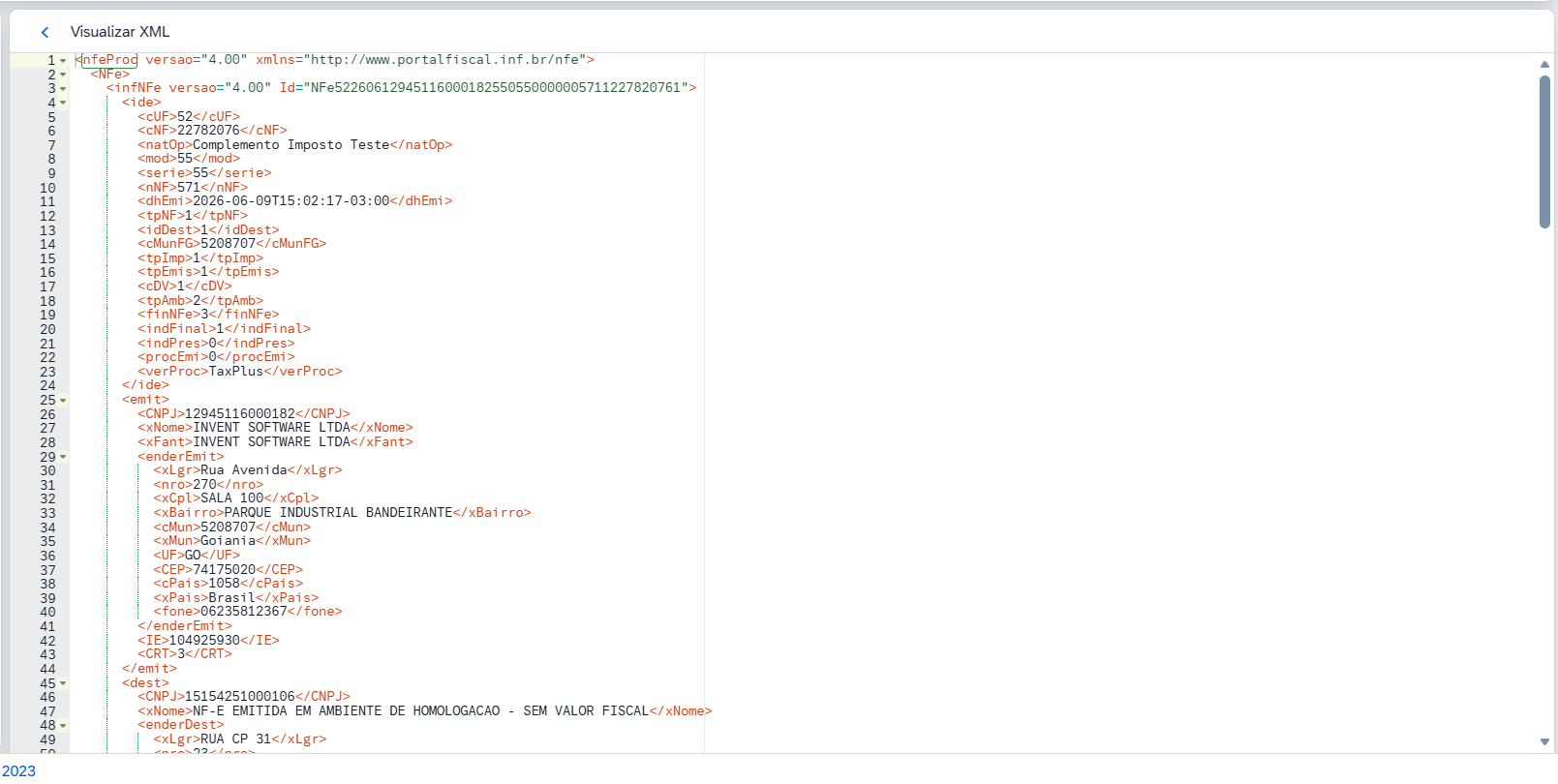
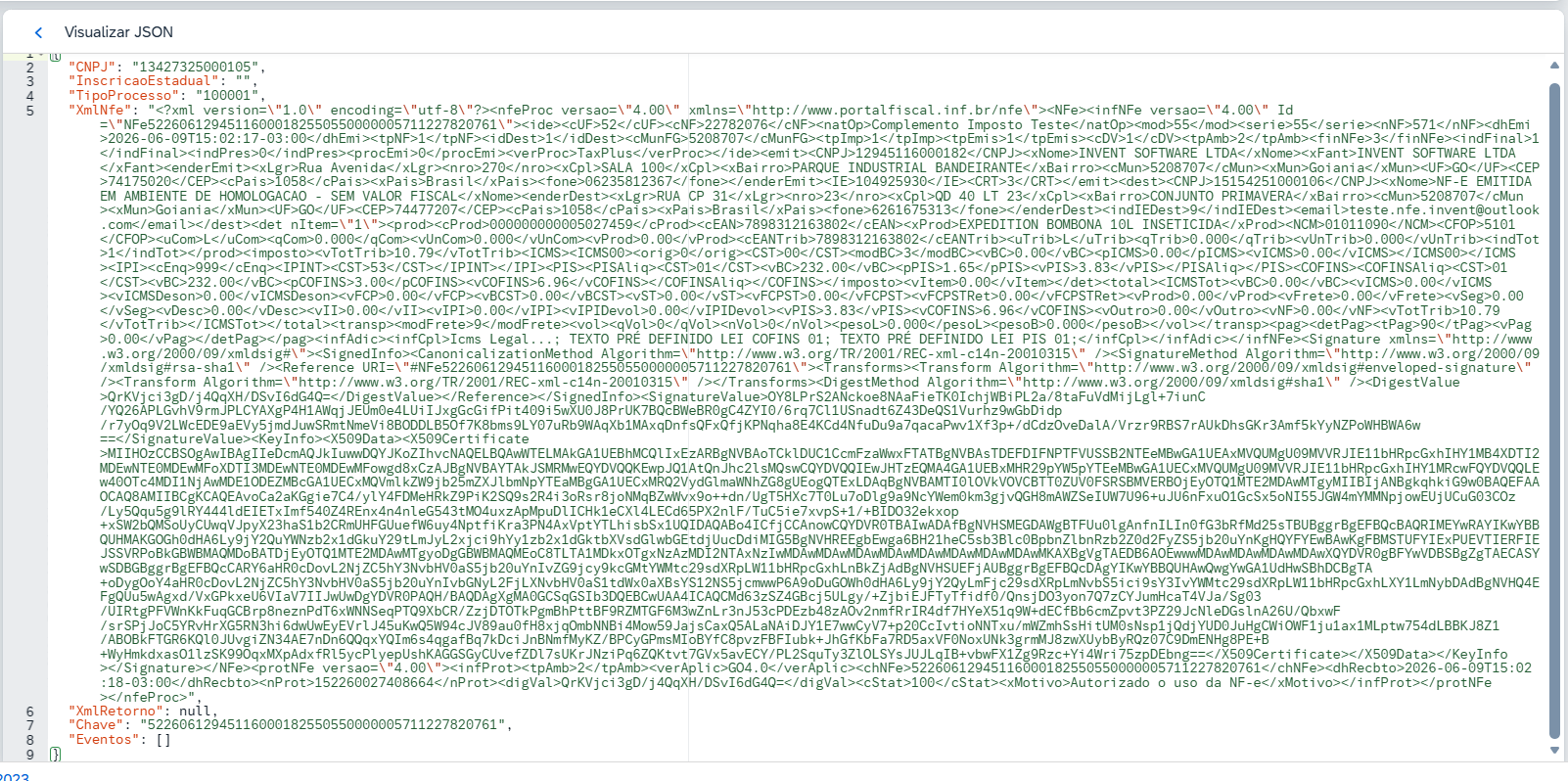
Informação: as visualizações de XML e JSON são recursos de apoio técnico. Em caso de falha no processamento, consulte também o histórico para identificar a mensagem registrada pelo sistema.
Como consultar uma tentativa de sincronização
- Acesse a tela Gestão de Arquivos - Sincronizados.
- Preencha os filtros necessários, como CNPJ, número da NF-e, chave de acesso, data de inclusão ou arquivo válido.
- Clique em Iniciar para executar a pesquisa.
- Localize o registro desejado na tabela.
- Utilize as ações da linha para consultar o histórico de processamento, visualizar o JSON ou visualizar o XML.
FAQ
Por que a mesma NF-e aparece mais de uma vez na tela?
Porque a tela apresenta tentativas de sincronização. Caso o mesmo documento tenha passado por mais de uma tentativa de envio, importação ou processamento, ele poderá aparecer mais de uma vez.
O que significa Arquivo Válido igual a Não?
Significa que o arquivo não foi considerado válido na validação inicial. Para entender o motivo, consulte o histórico de processamento do registro.
Onde posso verificar o motivo de uma falha?
O motivo deve ser consultado na ação Histórico de Processamento, que apresenta as mensagens registradas durante o processamento da tentativa.
Quando devo usar a opção Visualizar JSON?
Use essa opção quando for necessário analisar o payload da integração ou conferir as informações técnicas recebidas no processo de sincronização.
Quando devo usar a opção Visualizar XML?
Use essa opção para consultar o XML do documento fiscal associado ao registro, quando ele estiver disponível.
Por que alguns campos aparecem como Não informado?
Isso pode ocorrer quando a informação não foi identificada no arquivo ou na tentativa de sincronização registrada pelo sistema.