Objetivo
Esta documentação apresenta como criar, enviar, consultar e realizar o download dos arquivos relacionados ao evento de Carta de Correção no Invent Apps NF-e.
O que é a Carta de Correção?
A Carta de Correção Eletrônica, também conhecida como CC-e, é um evento vinculado à NF-e que permite registrar correções em uma nota fiscal eletrônica já autorizada pela SEFAZ, sem a necessidade de cancelar e emitir uma nova nota fiscal.
Após o envio e autorização do evento, a correção passa a compor o histórico da NF-e e pode ser consultada junto aos demais eventos vinculados ao documento fiscal.
A Carta de Correção pode ser utilizada para registrar ajustes em informações complementares da NF-e, desde que a alteração não modifique valores fiscais, impostos, partes envolvidas na operação ou informações que exijam o cancelamento do documento.
A Carta de Correção não deve ser utilizada para alterar valores da operação, base de cálculo, alíquotas, quantidade de mercadorias, dados que alterem a identidade do emitente ou destinatário, data de emissão, dados que modifiquem a tributação ou qualquer informação cuja alteração exija o cancelamento e a emissão de uma nova NF-e.
Formas de criação do evento
O evento de Carta de Correção pode ser criado por três caminhos diferentes no sistema.
| Local | Descrição |
|---|---|
| Notas Fiscais > Emitidas > Ações em Massa | Permite criar o evento para várias notas fiscais selecionadas na tabela de resultados. Todas as notas selecionadas compartilham a mesma justificativa. |
| Notas Fiscais > Emitidas > Ação da linha | Permite criar a Carta de Correção para uma única nota fiscal. Neste caso, o sistema já carrega automaticamente os dados da nota selecionada no Assistente de Evento. |
| Notas Fiscais > Eventos > Novo Evento | Permite criar o evento manualmente, informando a chave de acesso da NF-e que receberá a Carta de Correção. |

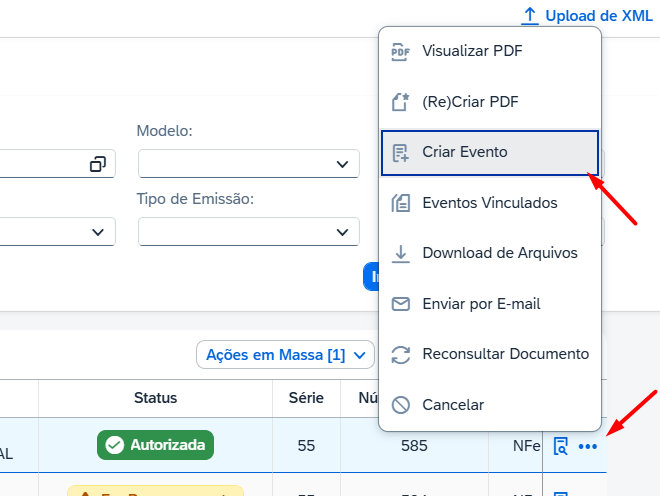
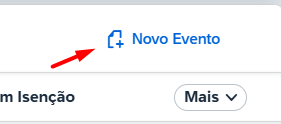
O evento de Carta de Correção só é válido para documentos com status Autorizado. Para documentos em outros status, o sistema impede a criação do evento.
Como criar a Carta de Correção
- Acesse uma das telas disponíveis para criação do evento.
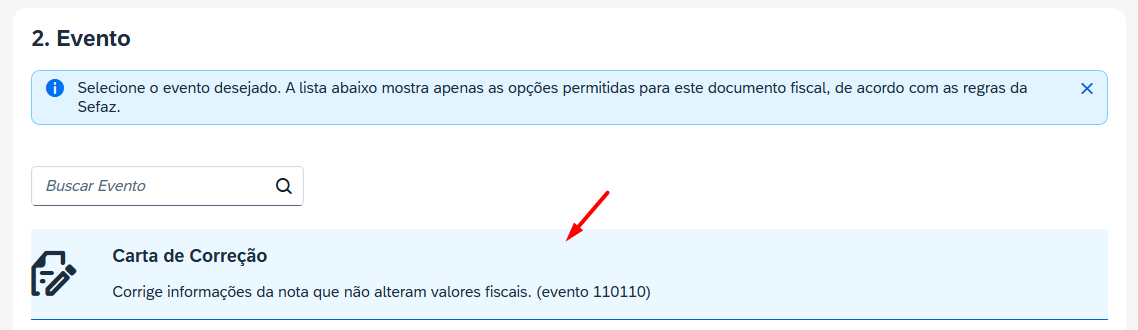
- Selecione o evento Carta de Correção.
- Clique em Próximo.
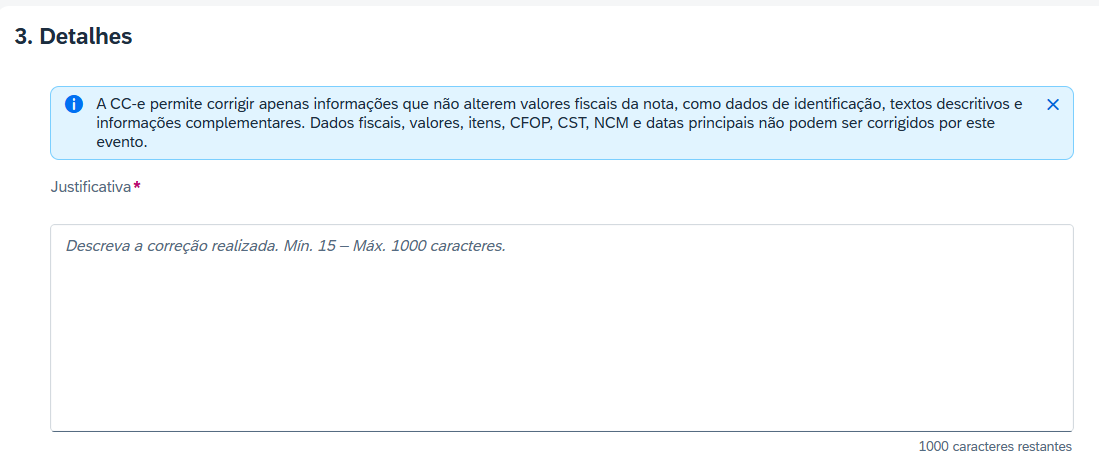
- Informe a justificativa da correção.
A justificativa deve conter no mínimo 15 caracteres e no máximo 1000 caracteres.
- Clique em Próximo.
- Revise as informações apresentadas.
- Clique em Enviar Evento.
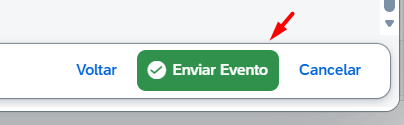
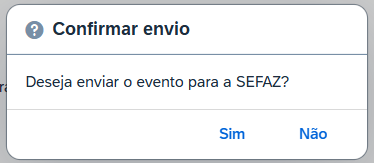
- Na janela de confirmação, confirme o envio do evento.
Após a confirmação, o sistema envia o evento para processamento junto à SEFAZ.
Acompanhamento do processamento
É possível acompanhar o processamento da Carta de Correção por duas telas:
- Notas Fiscais > Emitidas > Mais Opções > Eventos Vinculados
- Menu Lateral > Notas Fiscais > Eventos > aba Carta de Correção
Eventos Vinculados
Na tela de Eventos Vinculados é possível consultar os eventos associados à NF-e selecionada e realizar o download do Documento Auxiliar da Carta de Correção Eletrônica (DACCe) e do XML.
| Arquivo | Regra de disponibilidade |
|---|---|
| DACCe | Disponível somente quando o evento estiver autorizado. |
| XML | Quando o evento não estiver autorizado, o sistema disponibiliza o XML de envio. Quando o evento estiver autorizado, o sistema disponibiliza o XML processado. |

Tela Eventos > Carta de Correção
No menu lateral, acesse Notas Fiscais > Eventos e selecione a aba Carta de Correção.
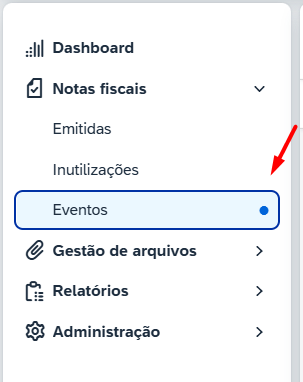
Nesta tela, o usuário consegue acompanhar todos os eventos do tipo Carta de Correção emitidos pelo sistema.
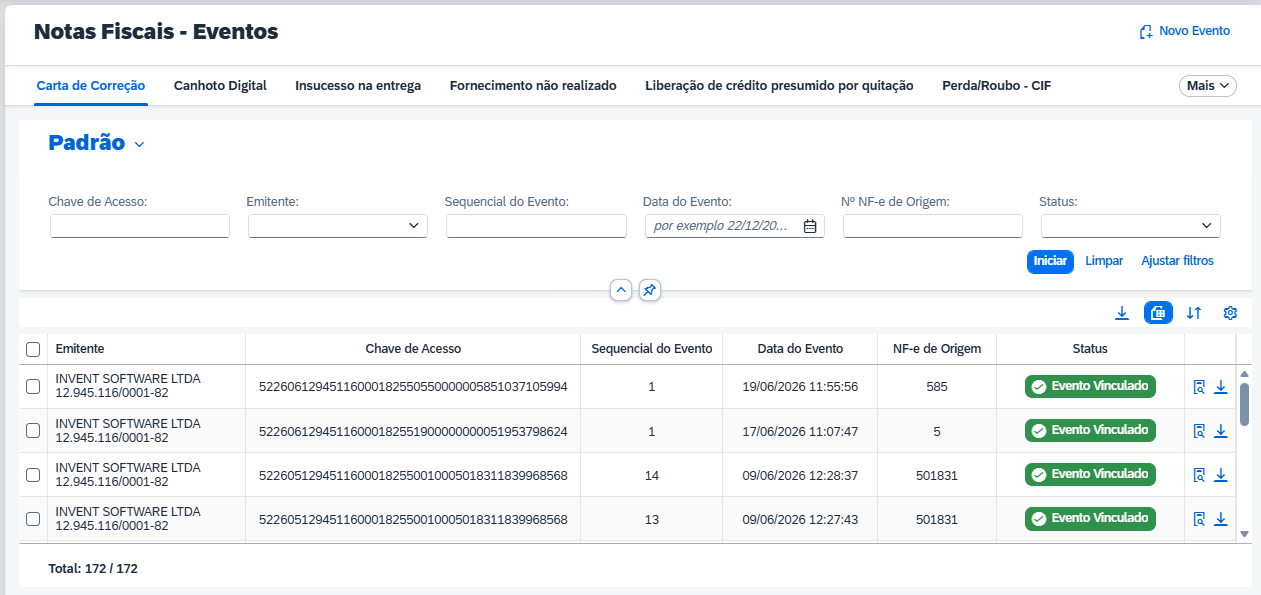
Filtros disponíveis
A tela possui filtros para localizar eventos específicos de Carta de Correção. Os filtros podem ser combinados para refinar a busca.
| Filtro | Descrição |
|---|---|
| Chave de Acesso | Permite localizar eventos vinculados a uma NF-e específica por meio da chave de acesso do documento. |
| Emitente | Filtra os eventos conforme a empresa emitente da NF-e. |
| Sequencial do Evento | Localiza eventos pelo número sequencial da Carta de Correção. Esse número identifica a ordem do evento vinculado à NF-e. |
| Data do Evento | Permite consultar eventos considerando a data em que a Carta de Correção foi gerada ou registrada no sistema. |
| Nº NF-e de Origem | Filtra os eventos pelo número da NF-e que recebeu a Carta de Correção. |
| Status | Permite consultar eventos conforme a situação atual de processamento, como Evento Vinculado, Evento Rejeitado ou Em Processamento. |
Botões de pesquisa
| Botão | Descrição |
|---|---|
| Iniciar | Executa a consulta considerando os filtros preenchidos. |
| Limpar | Remove os valores preenchidos nos filtros da tela. |
| Ajustar filtros | Permite personalizar os filtros exibidos na tela de consulta. |
Ações da tabela
| Ação | Descrição |
|---|---|
| Download de Arquivos | Permite realizar o download do XML do evento ou do DACCe, seguindo a mesma regra de disponibilidade da tela Eventos Vinculados. |
| Exportar Tabela | Gera um arquivo Excel com uma cópia dos registros selecionados via checkbox. |
| Reordenar Tabela | Restaura a ordenação padrão da tabela de resultados, baseada na Data do Evento em ordem decrescente. Dessa forma, os eventos mais recentes são exibidos no topo. |
| Configuração da Tabela | Permite incluir, remover ou ajustar as colunas exibidas na tabela de resultados. |
Colunas da tabela

| Coluna | Descrição |
|---|---|
| Seleção | Permite selecionar um ou mais registros para executar ações em massa, como exportação ou download, quando aplicável. |
| Emitente | Exibe a razão social e o CNPJ da empresa emitente da NF-e relacionada ao evento. |
| Chave de Acesso | Apresenta a chave de acesso da NF-e à qual a Carta de Correção está vinculada. |
| Sequencial do Evento | Indica o número sequencial do evento vinculado à NF-e. Esse número ajuda a identificar a ordem de emissão da Carta de Correção para o documento. |
| Data do Evento | Informa a data e hora de emissão ou registro do evento no sistema. |
| NF-e de Origem | Exibe o número da NF-e que recebeu a Carta de Correção. |
| Status | Demonstra a situação atual do evento. Os status possíveis são: Evento Vinculado, Evento Rejeitado ou Em Processamento. |
| Ações da linha | Disponibiliza atalhos para consultar os detalhes do evento ou realizar o download dos arquivos disponíveis. |
Status do evento
| Status | Descrição |
|---|---|
| Evento Vinculado | Indica que a Carta de Correção foi autorizada e vinculada com sucesso à NF-e. |
| Evento Rejeitado | Indica que o evento foi rejeitado no processamento. Neste caso, é necessário consultar o motivo da rejeição para identificar o ajuste necessário. |
| Em Processamento | Indica que o evento foi enviado e ainda aguarda retorno definitivo de processamento. |
Ações da linha
| Ação | Descrição |
|---|---|
| Detalhes do Evento | Direciona o usuário para a tela de detalhes, onde são exibidas as informações completas da Carta de Correção e o histórico de processamento do evento. |
| Download | Abre a opção de download dos arquivos disponíveis, permitindo baixar o DACCe ou o XML conforme a situação do evento. |
Tela Detalhes do Evento
A tela Dados da Carta de Correção apresenta as informações detalhadas do evento selecionado, incluindo dados da NF-e de origem, informações de autorização, justificativa informada e histórico de processamento.
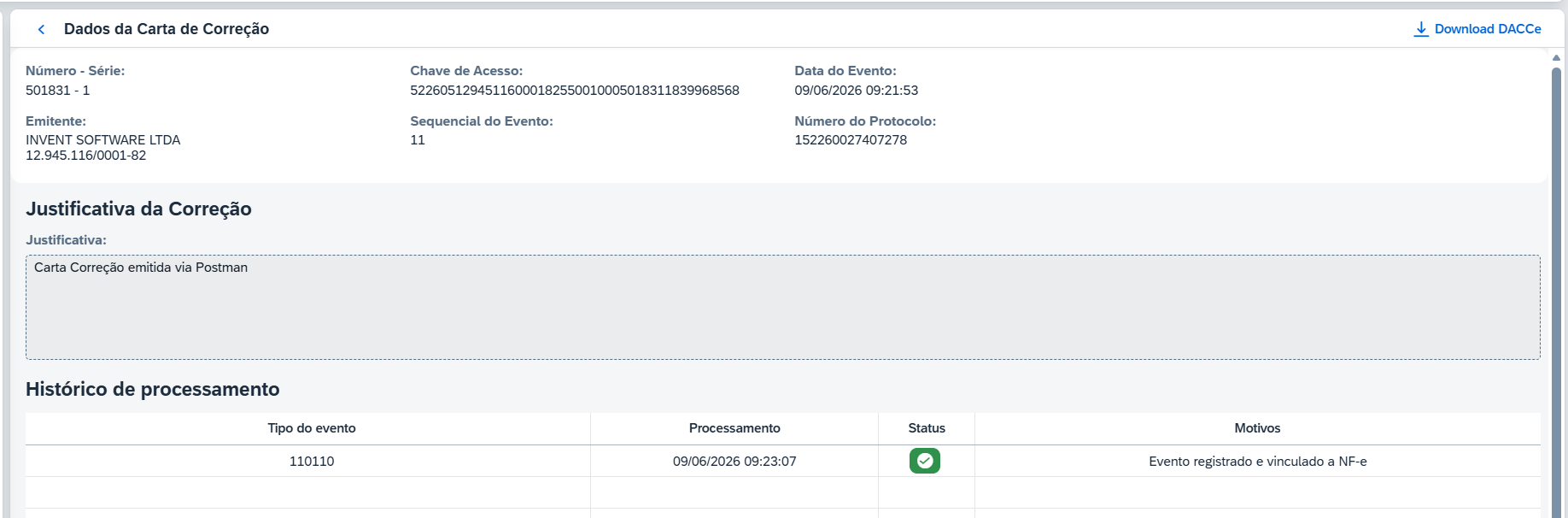
Campos da tela Detalhes do Evento
| Campo | Descrição |
|---|---|
| Número - Série | Exibe o número e a série da NF-e de origem relacionada à Carta de Correção. |
| Chave de Acesso | Apresenta a chave de acesso completa da NF-e à qual o evento está vinculado. |
| Data do Evento | Informa a data e hora em que o evento foi registrado. |
| Emitente | Exibe a razão social e o CNPJ da empresa emitente da NF-e. |
| Sequencial do Evento | Indica o número sequencial da Carta de Correção vinculada à NF-e. |
| Número do Protocolo | Exibe o número de protocolo retornado após o processamento do evento. |
| Download DACCe | Permite baixar o Documento Auxiliar da Carta de Correção Eletrônica, quando o evento estiver autorizado. |
Justificativa da Correção
A seção Justificativa da Correção apresenta o texto informado pelo usuário no momento da criação da Carta de Correção. Este conteúdo representa a descrição da correção enviada no evento.
| Campo | Descrição |
|---|---|
| Justificativa | Exibe o texto da correção informado no envio da Carta de Correção. |
Histórico de processamento
O histórico de processamento apresenta as etapas registradas para o evento, permitindo acompanhar o retorno obtido no processamento da Carta de Correção.
| Coluna | Descrição |
|---|---|
| Tipo do evento | Exibe o código do tipo de evento relacionado à Carta de Correção. |
| Processamento | Informa a data e hora em que ocorreu o processamento do evento. |
| Status | Apresenta a situação do processamento registrado no histórico. |
| Motivos | Exibe a mensagem de retorno do processamento, como confirmação de vínculo do evento à NF-e ou motivo de rejeição. |
Quando o evento estiver rejeitado, consulte o campo Motivos no histórico de processamento para identificar o retorno apresentado e avaliar a necessidade de ajuste ou novo envio.
FAQ
Não. O evento só pode ser criado para documentos com status Autorizado.
Não. O DACCe fica disponível somente para eventos autorizados.
Se o evento ainda não estiver autorizado, o sistema disponibiliza o XML de envio. Se o evento estiver autorizado, o sistema disponibiliza o XML processado.
O motivo pode ser consultado na tela Detalhes do Evento, na seção Histórico de processamento, coluna Motivos.