Objetivo
Esta documentação apresenta como criar, enviar, consultar, cancelar e realizar o download dos arquivos relacionados ao evento de Perda/Roubo - CIF no Invent Apps NF-e.
O que é o evento Perda/Roubo - CIF?
O evento de Perda/Roubo - CIF é utilizado para registrar situações em que houve perda, roubo, furto ou perecimento de mercadorias em operação com frete CIF, permitindo declarar os itens afetados e os respectivos valores vinculados ao evento.
Como este evento envolve informações por item da nota fiscal, o assistente permite que o preenchimento seja feito de forma automática para todos os itens ou manualmente, item a item.
O evento segue o mesmo fluxo operacional do evento de Importação em ALC/ZFM - Sem Isenção, com preenchimento por item da NF-e, possibilidade de declaração automática e acompanhamento posterior pela tela de eventos.
Antes de enviar o evento, revise se os itens afetados, as quantidades, as unidades e os valores informados representam corretamente a situação de perda, roubo, furto ou perecimento.
Formas de criação do evento
O evento de Perda/Roubo - CIF pode ser criado pelos mesmos caminhos disponíveis no assistente de eventos da NF-e.
| Local | Descrição |
|---|---|
| Notas Fiscais > Emitidas > Ações em Massa | Permite criar o evento para várias notas fiscais selecionadas na tabela de resultados. Quando houver mais de uma NF-e selecionada, o assistente permite navegar entre elas durante o preenchimento. |
| Notas Fiscais > Emitidas > Ação da linha | Permite criar o evento para uma única NF-e. Neste caso, o sistema já carrega automaticamente os dados da nota selecionada no Assistente de Evento. |
| Notas Fiscais > Eventos > Novo Evento | Permite criar o evento manualmente, informando a chave de acesso da NF-e que receberá o evento. |

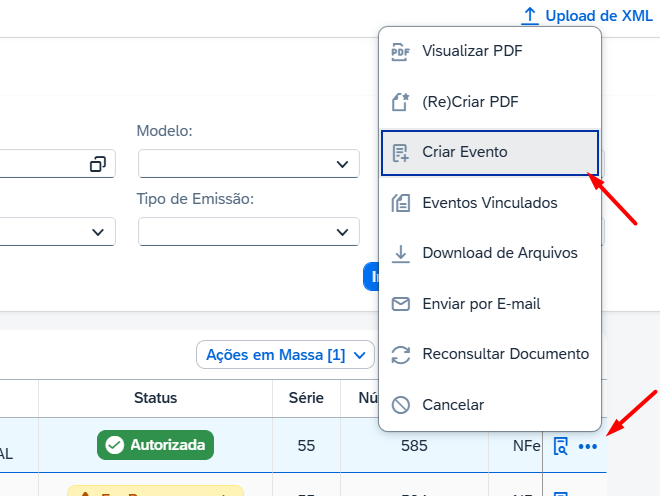
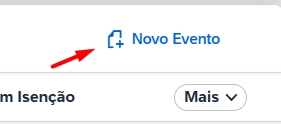
O evento deve ser criado para documentos com status Autorizado. Para documentos em outros status, o sistema pode impedir a criação do evento.
Como criar o evento
- Acesse uma das telas disponíveis para criação do evento.
- Selecione o evento Perda/Roubo - CIF.
- Clique em Próximo.
- No passo de Detalhes do Evento, informe os valores referente a cada item afetado, clicando no botão Informar Valores.
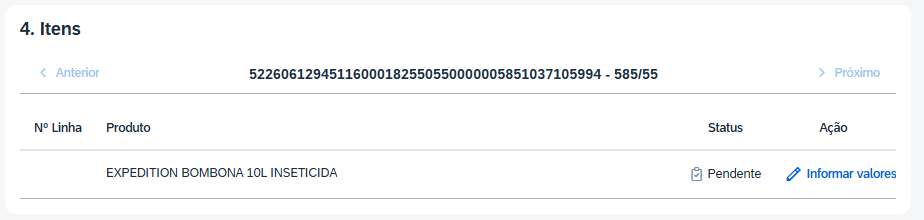
| Elemento | Descrição |
|---|---|
| Lista de itens | Exibe todos os itens da NF-e que podem ser declarados como afetados pelo evento. |
| Status do item | Indica se o item ainda está pendente ou se já foi preenchido. Conforme os valores são informados, o status do item muda para Preenchido. |
| Informar Valores | Abre a janela de preenchimento dos valores para o item selecionado. |
Janela Informar Valores
Na janela Informar valores da linha, o sistema apresenta os campos que devem ser preenchidos para o item selecionado.
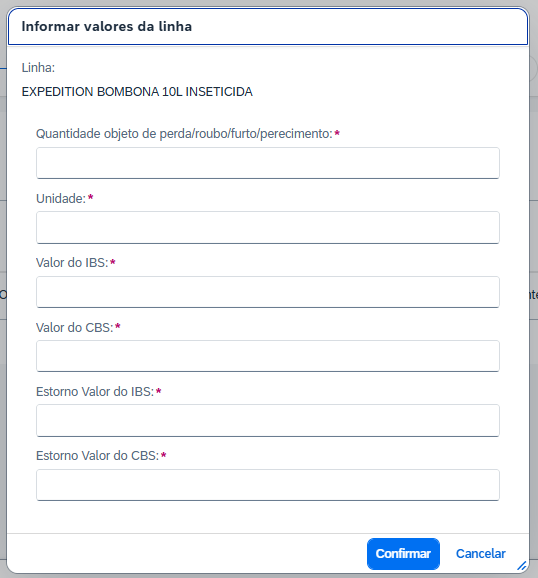
| Campo | Descrição |
|---|---|
| Quantidade objeto de perda/roubo/furto/perecimento | Quantidade do item afetada pela situação registrada no evento. |
| Unidade | Unidade correspondente à quantidade informada para o item. |
| Valor do IBS | Valor de IBS relacionado ao item afetado. |
| Valor do CBS | Valor de CBS relacionado ao item afetado. |
| Estorno Valor do IBS | Valor de estorno de IBS aplicável ao item afetado. Este valor é encontrado na nota fiscal de compra e deve ser proporcional a quantidade declarada no evento. |
| Estorno Valor do CBS | Valor de estorno de CBS aplicável ao item afetado. Este valor é encontrado na nota fiscal de compra e deve ser proporcional a quantidade declarada no evento. |
Criação em massa
Quando o evento for criado em massa para mais de uma NF-e, o assistente permite navegar entre as notas fiscais selecionadas. Para isso, utilize os botões Anterior e Próximo.
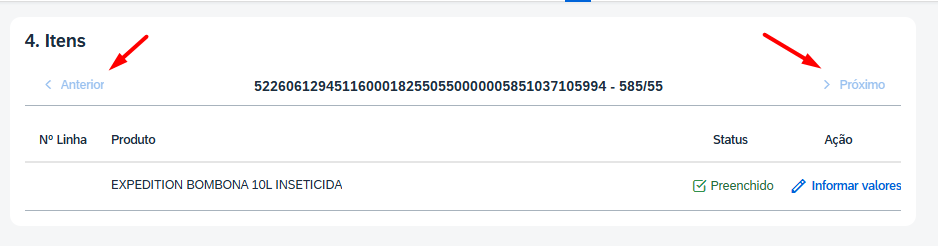
| Botão | Descrição |
|---|---|
| Anterior | Retorna para a nota fiscal anterior dentro da seleção realizada em massa. |
| Próximo | Avança para a próxima nota fiscal selecionada para criação do evento. |
- Após preencher os valores, clique em Próximo.
- Revise as informações apresentadas.
- Clique em Enviar Evento.
- Na janela de confirmação, confirme o envio do evento.
Após a confirmação, o sistema envia o evento para processamento.
Acompanhamento do processamento
É possível acompanhar o processamento do evento por duas telas:
- Notas Fiscais > Emitidas > Mais Opções > Eventos Vinculados
- Menu Lateral > Notas Fiscais > Eventos > aba Perda/Roubo - CIF
Para este evento, o sistema disponibiliza o download do XML. O evento não gera DACCe.
| Arquivo | Regra de disponibilidade |
|---|---|
| XML | Quando o evento não estiver autorizado ou registrado, o sistema disponibiliza o XML de envio. Quando o evento estiver autorizado ou registrado, o sistema disponibiliza o XML processado. |
Tela Eventos > Perda/Roubo - CIF
No menu lateral, acesse Notas Fiscais > Eventos e selecione a aba Perda/Roubo - CIF para consultar todos os eventos desse tipo emitidos pelo sistema.
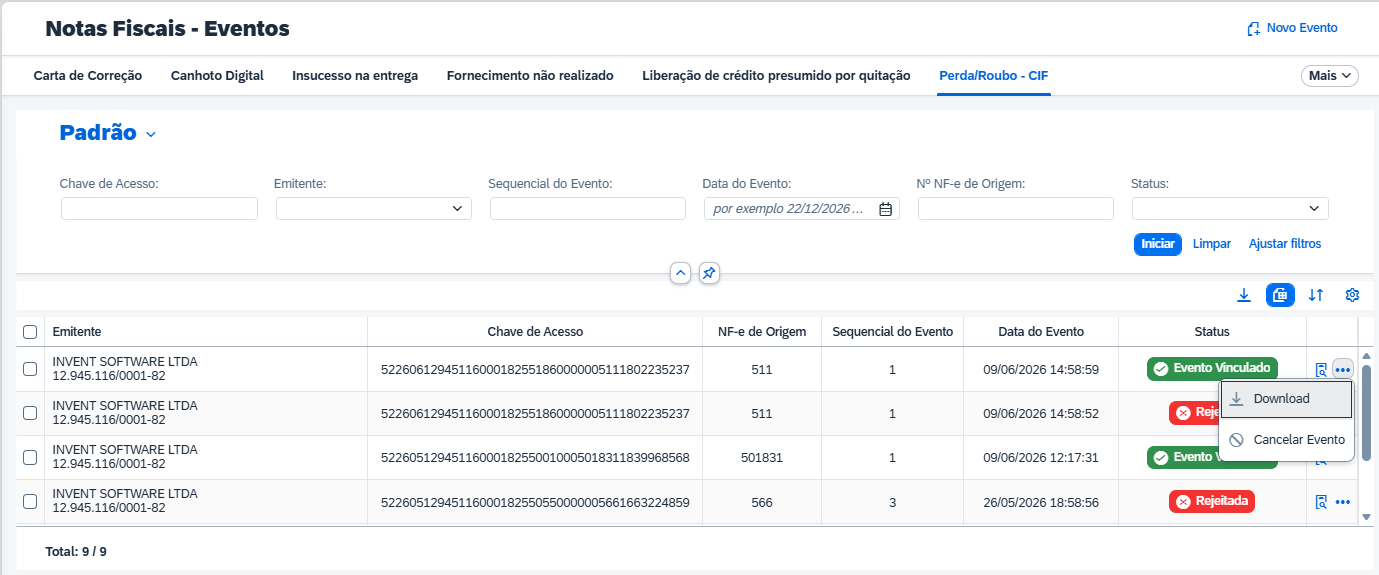
Filtros disponíveis
| Filtro | Descrição |
|---|---|
| Chave de Acesso | Permite localizar eventos vinculados a uma NF-e específica por meio da chave de acesso do documento. |
| Emitente | Filtra os eventos conforme a empresa emitente da NF-e. |
| Sequencial do Evento | Localiza eventos pelo número sequencial do evento vinculado à NF-e. |
| Data do Evento | Permite consultar eventos considerando a data em que o evento foi gerado ou registrado no sistema. |
| Nº NF-e de Origem | Filtra os eventos pelo número da NF-e de origem. |
| Status | Permite consultar eventos conforme a situação atual de processamento, como evento vinculado, rejeitado ou em processamento. |
Ações da linha
Na ação da linha, o usuário pode acessar os detalhes do evento, realizar o download do XML ou cancelar o evento, quando a ação estiver disponível.
| Ação | Descrição |
|---|---|
| Detalhes do Evento | Direciona o usuário para a tela de detalhes, onde são exibidas as informações completas do evento, os itens afetados e o histórico de processamento. |
| Download | Permite baixar o XML disponível conforme a situação do evento. |
| Cancelar Evento | Permite cancelar o evento selecionado, quando a opção estiver disponível para o registro. |
O cancelamento do evento deve ser utilizado somente quando houver necessidade de desfazer o registro enviado. Antes de cancelar, confirme se o evento selecionado corresponde à NF-e correta.
Tela Detalhes do Evento
A tela de detalhes apresenta as informações do evento selecionado. Neste evento, a tela possui duas abas principais: uma com os itens afetados da nota fiscal e outra com o histórico de processamento.
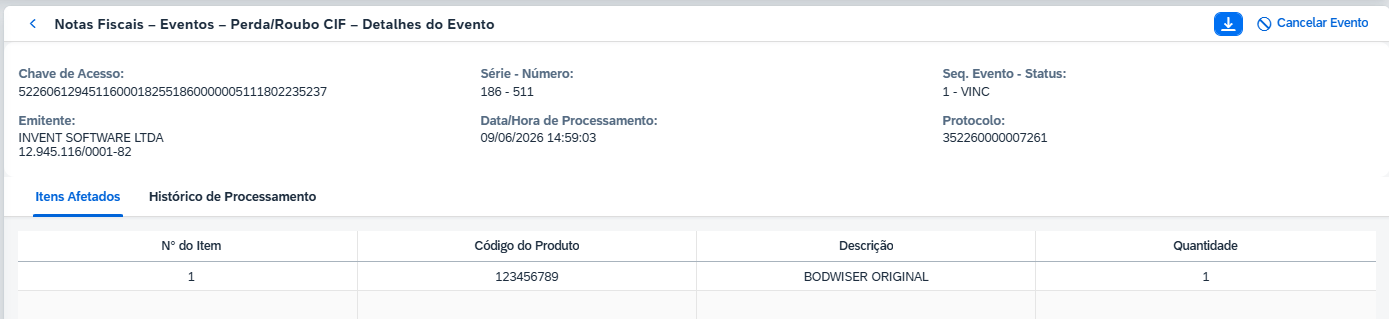
Campos da tela Detalhes do Evento
| Campo | Descrição |
|---|---|
| Chave de Acesso | Apresenta a chave de acesso da NF-e à qual o evento está vinculado. |
| Emitente | Exibe a razão social e o CNPJ da empresa emitente da NF-e. |
| Série - Número | Exibe a série e o número da NF-e de origem relacionada ao evento. |
| Data/Hora de Processamento | Informa a data e hora em que ocorreu o processamento do evento. |
| Seq. Evento - Status | Apresenta o sequencial do evento e o status associado ao registro. |
| Protocolo | Exibe o número de protocolo retornado no processamento do evento. |
Aba Itens Afetados
A aba Itens Afetados apresenta os itens da NF-e declarados no evento. Essa aba permite conferir quais itens foram afetados e quais informações foram registradas.
| Coluna | Descrição |
|---|---|
| Nº do Item | Identifica o item da NF-e afetado pelo evento. |
| Código do Produto | Apresenta o código do produto vinculado ao item da nota fiscal. |
| Descrição | Exibe a descrição do produto afetado. |
| Quantidade | Exibe a quantidade do item declarada como afetada pelo evento. |
Aba Histórico de processamento
A aba de histórico de processamento apresenta as etapas registradas para o evento, permitindo acompanhar o retorno obtido no processamento.
| Coluna | Descrição |
|---|---|
| Status | Apresenta a situação do processamento registrado no histórico. |
| Data/Hora de Processamento | Informa a data e hora em que a etapa foi processada. |
| Mensagem | Exibe a mensagem de retorno do processamento, como confirmação de recebimento, enfileiramento, protocolo ou motivo de rejeição. |
Quando o evento estiver rejeitado, consulte o histórico de processamento para identificar a mensagem apresentada e avaliar a necessidade de ajuste, novo envio ou cancelamento, conforme o caso.
FAQ
Não. Para este evento, o sistema disponibiliza o download do XML.
Use a declaração automática quando todos os itens da NF-e devem receber a mesma regra de preenchimento. Nesse caso, o assistente pula o preenchimento individual dos itens e direciona o usuário para a revisão.
O sistema apresenta a lista de itens da nota fiscal. O usuário deve acessar cada item, clicar em Informar Valores e preencher os valores correspondentes.
Sim. Na criação em massa, o assistente permite navegar entre as notas fiscais selecionadas utilizando os botões Anterior e Próximo.
Sim. Na tela de acompanhamento do evento, a ação da linha pode apresentar a opção Cancelar Evento, quando disponível para o registro selecionado.