Objetivo
Esta tela permite extrair relatórios das notas fiscais emitidas nos formatos Excel ou CSV, com opção de gerar o arquivo Sem Impostos ou Com Impostos. A geração é assíncrona: após a solicitação, o arquivo é processado em segundo plano e o link para download é enviado por e-mail ao usuário logado.
Comportamento geral
Todo o processamento é feito de forma assíncrona. Ao clicar em Solicitar Relatório, o sistema valida se existem notas fiscais para os filtros informados e se o volume encontrado ultrapassa algum limite, direcionando o usuário conforme o resultado. Não há limite de quantidade de notas para extração — quanto maior o relatório, mais tempo levará até que o link chegue ao e-mail.
Filtros disponíveis
Utilize os filtros abaixo para delimitar quais notas fiscais serão incluídas no relatório. Os campos CPF/CNPJ do Emitente e Período são obrigatórios.
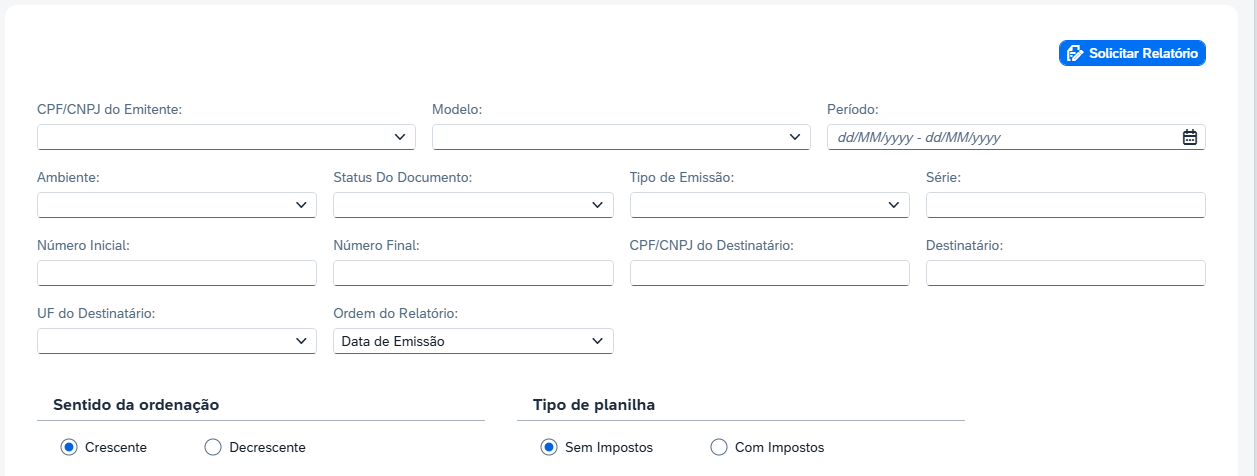
Campo | Descrição |
|---|---|
CPF/CNPJ do Emitente (obrigatório) | Define o emitente cujas notas fiscais serão consultadas. Sem este campo preenchido, não é possível solicitar o relatório. |
Modelo | Filtra pelo modelo do documento fiscal: NF-e (55) ou NFC-e (65). Quando não preenchido, o relatório inclui ambos os modelos. |
Período (obrigatório) | Delimita o intervalo de datas de emissão das notas fiscais. O formato aceito é dd/mm/aaaa – dd/mm/aaaa. Sem este campo preenchido, não é possível solicitar o relatório. |
Ambiente | Seleciona o ambiente de emissão das notas: Produção ou Homologação. Certifique-se de selecionar o ambiente correto para não obter resultados vazios. |
Status do Documento | Filtra as notas pela situação na SEFAZ — por exemplo: Autorizada, Cancelada, Denegada. Quando não preenchido, retorna todos os status. |
Tipo de Emissão | Filtra pelo tipo de emissão da nota fiscal — por exemplo: Normal ou Contingência. |
Série | Filtra por série do documento fiscal. Útil para operações com múltiplas séries ativas. |
Número Inicial | Define o número inicial do intervalo de notas fiscais a ser consultado. Deve ser usado em conjunto com o campo Número Final. |
Número Final | Define o número final do intervalo de notas fiscais a ser consultado. Deve ser usado em conjunto com o campo Número Inicial. |
CPF/CNPJ do Destinatário | Restringe o relatório a notas emitidas para um destinatário específico. |
Destinatário | Permite buscar pelo nome ou razão social do destinatário da nota fiscal. |
UF do Destinatário | Filtra as notas pelo estado de destino da operação. |
Ordem do Relatório | Define o critério de ordenação das notas no relatório. Padrão: Data de Emissão. |
Sentido da ordenação | Define se a ordenação será Crescente ou Decrescente. Padrão: Crescente. |
Tipo de planilha | Seleciona o modelo do relatório a ser gerado: Sem Impostos (dados gerais da nota) ou Com Impostos (inclui detalhamento fiscal por item). Padrão: Sem Impostos. Consulte a seção Estrutura do relatório gerado para entender as diferenças. |
Como solicitar um relatório
- Informe o CPF/CNPJ do Emitente e o Período desejado.
- Preencha os demais filtros conforme necessário.
- Selecione o Tipo de planilha: Sem Impostos ou Com Impostos.
- Defina a Ordem do Relatório e o Sentido da ordenação, se necessário.
- Clique em Solicitar Relatório.
- O sistema validará as informações e exibirá um dos cenários descritos abaixo.
- Quando solicitado, confirme o formato de saída (Excel ou CSV).
- Aguarde o link de download no e-mail do usuário logado.
Formato de saída
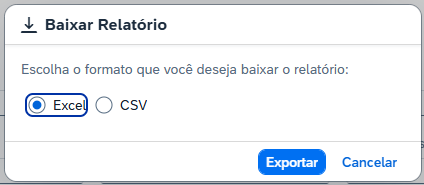
Ao clicar em Solicitar Relatório, o sistema abre uma caixa para escolha do formato do arquivo: Excel ou CSV. Dependendo do volume de dados, o relatório poderá ser gerado obrigatoriamente em CSV — consulte os cenários abaixo.
Cenários após a solicitação
Nenhuma nota fiscal encontrada
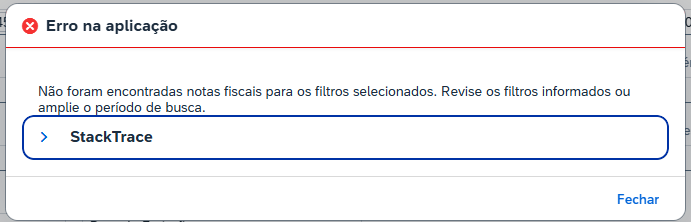
Quando não há notas fiscais para os filtros aplicados, o sistema exibe a mensagem abaixo. Revise os filtros — especialmente o emitente, o período e o ambiente — e tente novamente.
Até 100 mil notas fiscais encontradas
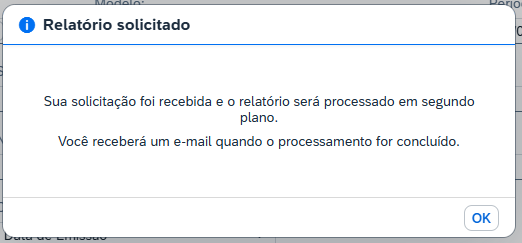
Quando o volume encontrado é de até 100 mil notas, o sistema exibe o pop-up abaixo, permitindo escolher o formato (Excel ou CSV) e prosseguir com a geração.
Acima de 100 mil notas fiscais encontradas
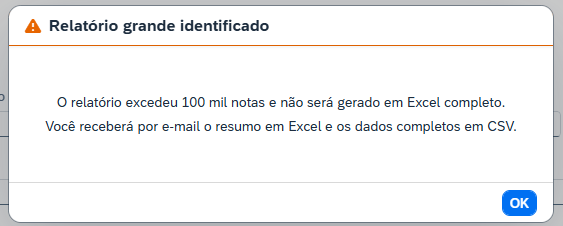
Quando são encontradas mais de 100 mil notas, o relatório é gerado obrigatoriamente em CSV — a opção Excel não estará disponível neste cenário. O sistema informa essa condição antes de prosseguir.
Para abrir o arquivo corretamente, consulte o artigo: Como abrir o arquivo CSV do Relatório.
Recebimento do relatório por e-mail
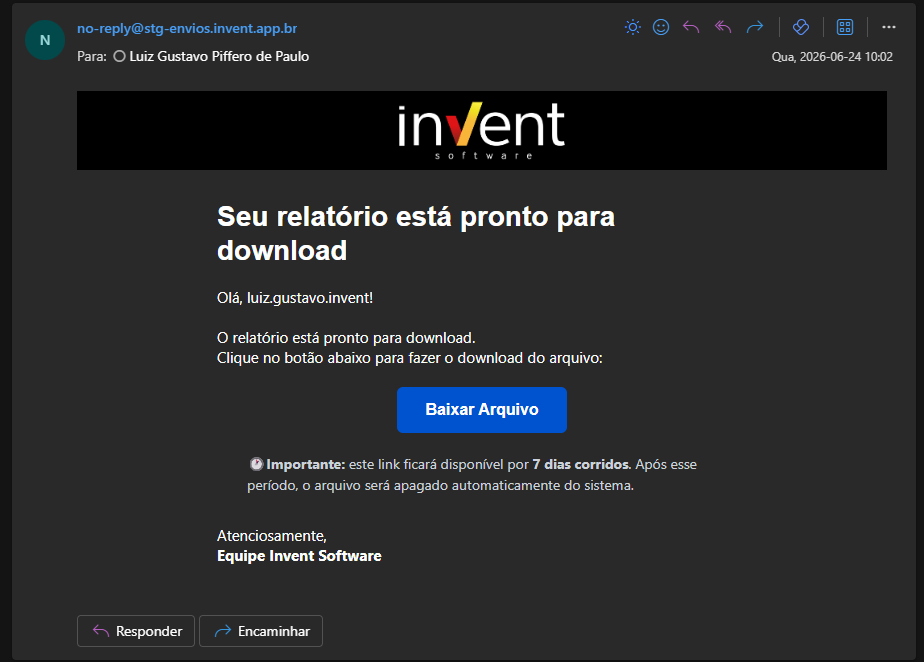
Concluído o processamento, o sistema envia automaticamente um e-mail com o link para download. O e-mail é enviado para o endereço do usuário que estava logado no momento da solicitação.
Estrutura do relatório gerado
O sistema oferece dois modelos de relatório. A tabela abaixo apresenta o que cada um contempla:
Característica | Sem Impostos | Com Impostos |
|---|---|---|
Abas do arquivo | Uma aba única com dados gerais da nota | Duas abas: Resumo (uma linha por nota) e Itens (uma linha por item/produto), ou no caso do formato CSV, todos os dados estarão na mesma planilha. |
Cabeçalho | Ambos incluem: título, modelo do documento, período consultado, data/hora de geração e bloco de Filtros Aplicados (Emitente, Status, Tipo de Emissão, CPF/CNPJ Destinatário, Série, Número, Ambiente e Usuário solicitante) | |
Colunas de dados da nota | Série, Número, CPF/CNPJ e Razão Social do Emitente, UF Emitente, CPF/CNPJ e Razão Social do Destinatário, UF Destinatário, Data/Hora de Emissão, Status, Tipo de Emissão, Protocolo, Chave de Acesso, Valor Total e Modelo | Aba Resumo: Chave de Acesso, CPF/CNPJ Emitente, CPF/CNPJ Destinatário, Valor Total da Nota e Quantidade de Itens |
Detalhamento fiscal por item | Não inclui | Aba Itens — 60 colunas com ICMS, IPI, PIS, COFINS, IS, IBS e CBS (ver detalhes abaixo) |
Totalizadores | Total de documentos e valor total de todas as notas | Total de notas, total de itens e valor total (calculado uma vez por Chave de Acesso) |
Reforma Tributária | Não inclui | Inclui IS, IBS (UF e Município) e CBS na aba Itens |

Aba Itens — relatório Com Impostos (60 colunas)
Cada linha representa um item/produto de uma nota fiscal. As colunas estão organizadas nos seguintes grupos:
Grupo | Colunas |
|---|---|
Identificação da nota (1–10) | Chave de Acesso, Série, Número, Data/Hora Emissão, CPF/CNPJ e Razão Social do Emitente, UF Emitente, CPF/CNPJ e Razão Social do Destinatário, UF Destinatário |
Dados do item (11–18) | Item, Código Produto, Descrição Produto, Quantidade, Unidade, Valor Unitário, Valor Total Item, Valor Frete |
Classificação fiscal (19–21) | CFOP, NCM, CEST |
Tributos tradicionais (22–33) | Base, Alíquota e Valor de ICMS, IPI, PIS e COFINS |
CSTs (34–37) | CST de ICMS, IPI, PIS e COFINS |
Imposto Seletivo — IS (38–42) | CST IS, cClassTrib IS, Base IS, Alíquota IS, Valor IS |
Reforma Tributária — IBS/CBS (43–51) | CST IBS/CBS, cClassTrib, Base IBS/CBS, Alíquota e Valor IBS UF, Alíquota e Valor IBS Município, Alíquota e Valor CBS |
Totais da nota — IS/IBS/CBS (52–57) | Valor Total IS, Base IBS/CBS, IBS UF total, IBS Município total, IBS total e CBS total |
Situação (58–60) | Status, Modelo, Ambiente |

Dúvidas frequentes (FAQ)
Pergunta | Resposta |
|---|---|
Onde fico sabendo que o relatório ficou pronto? | Por e-mail. O sistema envia o link de download para o endereço do usuário logado no momento da solicitação. |
Existe limite de notas para extração? | Não há limite. Quanto maior o volume, mais tempo levará para o link chegar ao e-mail. |
Solicitei em Excel, mas o sistema não deixou escolher. Por quê? | Acima de 100 mil notas, o relatório é gerado obrigatoriamente em CSV. O Excel não fica disponível neste cenário. |
Como abro o arquivo CSV corretamente? | Consulte o artigo Como abrir o arquivo CSV do Relatório. |
Qual a diferença entre Sem e Com Impostos? | Sem Impostos traz os dados gerais de cada nota em uma única aba. Com Impostos inclui uma aba adicional de Itens com 60 colunas de detalhamento fiscal por produto, incluindo IS, IBS e CBS da Reforma Tributária. |
Os campos de IBS e CBS já estão disponíveis? | Sim. A aba Itens do relatório Com Impostos já contempla IS, IBS (UF e Município) e CBS, com os códigos técnicos do layout da NF-e nos nomes das colunas. |
Não encontrei nenhuma nota. O que verificar? | Revise o CPF/CNPJ do emitente, o período, o ambiente (Produção ou Homologação) e os demais filtros. Uma combinação muito restritiva pode não retornar resultados. |
Posso filtrar por intervalo de numeração de nota? | Sim. Utilize os campos Número Inicial e Número Final em conjunto para delimitar o intervalo desejado. |