O que é esta funcionalidade?
A funcionalidade permite personalizar as colunas exibidas na grade da tela de Aprovações do ContractPlus Web.
Cada usuário pode definir quais informações deseja visualizar, ocultar colunas que não sejam relevantes e alterar a ordem de apresentação dos dados.
As alterações são aplicadas imediatamente na grade, sem necessidade de atualizar a página.
Por que foi criada?
Anteriormente, a grade de aprovações apresentava uma configuração fixa de colunas para todos os usuários.
Essa estrutura nem sempre atendia às diferentes necessidades dos aprovadores, pois alguns usuários podem priorizar informações como valor e condição de pagamento, enquanto outros precisam consultar parceiro de negócio, etapa, observações ou chave de esboço.
Com a personalização, cada usuário pode organizar a grade de acordo com as informações mais importantes para seu processo de análise e aprovação.
Como acessar
- Acesse o módulo Aprovações do ContractPlus Web.
- Selecione o tipo de processo que deseja consultar, como Documentos, Contratos, Medição ou Aditivos.
- Clique no botão de configuração de colunas, localizado no canto superior direito da grade.
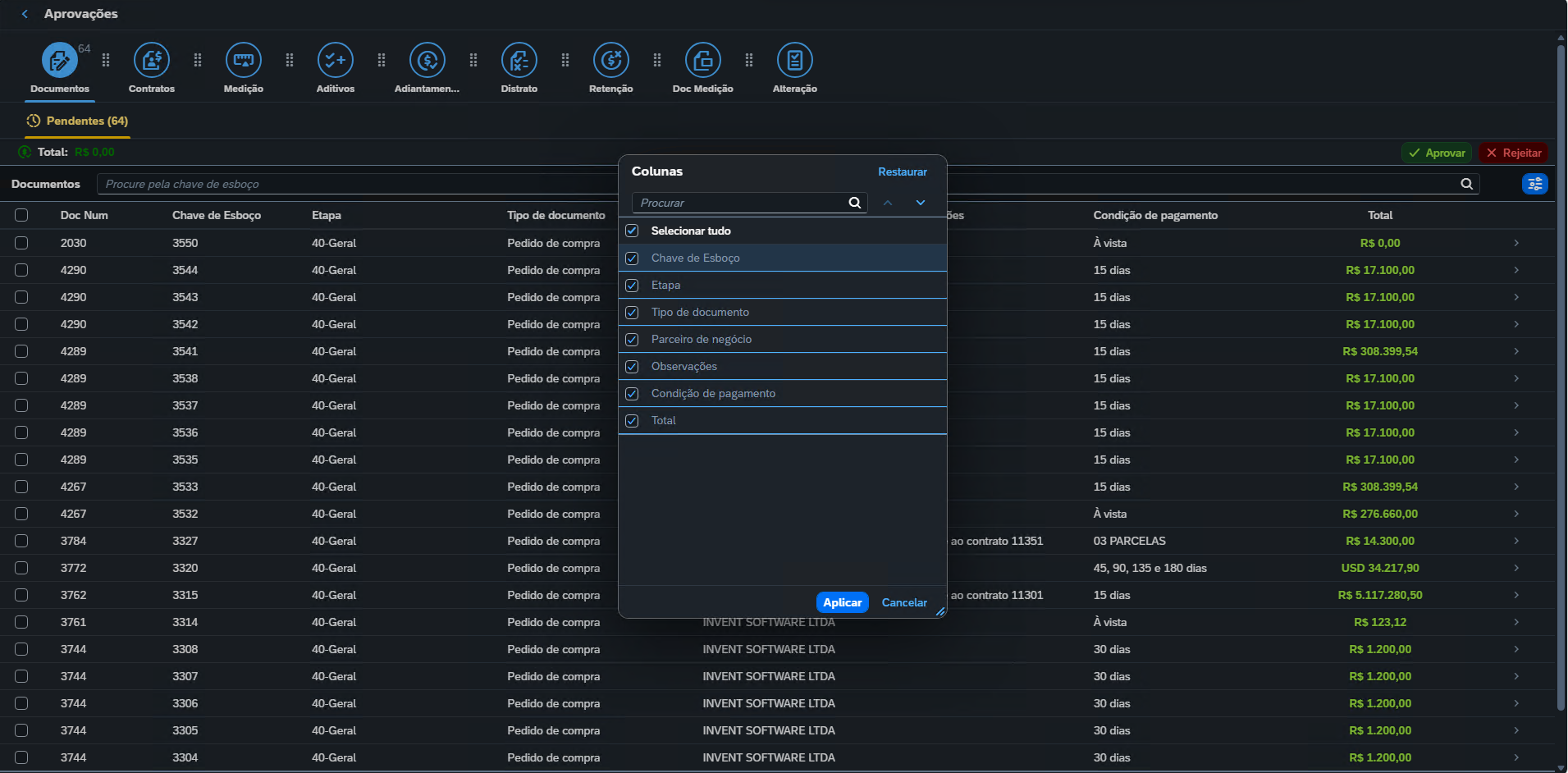
O sistema abrirá o painel Colunas, apresentando as opções disponíveis para configuração.
Exibir ou ocultar colunas
No painel Colunas, cada informação disponível possui uma caixa de seleção.
Para alterar a visualização:
- Marque as colunas que deseja exibir.
- Desmarque as colunas que deseja ocultar.
- Clique em Aplicar.
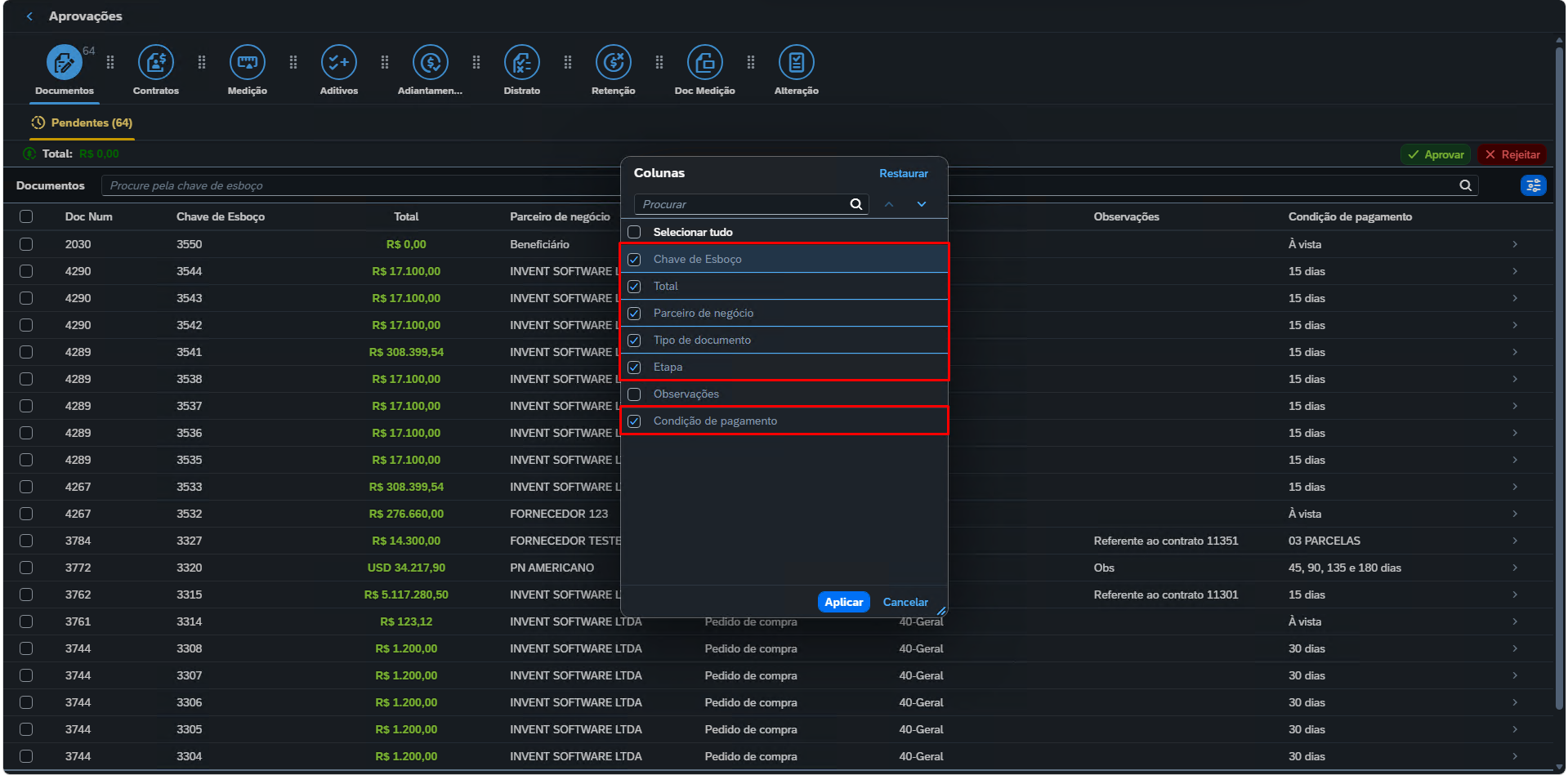
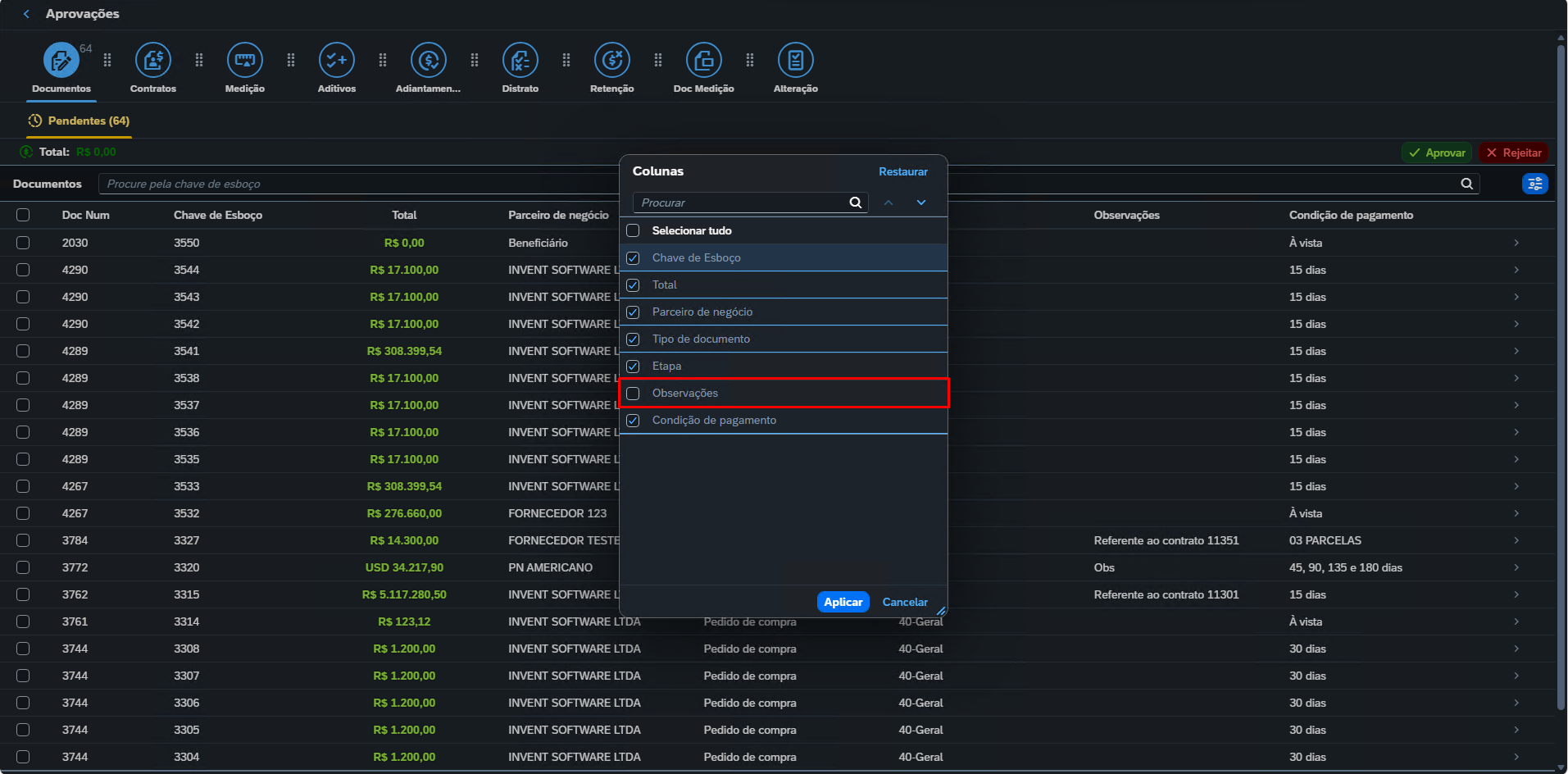
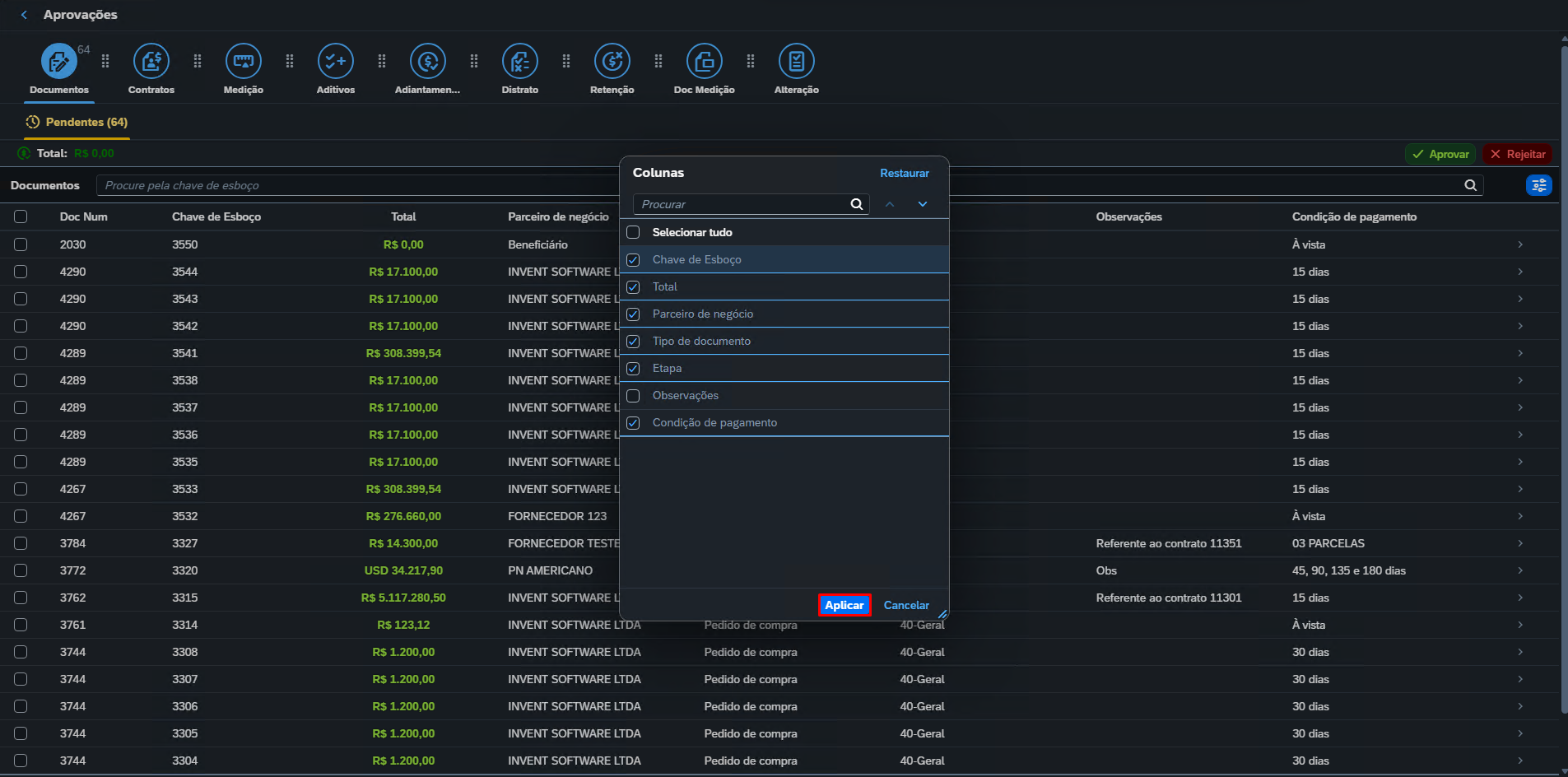
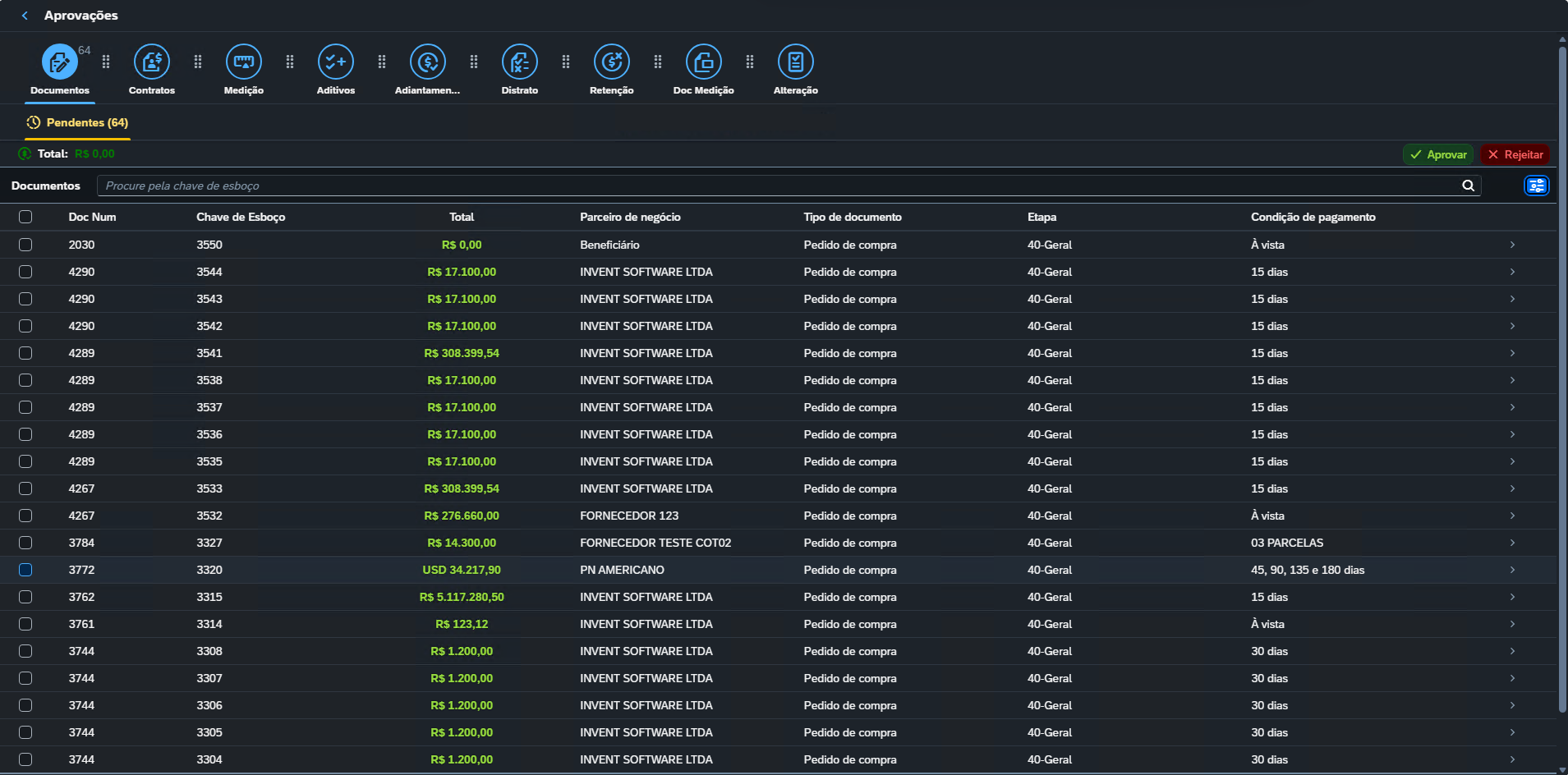
A grade será atualizada imediatamente conforme a configuração selecionada.
No exemplo, ao desmarcar a opção Observações e aplicar a alteração, essa coluna deixa de ser apresentada na grade. Ao selecioná-la novamente, a coluna volta a ser exibida.
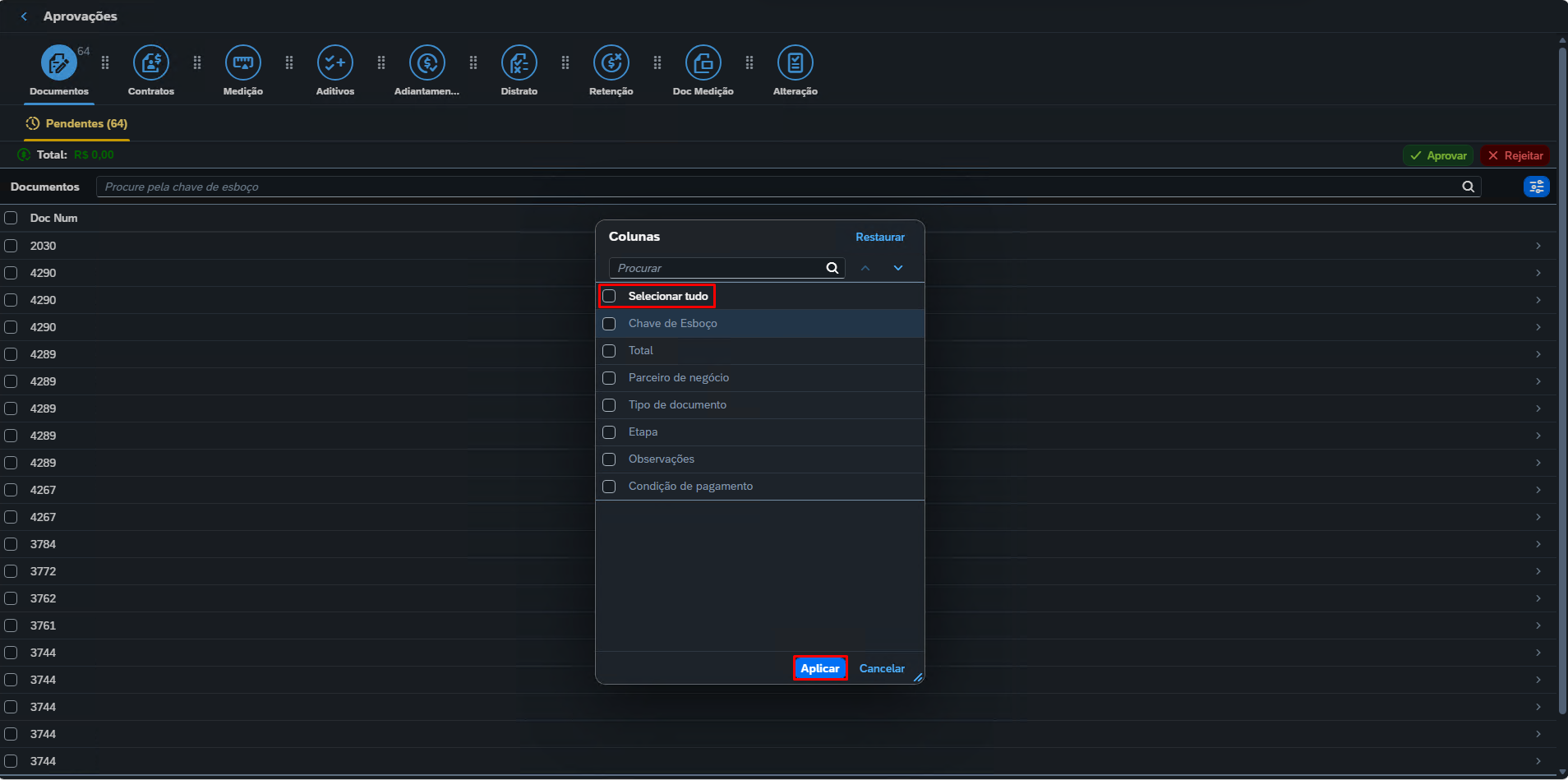
Selecionar todas as colunas
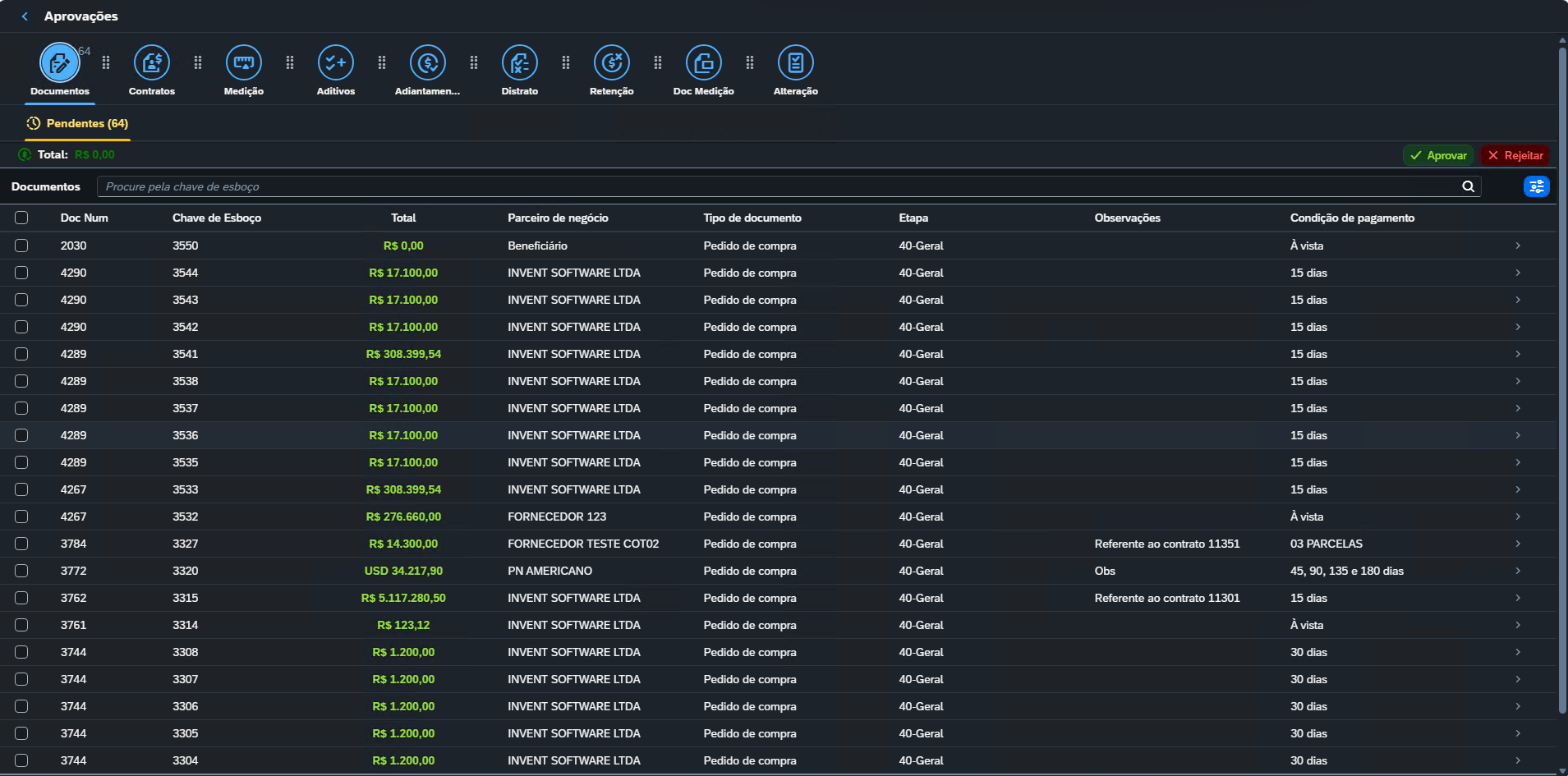
A opção Selecionar tudo permite marcar ou desmarcar, de uma só vez, todas as colunas disponíveis para personalização.
Algumas colunas essenciais de identificação permanecem sempre visíveis e não são disponibilizadas para ocultação. Dessa forma, a grade mantém ao menos as informações necessárias para identificar os registros.
Pesquisar uma coluna
O campo Procurar pode ser utilizado para localizar rapidamente uma coluna dentro do painel.
Para utilizar:
- Digite parte do nome da coluna.
- Localize a opção desejada.
- Marque ou desmarque a coluna.
- Clique em Aplicar.
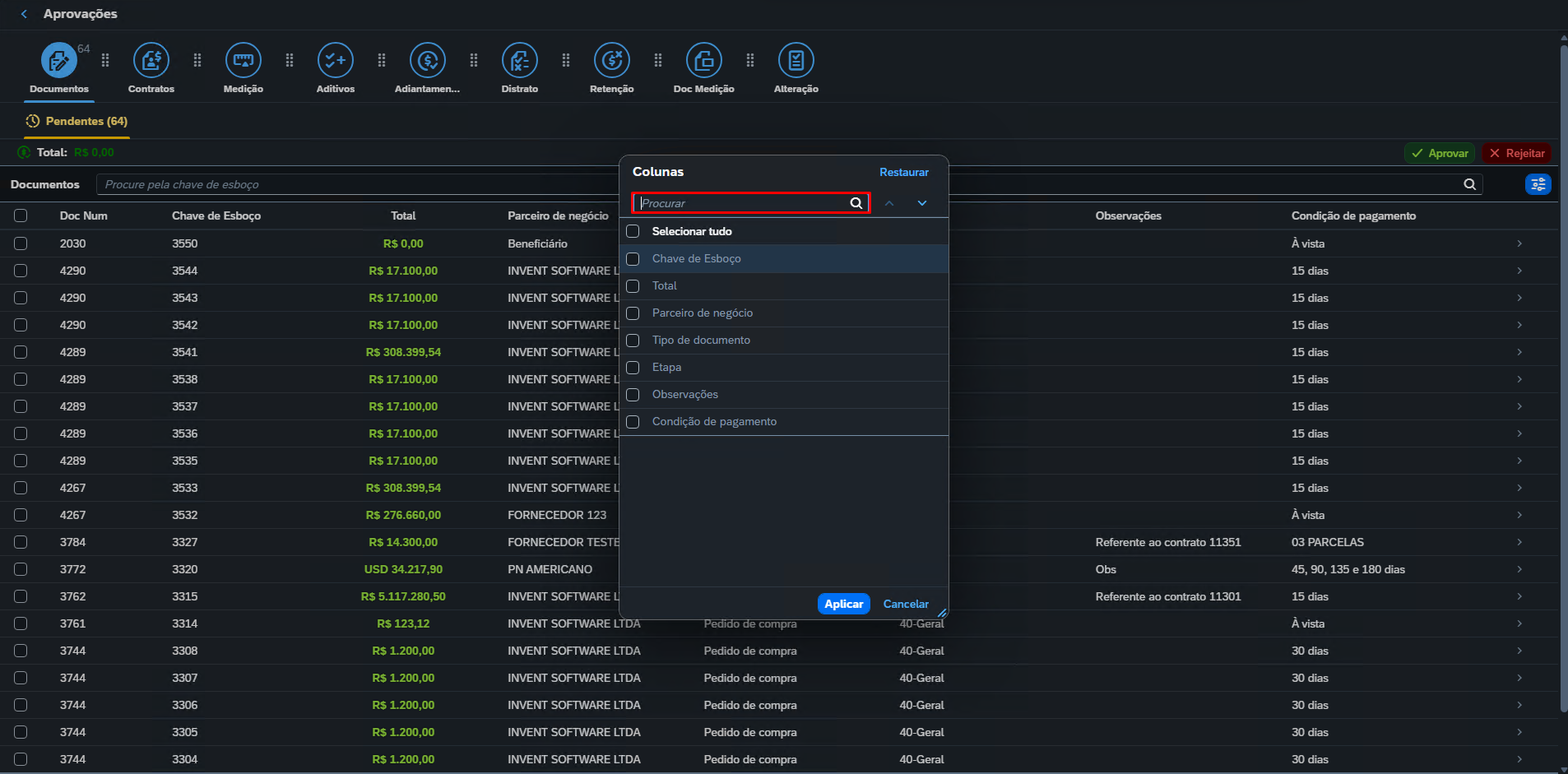
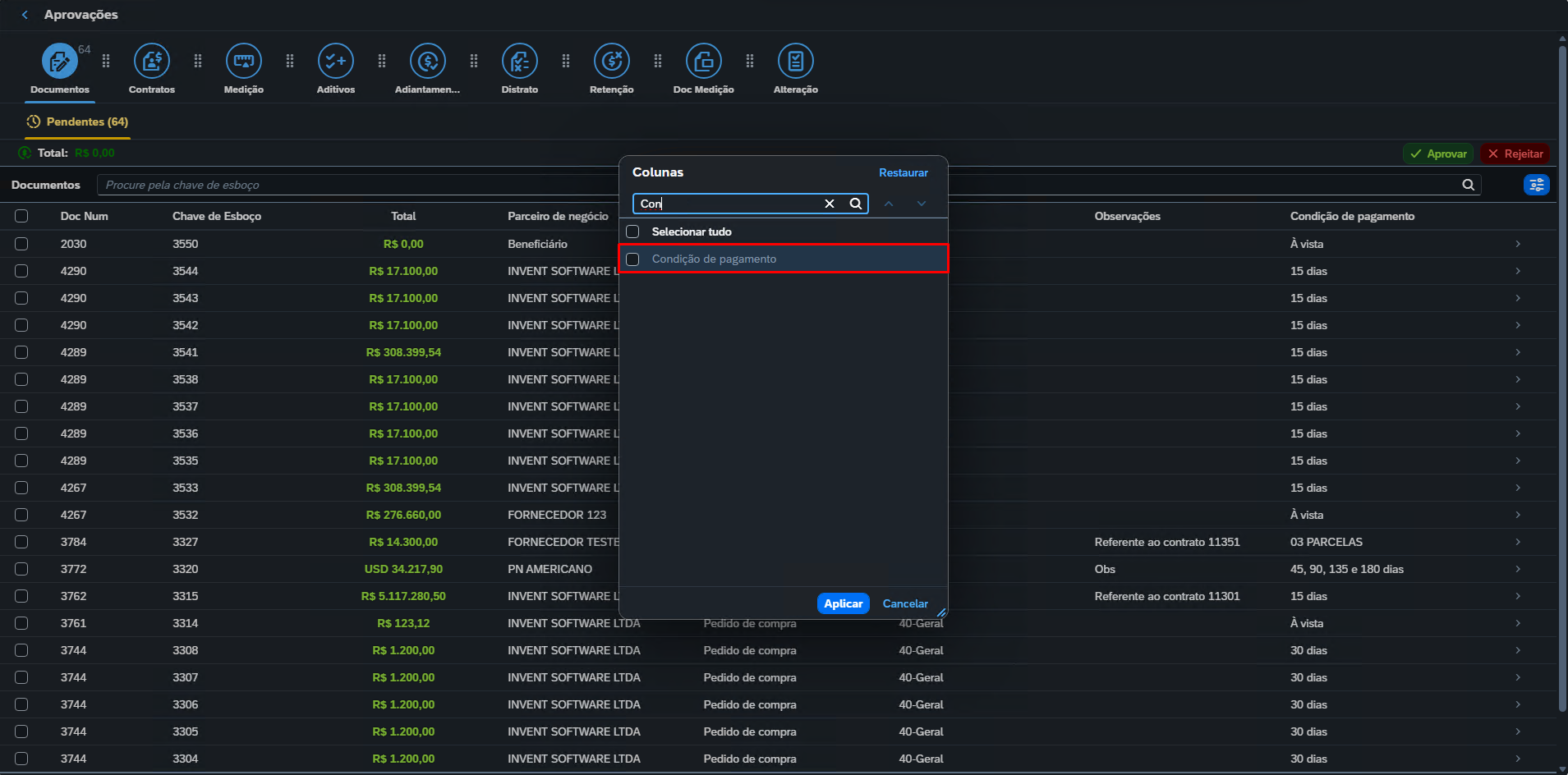
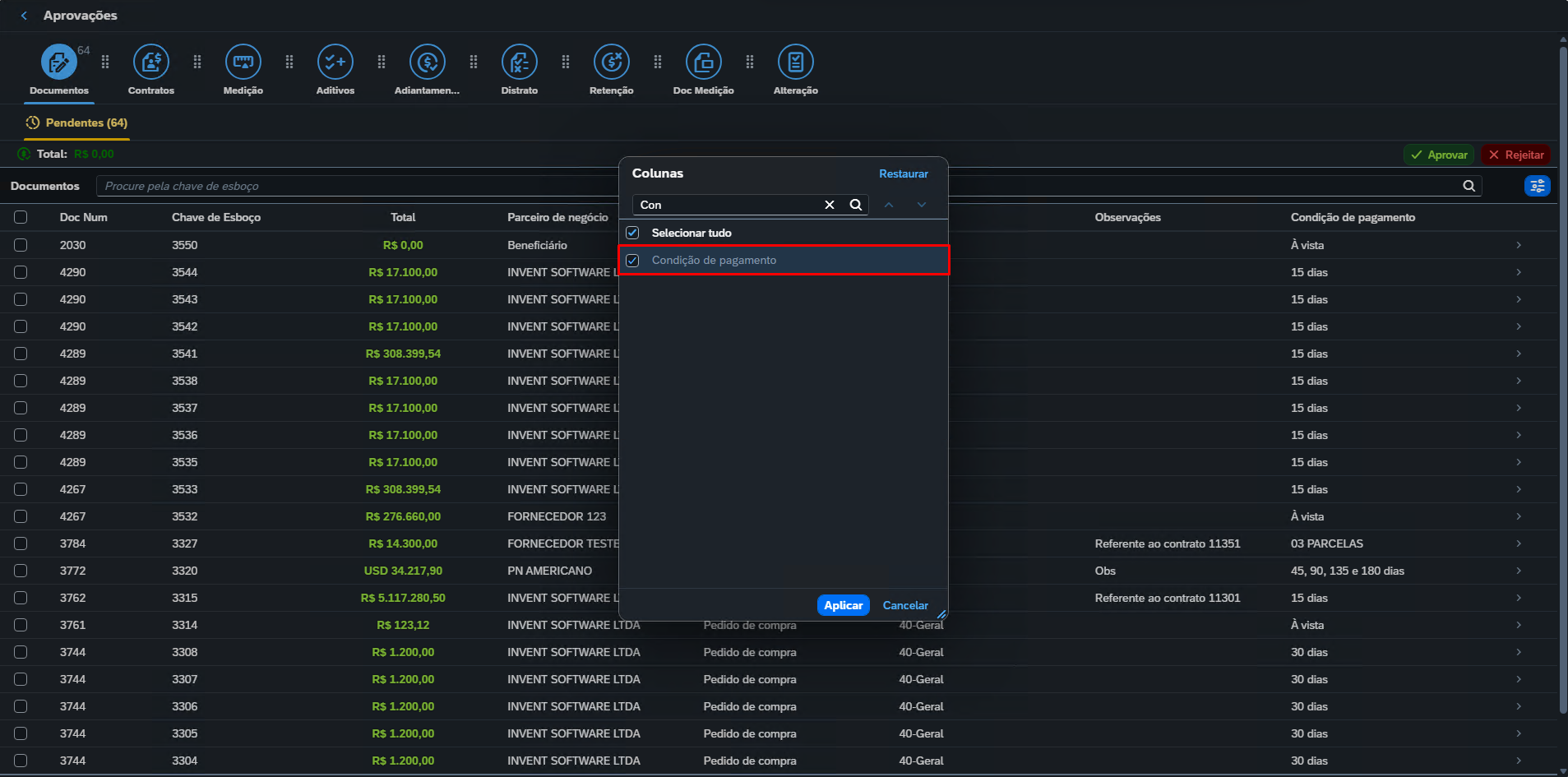
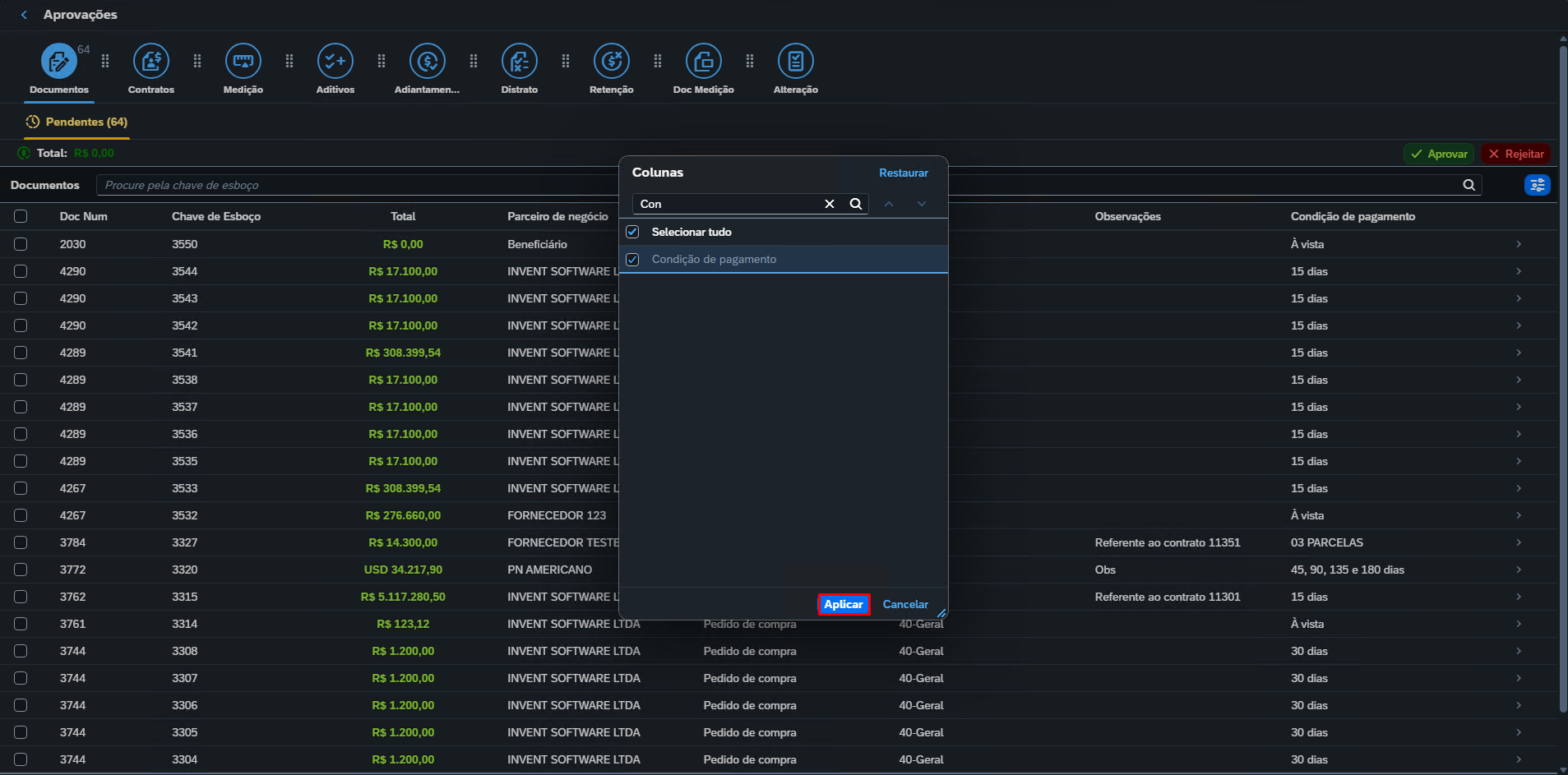
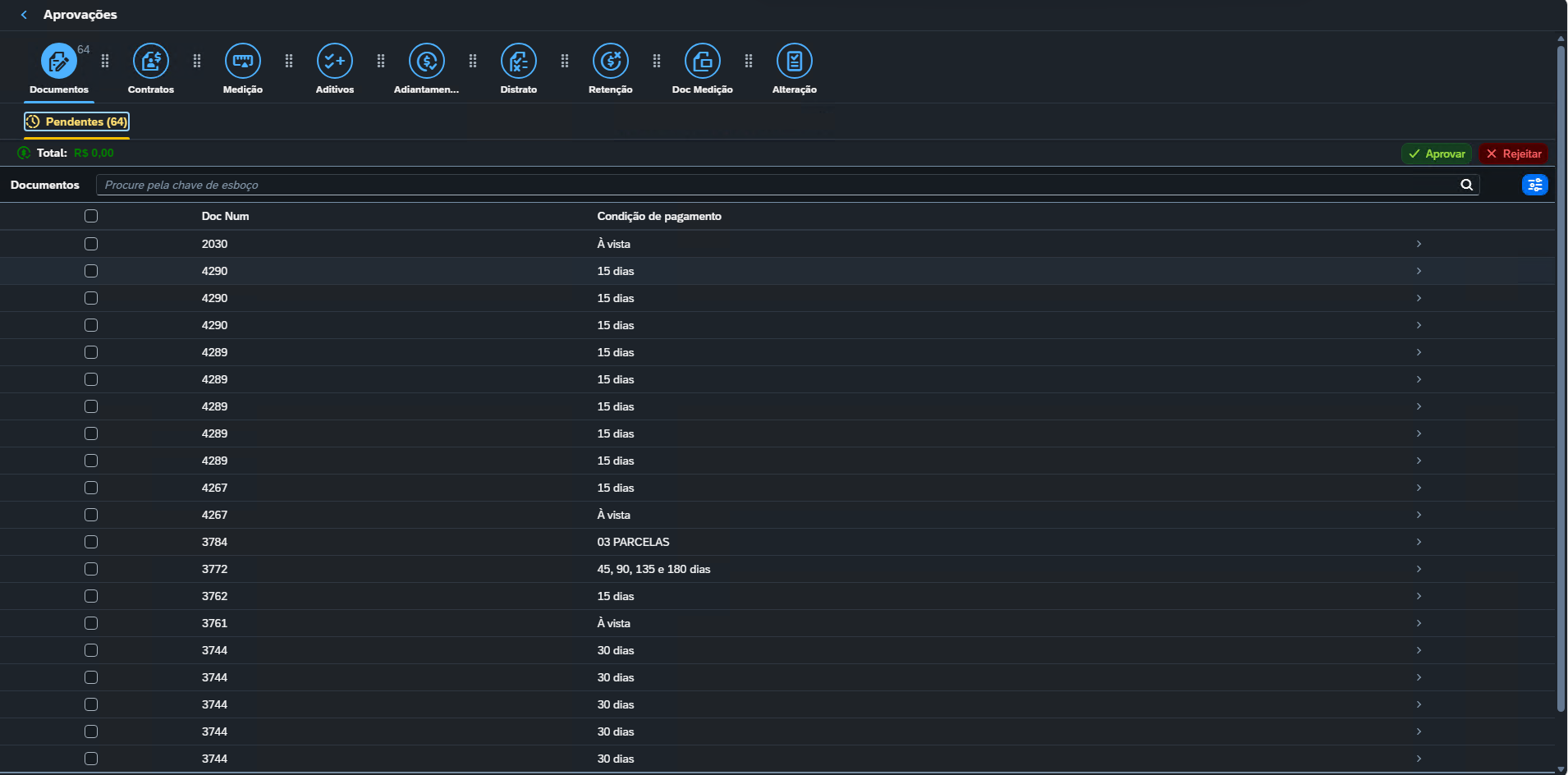
Esse recurso é útil quando a tela possui muitas opções disponíveis.
Alterar a ordem das colunas
Além de definir quais colunas serão exibidas, também é possível alterar sua posição na grade.
Para reordenar:
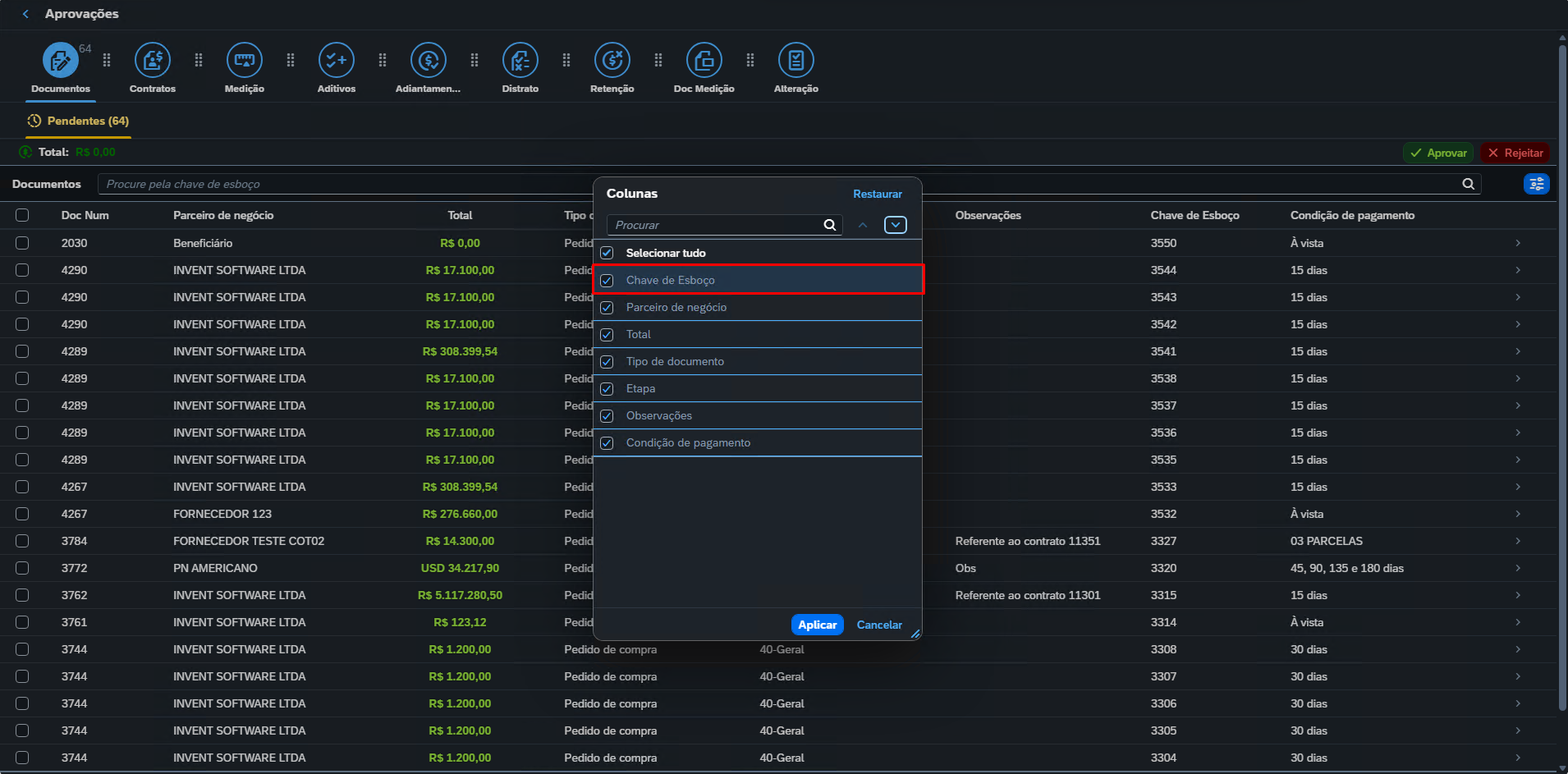
- Selecione a coluna desejada no painel.
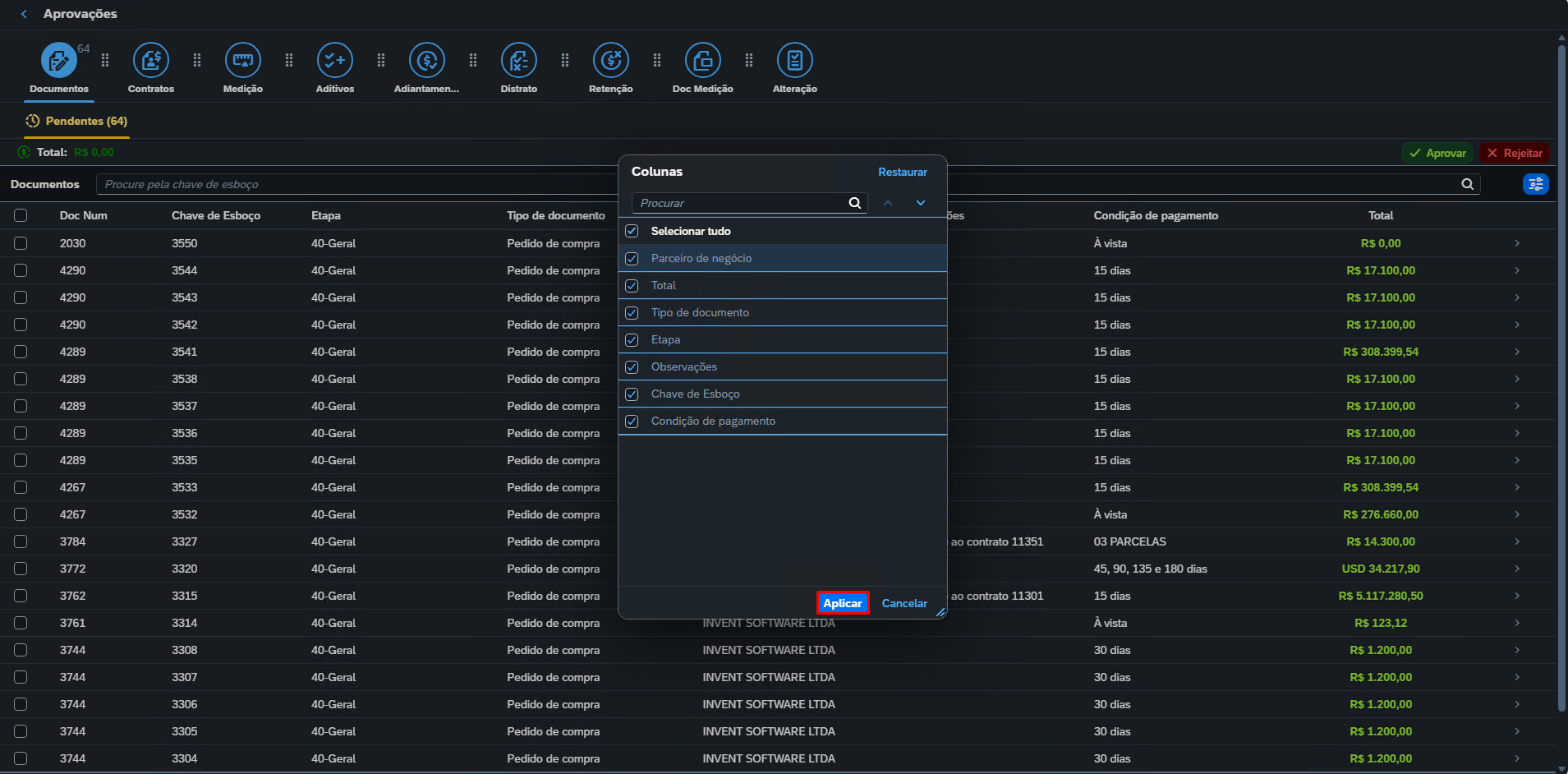
- Utilize as setas para cima ou para baixo para alterar sua posição.
- Repita o processo até atingir a ordem desejada.
- Clique em Aplicar.
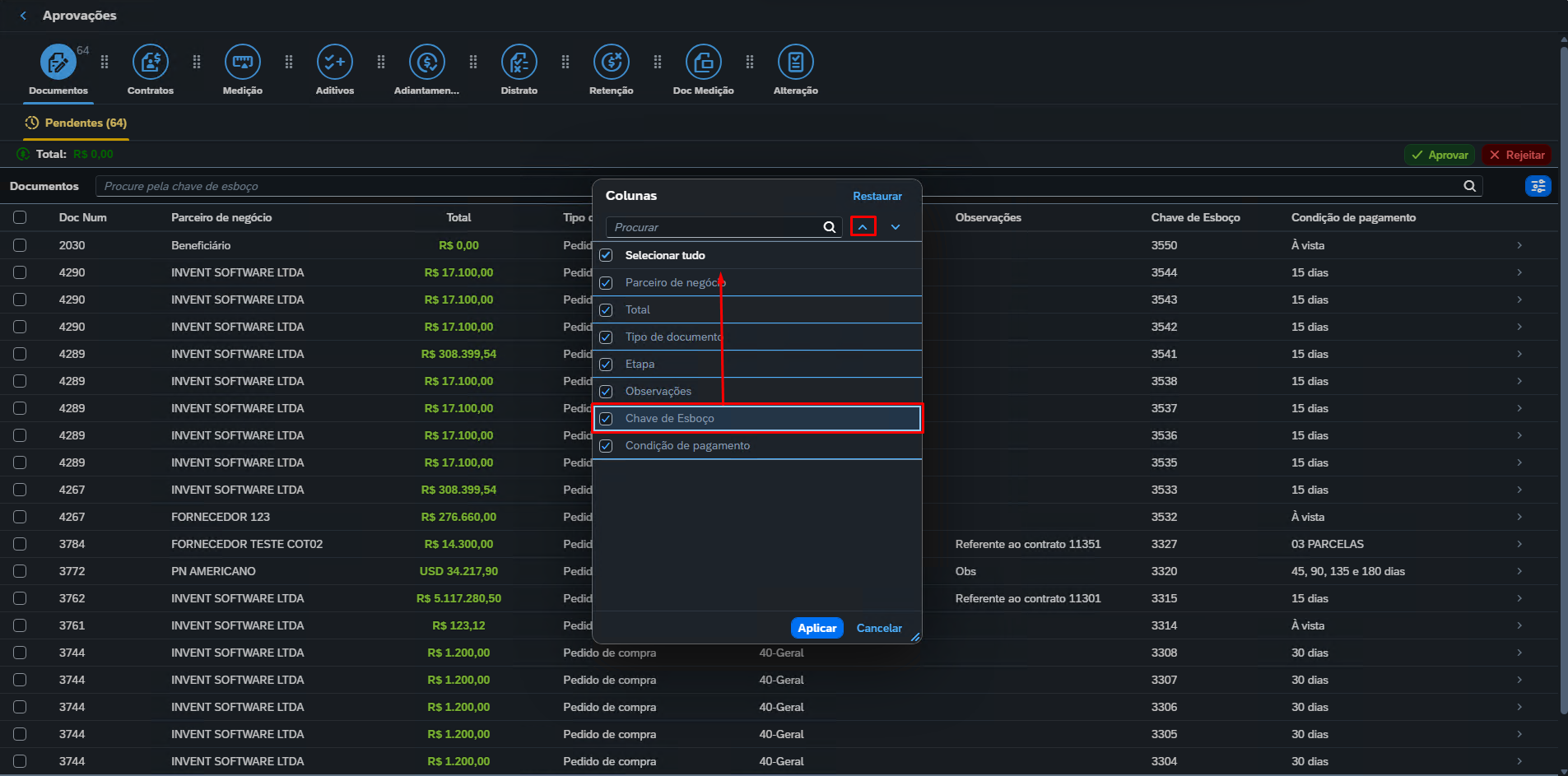
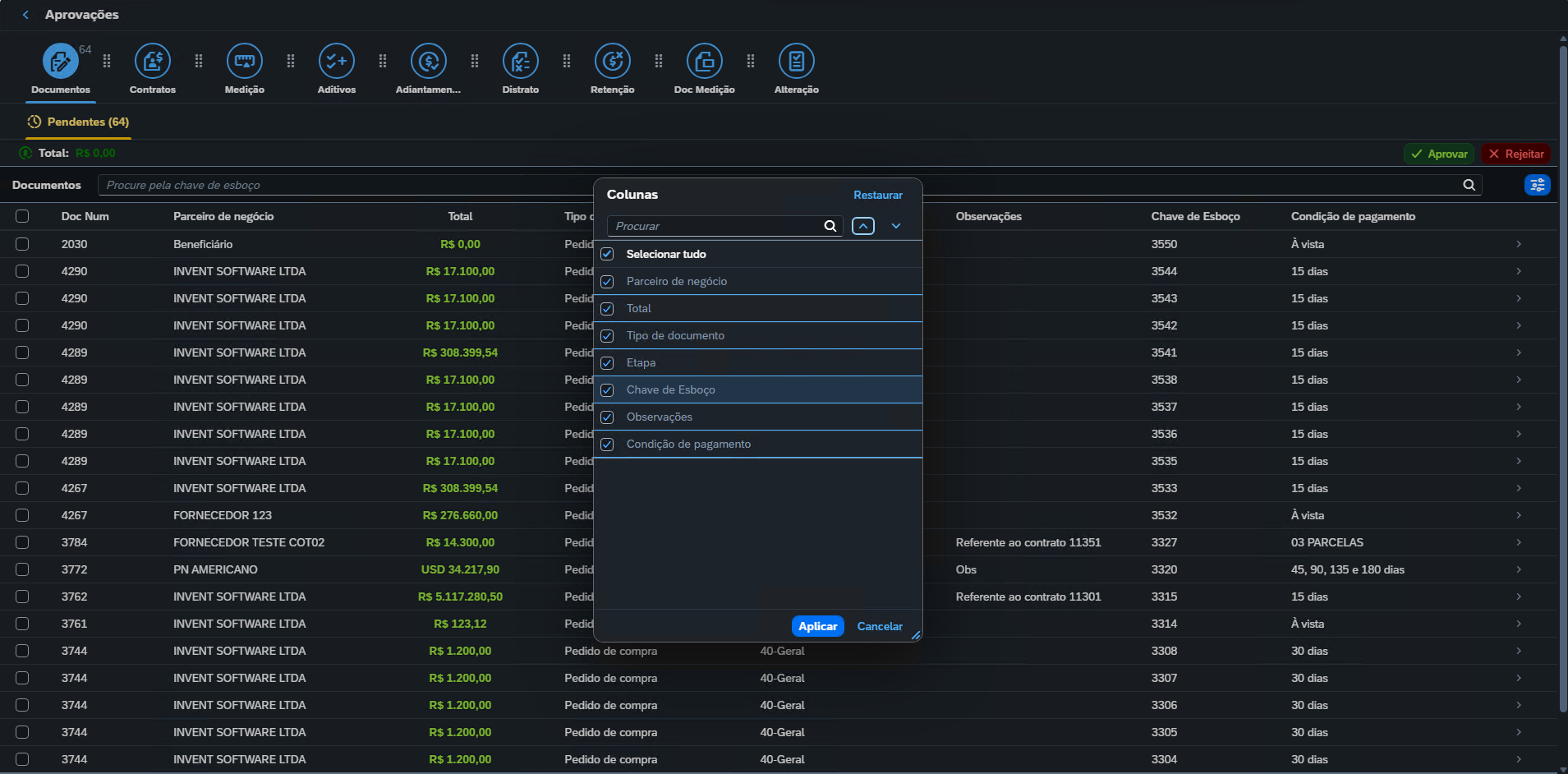
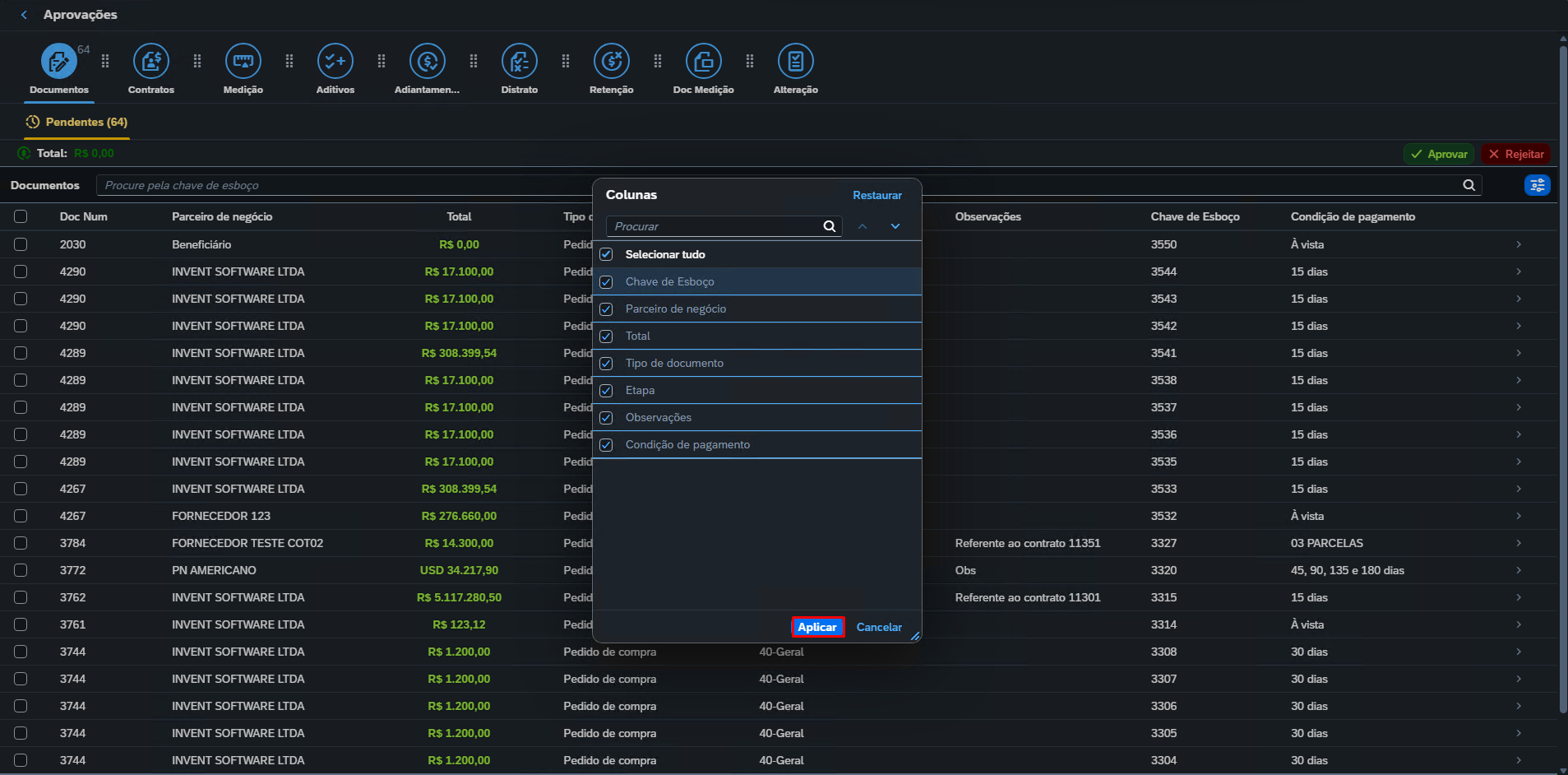
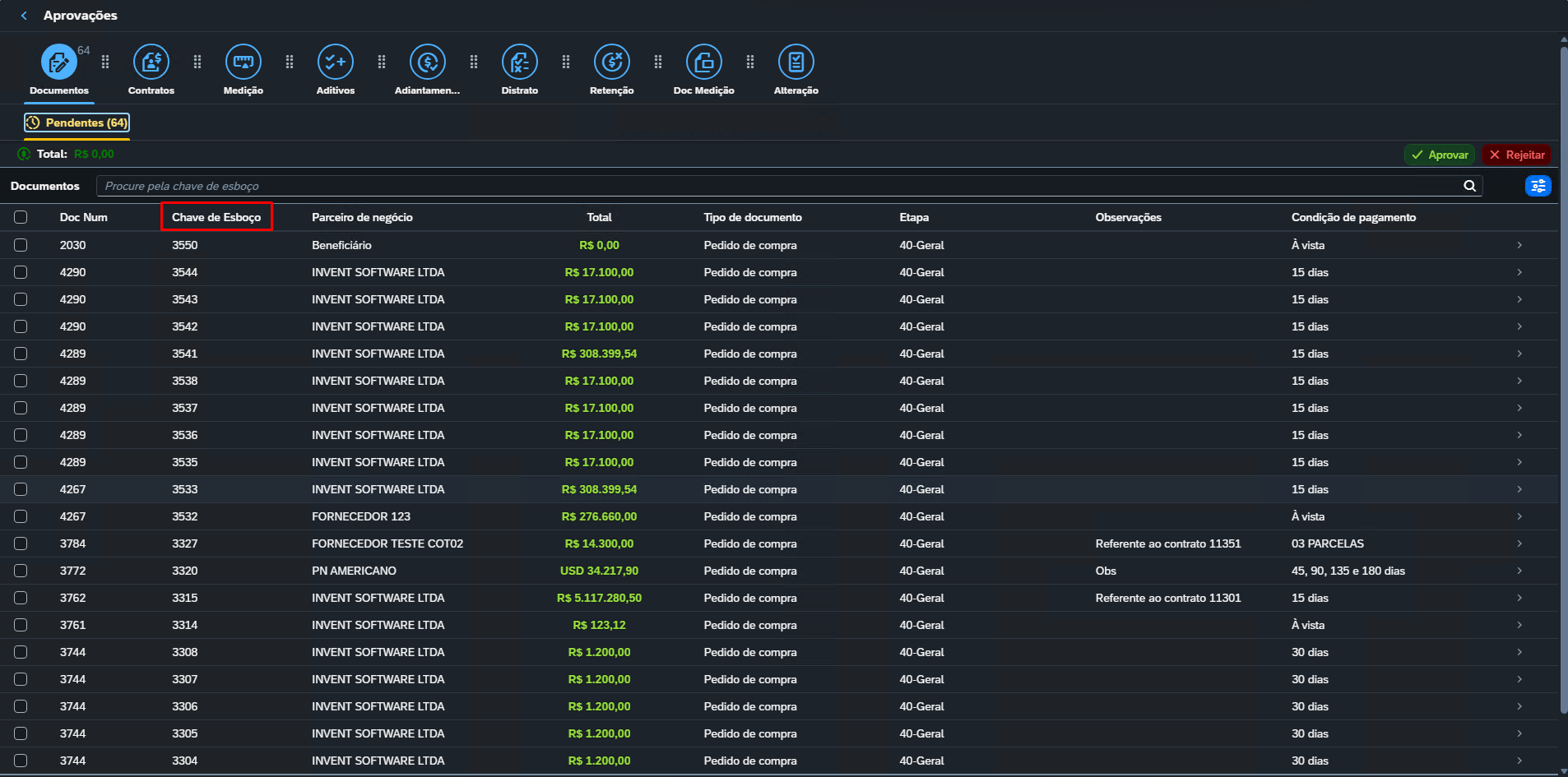
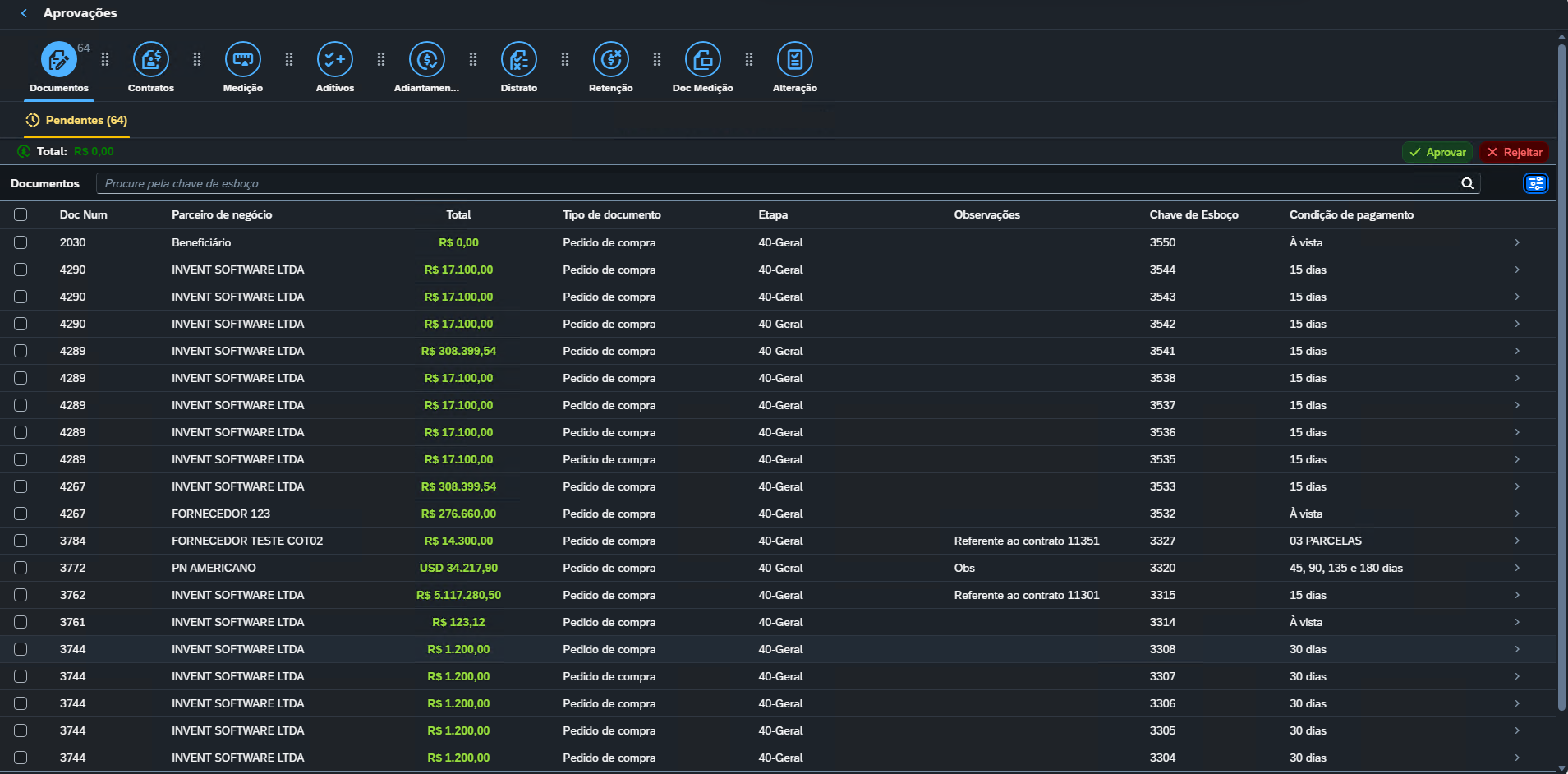
Após a aplicação, a grade será reorganizada conforme a sequência configurada.
No exemplo, a coluna Chave de Esboço foi movida para uma posição anterior às demais colunas.
Restaurar a configuração padrão
Para remover as personalizações realizadas:
- Abra novamente o painel Colunas.
- Clique em Restaurar.
- Clique em Aplicar.
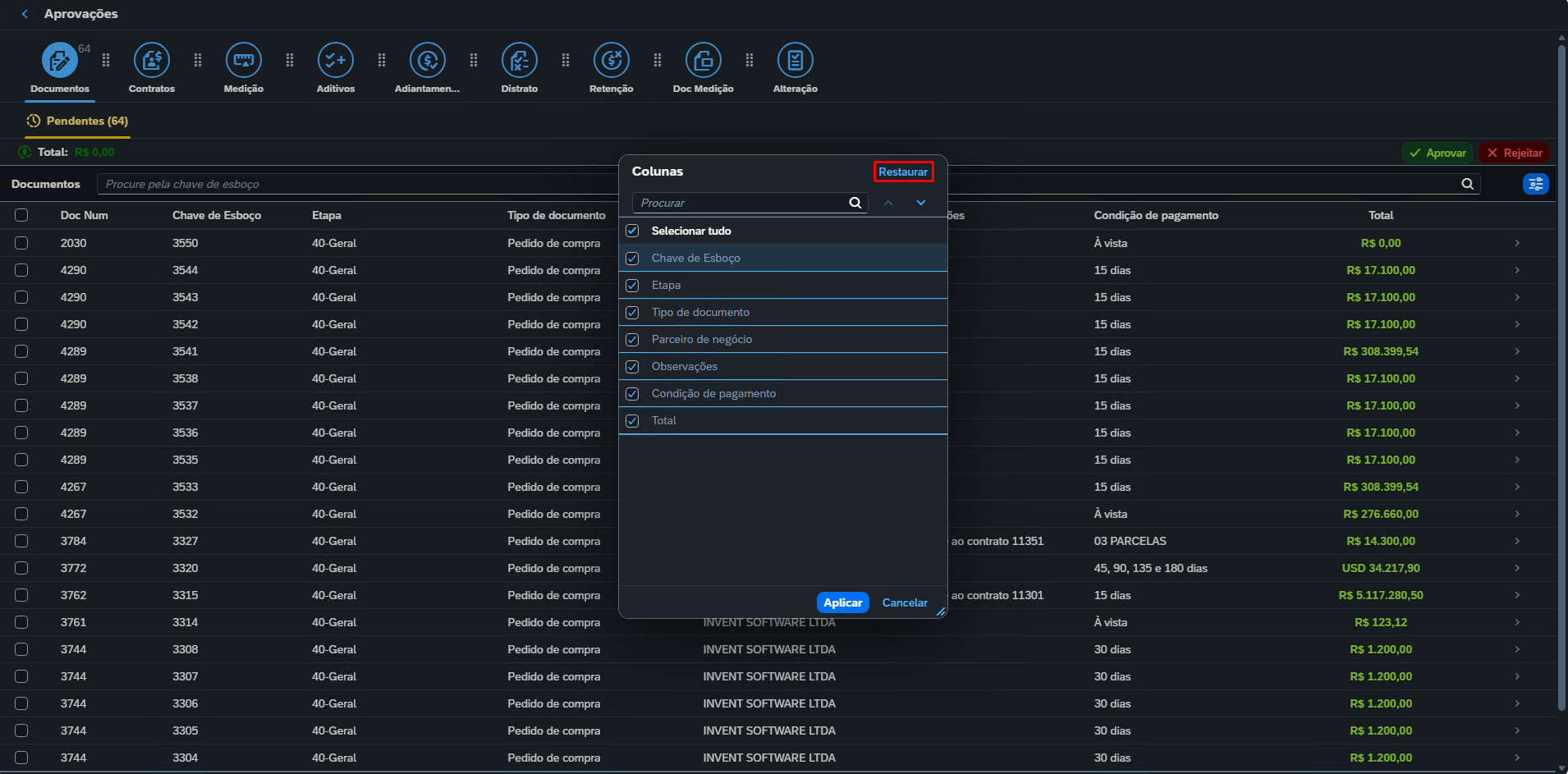
A grade retornará à configuração padrão do sistema, incluindo as colunas originalmente exibidas e sua ordem inicial.
Configuração individual por usuário
A personalização é salva individualmente para cada usuário.
Isso significa que as alterações realizadas por um aprovador não modificam a visualização dos demais usuários. Cada pessoa pode manter sua própria configuração de colunas conforme suas necessidades.
Aprovação dos registros
A personalização das colunas não altera o funcionamento do processo de aprovação.
Após organizar a grade, o usuário pode continuar utilizando normalmente as opções disponíveis, como:
- Aprovar;
- Rejeitar;
- Corrigir,
- Acessar os detalhes do registro.
Os dados apresentados permanecem vinculados aos mesmos registros do SAP Business One, independentemente da combinação ou ordem das colunas visíveis.
Pontos de atenção
- As alterações são aplicadas somente após clicar em Aplicar.
- Algumas colunas obrigatórias permanecem sempre visíveis.
- A ordem configurada é refletida diretamente na grade.
- A configuração é individual e não afeta outros usuários.
- A configuração não é armazenada e não persiste entre sessões
- A opção Restaurar retorna as colunas e a ordem ao padrão do sistema.
- Ocultar uma coluna altera apenas sua visualização; os dados do registro não são removidos.
- A personalização não interfere nas ações de aprovação, rejeição ou correção.