Objetivo
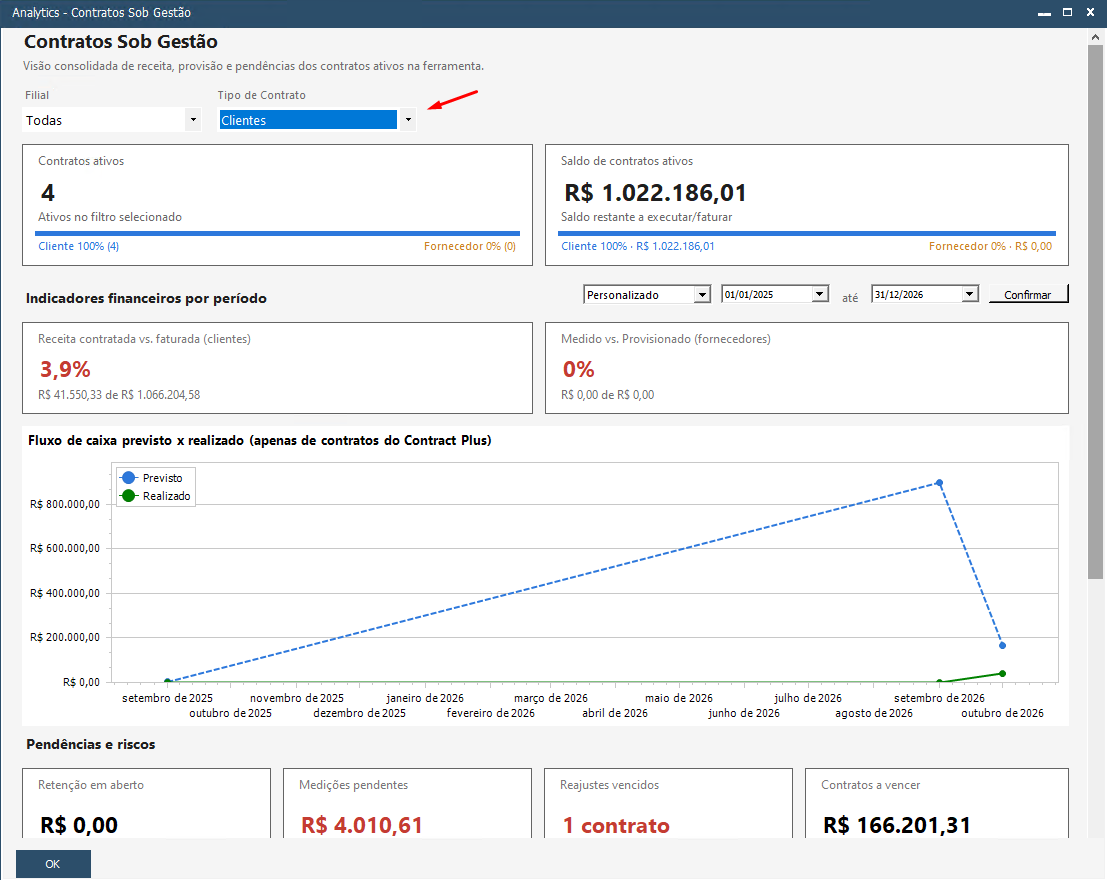
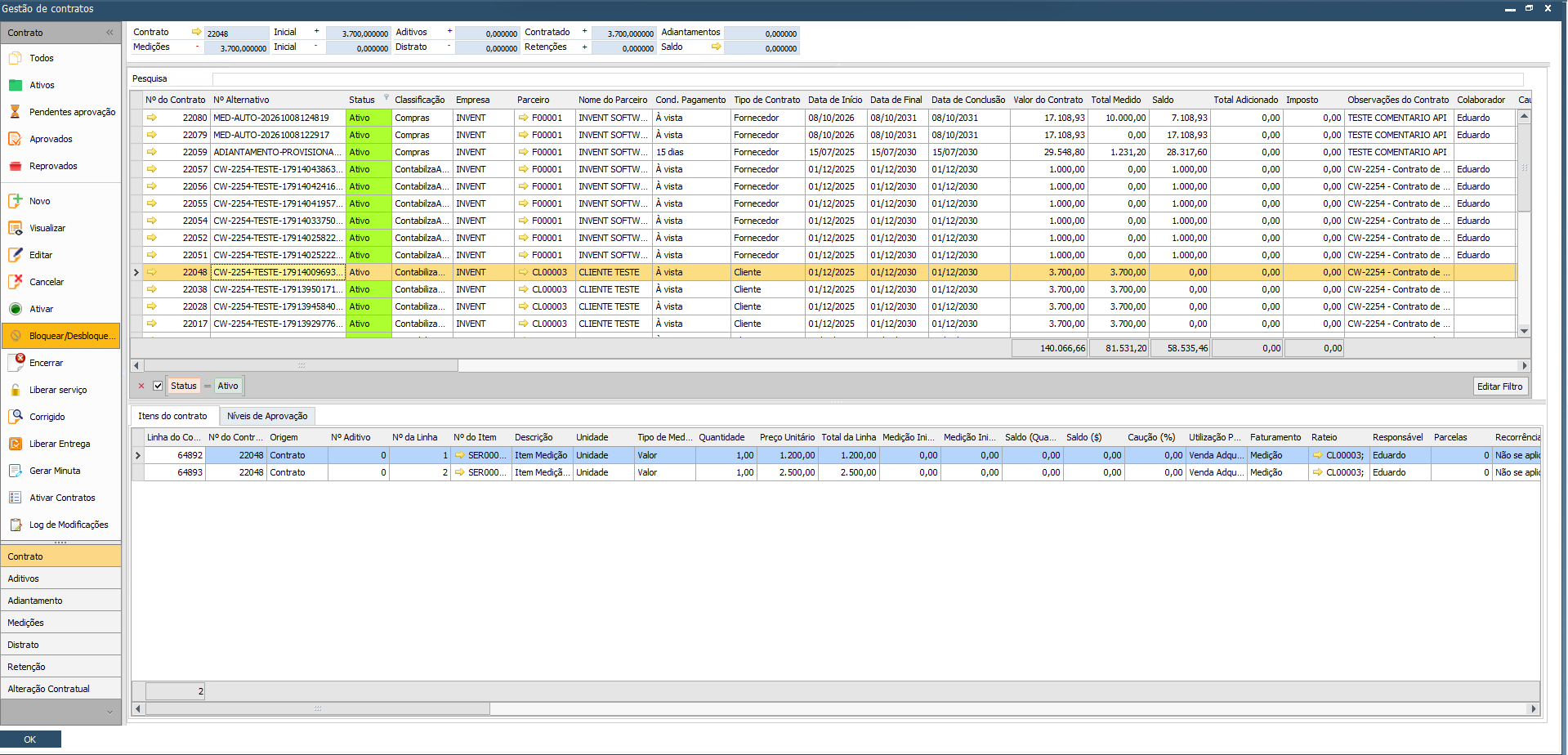
Este manual instrui o usuário na navegação e utilização do painel executivo Analytics - Contratos Sob Gestão no Add-on ContractPlus para SAP Business One Desktop. A rotina centraliza a saúde financeira do portfólio de contratos, apresentando indicadores de receita e provisão, controle de pendências operacionais, gráfico comparativo de fluxo de caixa (previsto x realizado) e uma fila acionável de contratos que necessitam de atenção.
Pré-requisitos
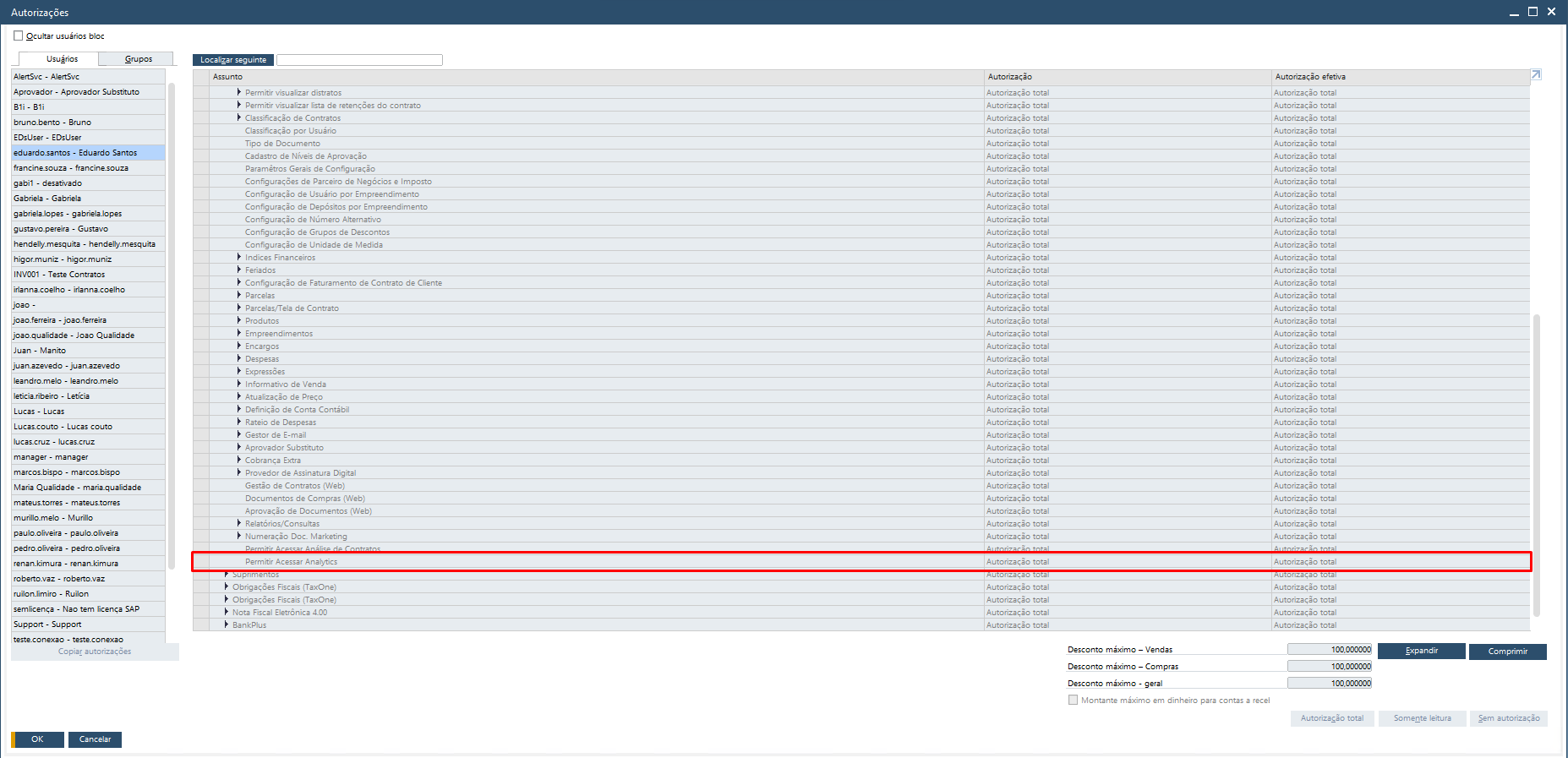
Usuário conectado ao SAP Business One Desktop com a autorização 'Permitir Acessar Analytics' concedida nas permissões do Add-on.
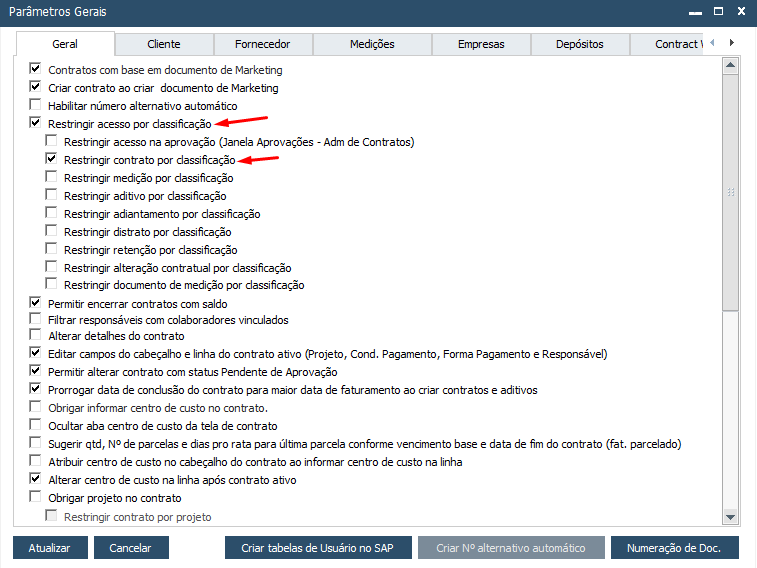
Configuração de Parâmetros Gerais: caso o parâmetro 'Restringir acesso por classificação' (Aba Geral) esteja ATIVO, o usuário visualizará exclusivamente os contratos vinculados às classificações autorizadas em seu cadastro de usuário.
Cadastros ativos de contratos de clientes e/ou fornecedores no ContractPlus contendo saldos, medições, retenções ou prazos de reajuste configurados.
Procedimento
1. Acessar o Painel Analytics - Contratos Sob Gestão
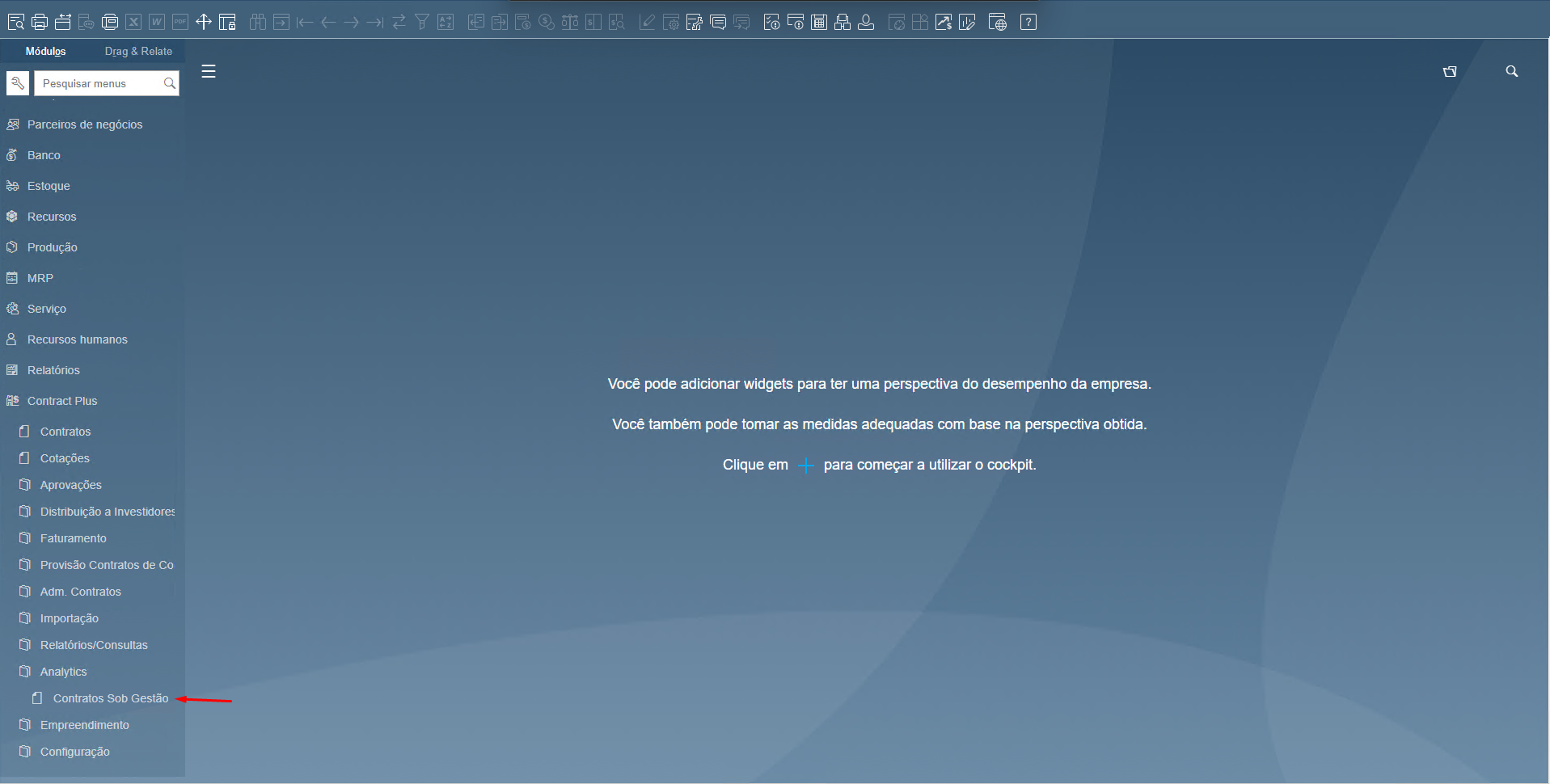
Utilize a árvore de menus nativa do SAP Business One Desktop para abrir a interface do painel executivo de contratos.
Ação do Usuário: Navegue pelo menu lateral do SAP Business One: ContractPlus -> Analytics -> Contratos Sob Gestão (Também disponível através do menú de módulos).
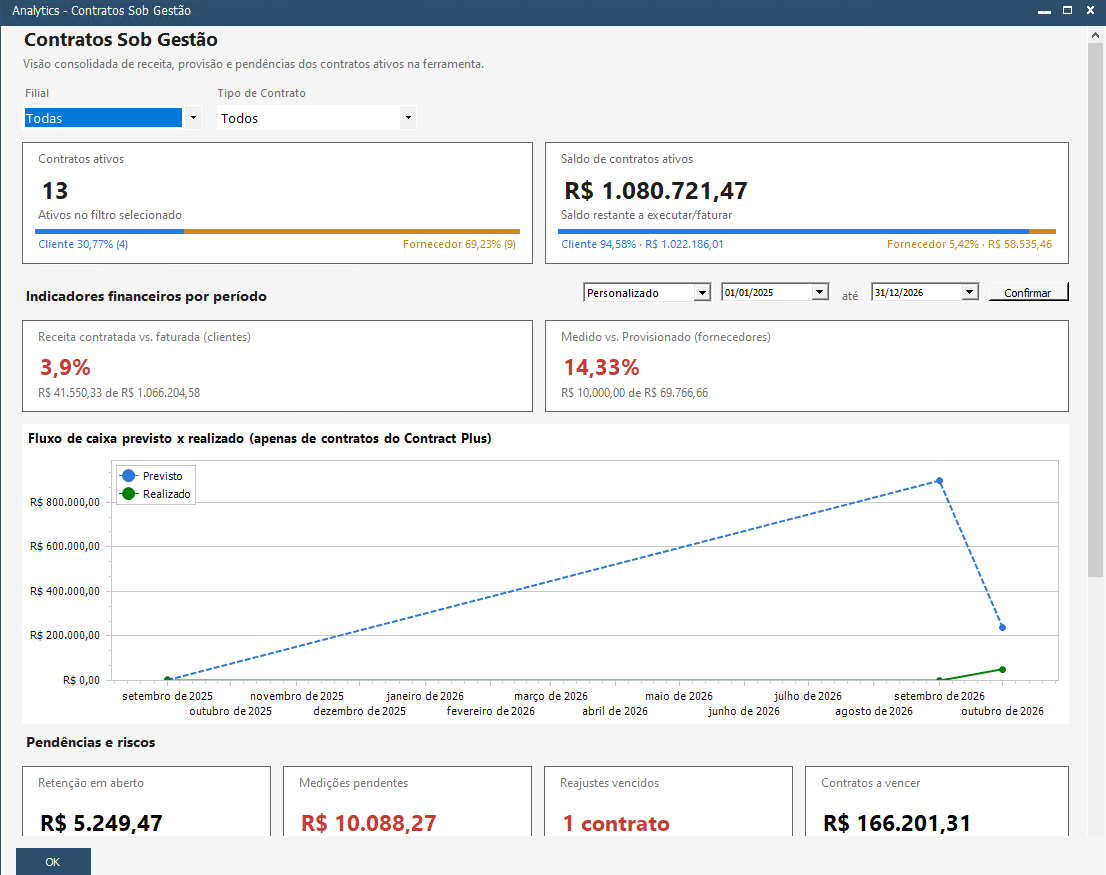
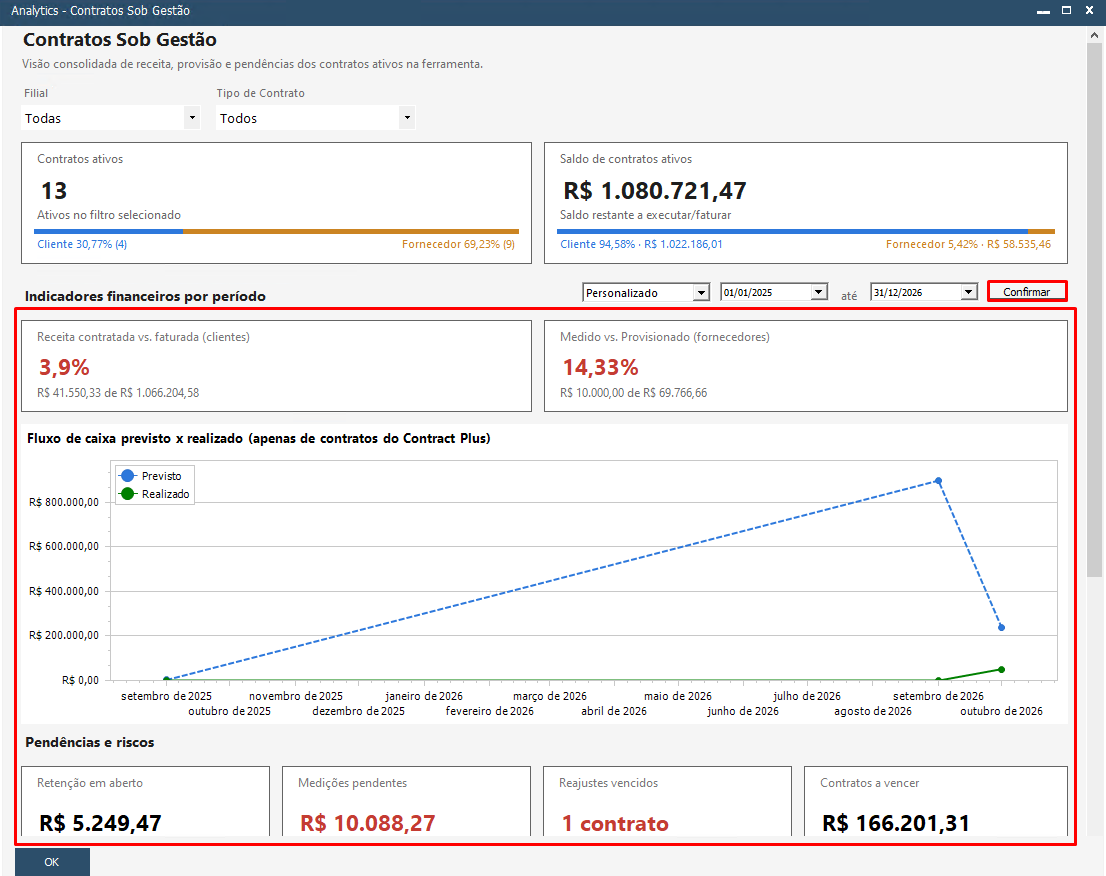
Resultado Esperado: A janela do Dashboard Executivo abre na área de trabalho do SAP Business One, exibindo no cabeçalho os seletores de filtros, os cards de indicadores consolidados e a fila de pendências.
2. Aplicar Filtros de Visão Executiva (Filial e Tipo de Contrato)
Filtre a visão consolidada do painel conforme a filial desejada e o perfil do contrato (Cliente, Fornecedor ou Todos).
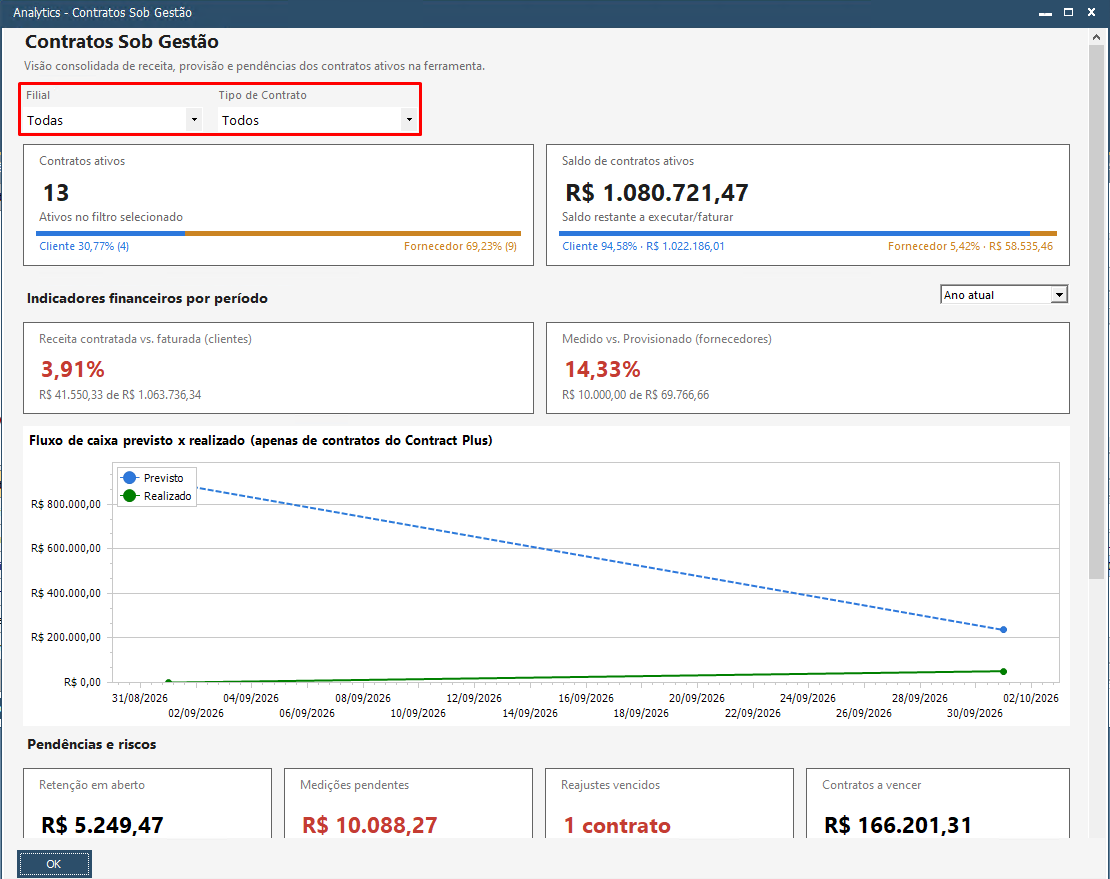
Ação do Usuário: No topo da tela, escolha a filial desejada no campo 'Filial' e defina a opção no campo 'Tipo de Contrato' (Todos, Cliente ou Fornecedor).
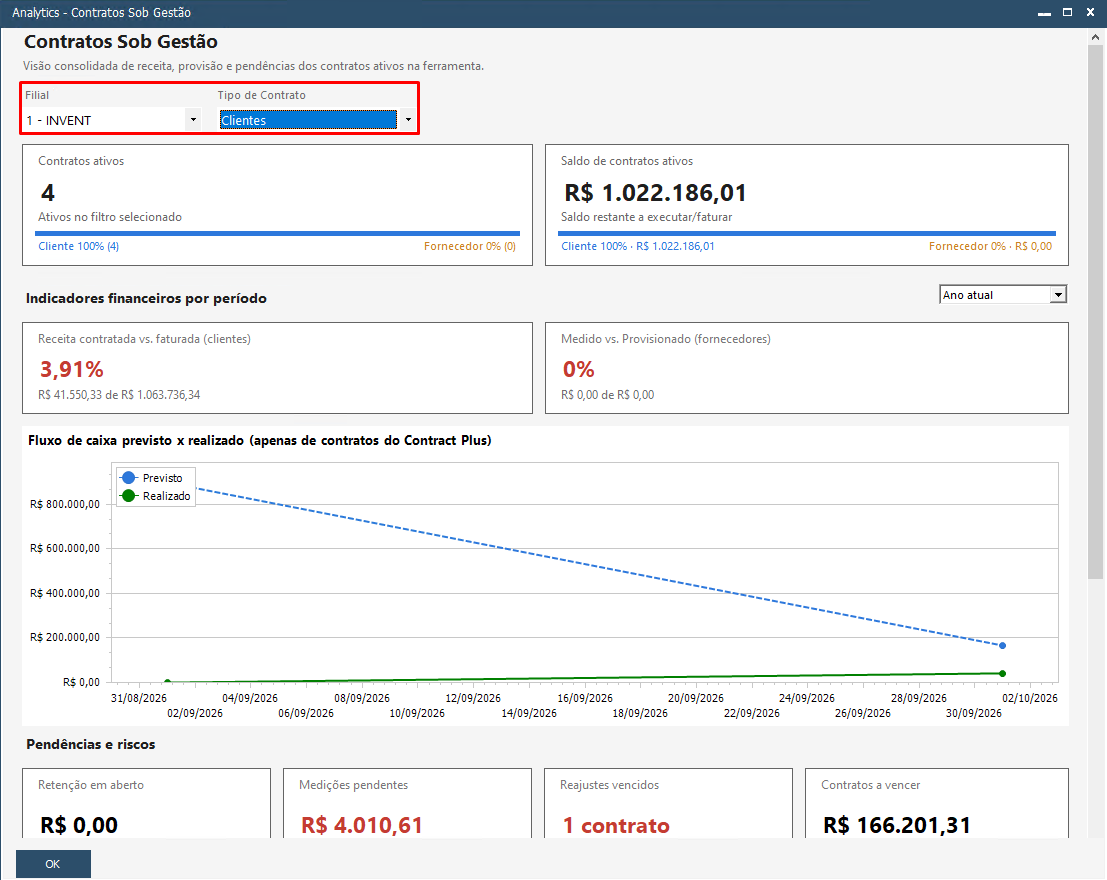
Resultado Esperado: O painel recalcula sincronamente todos os indicadores, gráficos e a grid de atenção, respeitando rigorosamente a filial e o perfil selecionados, bem como as restrições de permissão por filial do usuário.
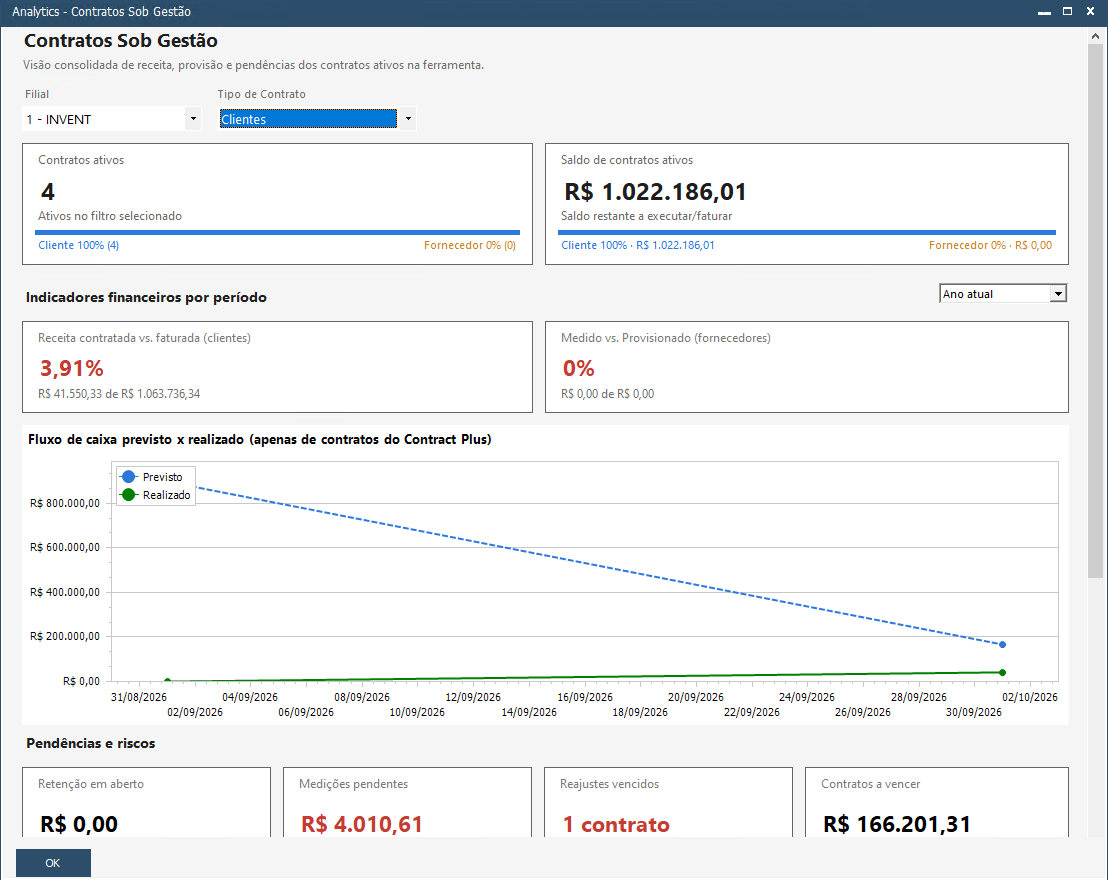
3. Configurar o Período Financeiro dos Indicadores e Fluxo de Caixa
Ajuste o intervalo de datas aplicado aos indicadores financeiros de receita/provisão e ao gráfico comparativo de fluxo de caixa.
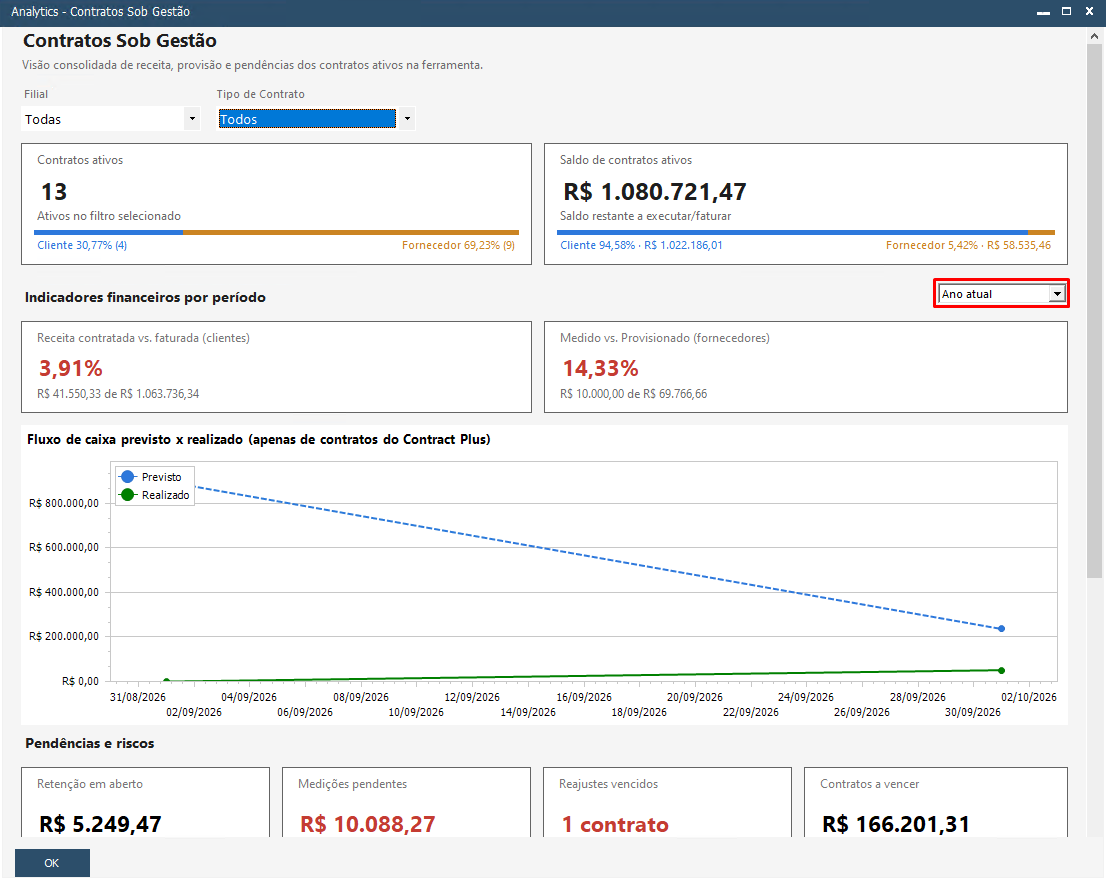
Ação do Usuário: Selecione o período financeiro no campo correspondente (Mês Atual, Trimestre Atual, Ano Atual ou Personalizado). Caso escolha 'Personalizado', informe as datas inicial e final e clique em 'Aplicar'.
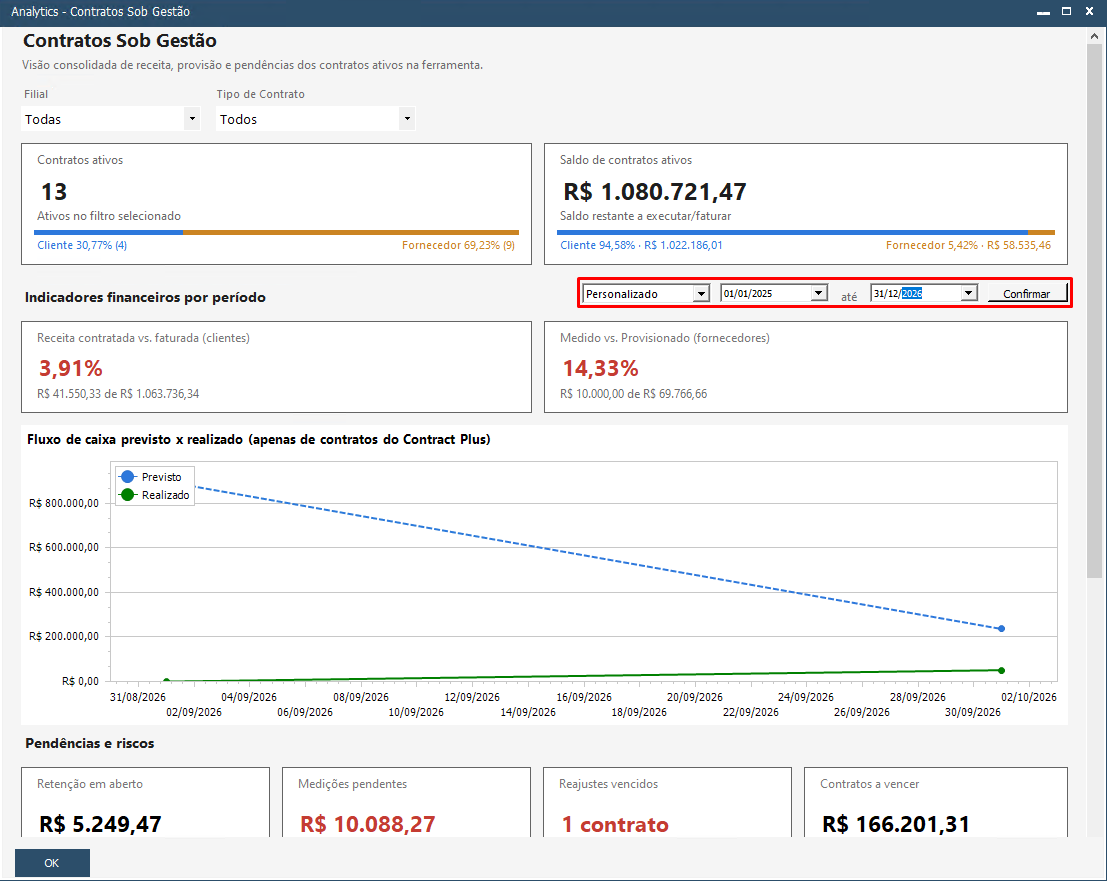
Resultado Esperado: Os cards 'Receita Contratada vs. Faturada', 'Medido vs. Provisionado' e o gráfico 'Fluxo de Caixa Previsto x Realizado' atualizam seus valores para a janela temporal selecionada. Se a data inicial for posterior à data final no modo personalizado, uma mensagem de validação alerta o usuário e preserva o filtro anterior.
4. Analisar KPIs Operacionais e Indicadores de Pendências
Examine a situação operacional do portfólio por meio dos cartões agregados de pendências e vencimentos.
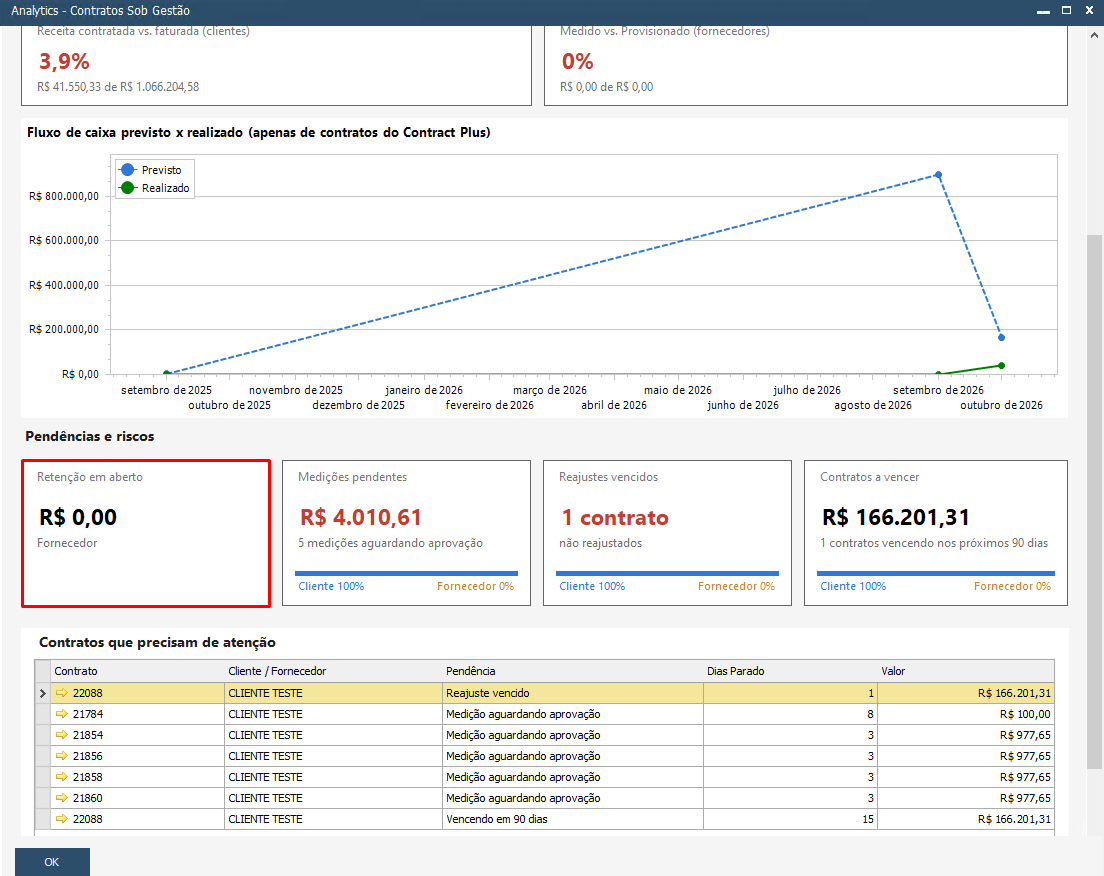
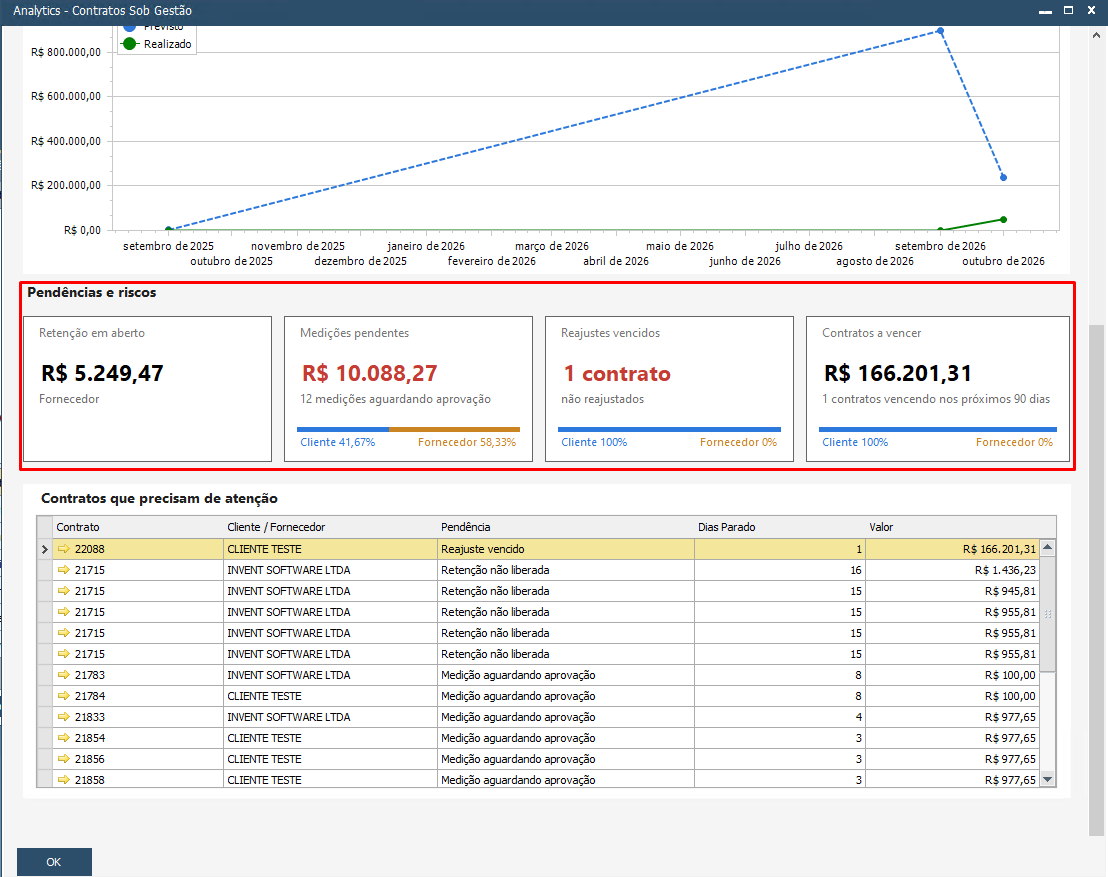
Ação do Usuário: Avalie os dados exibidos nos cartões: 'Retenção em Aberto' ,'Medições pendentes', 'Reajustes Vencidos' e 'Contratos a Vencer'.
Resultado Esperado: Os cartões exibem contagens de contratos ou valores monetários atualizados em tempo real. Reajustes vencidos e contratos a vencer destacam a quantidade numérica de documentos afetados.
5. Consultar a Fila de Contratos que Precisam de Atenção e Navegar ao Documento
Utilize a grade consolidada para identificar contratos travados por alçada, reajuste ou retenção e acionar a gestão.
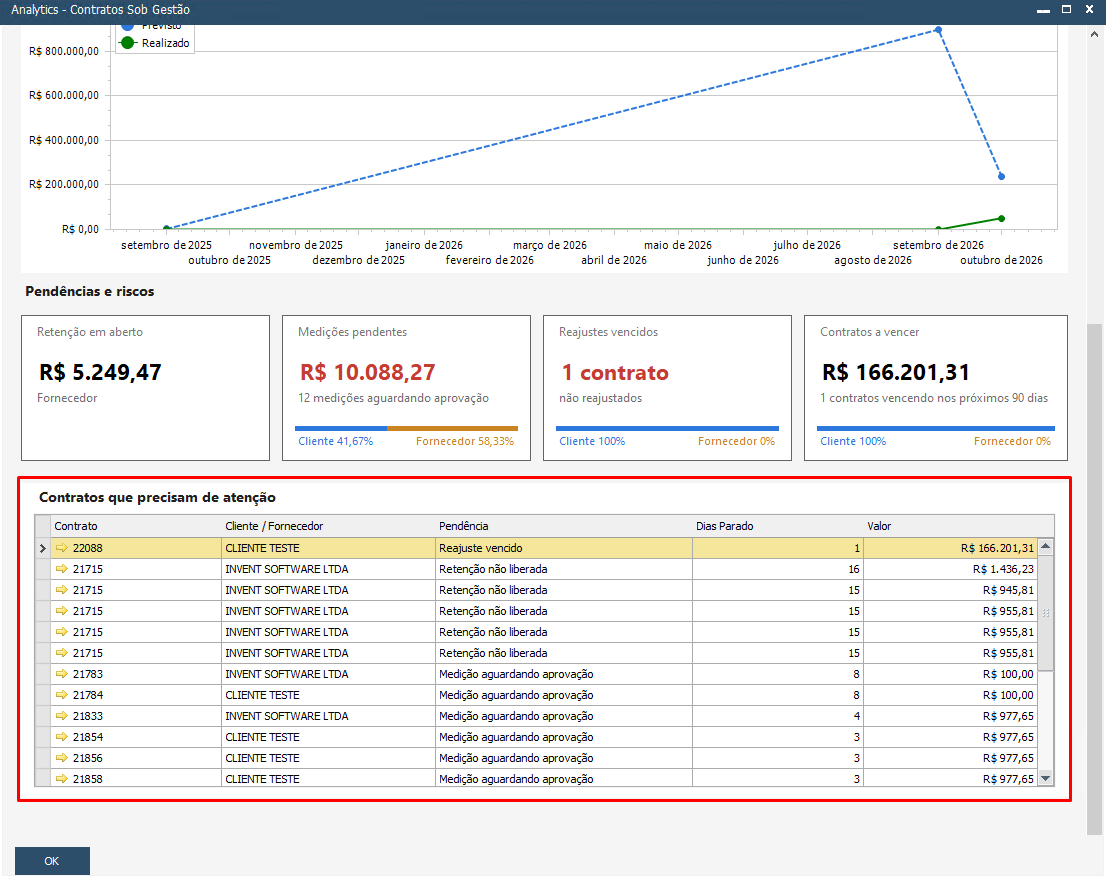
Ação do Usuário: Examine as colunas da grid 'Contratos que precisam de atenção' (Contrato, Cliente/Fornecedor, Pendência, Dias Parado e Valor). Para abrir o contrato original, dê um clique na na seta laranja apresentada na coluna 'Contrato'.
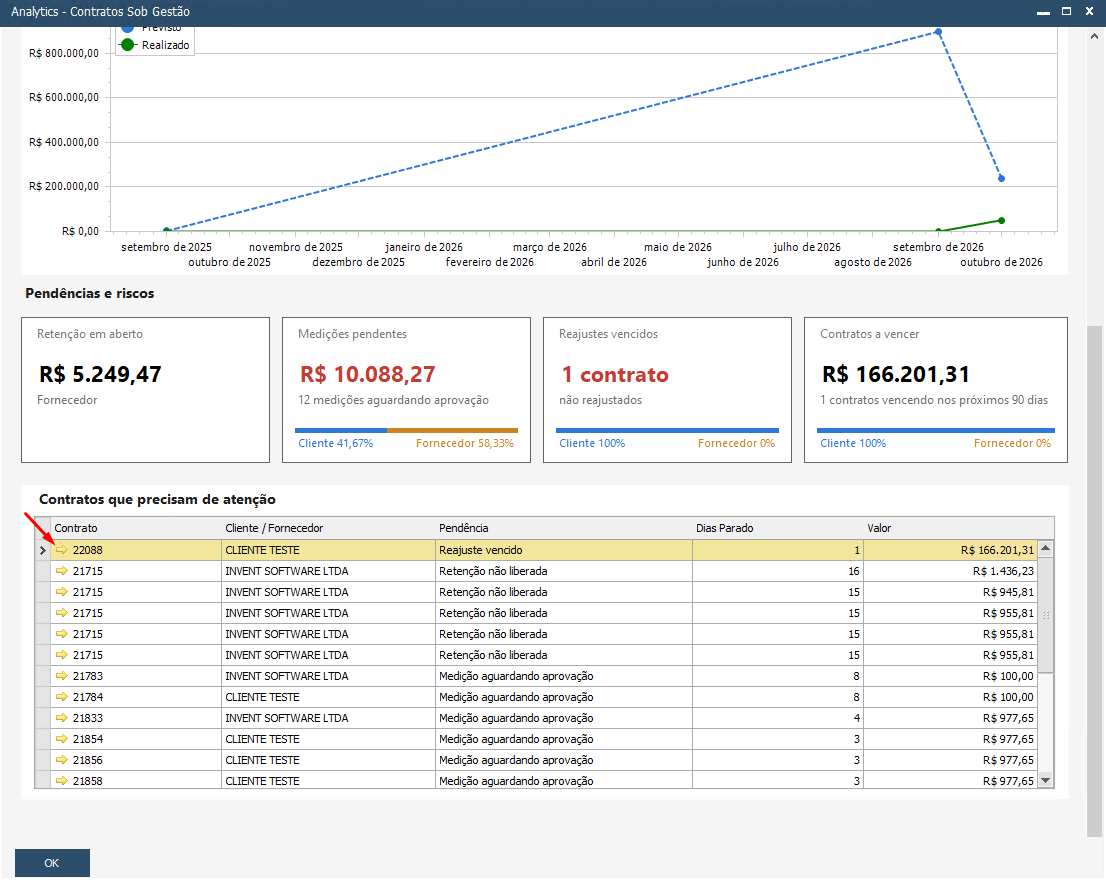
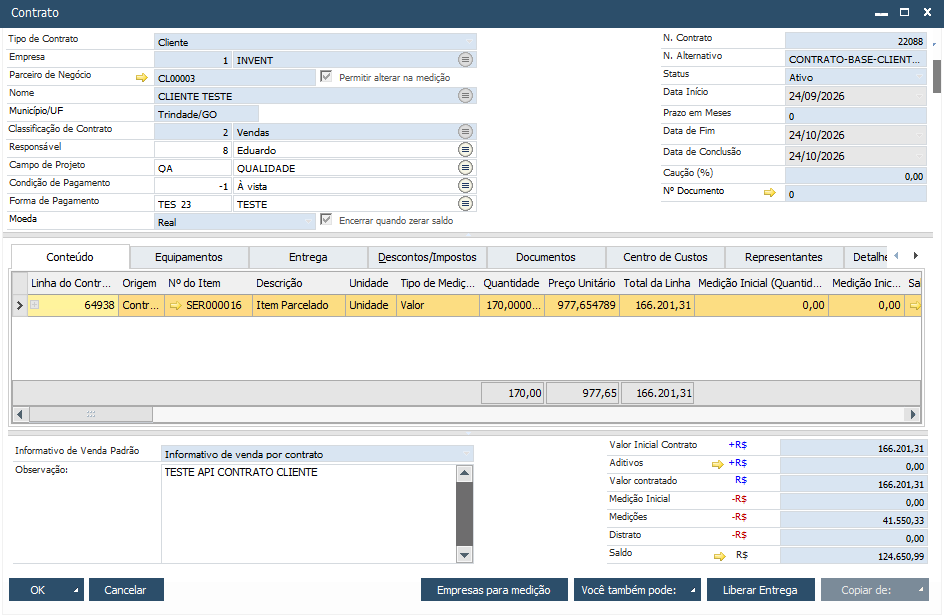
Resultado Esperado: O Add-on abre a tela nativa do cadastro de contrato selecionado, permitindo ao gestor entender o estado atual do contrato e tomar as ações operacionais necessárias para resolver a pendência.
Regras de Negócio & Observações
A retenção contratual é um processo focado exclusivamente em fornecedores. Ao selecionar o filtro 'Tipo de Contrato' como 'Cliente', o card de Retenção em Aberto exibirá valor zerado (R$ 0,00).
O cartão 'Reajustes Vencidos' exibe a quantidade exata de contratos pendentes (indicadores numéricos) e não valores monetários.