O Add-On permite a importação de extrato de conciliação bancária via API, siga o guia para realizar as configurações relevantes para o Banco Itaú:
Atenção | |||||||
Para melhor visualização das imagens, clique sobre elas. | |||||||
Para realizar as configurações relevantes ao uso da API de Conciliação Bancária pelo BankPlus, siga o guia detalhado:
1º O próprio cliente deve entrar em contato com o banco para a contratação da API.
2º Após a contratação da API, é responsabilidade da consultoria e do cliente junto ao banco de realizar a homologação, geração do certificado e configurações no contrato bancário. Para saber mais informações sobre a configuração do contrato, siga a documentação.
Atenção | |||||||
A autenticação da API do Itaú é feita via mTLS. O certificado fornecido pelo banco (arquivos .crt e .key) deve ser convertido para o formato .pfx antes de ser cadastrado no Add-On. O cadastro do certificado é feito conforme a documentação de Cadastro de Certificados. | |||||||
Dica | |||||||
Para conferir como configurar quando a comunicação API é para mais de uma empresa, acesse: Configuração de comunicação API para mais de uma empresa. | |||||||
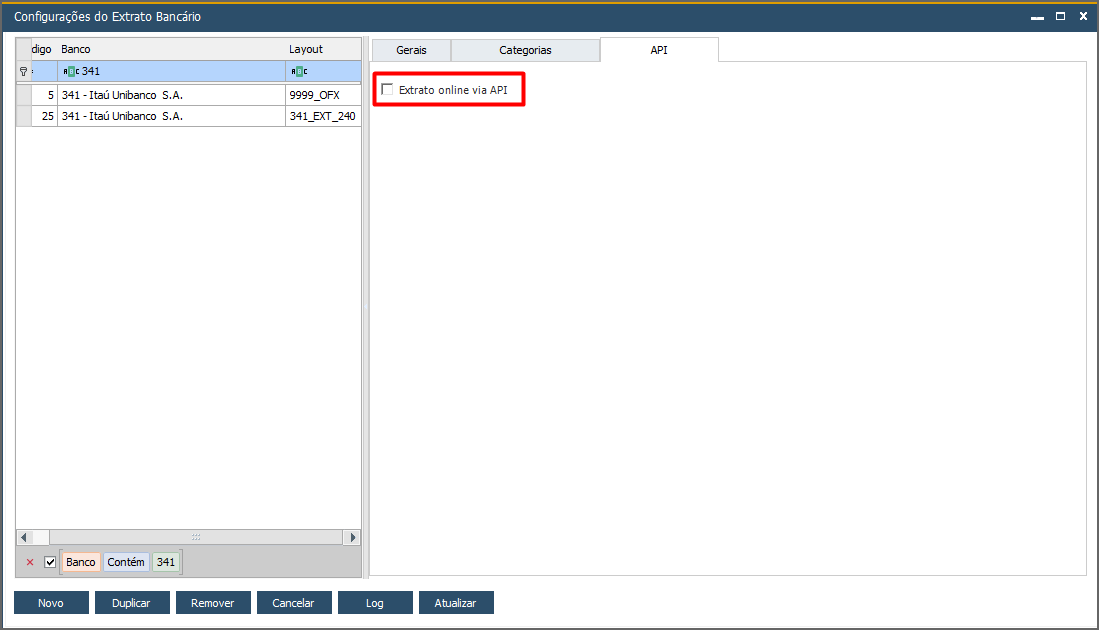
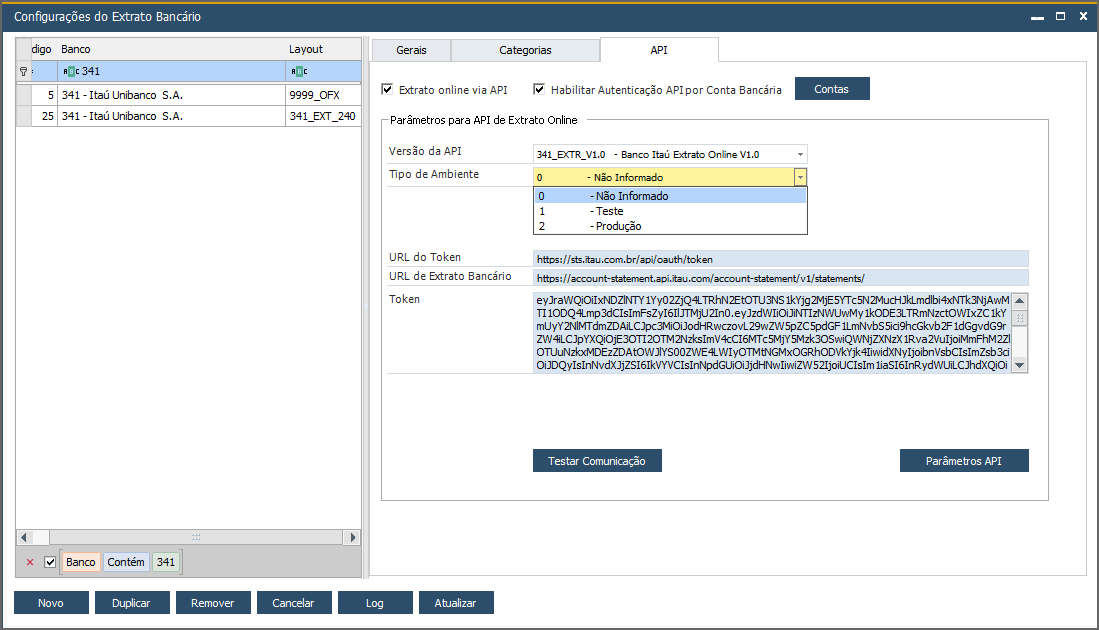
Acesse BankPlus → Conciliação Bancária → Configurações → Configurações de Extrato, selecione o Banco Itaú e vá até a aba API e habilite a flag Extrato online via API:
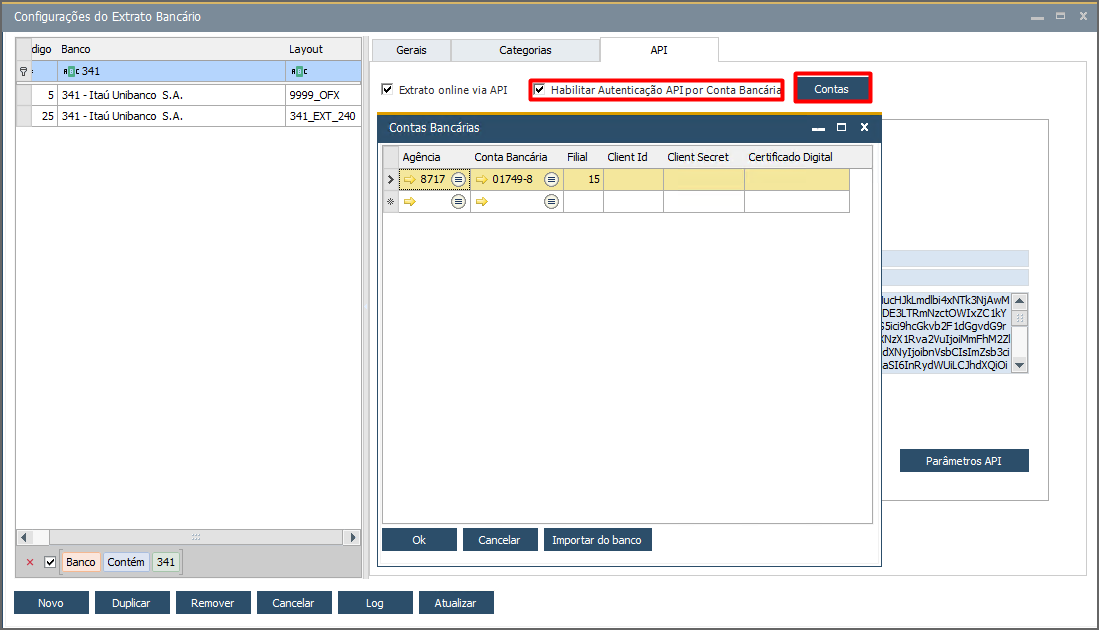
Caso necessário utilizar a autenticação API por conta bancária, basta habilitar a flag "Habilitar Autenticação API por Conta Bancária" e clicar no botão "Contas" e adicionar as contas bancárias necessárias, se não for utilizar essa funcionalidade mantenha-a desabilitada.
Em Versão da API, selecione a versão disponível:
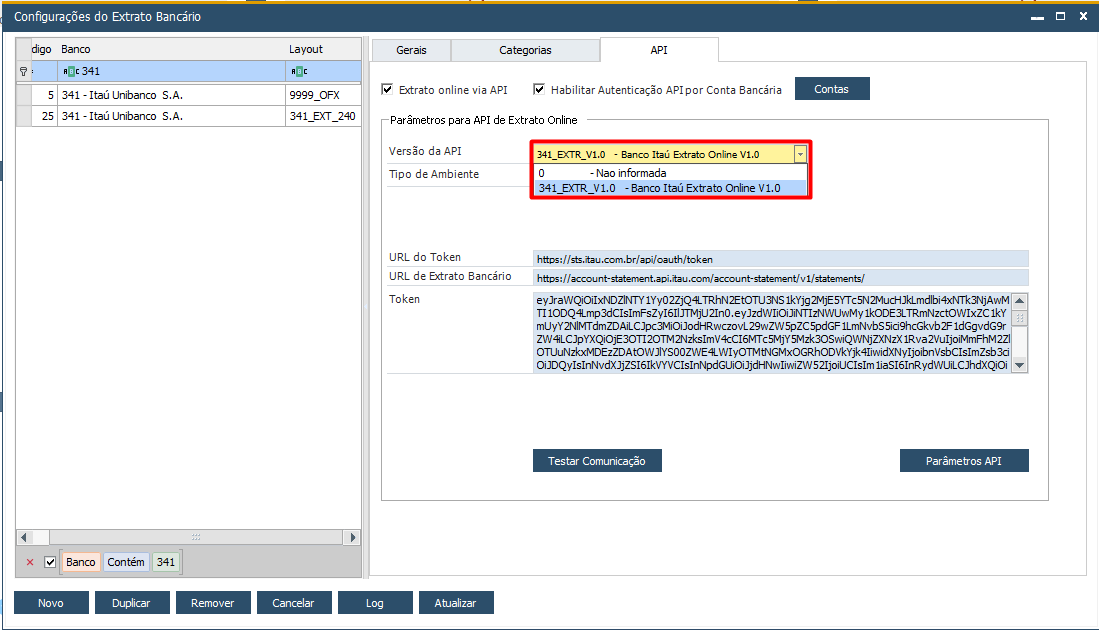
No Tipo de Ambiente, selecione o cenário onde as operações serão realizadas, em produção são operações reais.
Nos campos Client Id e Client Secret, informe as credenciais disponibilizadas pelo Banco Itaú; e no Certificado Digital selecione o certificado da Empresa (no formato .pfx).
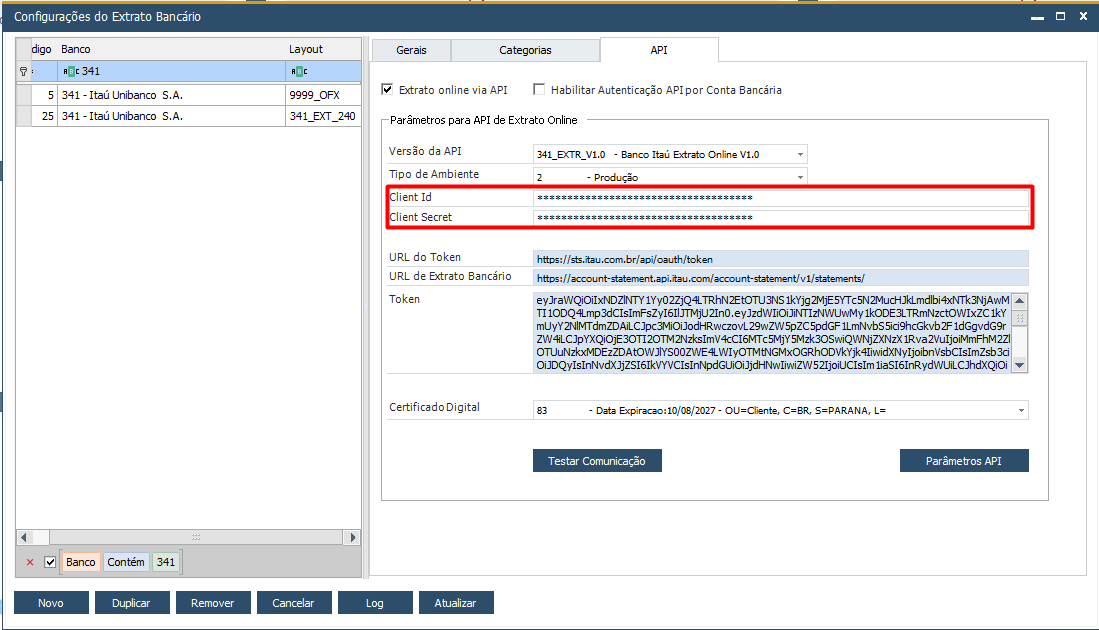
Após inserir as informações acima, o restante dos campos serão preenchidos automaticamente.
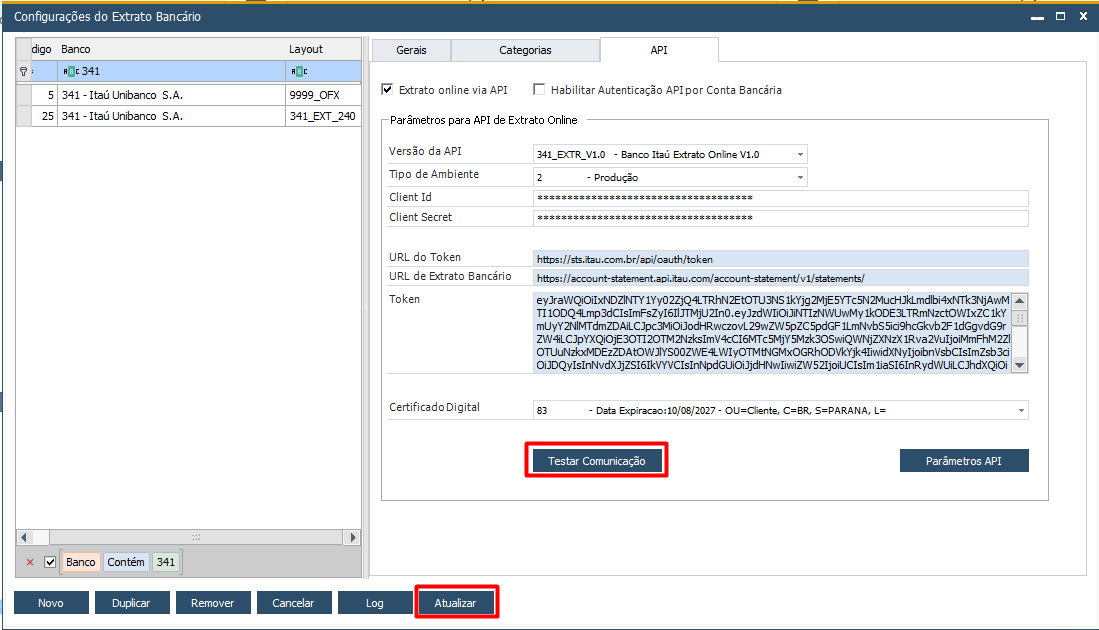
Clique em Testar Comunicação para verificar se todos os campos estão preenchidos corretamente. Após realizar as configurações clique em Atualizar:
Dica | |||||||
O retorno da API do Itaú classifica cada lançamento por um código de categoria. Como o manual da API não contempla todos os códigos possíveis, pode ocorrer de um lançamento vir com uma categoria ainda não cadastrada. Nesse caso, cadastre a categoria manualmente pela aba Categorias, dentro da própria configuração de extrato, para que o lançamento seja importado corretamente. | |||||||
Dica | |||||||
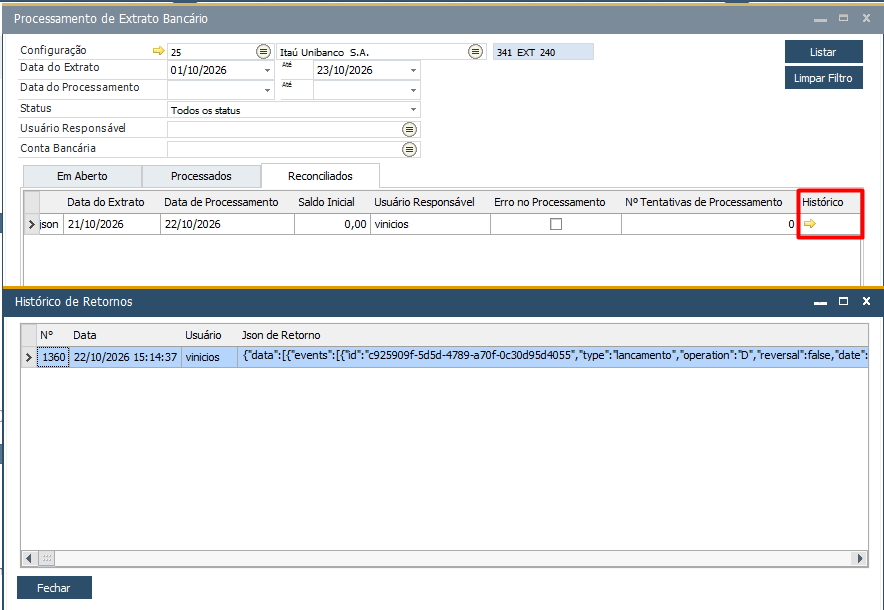
Caso deseje consultar o histórico do JSON de retorno após a reconciliação, arraste a barra de rolagem para a direita e clique sobre a seta amarela na coluna histórico. | |||||||