Novo processo de atualização dos add-ons TaxPlus Docs. Eletrônicos
Como atualizar o add-on e o serviço do TaxPlus Docs. Eletrônicos com um hotfix pela nova tela de Atualização, sem precisar substituir DLLs manualmente.
- No add-on: Configuração > Atualização do TaxPlus NF-e (no DF-e, Atualização do TaxPlus DF-e; na NFS-e, Atualização do TaxPlus NFS-e) > selecione o hotfix mais recente > Atualizar esta estação;
- Pare e inicie o add-on;
- Se o hotfix altera o serviço: Monitor de Serviços > aba Atualização > Atualizar o serviço;
- Feche e abra novamente o Monitor de Serviços e reinicie os serviços;
- Repita em cada servidor do ambiente.
O que muda em relação ao processo manual
O add-on passa a listar os hotfixes publicados para a versão instalada, mostra o que mudou em cada um e faz a troca dos arquivos sozinho, guardando um backup. O serviço é atualizado da mesma forma, pelo Monitor de Serviços.
| Processo manual (como era) | Novo processo (como fica) |
|---|---|
| DLL enviada pelo ticket | Hotfix baixado direto pela tela do add-on |
| Localizar a pasta da instalação no Windows | A tela mostra a versão e a pasta da estação |
| Renomear a DLL antiga para "_old" e colar a nova | Troca automática, com backup dos arquivos atuais |
| Repetir a troca na pasta dos serviços | Atualização do serviço pelo Monitor de Serviços |
| Para desfazer, renomear os arquivos de volta | Botão Voltar para a versão original ou reaplicar um hotfix anterior |
| Sem registro do que foi feito | Histórico por máquina: data, usuário, versões e status |
Produtos atendidos
Os demais add-ons TaxPlus Docs. Eletrônicos receberão o recurso nas próximas versões e, até lá, continuam com o processo manual. Os exemplos deste artigo usam o TaxPlus NF-e; no TaxPlus DF-e e no TaxPlus NFS-e o processo é o mesmo, pelo menu do próprio produto (Atualização do TaxPlus DF-e e Atualização do TaxPlus NFS-e).
→ Histórico de Releases - TaxPlus Docs. Eletrônicos Clique aqui para consultar as versões ativas de cada add-onPré-requisitos
- Quem executa: o responsável pela atualização do ambiente, geralmente o parceiro ou o próprio cliente;
- Permissão: usuário administrador do Windows, na estação do add-on e no servidor dos serviços;
- Versão: o add-on precisa estar numa versão que já tenha a opção Atualização do TaxPlus NF-e (ou Atualização do TaxPlus DF-e / Atualização do TaxPlus NFS-e) no menu. Se ainda não tiver, siga antes a Primeira atualização, logo abaixo.
Primeira atualização — habilite a nova tela
Para ter a tela de Atualização, o add-on precisa estar na versão ativa, que já traz o recurso. Esse procedimento é feito uma única vez, em cada estação e servidor. Os exemplos abaixo usam o TaxPlus NF-e / NFC-e, versão 26.9.1.735.
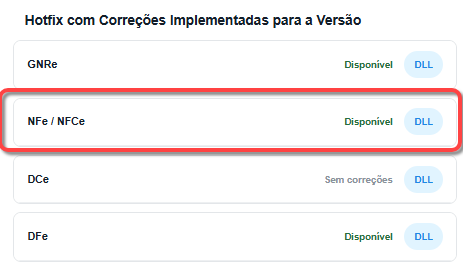
Consulte a versão ativa do add-on (NF-e / NFC-e, DF-e ou NFS-e) no Histórico de Releases e abra o Release Note dessa versão. Em Hotfix com Correções Implementadas para a Versão, localize a linha do add-on e clique em DLL.
O pacote vem compactado com todas as DLLs do add-on. Exemplo: release_versao_26.9.1.735_NFe.zip.
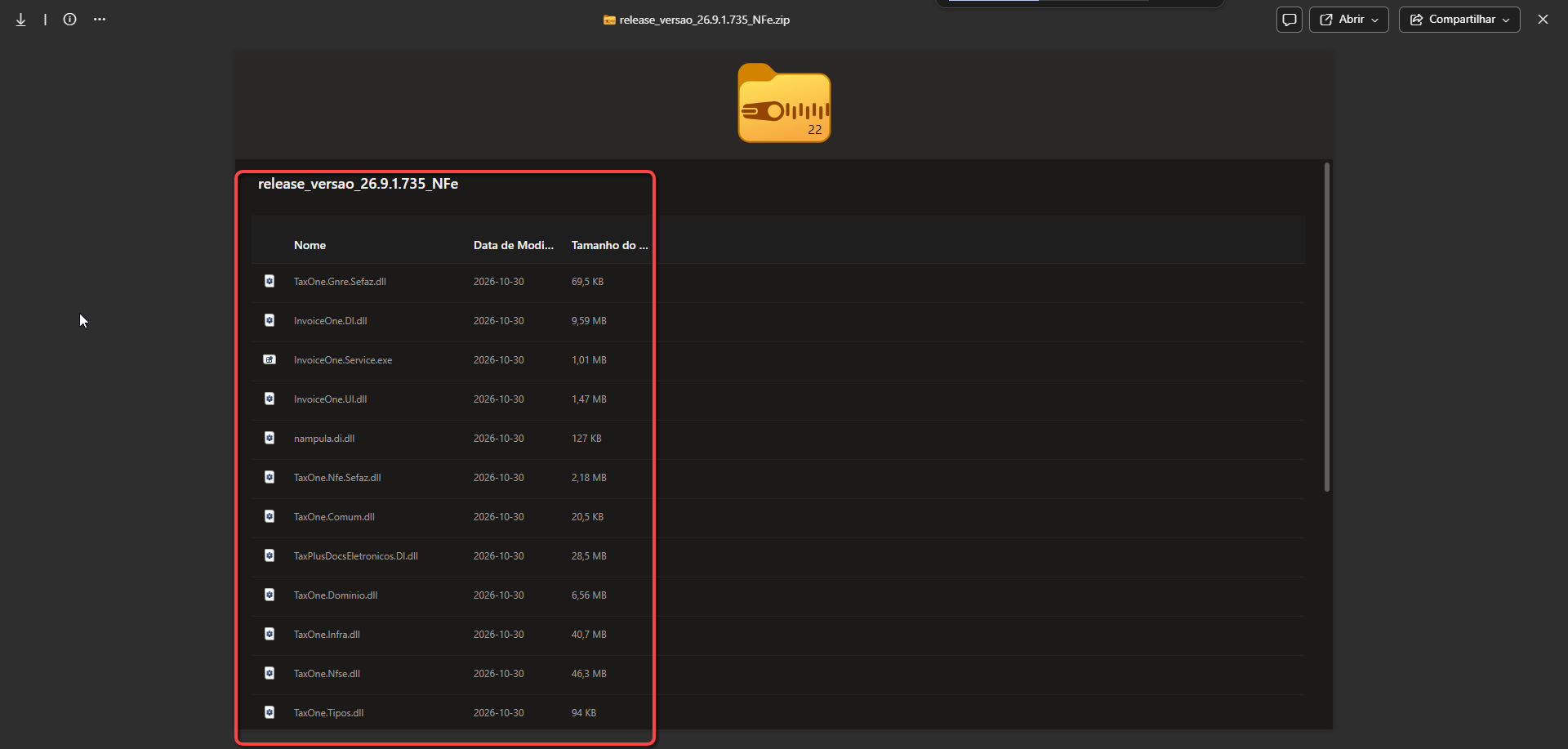
Substitua os arquivos na pasta de instalação do add-on e na pasta dos serviços, como no processo manual (veja o passo a passo).
Parte 1 — Atualizar o add-on
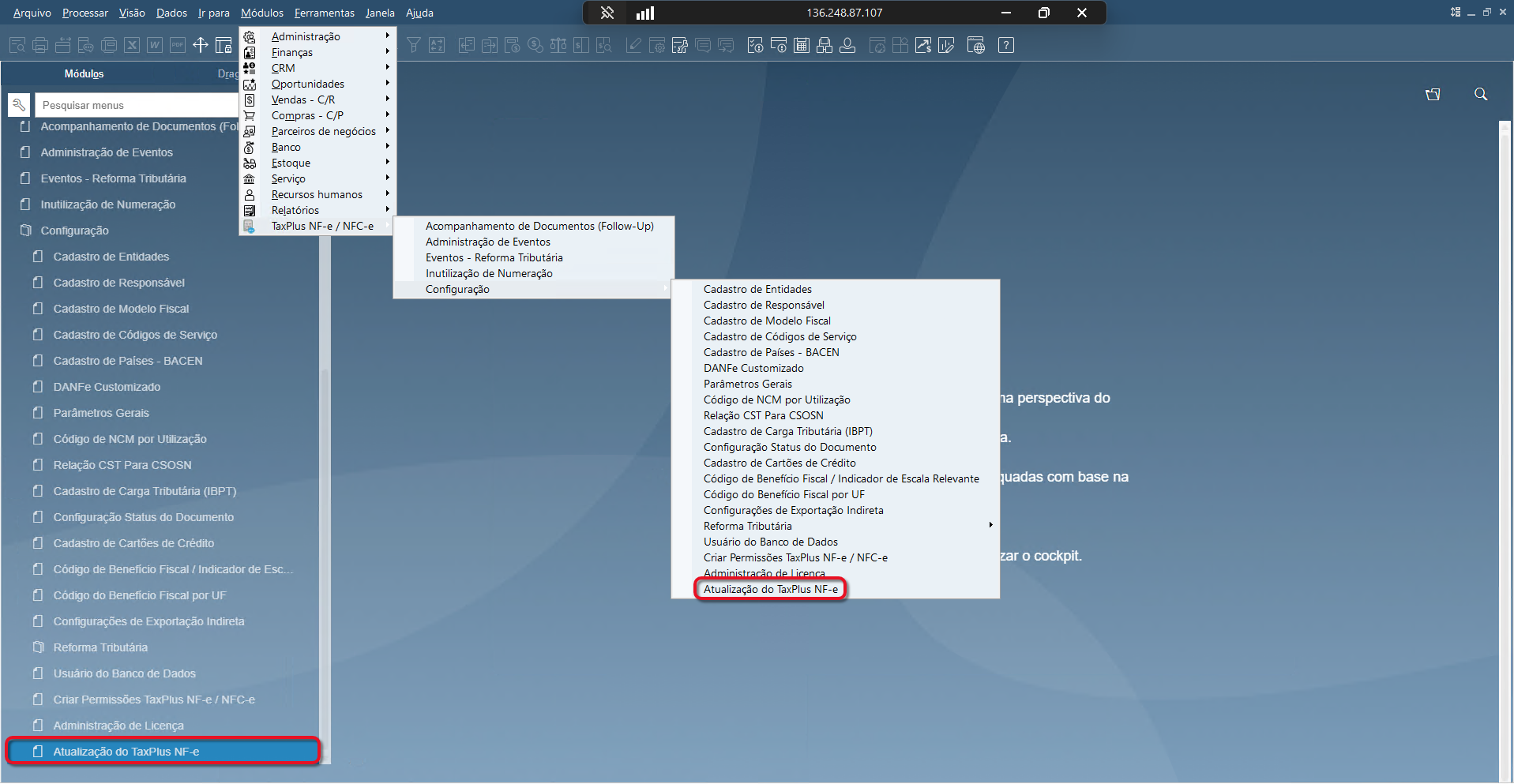
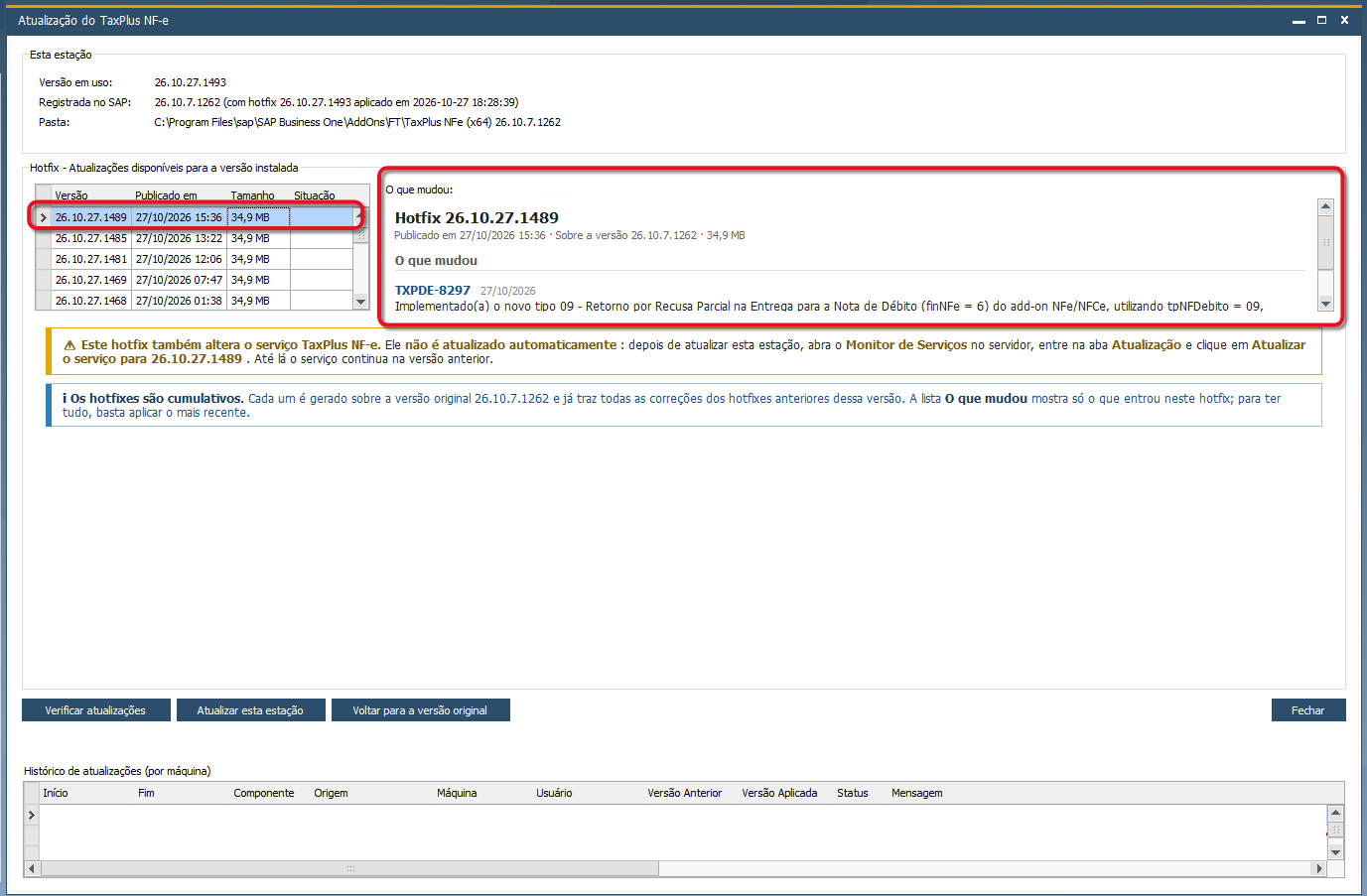
No SAP Business One, acesse Módulos > TaxPlus NF-e / NFC-e > Configuração > Atualização do TaxPlus NF-e. No DF-e e na NFS-e, acesse a opção Atualização do TaxPlus DF-e ou Atualização do TaxPlus NFS-e no menu do próprio produto.
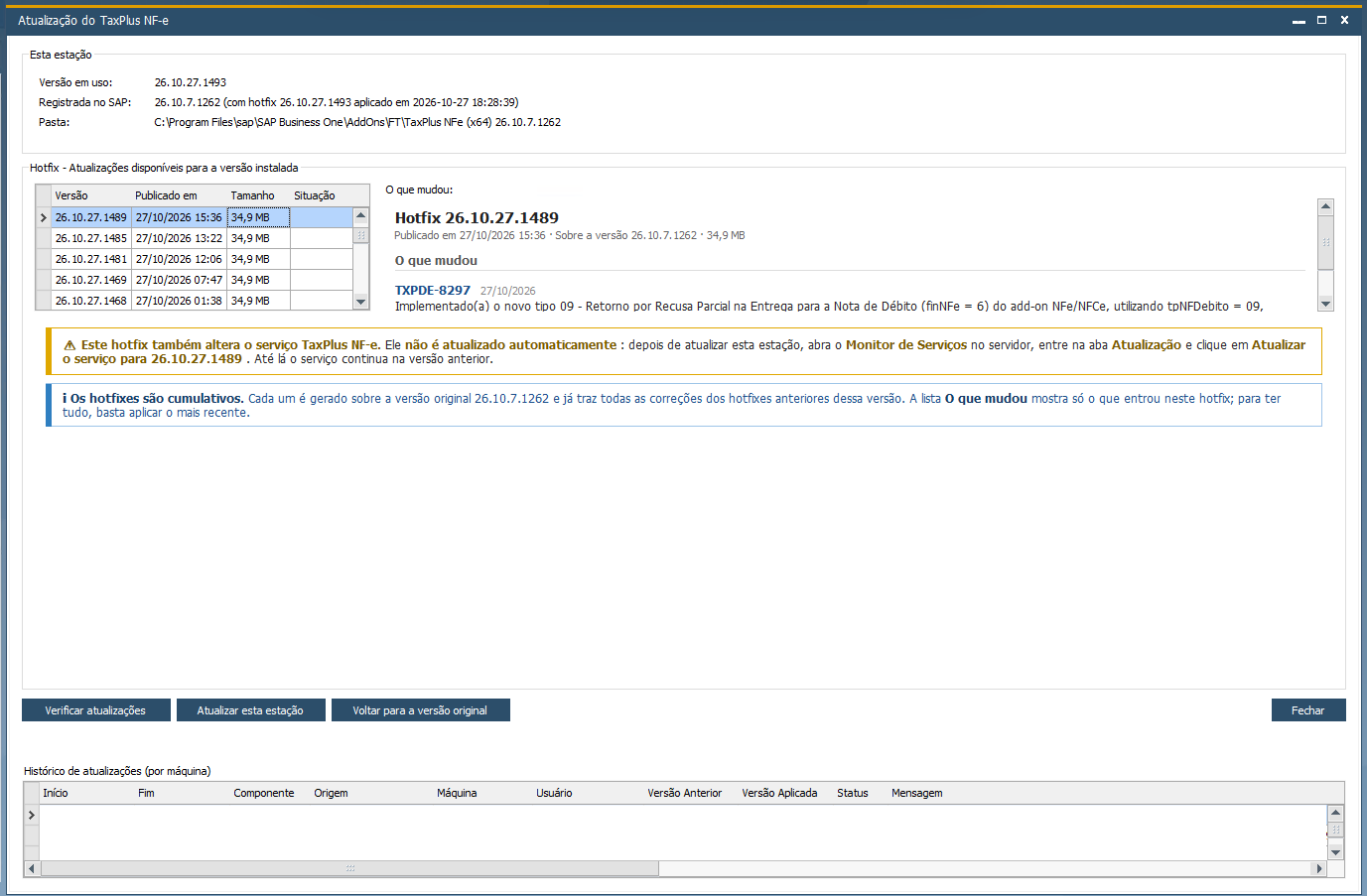
| Área | O que mostra |
|---|---|
| Esta estação | Versão em uso, versão registrada no SAP e pasta da instalação |
| Hotfix - Atualizações disponíveis | Hotfixes publicados para a versão instalada: versão, data, tamanho e situação |
| O que mudou | Tarefas e descrição das correções do hotfix selecionado |
| Aviso laranja | Indica que o hotfix também altera o serviço (veja a Parte 2) |
| Botões | Verificar atualizações, Atualizar esta estação e Voltar para a versão original |
| Histórico de atualizações | Todas as atualizações e reversões feitas, por máquina |
Selecione o hotfix na lista (normalmente o mais recente, no topo) e confira no quadro O que mudou se a correção esperada está incluída.
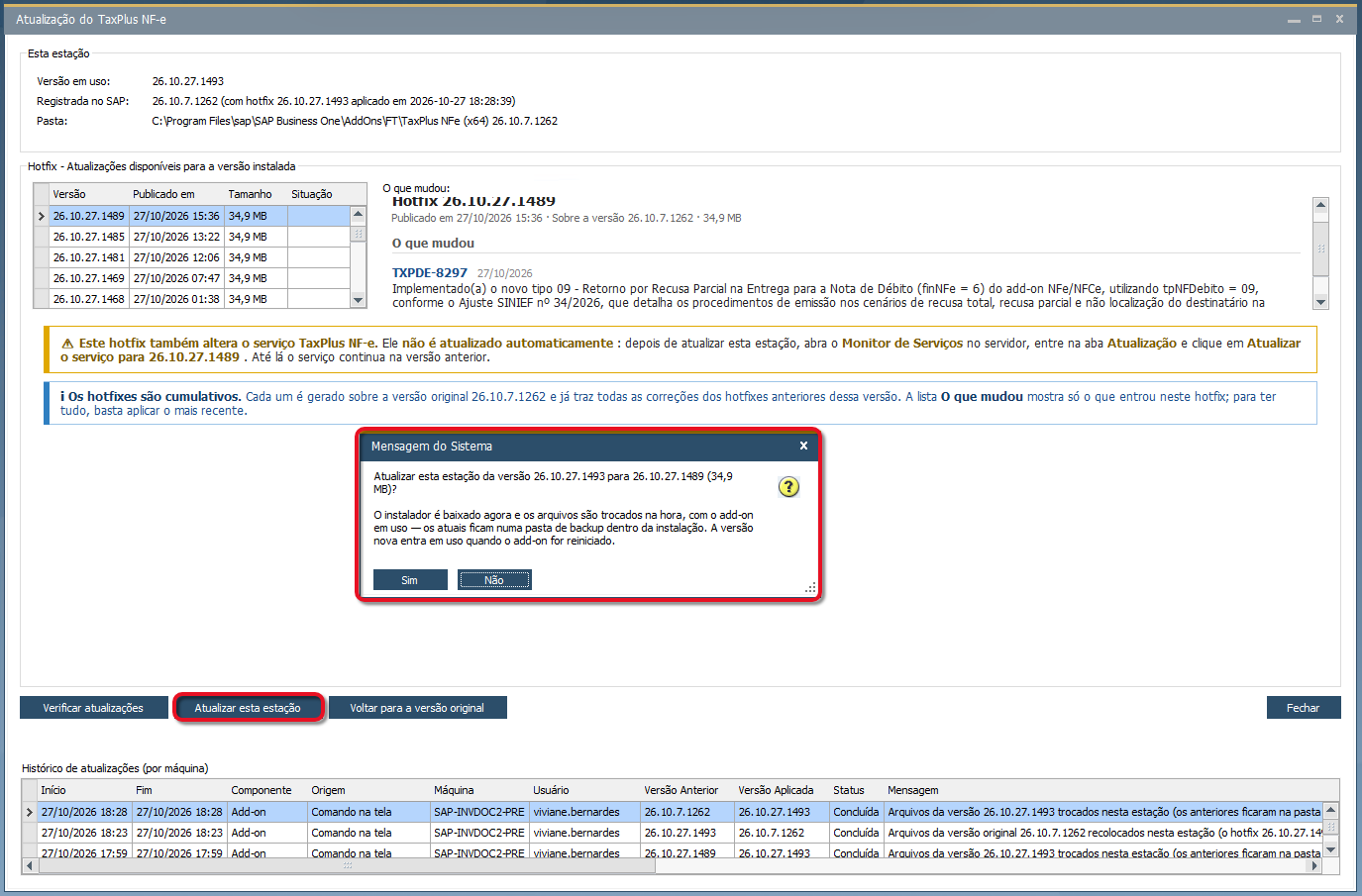
Confira na mensagem a versão atual, a versão nova e o tamanho do pacote, e clique em Sim. O instalador é baixado e os arquivos são trocados na hora, mesmo com o add-on em uso; os arquivos atuais ficam numa pasta de backup dentro da instalação.
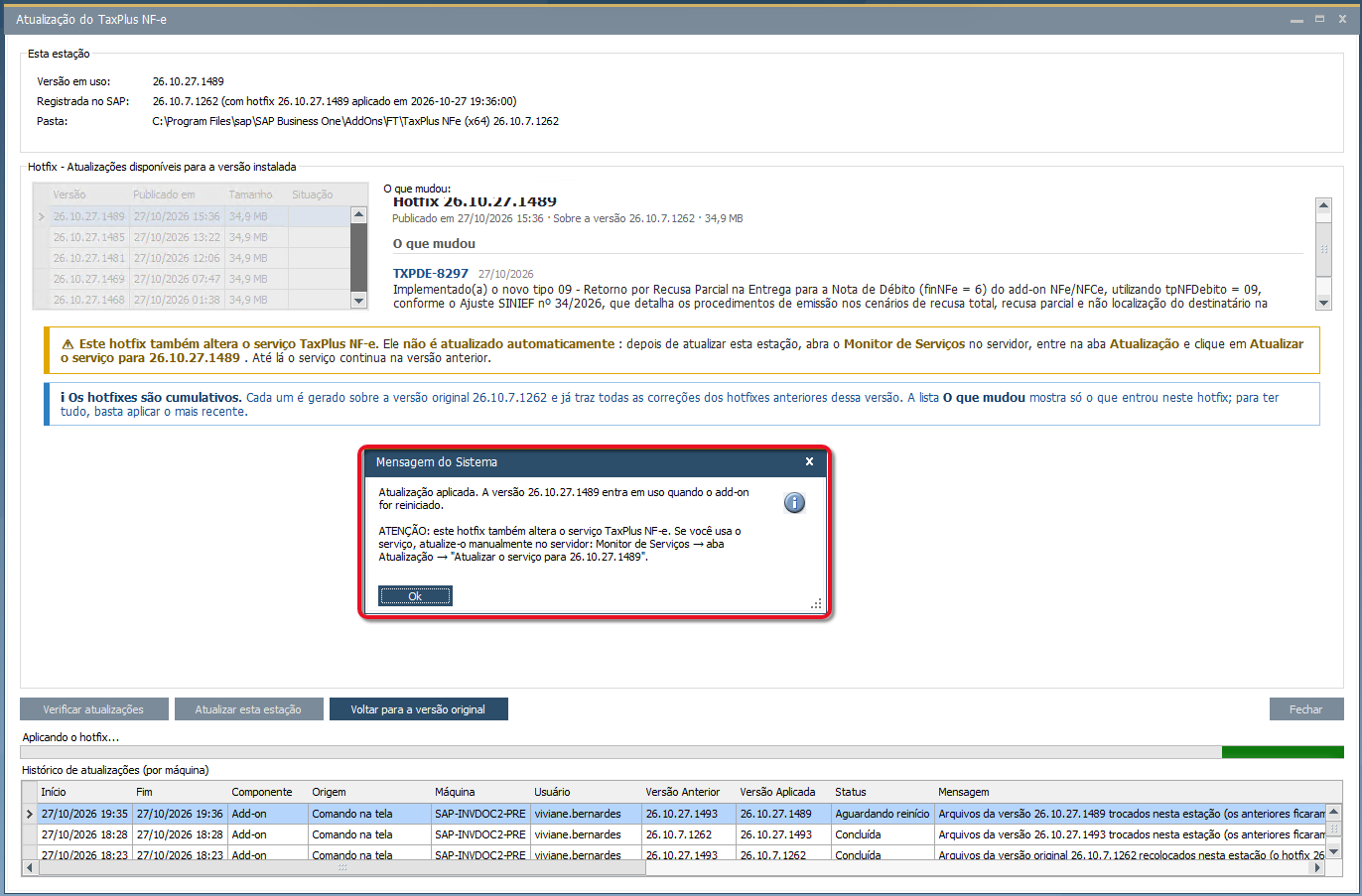
A barra Aplicando o hotfix... mostra o andamento. Ao final, clique em Ok. Se o hotfix também altera o serviço, a mensagem traz esse aviso. O histórico passa a mostrar a atualização com o status Aguardando reinício.
Parte 2 — Atualizar o serviço
Quando o hotfix altera o serviço do TaxPlus Docs. Eletrônicos (emissão de notas, download de XML etc.), a tela do add-on exibe o aviso "Este hotfix também altera o serviço TaxPlus NF-e". O serviço não é atualizado automaticamente e sempre acompanha a versão do add-on, por isso atualize primeiro o add-on e depois o serviço.
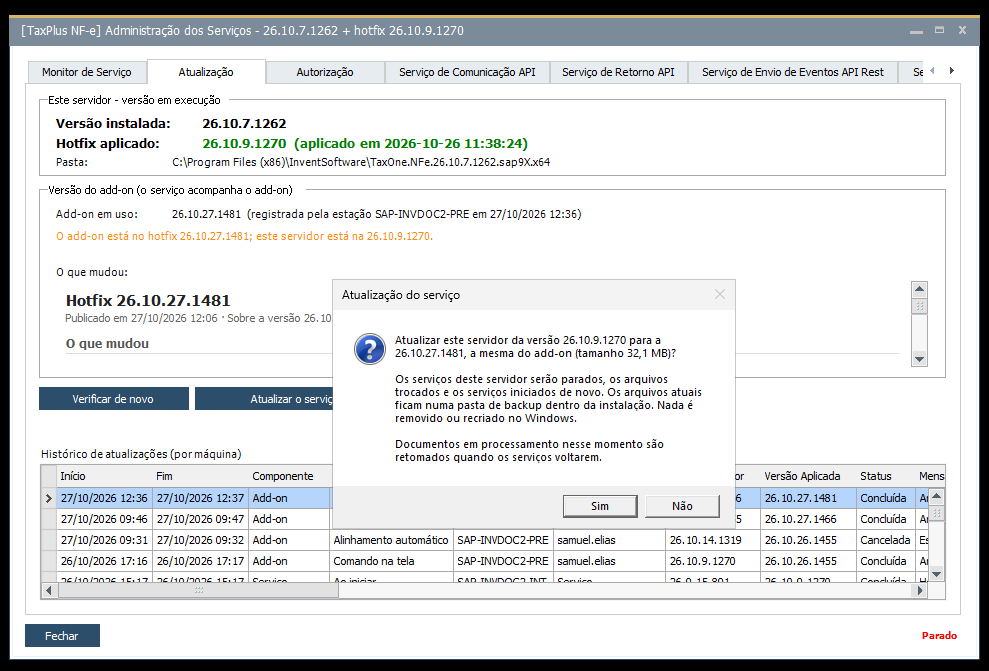
No servidor do serviço, abra o Monitor de Serviços e acesse a aba Atualização. A tela mostra a versão em execução no servidor e a versão do add-on. Quando são diferentes, aparece um aviso em laranja informando o hotfix em que o add-on está e a versão em que o servidor está.
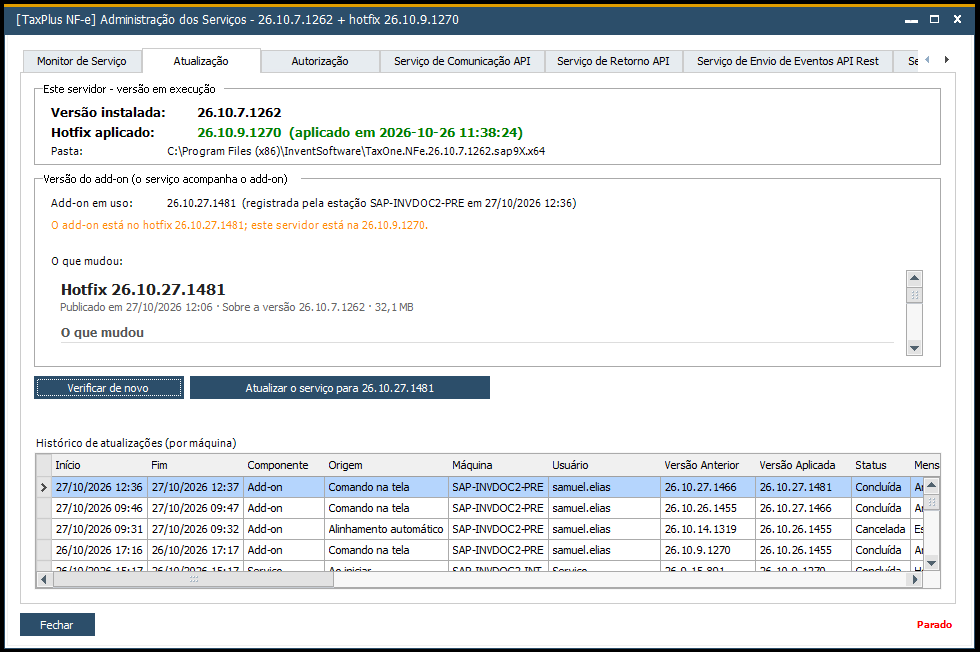
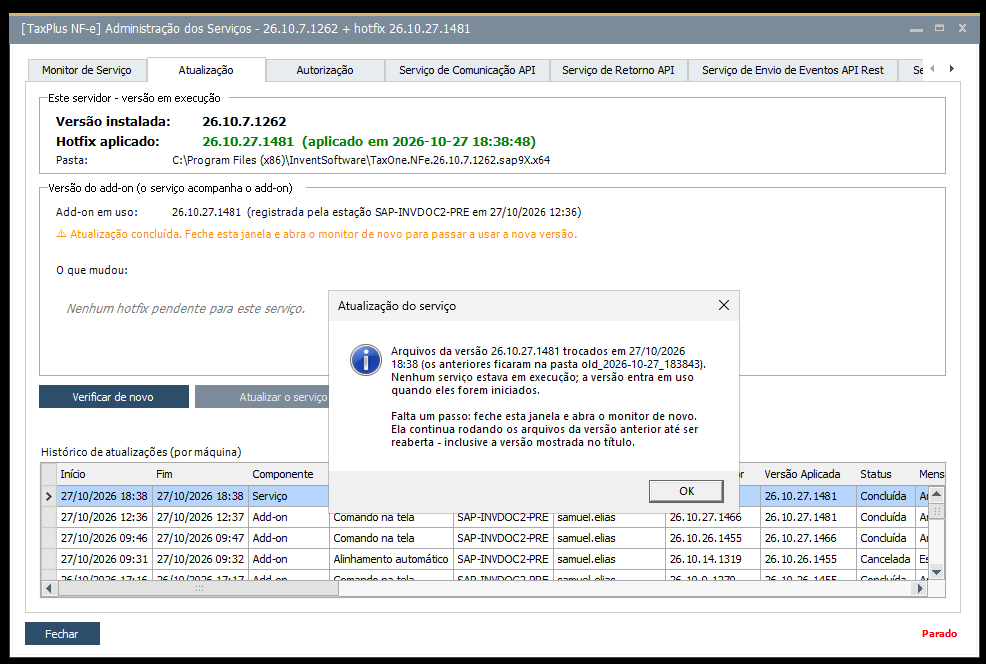
Confirme com Sim. Os arquivos do serviço são trocados e os arquivos atuais vão para uma pasta de backup dentro da instalação (old_ seguido da data e hora). Nada é removido ou recriado no Windows, e os documentos em processamento são retomados quando os serviços voltarem.
Como confirmar que a atualização foi aplicada
| No add-on (após parar e iniciar) | No serviço (após reabrir o monitor e reiniciar os serviços) |
|---|---|
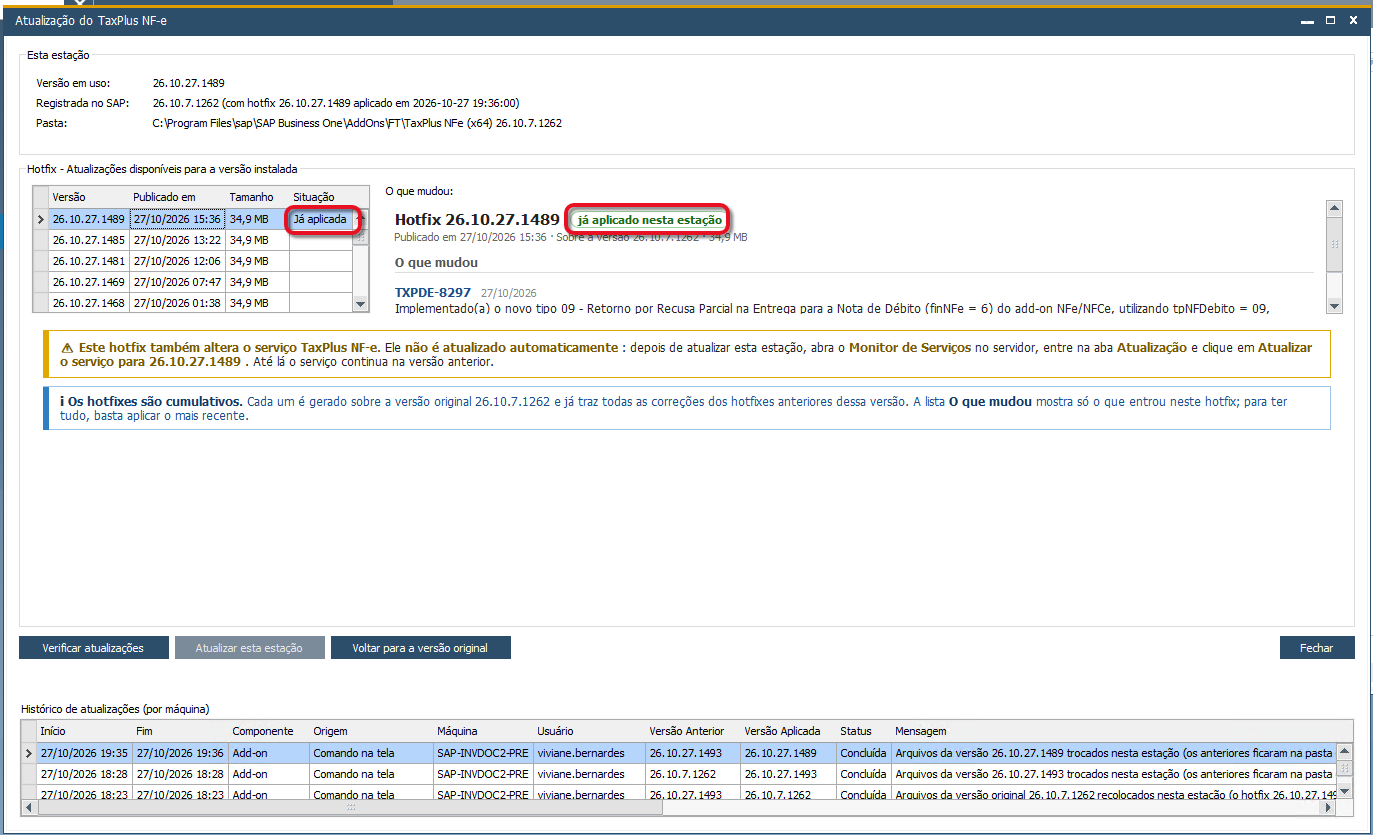
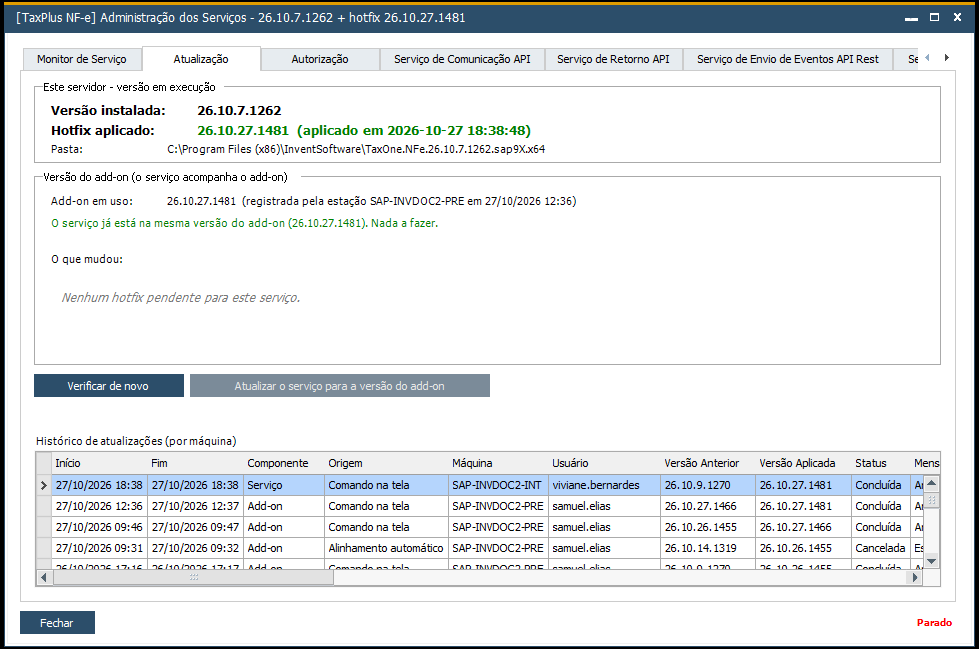
| ✔ Versão em uso mostra a versão do hotfix aplicado | ✔ Hotfix aplicado e título com a nova versão |
| ✔ Coluna Situação = Já aplicada | ✔ Mensagem verde "O serviço já está na mesma versão do add-on. Nada a fazer." |
| ✔ Etiqueta verde já aplicado nesta estação | ✔ Nenhum hotfix pendente para este serviço |
| ✔ Histórico com status Concluída | ✔ Histórico com componente Serviço e status Concluída |
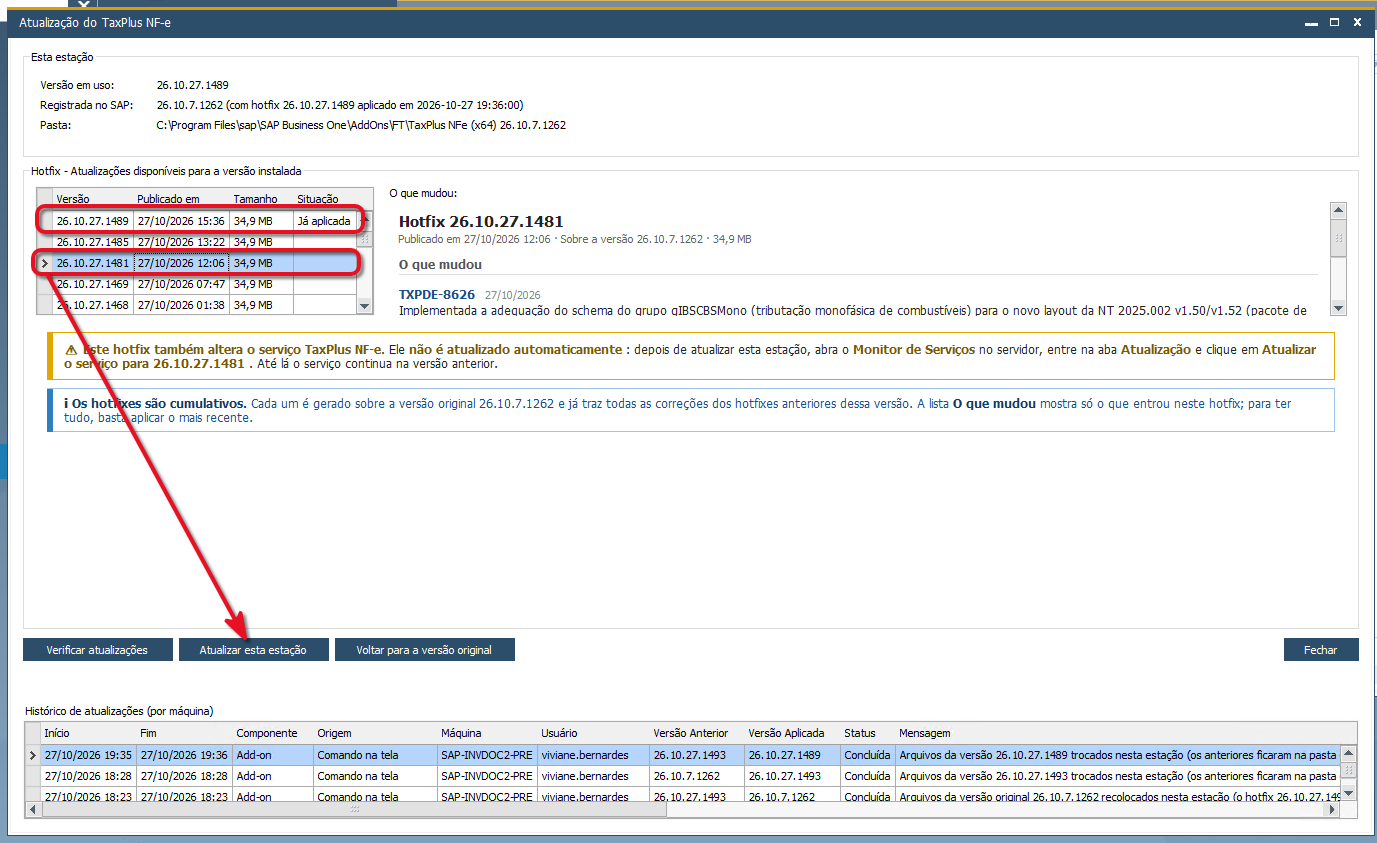
Como voltar para um hotfix anterior
Se um hotfix foi aplicado e for necessário voltar para um hotfix anterior, basta reaplicá-lo:
Como voltar para a versão original
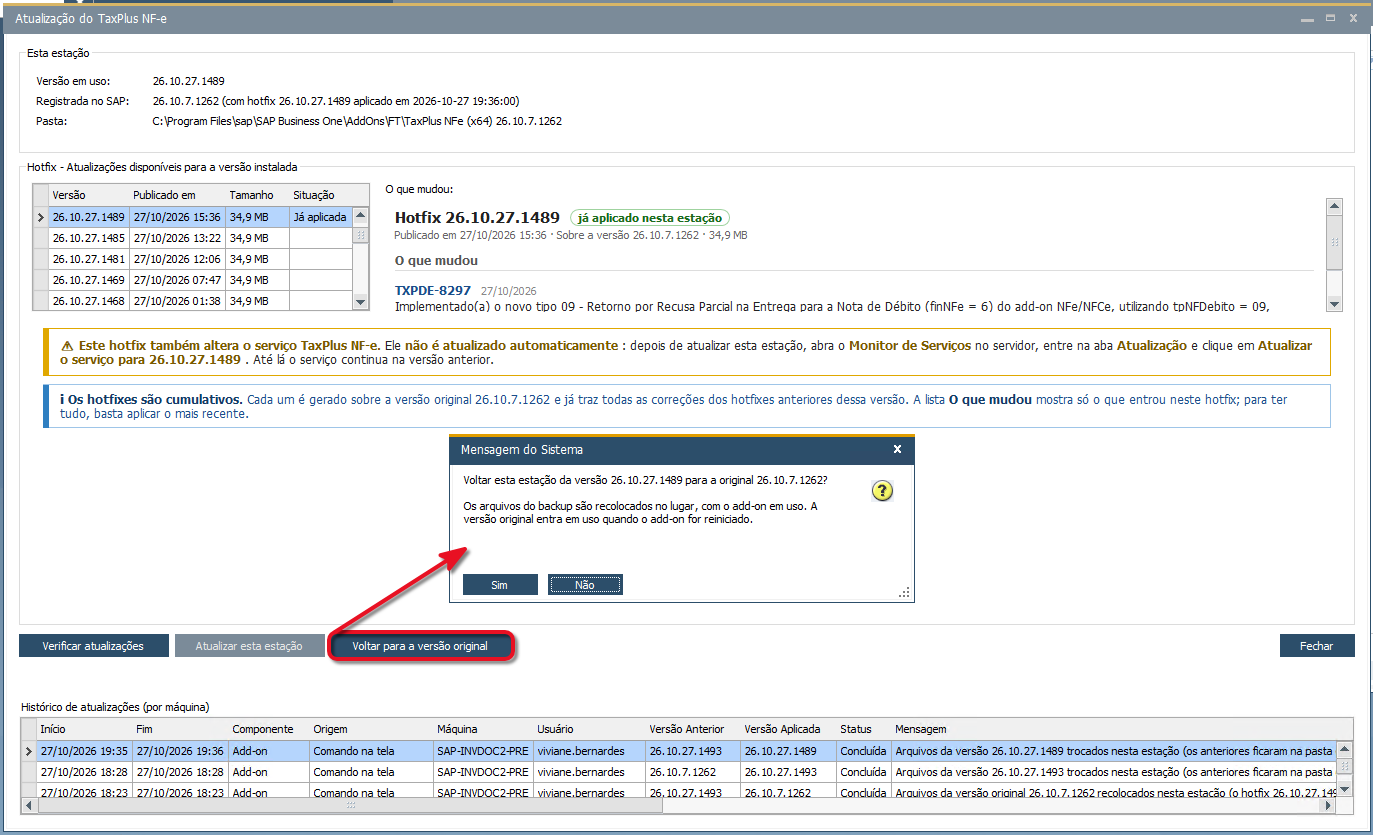
Para retirar todos os hotfixes e voltar à versão instalada originalmente:
Perguntas frequentes
- Se o add-on foi parado e iniciado (o histórico não pode estar em Aguardando reinício);
- Se a correção envolve o serviço: ele também precisa ser atualizado, o Monitor de Serviços reaberto e os serviços reiniciados;
- Se o processo foi feito em todos os servidores do ambiente.
Quando o processo manual ainda vale
O processo manual de substituição de DLL continua funcionando. Use-o nos add-ons TaxPlus Docs. Eletrônicos que ainda não receberam o novo processo e nas versões do TaxPlus NF-e / NFC-e, do TaxPlus DF-e e do TaxPlus NFS-e que ainda não têm a opção de atualização no menu.
→ TaxPlus - Como substituir uma DLL para correção pontual de um erro? Clique aqui para ver o passo a passo do processo manualDúvidas ou Solicitações
Entre em contato com o time de atendimento, abrindo um ticket, para obter orientações sobre a atualização do seu ambiente.