Objetivo
Permitir exportar as configurações dos Parâmetros Gerais do ContractPlus para um arquivo e importá-las em outra base. A funcionalidade agiliza a replicação de configurações entre bases distintas, como homologação e produção ou diferentes empresas, reduzindo o trabalho manual e o risco de divergências no rollout.
Aplicação da funcionalidade
A funcionalidade se aplica exclusivamente a:
- Add-on ContractPlus no SAP Business One;
- parâmetros das abas Geral, Cliente, Fornecedor e Medições da tela Parâmetros Gerais.
As demais abas de Parâmetros Gerais, por serem particulares de cada empresa, não são exportadas nem importadas e permanecem inalteradas.
Também não são transferidos os parâmetros que dependem de cadastros específicos de cada base:
- Geral: Tipo de Informativo de Venda e Tipo de Receita Padrão;
- Cliente: Utilização padrão para cliente;
- Fornecedor: Despesa Frete, Utilização padrão para fornecedor, Utilização padrão para frete, Item padrão para frete, Imposto padrão para retenção e Depósito padrão para fornecedor.
Pré-requisito
Antes de iniciar o processo, verifique se o usuário possui a autorização Permitir visualizar Botão de Exportar e Importar. Sem essa autorização, o usuário acessa normalmente a tela Parâmetros Gerais, mas o botão Exportar/Importar não é exibido.
Para exportar, tenha acesso a uma pasta com permissão de escrita, onde o arquivo será salvo.
Para importar, tenha em mãos um arquivo JSON ou XML gerado pela própria funcionalidade de exportação do ContractPlus.
Como utilizar
1. Acesse a tela de exportação e importação
No SAP Business One:
- Acesse ContractPlus > Configuração > Parâmetros Gerais.
- Na parte inferior da tela, clique no botão Exportar/Importar, localizado entre os botões Cancelar e Criar tabelas de Usuário no SAP.
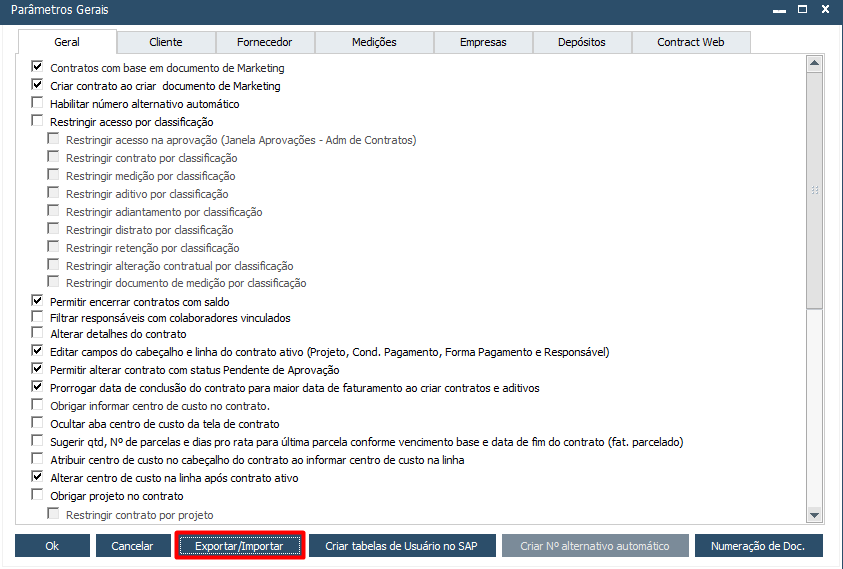
Ao posicionar o cursor sobre o botão, é exibida a dica "Exporte e importe parâmetros do ContractPlus entre bases diferentes." É aberta a tela Exportar/Importar parâmetros, com as abas Exportar e Importar.
2. Exporte os parâmetros da base de origem
Na aba Exportar:
- Selecione uma ou mais abas a exportar: Geral, Cliente, Fornecedor e/ou Medições. A quantidade de parâmetros disponíveis em cada aba é exibida.
- Informe a pasta de destino do arquivo.
- Escolha o formato do arquivo: JSON ou XML.
- Clique em Exportar parâmetros.
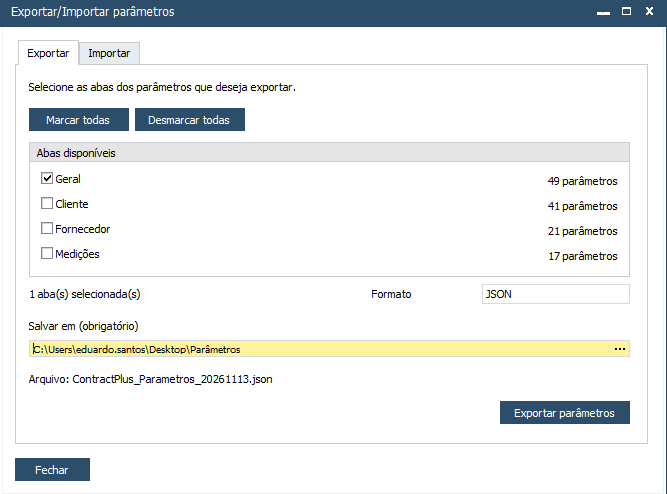
O botão Exportar parâmetros só é habilitado após selecionar ao menos uma aba e informar a pasta de destino. As abas selecionadas são reunidas em um único arquivo, que contém os valores já gravados na base.
3. Carregue o arquivo na base de destino
Na base de destino, acesse novamente Parâmetros Gerais, clique em Exportar/Importar e, na aba Importar:
- Clique em Procurar Arquivo e selecione o arquivo exportado, ou arraste e solte o arquivo na área indicada.
- Analise a grade de comparação, que apresenta a aba, a descrição do parâmetro, o valor atual, o valor do arquivo e a coluna Situação.
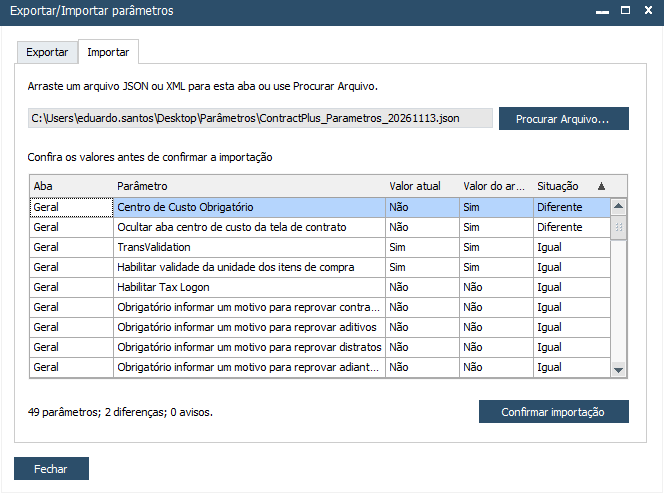
A importação aceita um arquivo por vez. O valor atual considera o que está na tela de Parâmetros Gerais naquele momento, inclusive alterações ainda não salvas.
4. Confirme a importação e atualize a tela
Na aba Importar:
- Clique em Confirmar importação.
- Confira os valores aplicados nas abas de Parâmetros Gerais.
- Clique em Atualizar na tela de Parâmetros Gerais para gravar as alterações.
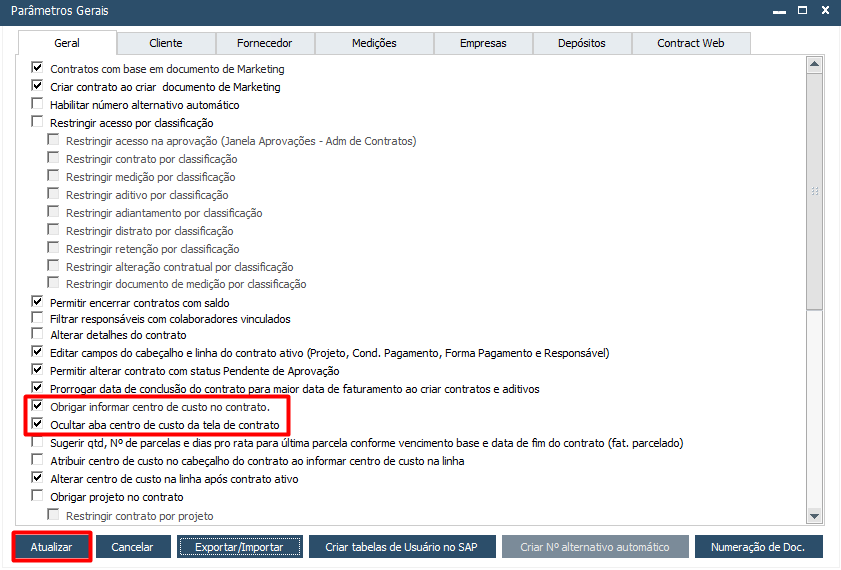
A confirmação apenas preenche os campos da tela. Os parâmetros só são gravados na base após clicar em Atualizar.
Comportamento esperado
Na exportação
- O arquivo gerado reflete os valores gravados na base no momento da exportação.
- O arquivo é sempre gerado com o mesmo nome. Se já existir um arquivo com esse nome na pasta de destino, é exibida a mensagem "O arquivo já existe. Deseja substituí-lo?", com as opções Sim e Não.
Ao carregar o arquivo
A coluna Situação indica o resultado da comparação de cada parâmetro:
- Diferente: o valor do arquivo difere do valor atual e será aplicado na confirmação.
- Parâmetro não disponível para importação: o parâmetro não existe na base de destino ou pertence a uma aba fora do escopo. Ele é ignorado na confirmação.
- Ausente no arquivo; valor atual mantido: o parâmetro existe na base, mas não consta no arquivo. O valor atual é preservado.
Se nenhum parâmetro do arquivo puder ser importado, o botão Confirmar importação permanece desabilitado.
Após confirmar a importação
- As diferenças válidas são aplicadas aos campos de Parâmetros Gerais e a tela passa para o modo Atualizar.
- Abas fora do escopo e parâmetros específicos de cada base permanecem inalterados.
Em caso de cancelamento ou falha
- Cancelar a importação ou fechar a janela sem confirmar não altera nenhum parâmetro.
- Ao carregar um arquivo inválido, corrompido ou que não foi gerado pelo ContractPlus, a importação é bloqueada com a mensagem "Arquivo de parâmetros inválido ou versão não suportada.", e nenhum parâmetro é aplicado.
Pontos de atenção
- Após Confirmar importação, clique em Atualizar na tela de Parâmetros Gerais. Sem esse passo, os parâmetros importados não são gravados.
- Não edite manualmente o arquivo JSON ou XML exportado. A importação não valida a dependência entre parâmetros: um parâmetro complementar pode ser importado como habilitado mesmo que o parâmetro principal esteja desabilitado.
- O nome do arquivo exportado não pode ser alterado na tela. Para manter exportações separadas, salve cada uma em uma pasta diferente ou renomeie o arquivo na pasta após a exportação.
- Se o SAP Business One estiver sendo executado como administrador, o recurso de arrastar e soltar pode não funcionar, pois o Windows bloqueia essa ação entre programas com níveis de permissão diferentes. Nesse caso, utilize o botão Procurar Arquivo.
- Parâmetros que referenciam cadastros específicos, como contas, itens, utilizações e depósitos, devem ser configurados manualmente em cada base.
- Bases em versões diferentes do ContractPlus podem ter parâmetros diferentes. Revise a coluna Situação antes de confirmar.
Exemplo prático
Cenário ilustrativo: a empresa validou as configurações do ContractPlus na base de homologação e precisa replicar os parâmetros das abas Cliente e Medições na base de produção.
- Na base de homologação, acesse ContractPlus > Configuração > Parâmetros Gerais e clique em Exportar/Importar.
- Na aba Exportar, selecione Cliente e Medições, informe a pasta de destino, escolha o formato JSON e clique em Exportar parâmetros.
- Na base de produção, acesse a mesma tela, clique em Exportar/Importar e abra a aba Importar.
- Clique em Procurar Arquivo, selecione o arquivo exportado e revise a coluna Situação da grade de comparação.
- Clique em Confirmar importação e, em seguida, em Atualizar.
- Configure manualmente na base de produção o parâmetro Utilização padrão para cliente, que não é transferido.