Objetivo
Permitir o envio automático de alertas por e-mail sobre contratos com reajuste pendente. Com a nova opção Contratos não reajustados no Gestor de e-mail, os responsáveis são avisados quando a data de aniversário de um item já passou e o reajuste ainda não foi aplicado, evitando que contratos fiquem com valores desatualizados.
Aplicação da funcionalidade
A funcionalidade se aplica exclusivamente a:
- contratos de cliente e de fornecedor ativos;
- itens vinculados a um índice financeiro de reajuste;
- itens com data de aniversário da linha anterior à data atual e que ainda não foram reajustados.
Itens sem índice financeiro, itens já reajustados e itens com aniversário futuro não geram alerta. Os demais templates do Gestor de e-mail continuam funcionando da mesma forma.
Pré-requisito
Antes de iniciar o processo, verifique se o Monitor de Serviços está instalado e se o serviço de envio de e-mails está inicializado. Os alertas são enviados por ele.
Verifique também se o E-mail de origem está configurado no Gestor de e-mail.
Não é necessária nenhuma permissão adicional: o usuário com acesso ao Gestor de e-mail pode configurar o novo alerta.
Como utilizar
1. Crie um novo template de e-mail
No SAP Business One:
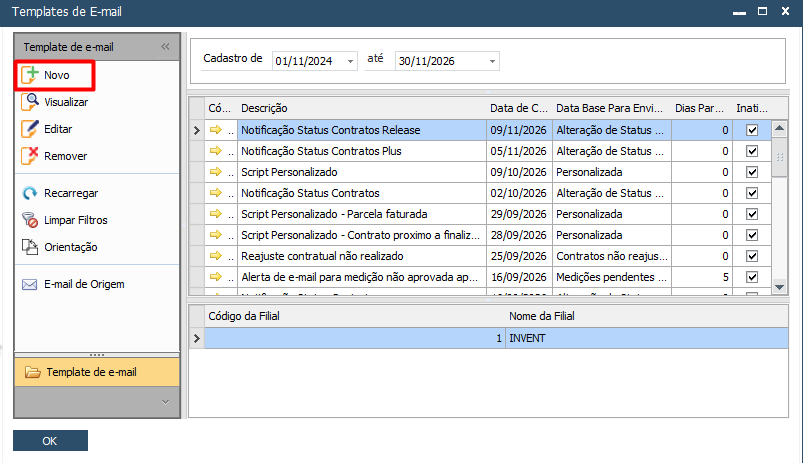
- Acesse ContractPlus > Configuração > Gestor de e-mail.
- Clique em Novo.
2. Selecione a opção Contratos não reajustados
Na janela Template de e-mail, aba Adm. E-mail:
- Informe a Descrição do template.
- No campo Data base, selecione Contratos não reajustados.
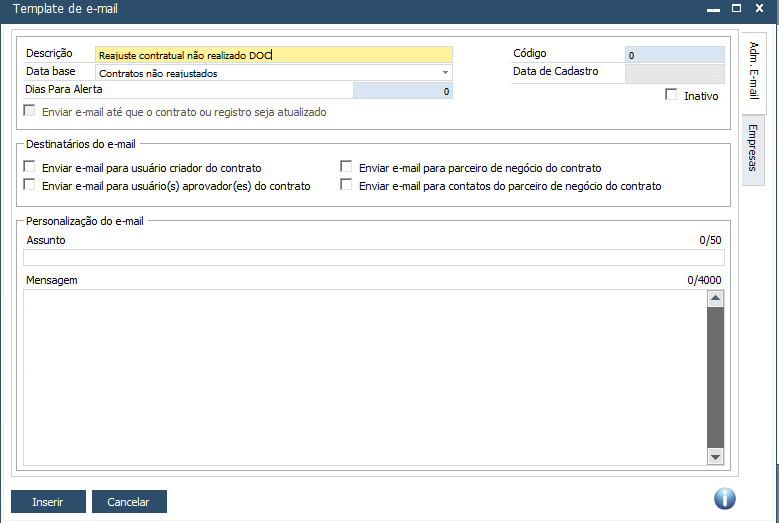
Com essa opção, os campos Dias para alerta e Enviar e-mail até que o contrato ou registro seja atualizado ficam desabilitados.
3. Defina os destinatários e a mensagem
Ainda na aba Adm. E-mail:
- Marque os destinatários do alerta, como Enviar e-mail para usuário criador do contrato ou Enviar e-mail para usuário(s) aprovador(es) do contrato.
- Preencha o Assunto (máximo de 50 caracteres).
- Escreva a Mensagem, incluindo as tags de código e descrição do item para identificar os itens pendentes de reajuste.
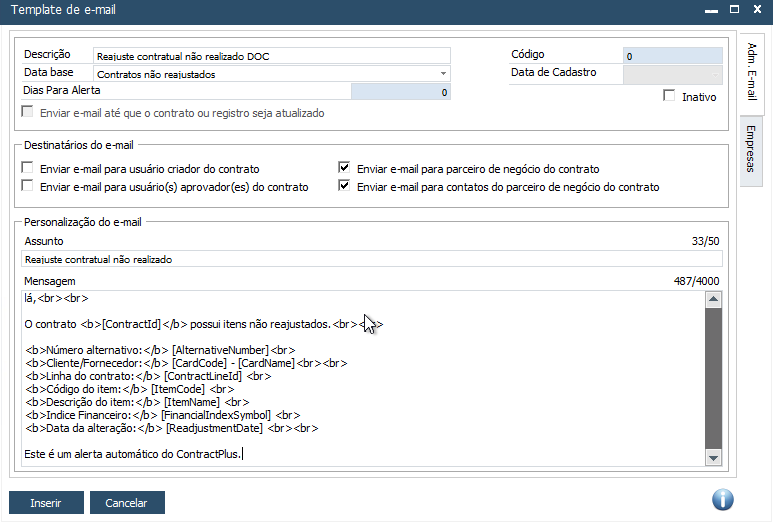
Para ver as tags disponíveis, passe o mouse sobre o símbolo de ajuda ao lado dos campos Assunto e Mensagem.
4. Associe as empresas e salve
Na aba Empresas:
- Selecione a empresa ou as empresas que utilizarão o template.
- Clique em Inserir.
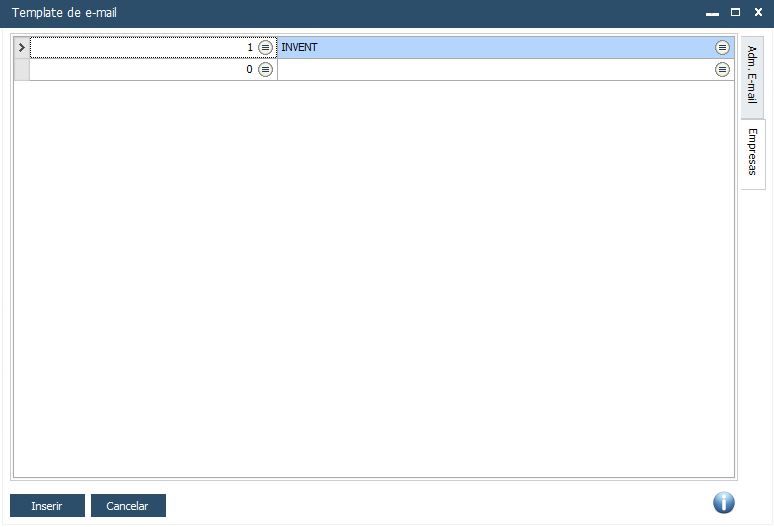
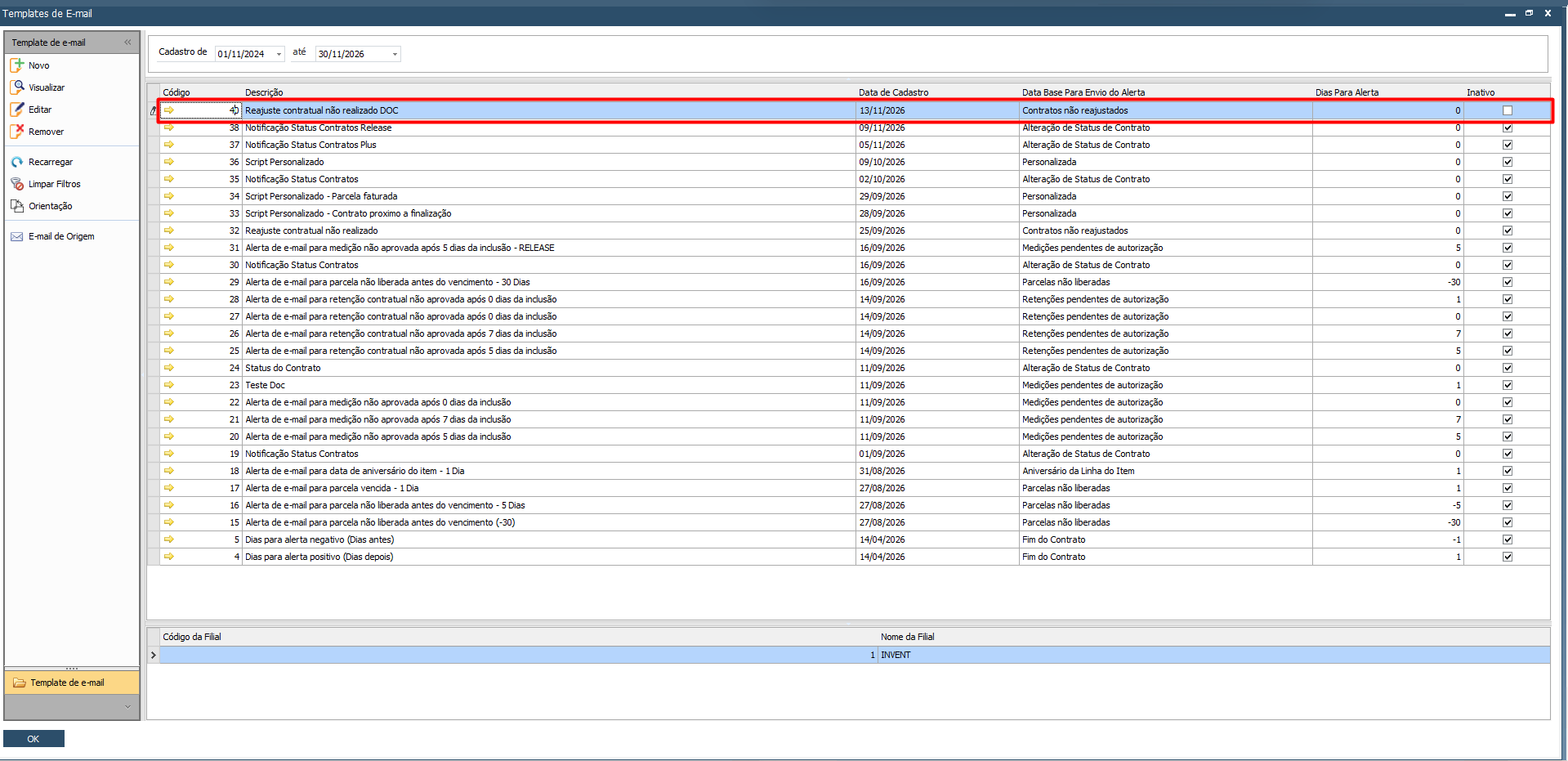
Após salvar, o envio passa a ser feito automaticamente pelo Monitor de Serviços.
Comportamento esperado
Na execução do envio
- O alerta é enviado para os destinatários marcados no template quando o contrato possui ao menos um item elegível.
- Em contratos com vários itens, o e-mail menciona apenas os itens pendentes de reajuste. Itens já reajustados ou fora dos critérios não aparecem.
- Quando nenhum contrato atende aos critérios, nenhum e-mail é enviado e o processo é concluído sem erro.
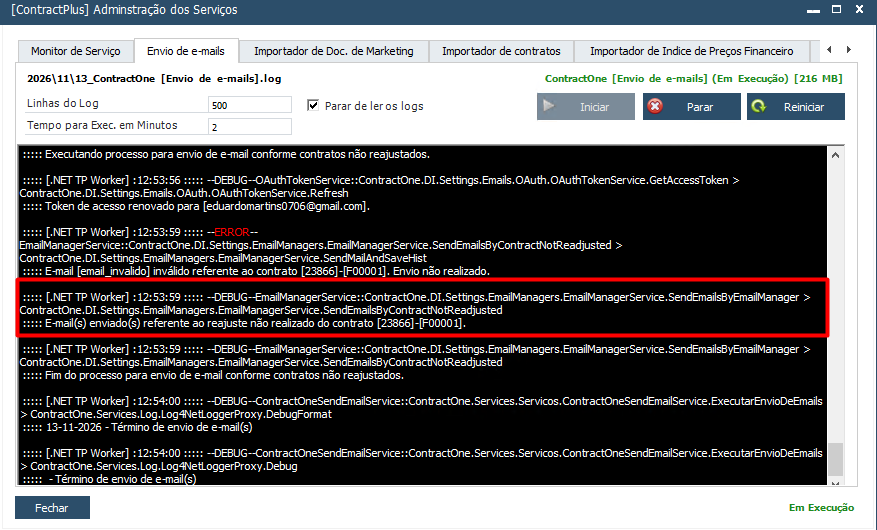
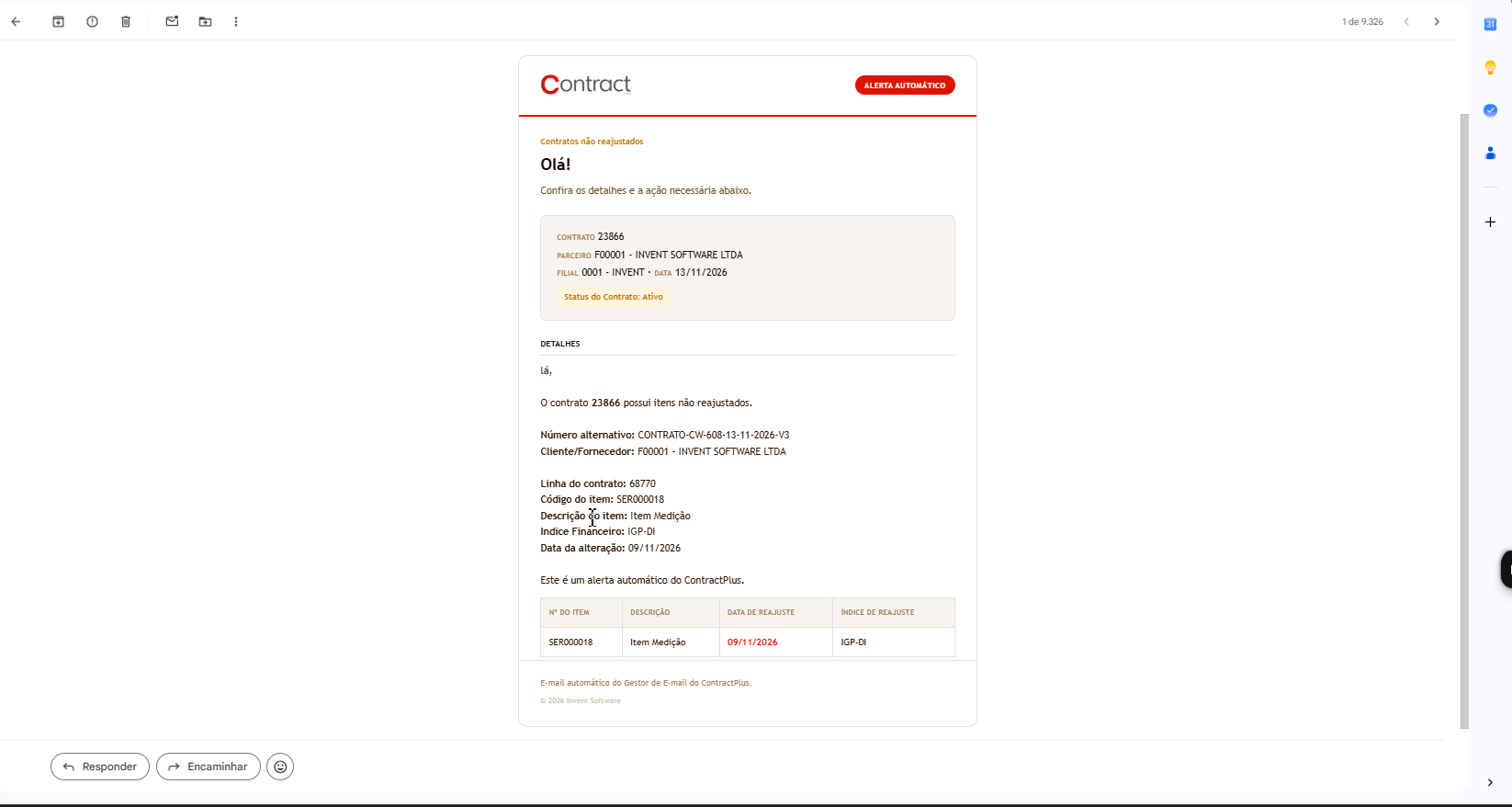
Após o reajuste
- Depois que o reajuste do item é aplicado, o contrato deixa de gerar alerta.
Pontos de atenção
- Sem o Monitor de Serviços em execução, com o serviço de envio de e-mails inicializado, os alertas não são enviados.
- Confira se os itens dos contratos estão vinculados ao índice financeiro correto. Itens sem índice não são considerados.
- Para enviar alertas a usuários do SAP Business One, o e-mail deve estar informado no cadastro de usuários.
- Para consultar os envios realizados, clique com o botão direito sobre o template no Gestor de e-mail e visualize os logs de envio.
Exemplo prático
Cenário ilustrativo: um contrato de cliente ativo possui três itens. O item de aluguel está vinculado ao IGP-M, tem aniversário da linha em 01/01/2026 e ainda não foi reajustado. Os outros dois itens não têm índice vinculado ou já foram reajustados.
- Acesse ContractPlus > Configuração > Gestor de e-mail e clique em Novo.
- Informe a descrição "Alerta de reajuste pendente" e selecione Contratos não reajustados em Data base.
- Marque Enviar e-mail para usuário criador do contrato, preencha o assunto e inclua na mensagem as tags de código e descrição do item.
- Na aba Empresas, selecione a empresa e clique em Inserir.
- Na próxima execução do Monitor de Serviços, o criador do contrato recebe o alerta, com a menção apenas ao item de aluguel.