Dúvida
Gerar tag <compra> com os campos “xNEmp” “xPed” e “xCont” no XML.
Procedimento
Ao habilitar esse parâmetro, será possível fazer a configuração da geração da tag compra. Assim, serão exibidas as opções para que seja informada quais subtags (xNEmp, xPed e xCont) deverão ser geradas.
Para habilitar esse parâmetro acesse: TaxPlus NF-e / NFC-e → Configuração → Parâmetros Gerais.
Na aba "Outros (4)", marque a flag " Gerar tag <compra> com os campos “xNEmp” “xPed” e “xCont” no XML."
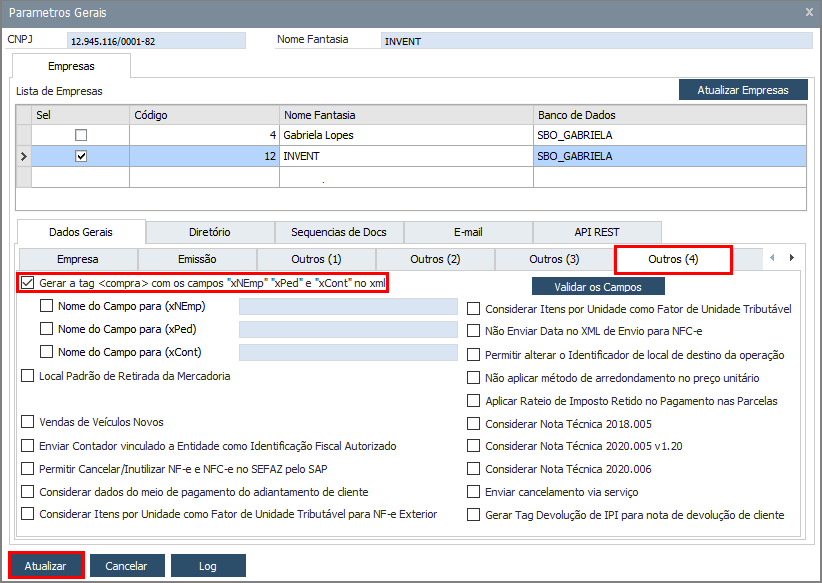
Para que a tag desejada seja gerada, selecione a opção desejada e informe o campo do qual a informação será obtida e clique em atualizar. Lembre-se que estas tags são opcionais, ou seja, é possível gerar todas, nenhuma ou apenas uma.
Abaixo, há exemplos da configuração dessas tags.
Importante
Os campos informados podem ser padrões no SAP ou um campo definido pelo usuário. Porém, estes campos deverão estar no cabeçalho dos documentos de marketing.
Exemplos:
1. Geração da tag Empenho
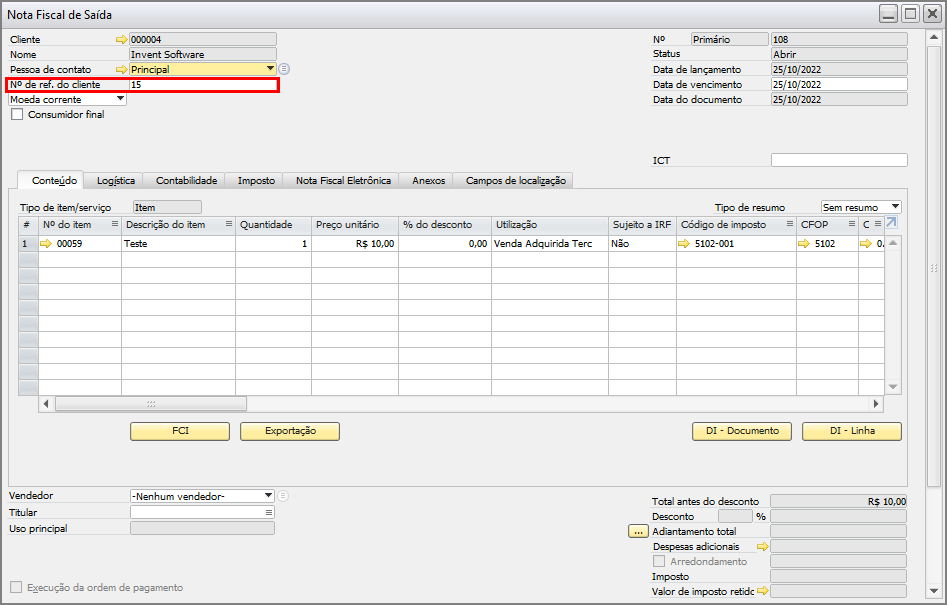
É possível utilizar os seguintes campos, encontrados na nota fiscal de saída. Nesse exemplo, será utilizado o campo padrão do SAP.
Campo padrão do SAP: Número de Referência do Cliente [NumAtCard]
Campo de Usuário: Número do Empenho [U_NEmp]
Nota
Para deixar visível as informações no rodapé, acesse, na barra superior, Visão → Informações do sistema.
Caso opte pelo campo definido pelo usuário, acesse as seguintes orientações.
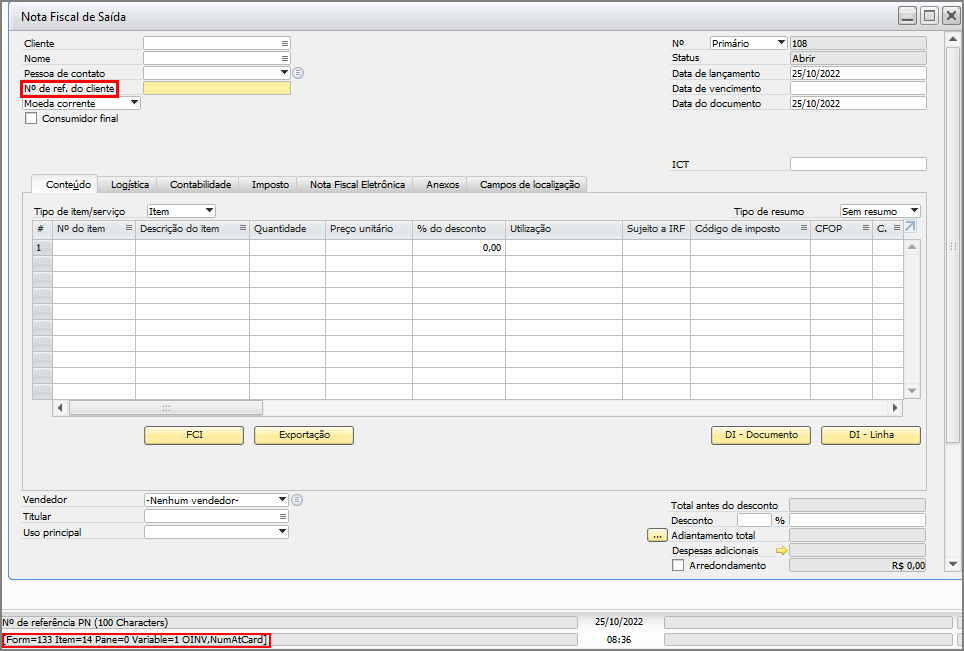
Habilite a flag do campo “Nome do campo para (xNEmp)” e insira a informação do sistema. Nesse caso, NumAtCard e clique em Atualizar.
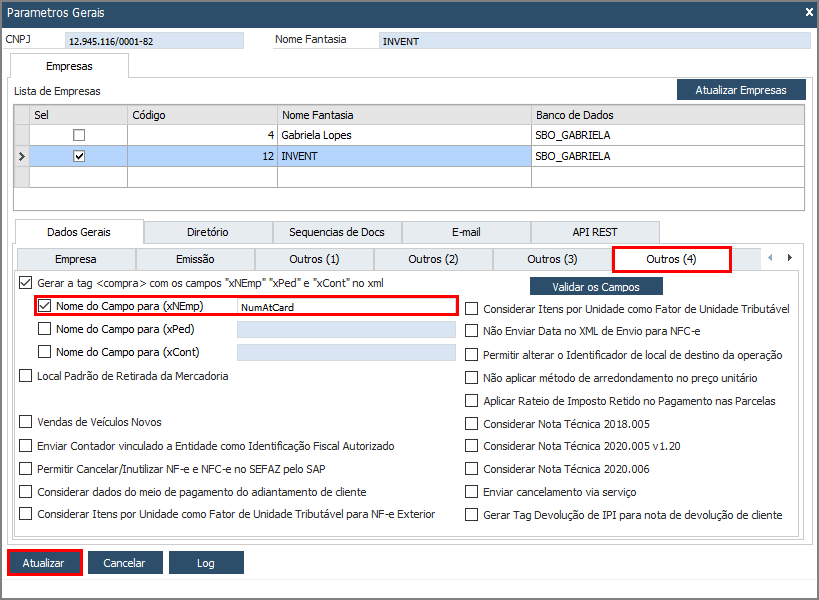
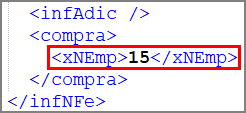
Após essa configuração, ao emitir uma nota fiscal de saída com o campo “Nº de ref. do cliente” preenchido, ele irá aparecer no XML, na tag xNEmp. Observe:
2. Geração da tag Pedido
Podem ser utilizados os seguintes campos. No exemplo, será usado o campo padrão SAP.
Campo padrão do SAP: Número de Referência do Cliente [NumAtCard]
Campo de Usuário: Número do Empenho [U_xPed]
Habilite a flag do campo “Nome do campo para (xPed)” e insira a informação do sistema. Nesse caso, NumAtCard e clique em Atualizar.
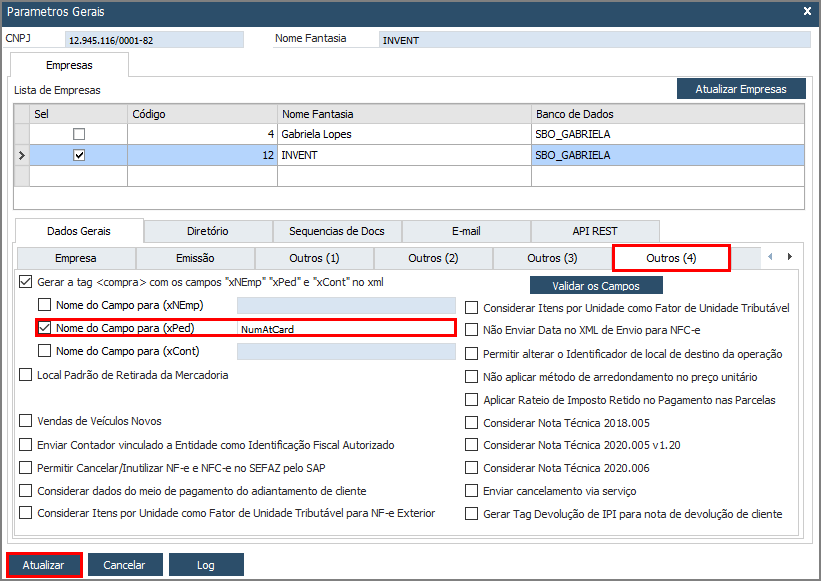
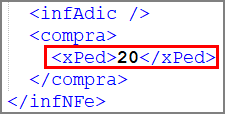
O campo definido para essa tag foi o mesmo utilizado no exemplo anterior. Logo, ao emitir uma nota fiscal de saída preenchendo o campo “Nº de ref. do cliente”, a informação contida nele será emitida no XML na tag xPed. Observe:
3. Geração da tag Contrato
Podem ser utilizados os seguintes campos. No exemplo, será usado o campo padrão SAP, utilizado nos exemplos anteriores.
Campo padrão do SAP: Número de Referência do Cliente [NumAtCard]
Campo de Usuário: Número do Empenho [U_Cont]
Habilite a flag do campo “Nome do campo para (xCont)” e insira a informação do sistema. Nesse caso, NumAtCard e clique em Atualizar.
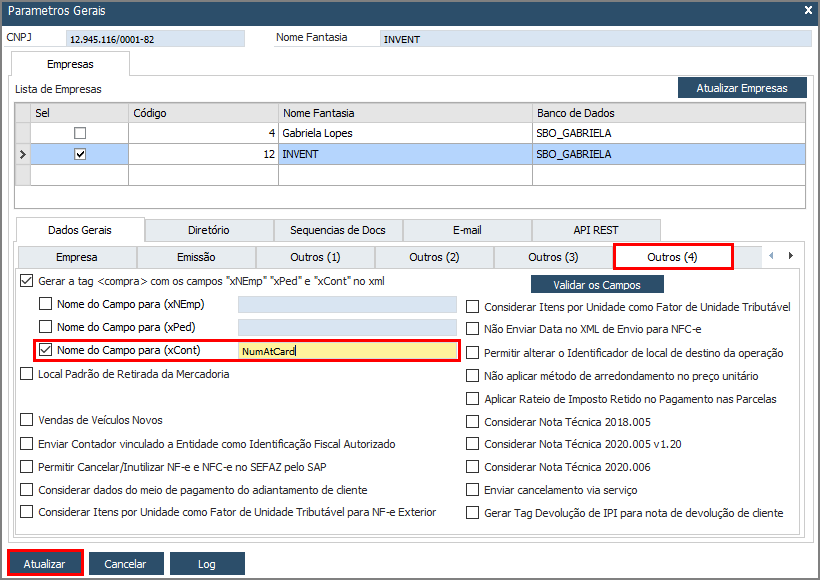
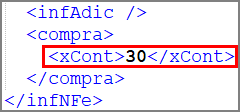
Novamente, o campo definido para essa tag foi o mesmo utilizado em exemplos anteriores. Logo, ao emitir uma nota fiscal de saída preenchendo o campo “Nº de ref. do cliente”, a informação contida nele será emitida no XML na tag xCont. Observe: