Boleto PIX via Arquivo de Remessa
O BankPlus permite a geração de BolePix, que é a geração do boleto com o código de barras e o QrCode PIX. Siga o guia detalhado para informações sobre as configurações:
O BankPlus permite a geração de BolePix, que é a geração do boleto com o código de barras e o QrCode PIX. Siga o guia detalhado para informações sobre as configurações:
 | Atenção | |||||||
| Para melhor visualização das imagens, clique sobre elas. | ||||||||
 | Importante | |||||||
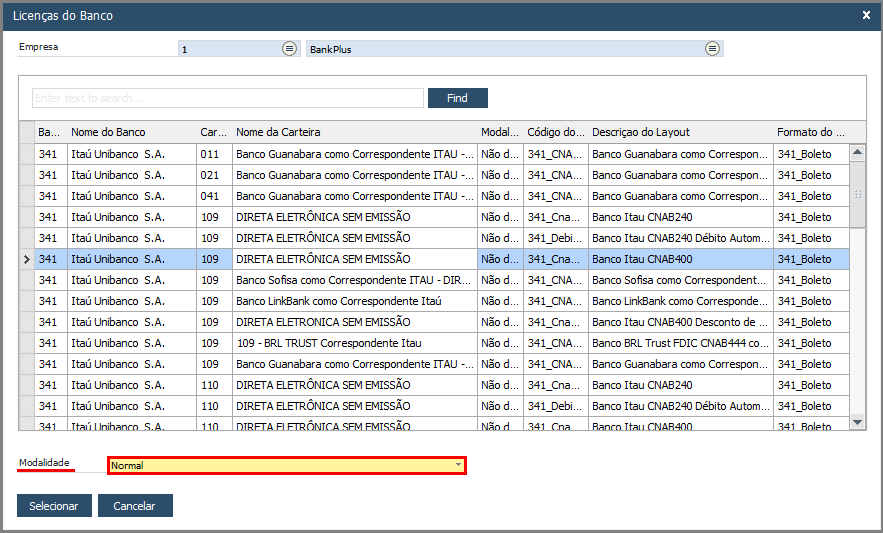
| Essa função depende do Arquivo de Licença, baseado no Layout Bancário implantado no Add-on, como, por exemplo, repare nos arquivos de licença do Banco Itaú cujos Layouts contemplam a função QrCode PIX: | ||||||||
Nessa guia estamos detalhando o processo com o banco Itaú, entretanto essas configurações são válidas para qualquer banco que tem disponível o BolePIX. O processo para o Santander tem algumas particularidades. Para saber mais informações, acesse: BolePIX Santander via Arquivo de Remessa.
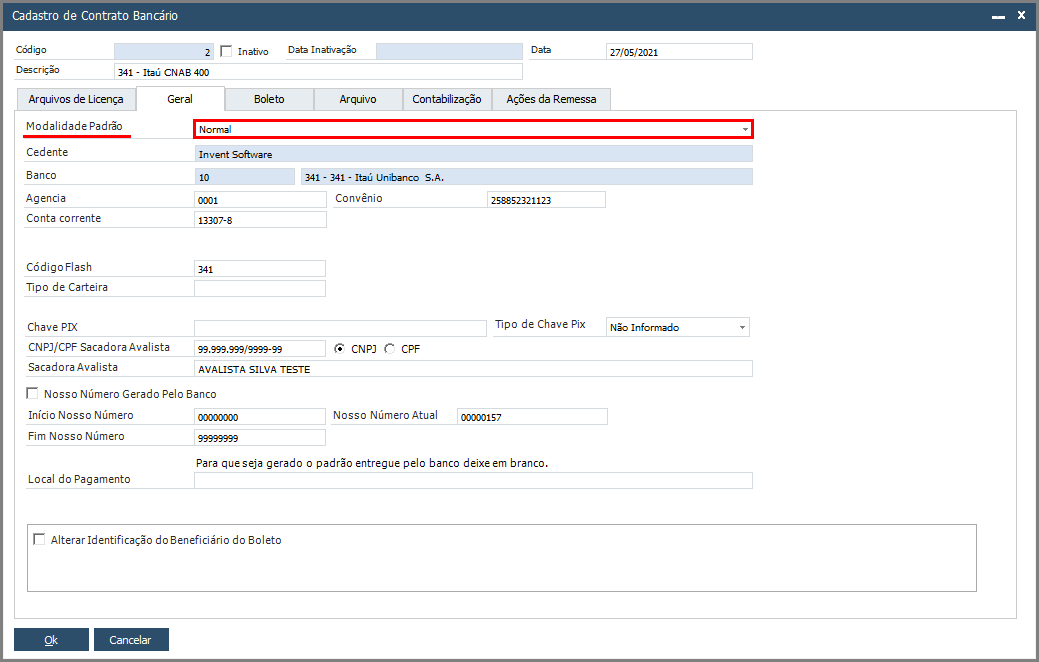
Na aba Geral, em Modalidade Padrão selecione Normal:
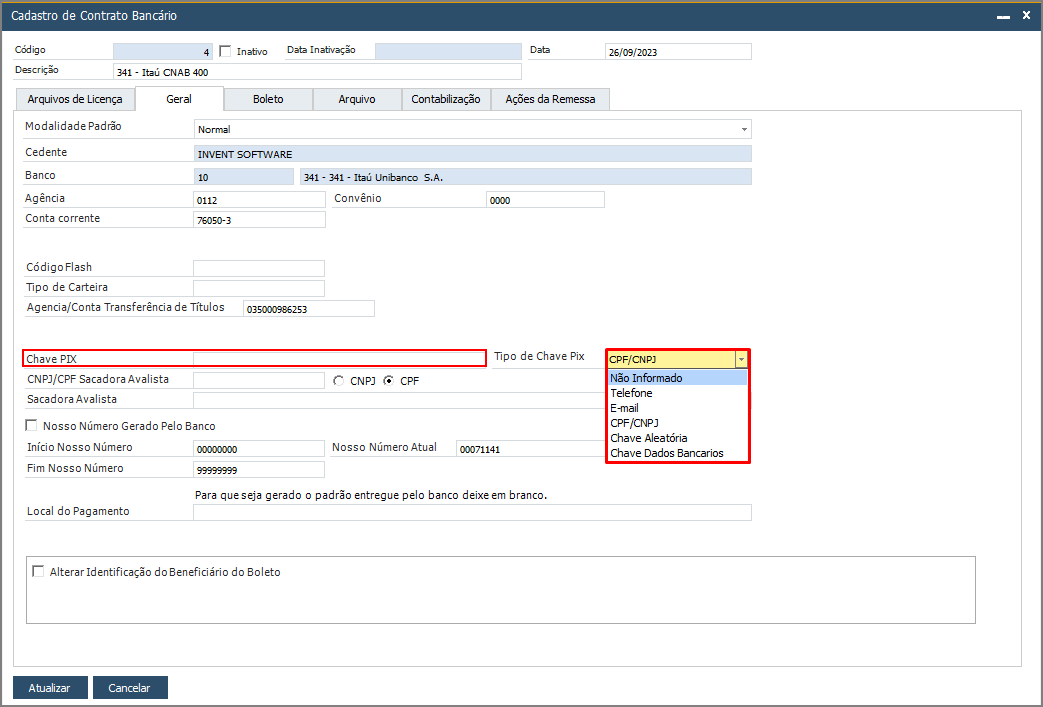
No campo Chave Pix, para que seja informado a chave corretamente é necessário que informe o Tipo de Chave Pix, preencha o restante das informações relevantes.
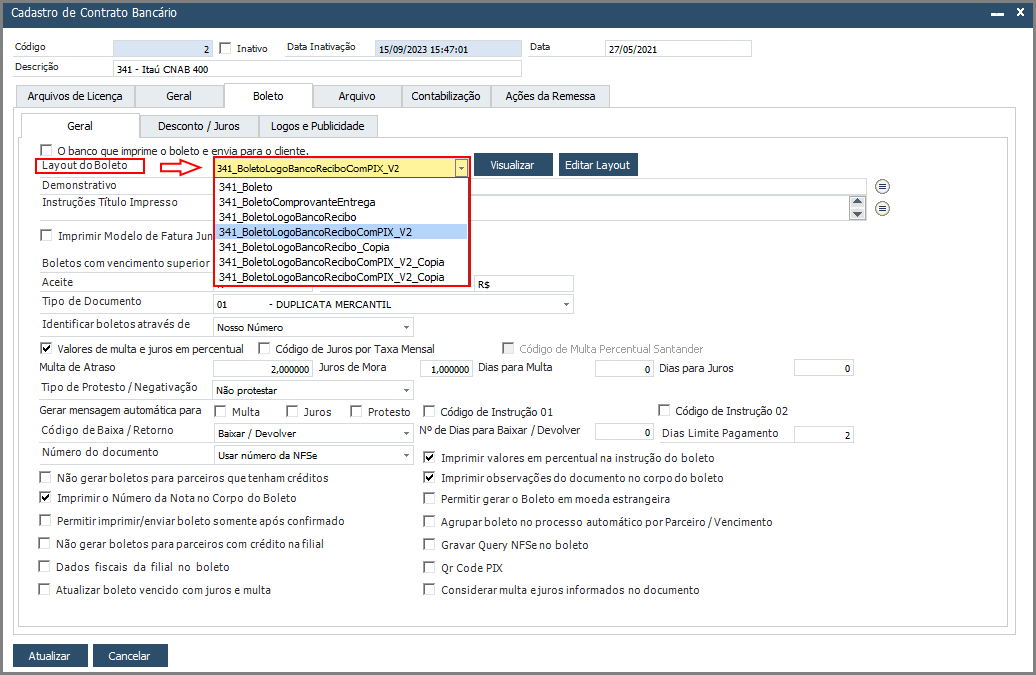
 Em seguida, acesse a aba Boleto e escolha o Layout do boleto que contemple a função PIX:
 | Dica | |||||||
| Pode ser que exista mais de um Layout implantado, mudando apenas a posição do QrCode e outros elementos no título. Lembrando que o usuário também poderá customizar a aparência do seu boleto conforme necessidade, acesse Editar Layout para saber mais sobre esse assunto. | ||||||||
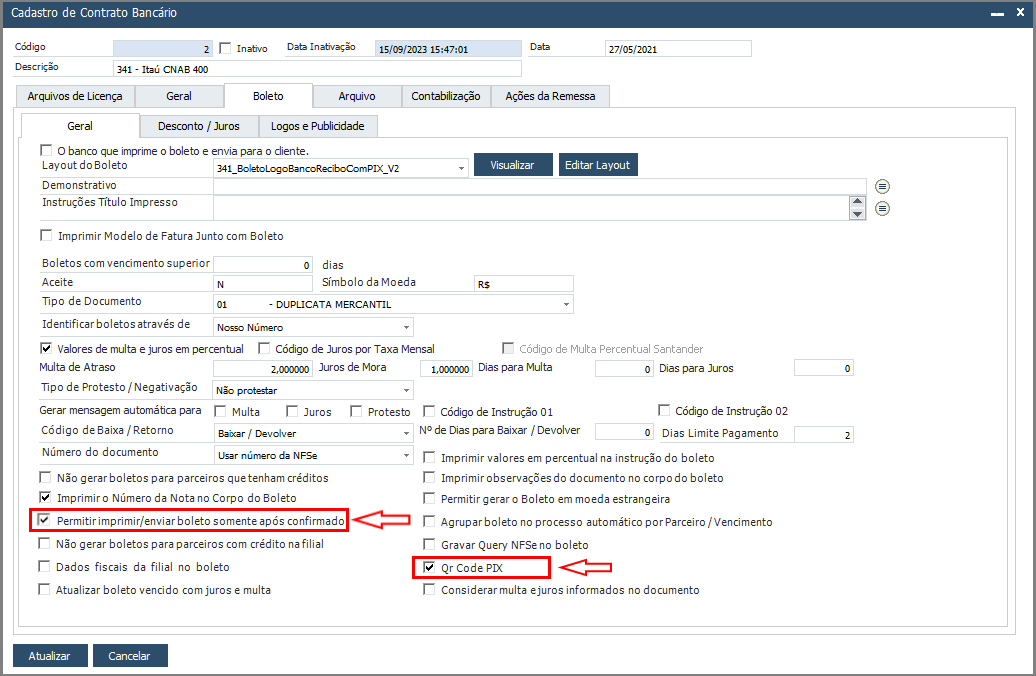
Em seguida vá até a aba Boleto subaba Geral e marque os parâmetros QrCode PIX e Permitir imprimir/enviar boleto somente após confirmado:
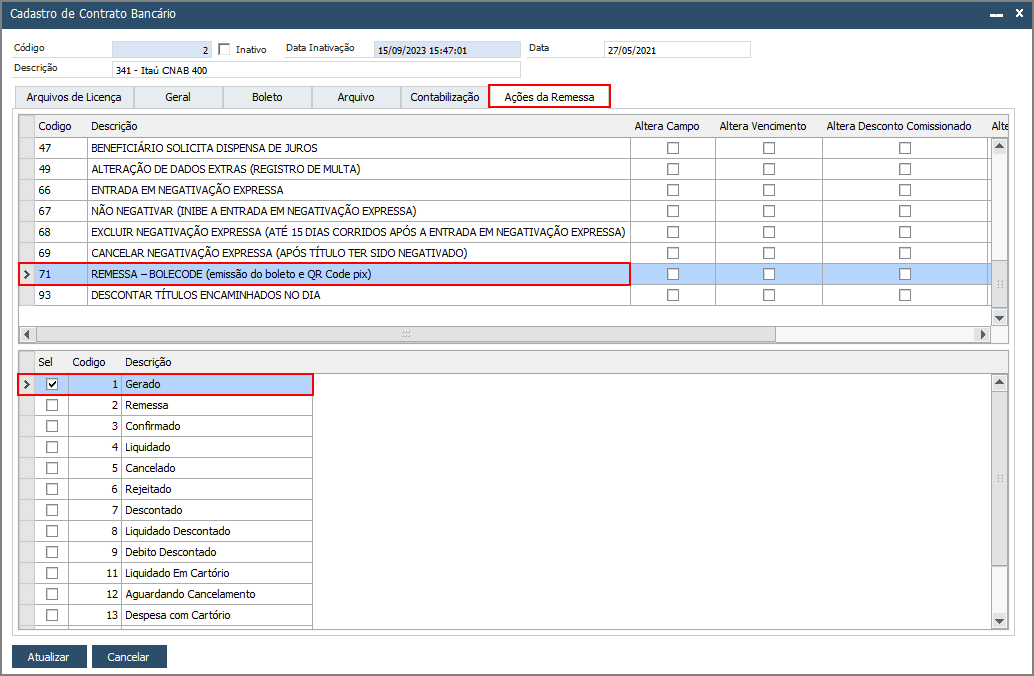
Após essas configurações na aba Boleto, ainda no contrato bancário, acesse a aba Ações de Remessa para ativar o registro do QrCode PIX nos títulos de status Gerado:
 | Nota | |||||||
| A descrição da Ação de Remessa varia conforme a instituição bancária e o seu Layout. | ||||||||
Após as configurações no Contrato de Cobrança, basta gerar o arquivo de remessa, enviando a ação configurada acima para o banco.
 | Importante | |||||||
| Importante destacar que o QrCode será visível no título somente após sua confirmação, independentemente da comunicação com o Banco. | ||||||||
Veja abaixo um exemplo de geração de boleto e de remessa.
Acesse Vendas → Nota Fiscal de Saída:
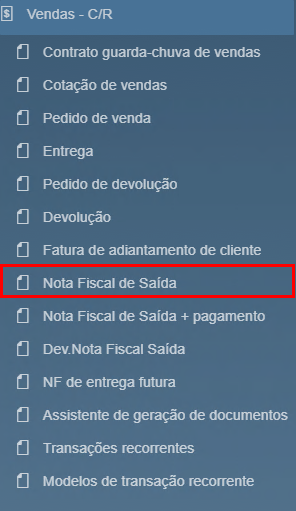
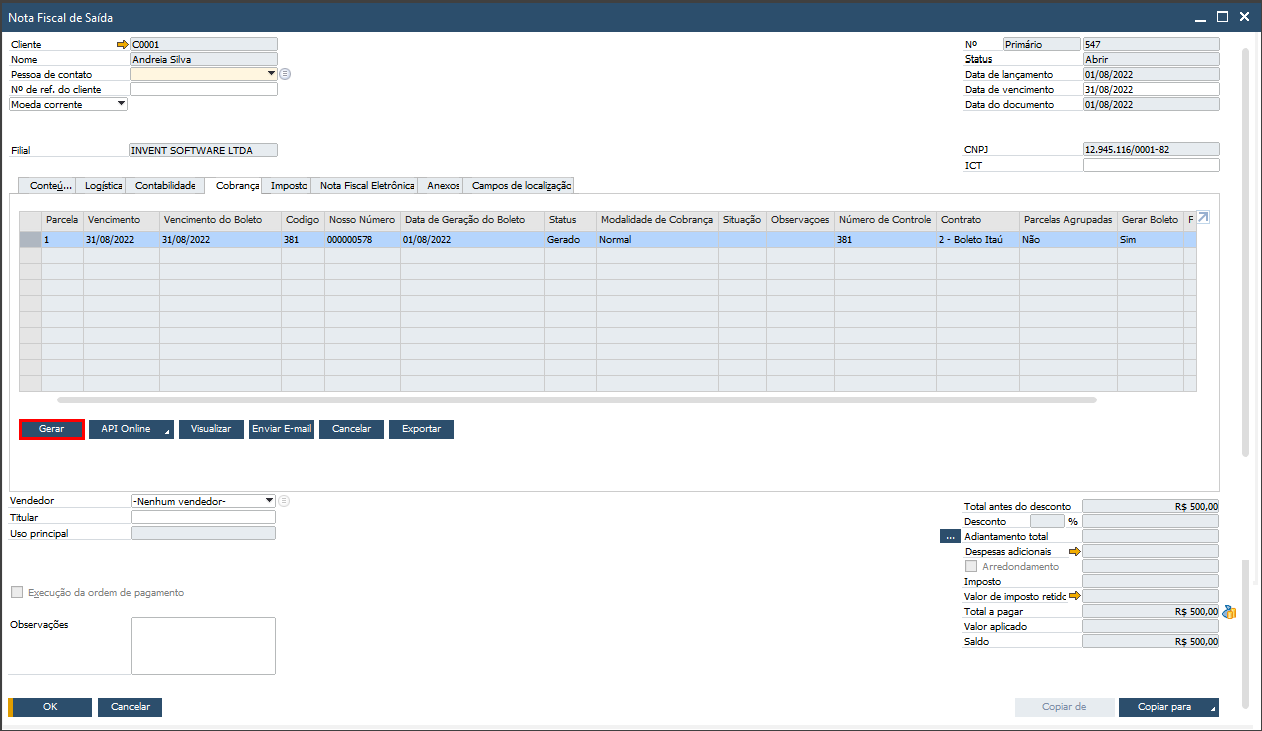
Adicione a Nota Fiscal de Saída e, na sequência, ainda na nota, acesse a aba Cobrança (O Add-on precisa estar inicializado para essa aba ficar aparente) selecione a linha da parcela e clique no botão Gerar → escolha o contrato configurado anteriormente para gerar o boleto:
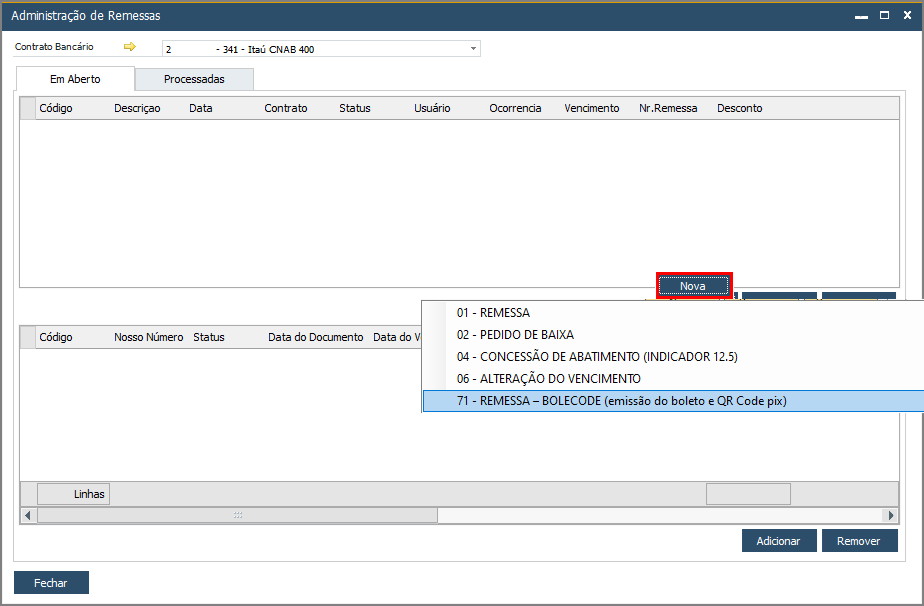
Depois disso, basta retornar ao BankPlus → Cobrança → Arquivo de Remessa → Selecionar o contrato usado na geração do boleto → Botão Nova → Gerar QR Code Registro (No caso do banco Itaú, pois essa ação pode variar de nomenclatura conforme o banco escolhido):
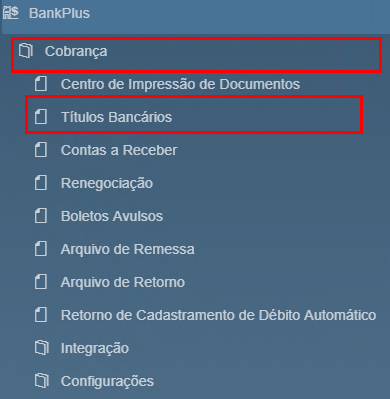
E após concluir o processamento da remessa, é necessário aguardar o envio do arquivo de retorno pelo banco, confirmando o título. E para visualizar o seu BoleCode, basta acessar: BankPlus → Cobrança → Títulos Bancários:
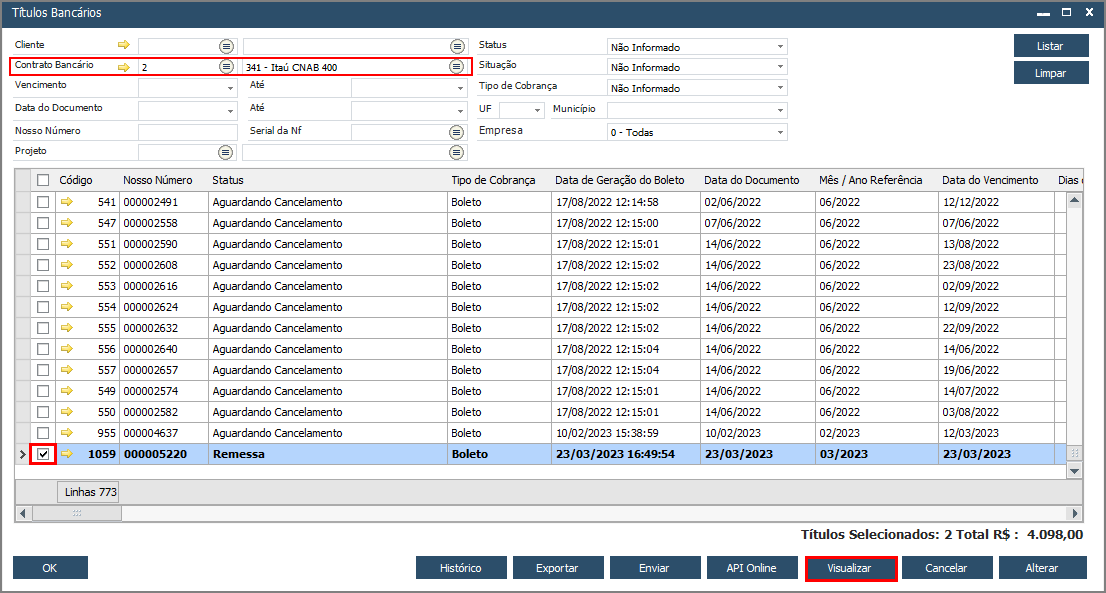
Em Títulos Bancários, escolha o Contrato Bancário vinculado ao título, clique em Listar e selecione esse boleto, depois clique no botão Visualizar:
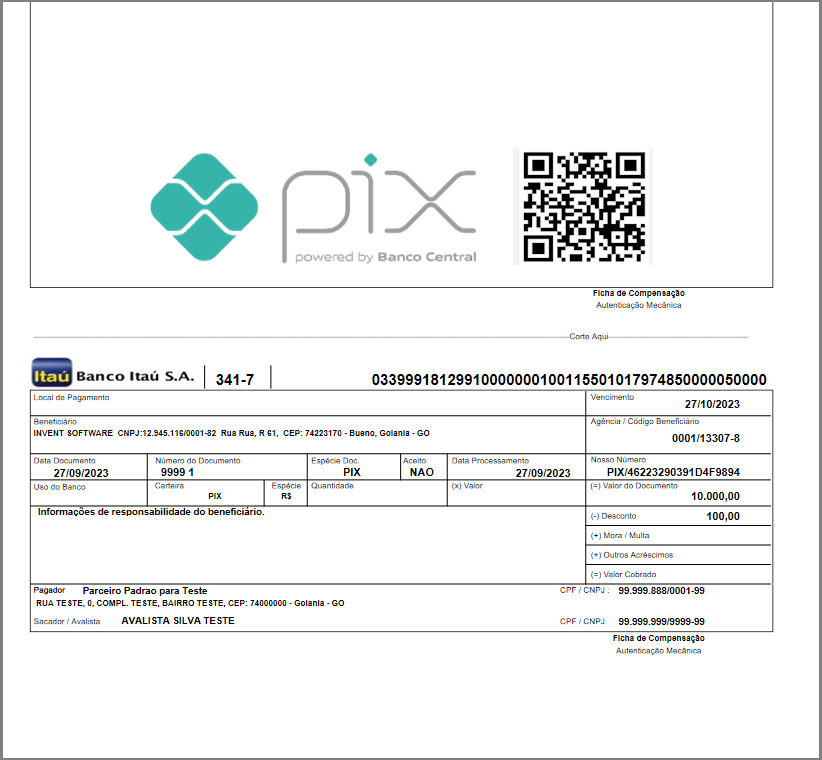
Repare que após ser confirmado no banco, o boleto terá o Qr Code, conforme mostra a imagem abaixo: