Dúvida
Diretório RPS através de Arquivo Texto.
Procedimento
Acesse: TaxPlus NFS-e → Configuração → Parâmetros Gerais.
Configure o Diretório do Retorno TXT para que o envio de RPS seja feito automaticamente.
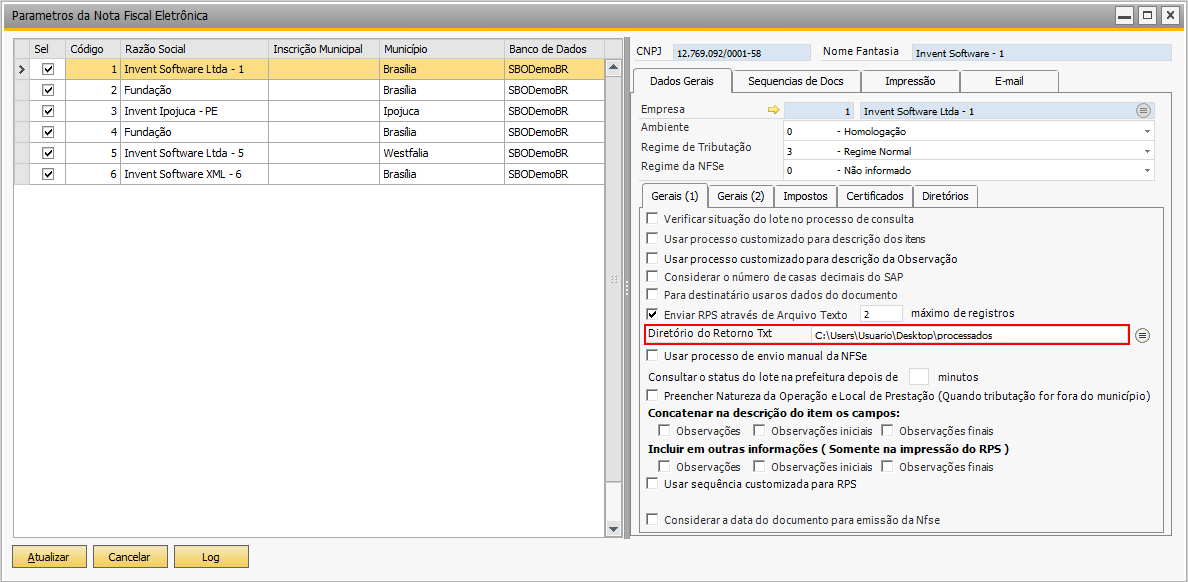
A seguir, veja como configurar o Diretório do Retorno TXT:
Acesse: TaxPlus NFS-e → Geração de Arquivo de Texto de NFS-e.
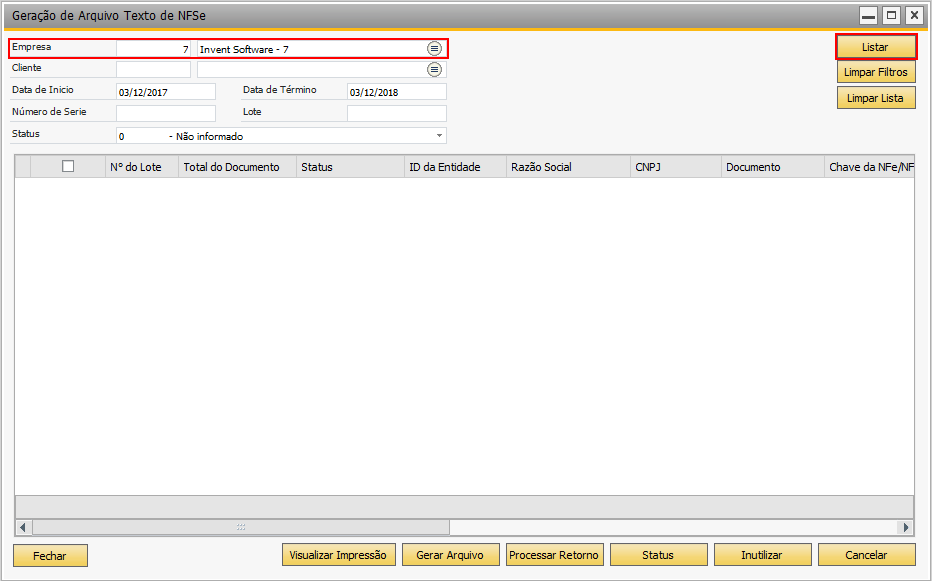
1. Selecione a "Empresa", indique o período ou adicione outros filtros da sua preferência, e clique em "Listar":
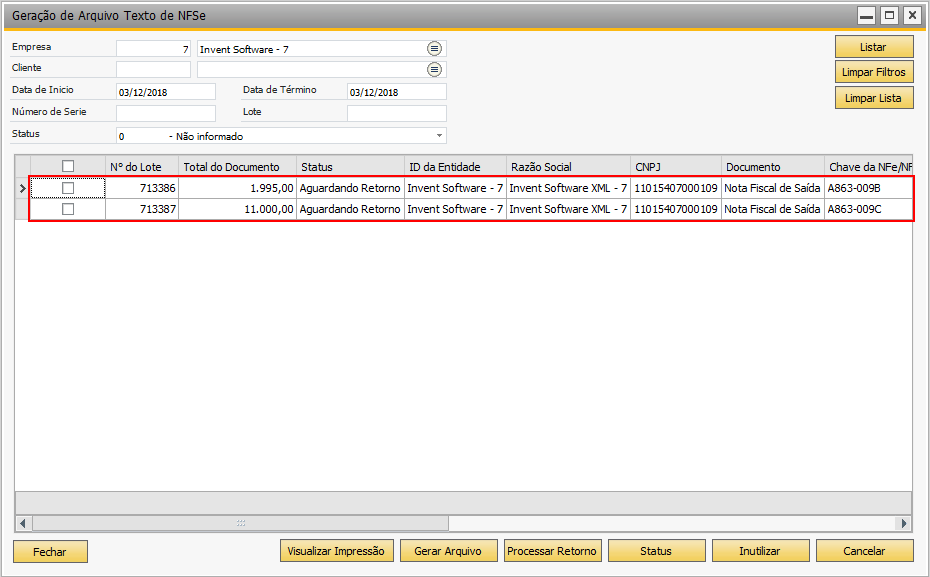
2. Serão listadas as Notas fiscais dentro do período indicado:
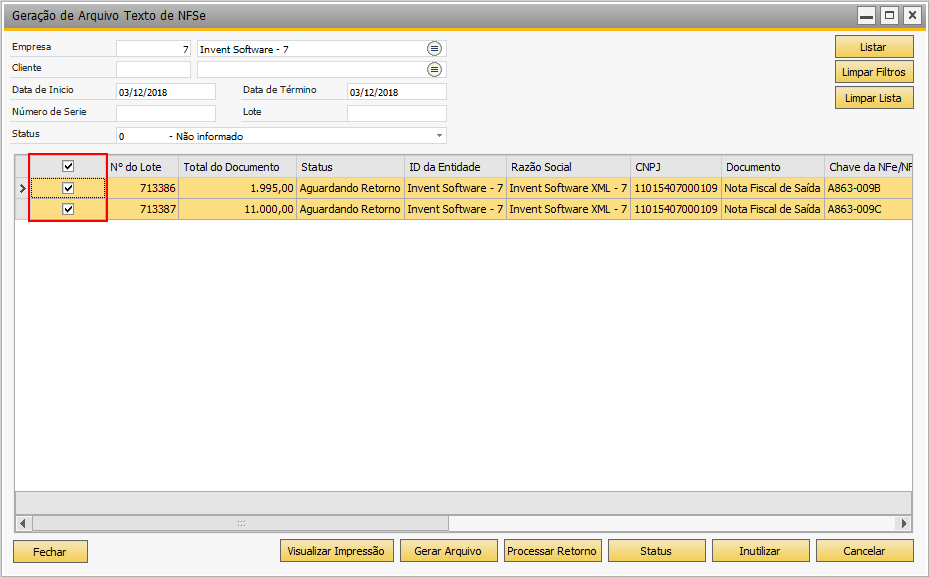
3. Selecione as Notas Fiscais desejadas:
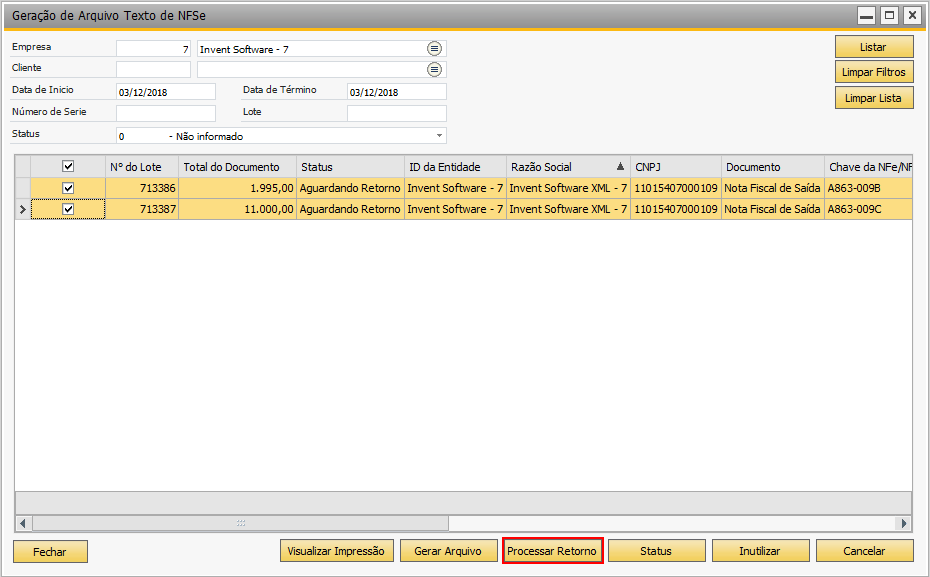
4. Em seguida clique em "Processar Retorno":
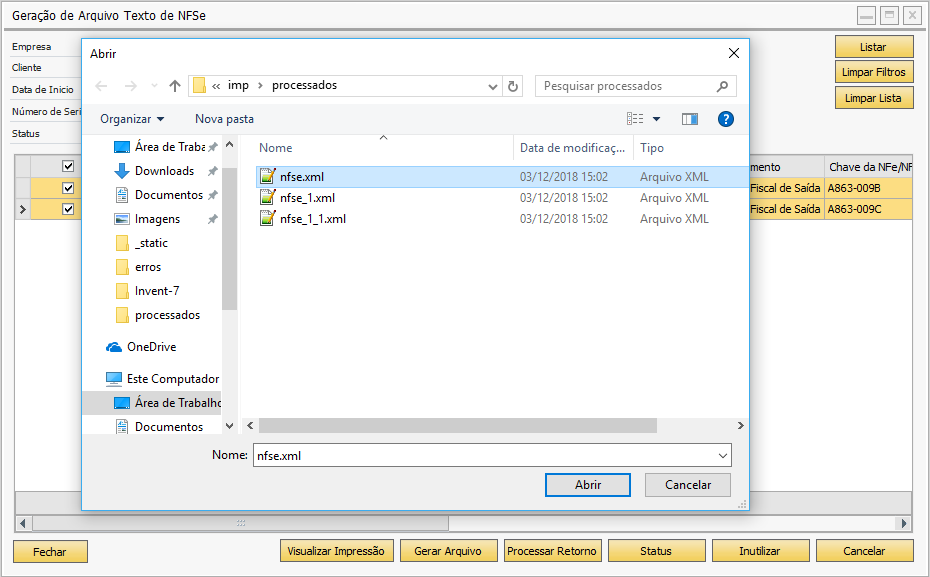
5. Selecione o arquivo e clique em "Abrir":
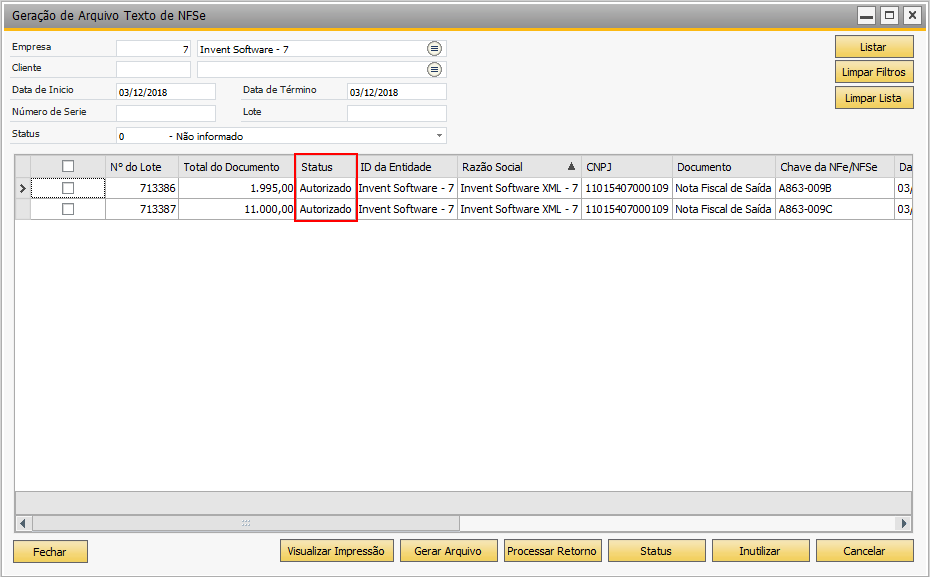
6. Assim as NFS-e que foram selecionadas serão autorizadas automaticamente:
|
Observação | ||||||||
| Para que o campo "Diretório do Retorno Txt" fique visível, é necessário habilitar o parâmetro "Enviar RPS através de Arquivo de Texto". | |||||||||

Acesse: TaxPlus NFS-e → Configuração → Parâmetros Gerais.
Configure o Diretório do Retorno TXT para que o envio de RPS seja feito automaticamente.
|
Observação | ||||||||
Os arquivos serão importados automaticamente através do serviço Retorno de Notas TXT: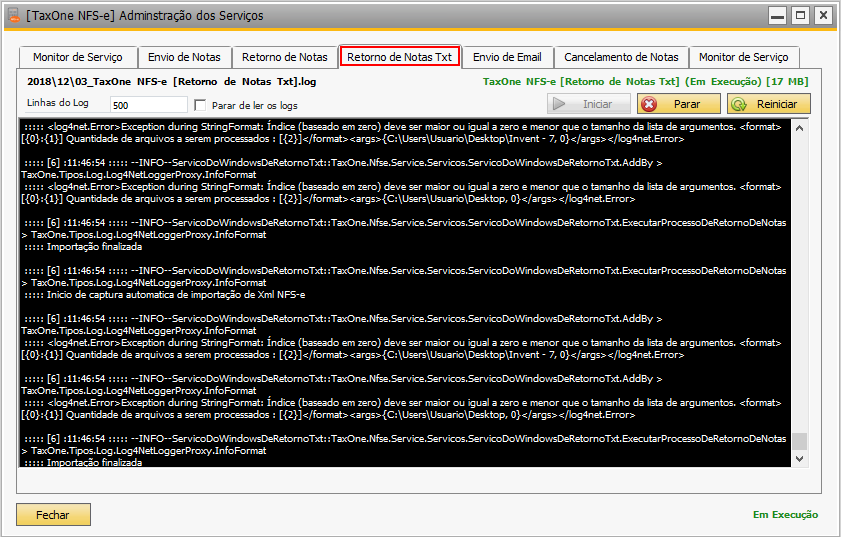 |
|||||||||

A seguir, veja como configurar o Diretório do Retorno TXT:
Acesse: TaxPlus NFS-e → Geração de Arquivo de Texto de NFS-e.
1. Selecione a "Empresa", indique o período ou adicione outros filtros da sua preferência, e clique em "Listar":
2. Serão listadas as Notas fiscais dentro do período indicado:
3. Selecione as Notas Fiscais desejadas:
4. Em seguida clique em "Processar Retorno":
5. Selecione o arquivo e clique em "Abrir":
6. Assim as NFS-e que foram selecionadas serão autorizadas automaticamente: