Como vincular nota fiscal de saída manual à uma medição aprovada/aguardando faturamento via faturamento padrão.
Procedimento
Essa documentação tem como intuito orientar como realizar a vinculação de nota fiscal de saída manual à uma medição aprovada/aguardando faturamento, via faturamento padrão. Portanto, o processo descrito é exclusivo para contratos de clientes.
Em um cenário em que serviços de faturamento tenham sido executado por outras maneiras que não seja pelo SAP ou não tenha sido realizado e as notas fiscais tenham sido emitidas por outros meios, como por exemplo, prefeituras (Notas essas que deveriam ser derivadas de contratos), é preciso que seja realizada vinculação dessas notas fiscais de saída aos contratos para que não seja perdido o controle de gerenciamento.
Para que o processo seja executado, é preciso que o parâmetro "Vincular documento em medição aprovada/aguardando faturamento" esteja habilitado. Para mais informações, clique aqui.
Agora, observe o exemplo a seguir:
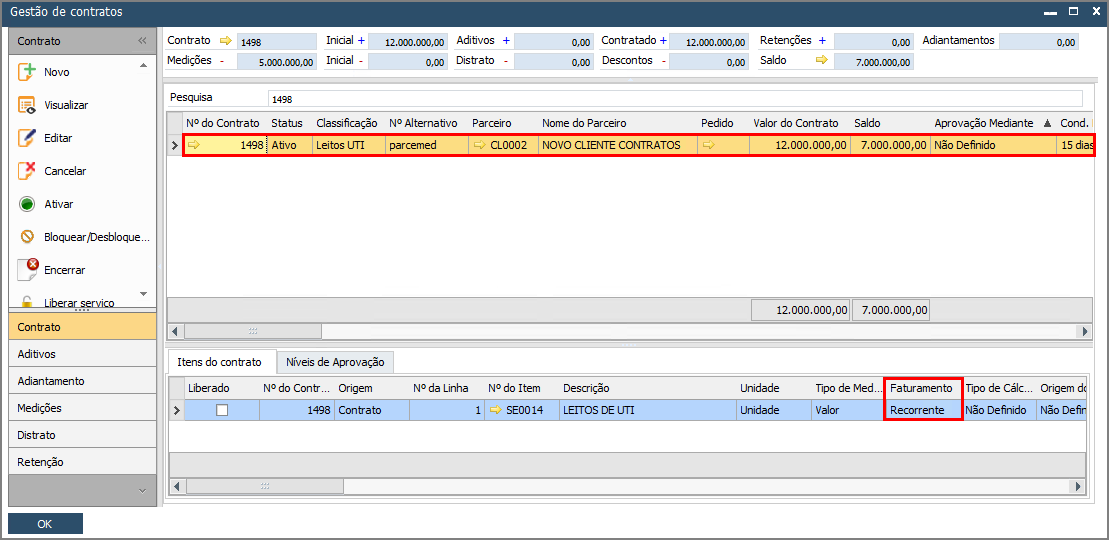
Na janela de gestão de contratos, foi identificado um contrato de cliente cujo faturamento é recorrente.
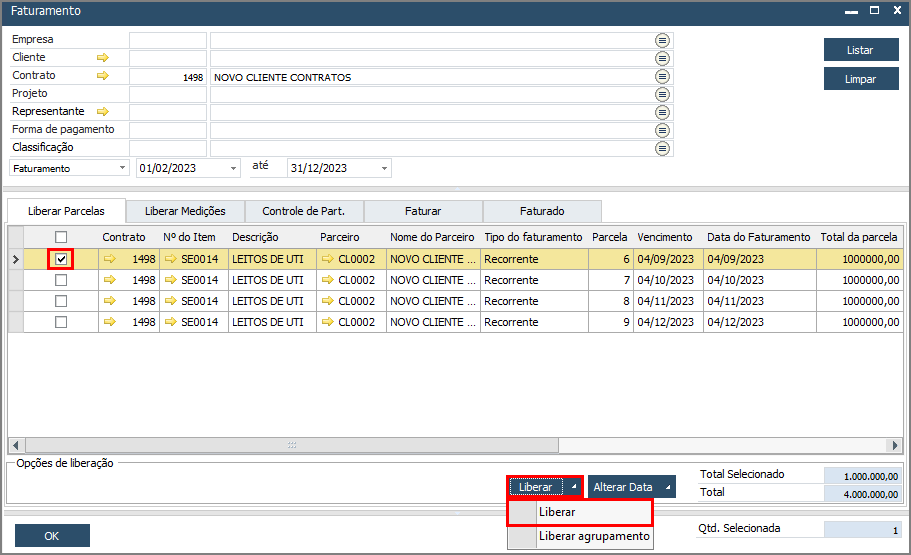
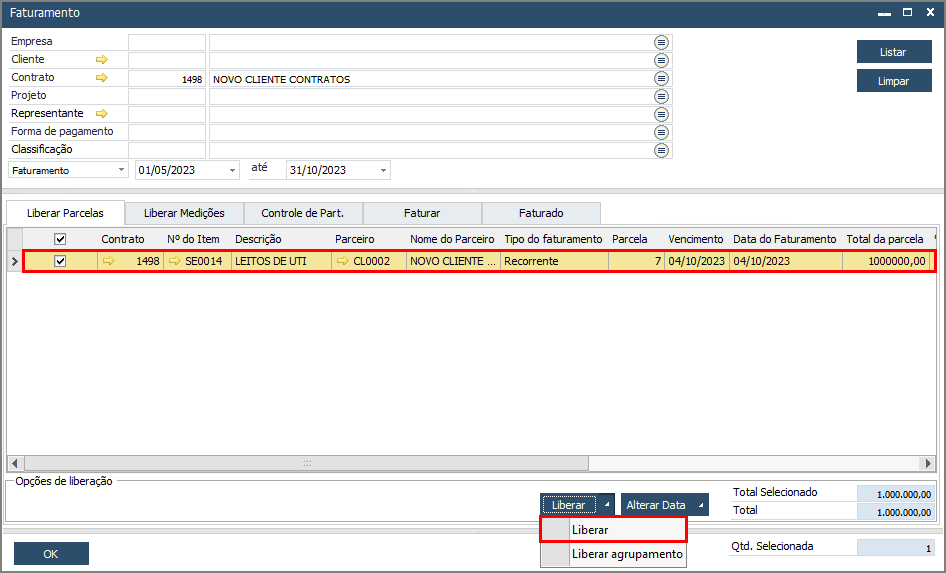
Agora, acesse a janela de faturamento padrão (ContractPlus → Faturamento → Faturamento Padrão), selecione a parcela de seu interesse do contrato em questão e realize a liberação dela, clicando em "Liberar → Liberar Parcelas".
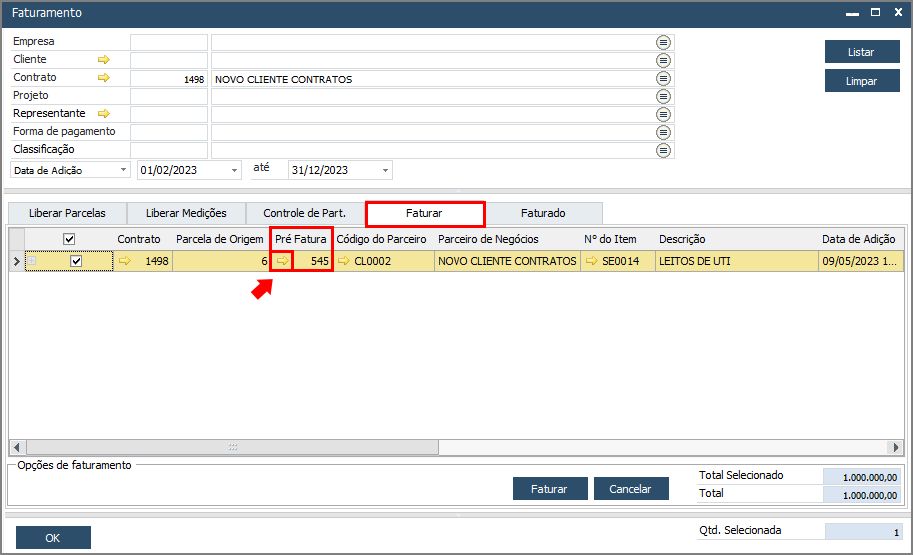
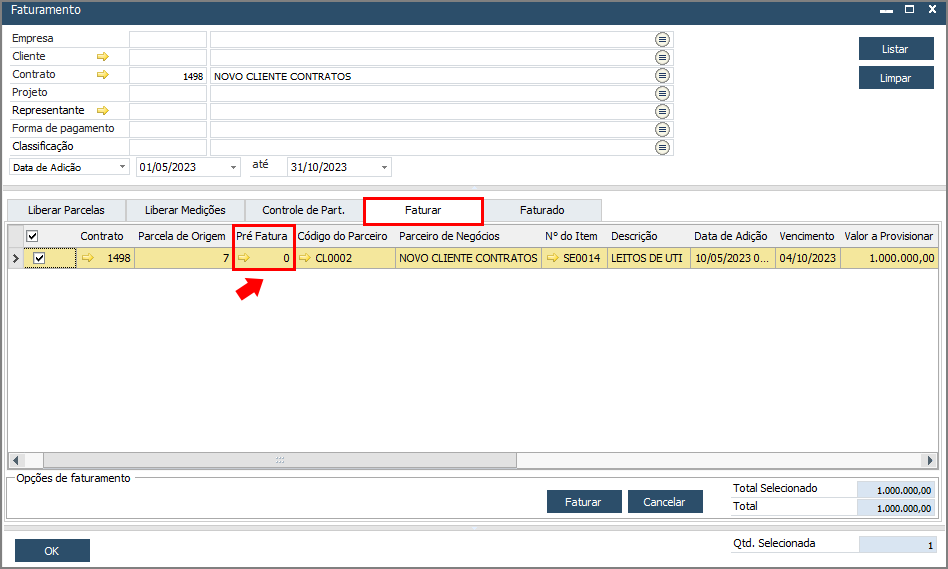
Na aba "Faturar", que foi gerada uma pré fatura (pedido de venda) para essa parcela, de número 545. Clique na seta laranja para visualiza-la.
 |
Atenção | |||||||
| Para que o pedido de venda seja gerado, acesse ContractPlus → Configuração → Classificação → Classificações e certifique-se que as flags "Não Criar Pedido de Venda" para as classificações de seu interesse estejam desativadas. Para mais informações sobre as classificações, clique aqui. | ||||||||
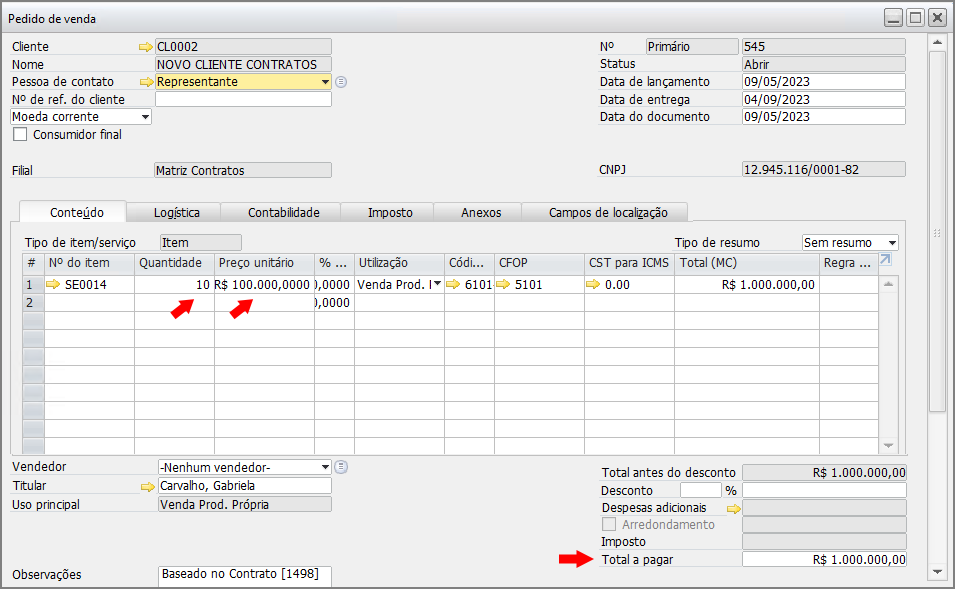
Observe a quantidade, o preço unitário e o total a pagar.
Na janela "Gestão de Contratos", selecione o contrato que está sendo trabalhando e acesse "Medições". Observe que a parcela que foi liberada no processo anterior está ali, com status "Liberada para Faturamento". Clique na seta laranja da coluna "Código" para exibir a medição em questão.
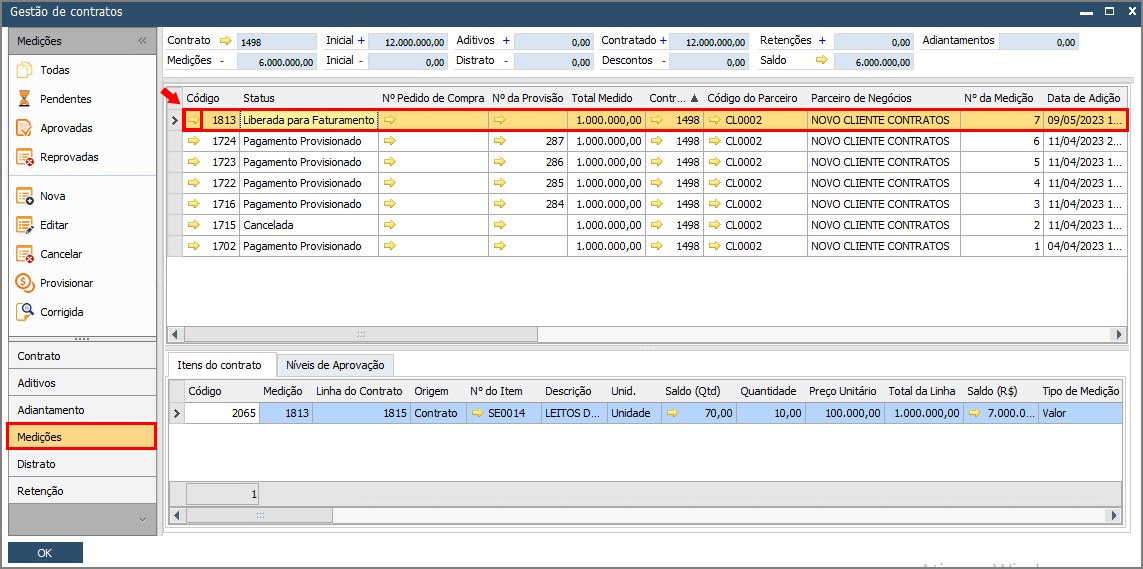
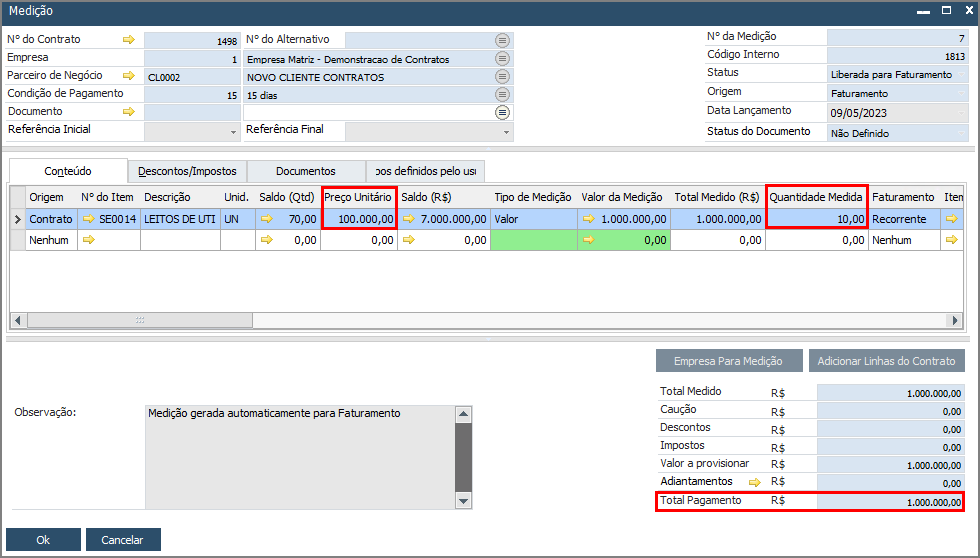
Agora imagine um cenário em que o processo de faturamento tenha sido realizado por outro meio e a nota fiscal de saída já tenha sido emitida, externamente.
Acesse, no SAP, o módulo Vendas - C/R → Nota Fiscal de Saída. Realize o lançamento de uma nota fiscal para o mesmo cliente da medição/contrato, com mesmos itens e, de modo que o "Total a pagar" da nota seja o mesmo que está no pedido de venda.
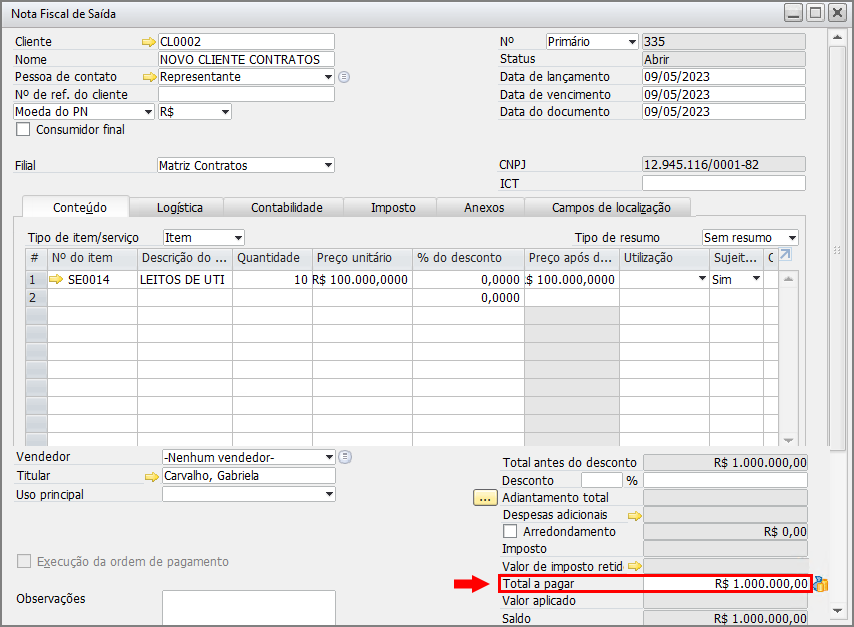
Retorne à janela de "Medição" e clique no
 do campo "Documento".
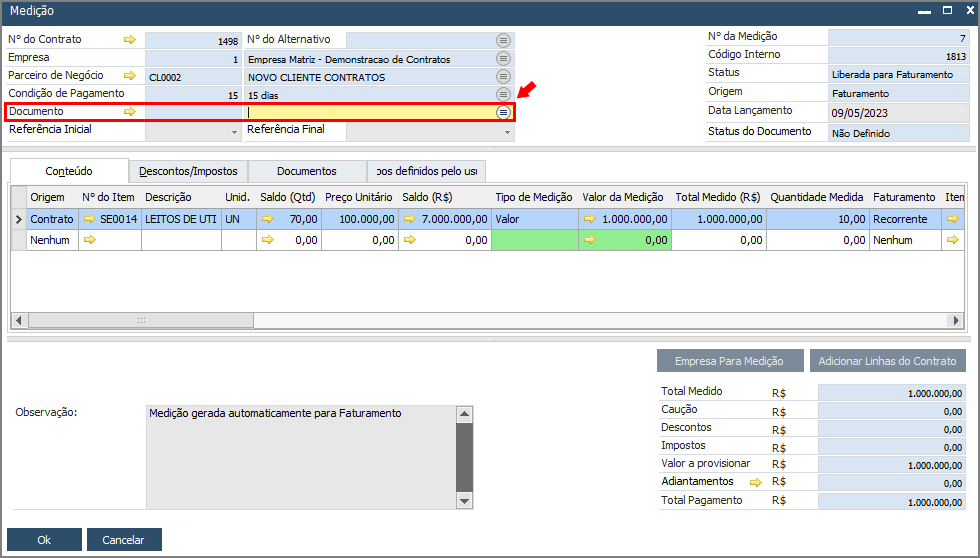
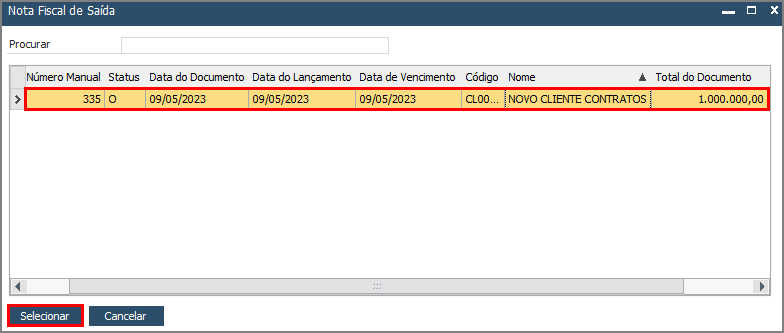
Serão exibidas as notas fiscais de saída lançadas para esse cliente. Identifique a nota que você lançou no passo anterior, selecione-a e clique em "Selecionar".
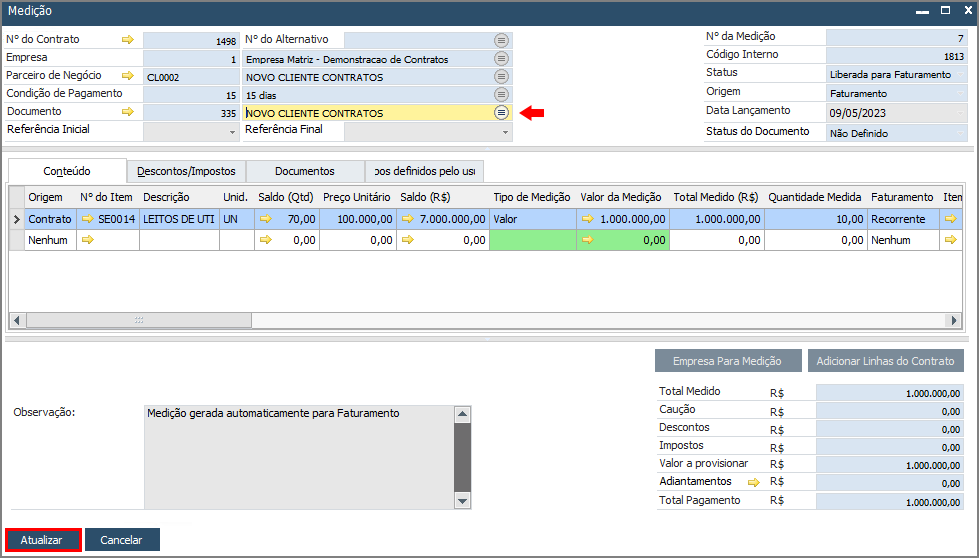
Observe que a nota foi vinculada. Em seguida, clique em "Atualizar".
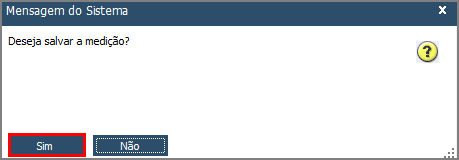
Confirme o processo clicando em "Sim".
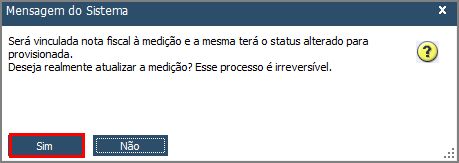
Clique em "Sim" novamente. Note que o sistema informa que a nota fiscal será vinculada à medição e que ela terá seu status de "Liberada para faturamento" alterado para "Provisionada".
Observe:
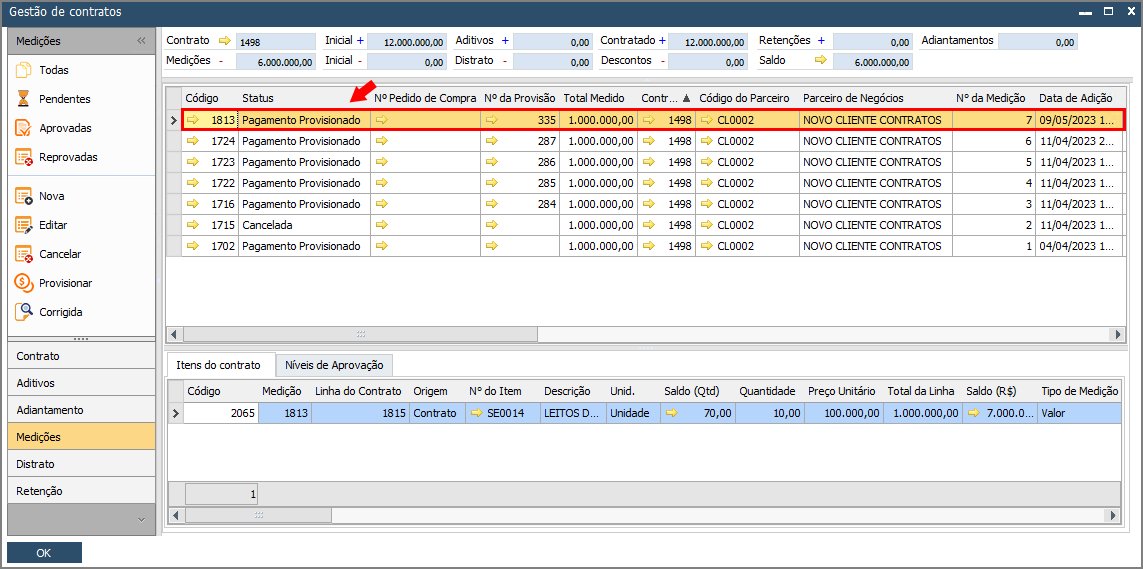
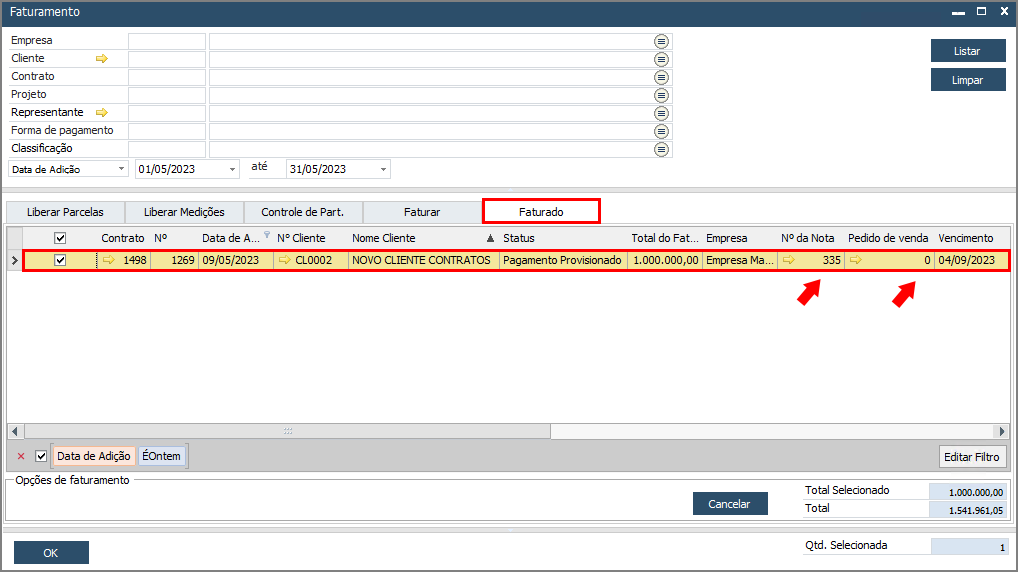
Além disso, a parcela que havia sido liberada e gerado um pedido de venda, que estava na aba "Faturar" aguardando o faturamento, foi movida para a aba "Faturado" e está vinculada à nota que foi lançada de forma manual. Observe também que não há pedido de venda vinculado à parcela faturada.
 |
Importante | |||||||
| A nota fiscal de saída não terá mapa de relações. | ||||||||
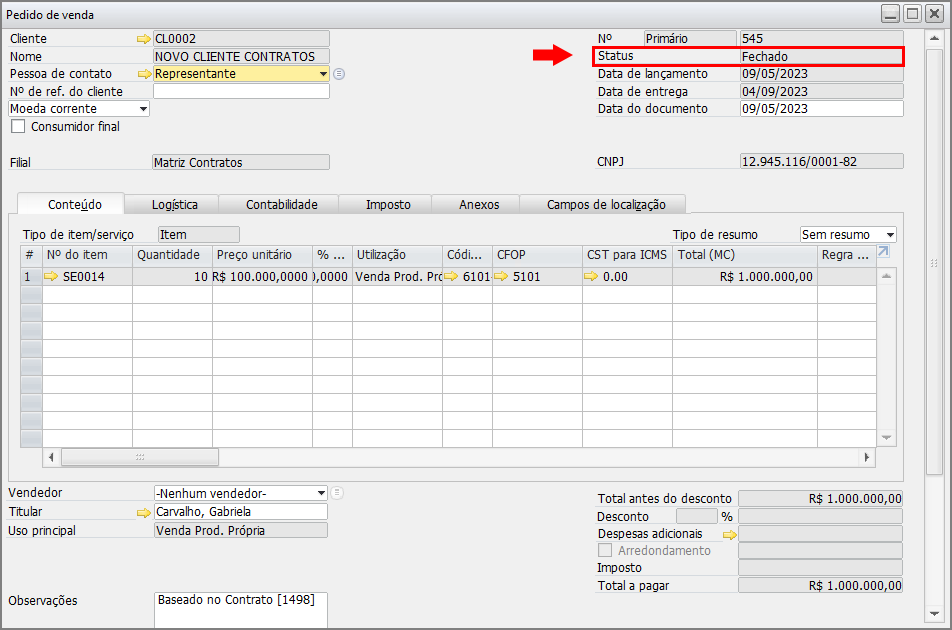
Mas o que houve com esse pedido de venda que estava presente na aba "Faturar"? Acesse, no SAP, o módulo Vendas - C/R → Pedido de venda. Busque pelo pedido de venda em questão.
Note que seu status foi alterado para "Fechado".
Caso deseje não gerar pedido de venda durante o processo descrito, acesse ContractPlus → Configuração → Classificação → Classificações e habilite a flag "Não Criar Pedido de Venda" para as classificações de seu interesse.
Note que, no processo de liberação de parcela, caso a flag esteja habilitada, não será criado um pedido de venda para a parcela em questão.
Todavia, posteriormente, não esqueça de desativá-la, pois pode ser que os pedidos de venda sejam importantes para os outros processos.