Dúvida
Evento R-4080: Retenção no recebimento
Resumo
Evento R-4080: Retenção no recebimento
Resumo
É o evento pelo qual são enviadas informações de rendimentos cuja retenção e recolhimento do imposto de renda são feitos pela própria empresa prestadora dos serviços, procedimento mais conhecida como auto retenção.
Procedimento
1 Geração do evento R-4080
1.1 Geração de evento de forma manual
1.2 Geração de evento por documentos
2 Aba Geral
3 Informações do Parceiro
4 Identificação do Rendimento
5 Documentos
6 Como transmitir o evento?
7 Botão Excel
8 Aba Comunicação
Procedimento
1 Geração do evento R-4080
1.1 Geração de evento de forma manual
1.2 Geração de evento por documentos
2 Aba Geral
3 Informações do Parceiro
4 Identificação do Rendimento
5 Documentos
6 Como transmitir o evento?
7 Botão Excel
8 Aba Comunicação
1 Geração do evento R-4080
Acesse: módulo TaxPlus REINF → Retenções e Outras Informações Fiscais - REINF → Administração de Eventos - Série 4000. Verifique se o período de competência já foi criado (em caso negativo, crie um período).
| Observação | ||||||||
Ao incluir um evento, é necessário informar:
| |||||||||

1.1 Geração de evento de forma manual
Nesse formato é preciso cadastrar todas as informações necessárias. Abra a aba R-4080 e clique no botão Novo Evento. Em seguida, veja o passo a passo do processo aqui.
1.2 Geração de evento por documentos
Para facilitar a criação dos eventos, é possível vincular os documentos que anteriormente foram escriturados no SAP, que possuem o Código da Natureza de Rendimento, e o Parceiro de Negócio deverá ser pessoa jurídica. Para isso clique em Documentos e veja o passo a passo completo desse processo.
2 Aba Geral
Selecione o evento e clique no botão Editar para editar/ validar as informações do evento.
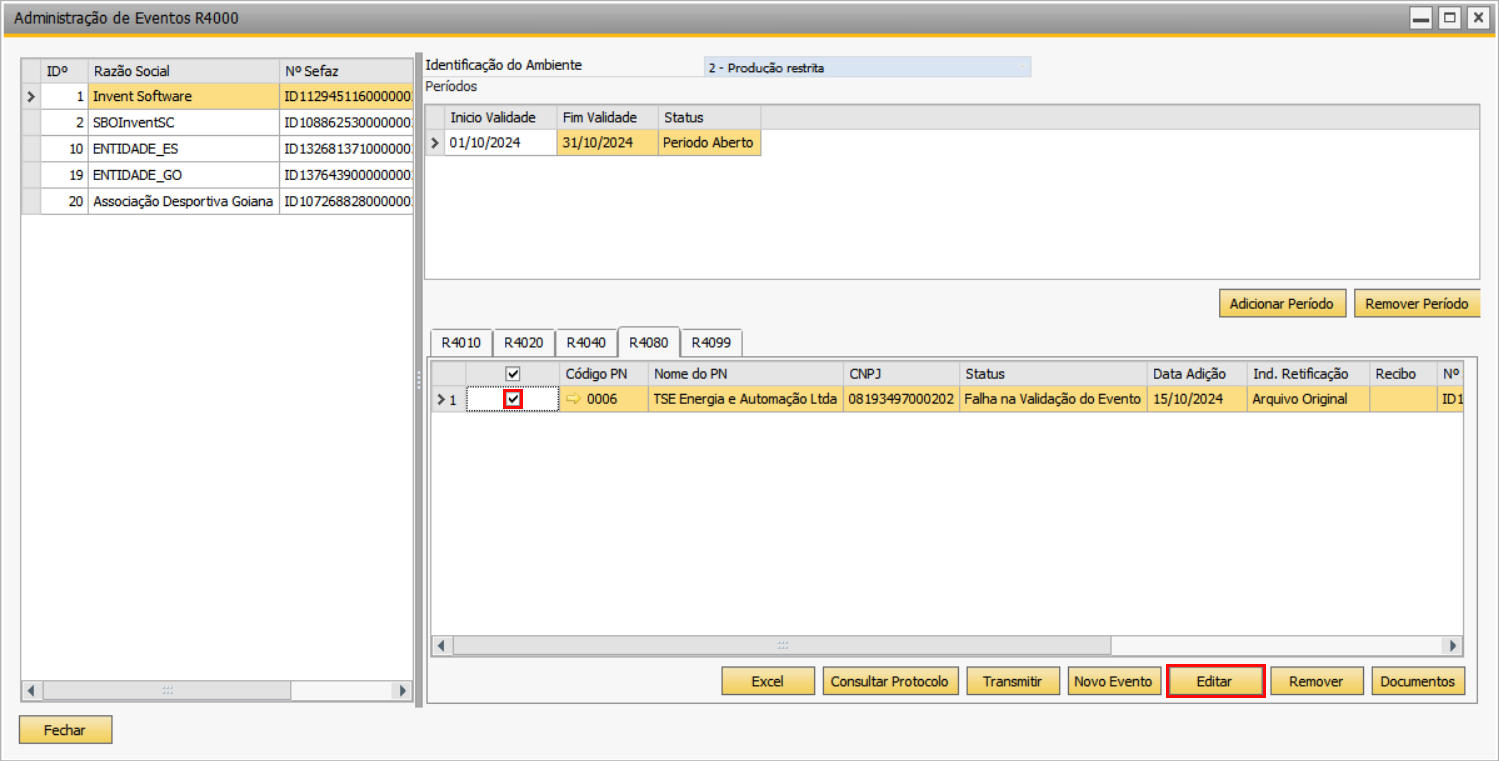
Aparecerá a janela Evento R4080 - Retenção no Recebimento. Na parte superior da aba Geral, são apresentadas as informações de cabeçalho do arquivo, recomendados que valide os dados.
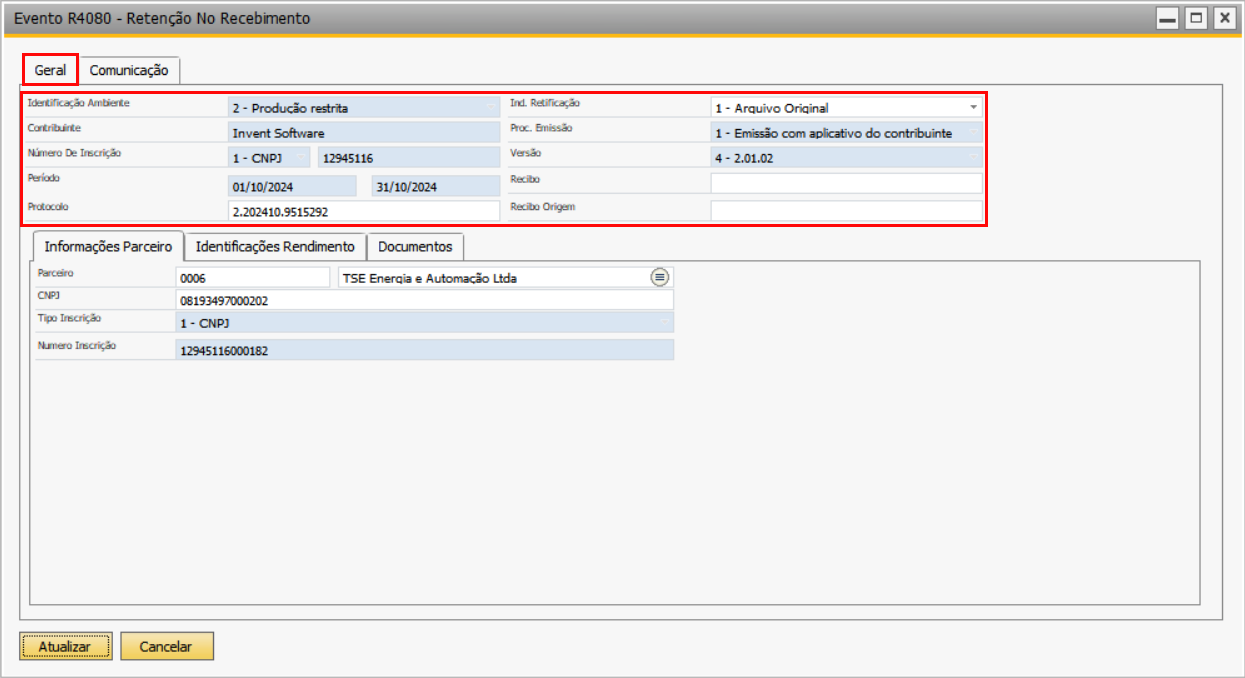
Sobre os campos:
- Identificação do Ambiente: tipo de ambiente no qual a EFD REINF será transmitida. (Essa informação é definida em Identificação do Contribuinte.)
- Produção
- Produção Restrita (Homologação)
- Contribuinte: razão social informada no cadastro de entidades
- Número de inscrição: CNPJ ou CPF do contribuinte - se for CNPJ deve ser informada apenas a raiz/ base de 8 posições, exceto se a natureza jurídica for de administração pública direta federal
- Período: período referente ao evento em edição
- Protocolo: número do protocolo referente a entrega do evento - o add-on gera esse dado automaticamente após o evento ser transmitido/ consultado
- Ind. Retificação: indicador se é um evento de inclusão, retificação ou exclusão
- Proc. emissão: emissão com aplicativo do contribuinte, a empresa também pode utilizar o aplicativo da receita para transmitir a EFD REINF
- Versão: versão do layout
- Recibo: número do recibo
- Recibo Origem: número do Recibo de originou o arquivo
3 Informações do parceiro
Os campos Parceiro e CNPJ são preenchidos automaticamente pelo add-on após o evento ser transmitido/ consultado.
Os campos Parceiro e CNPJ são preenchidos automaticamente pelo add-on após o evento ser transmitido/ consultado.
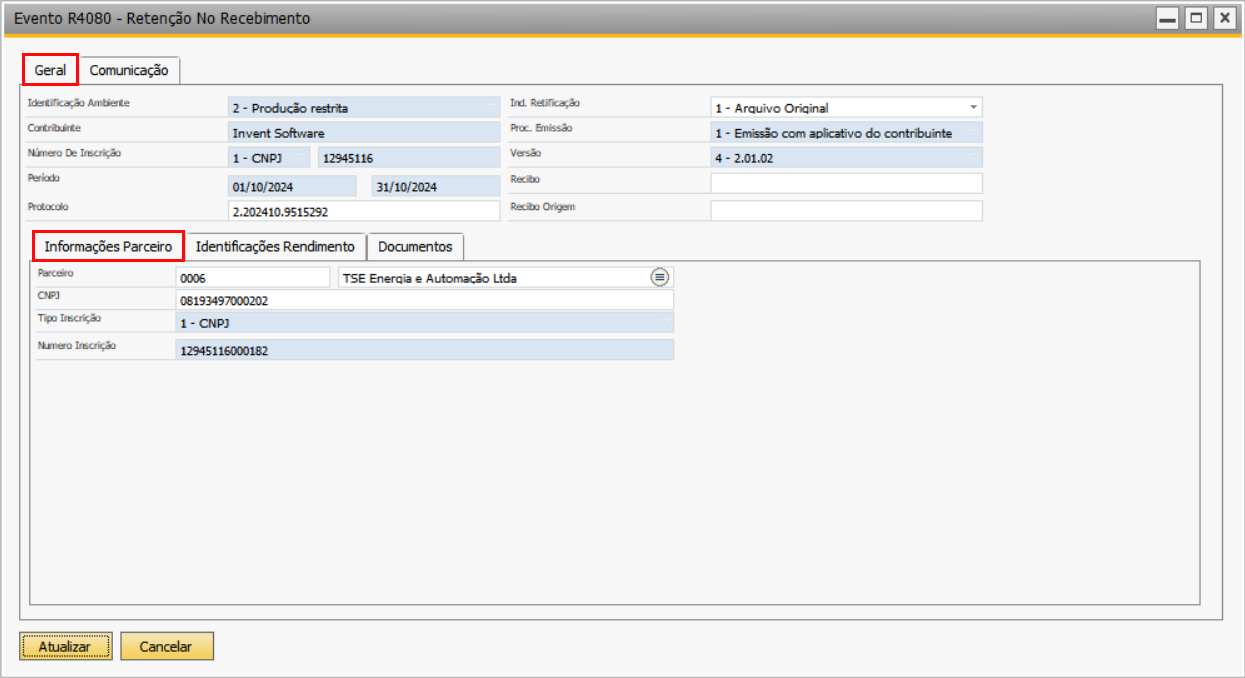
Sobre os campos:
- Parceiro: parceiro de negócios (PN) respectivo ao evento
- CNPJ: CNPJ do parceiro - CNPJ da fonte pagadora do rendimento, deve ser diferente do CNPJ do declarante
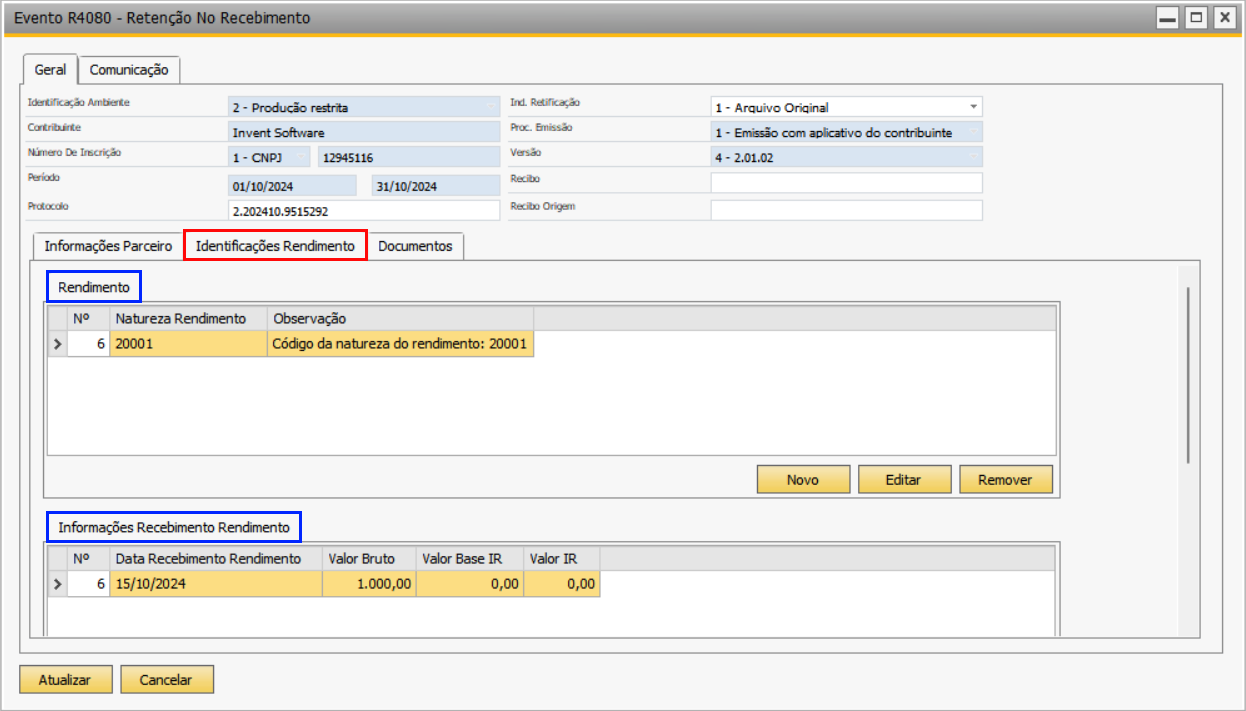
Essa aba possui 3 abas:
4.1 Rendimento
4.2 Informações Recebimento Rendimento
4.3 Informações Relativas a Processos
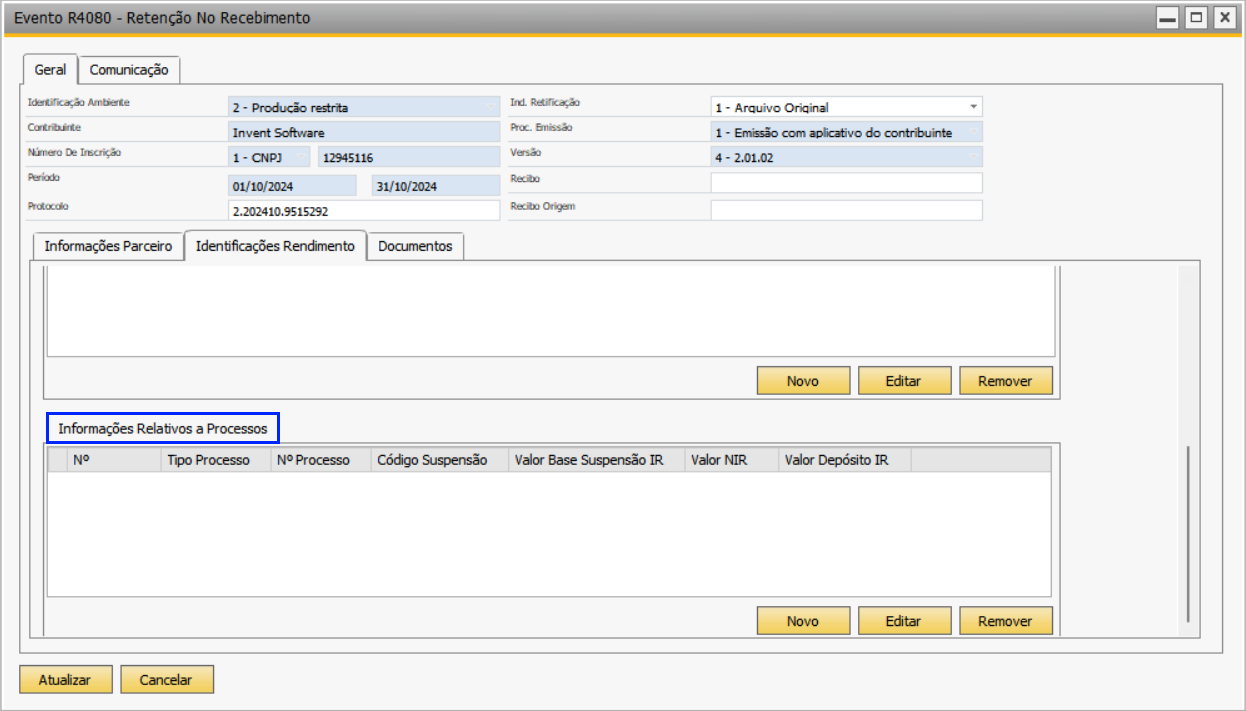
5 Aba Documentos
Na aba Documentos é possível visualizar quais documentos fizeram parte do registro, assim como a totalização da retenção dos impostos. Para isso, clique no botão Editar e abra a aba Documentos. Clique em R-4080 -Documentos escriturados no SAP e veja o passo a passo do processo.
6 Como transmitir o evento?
Após criar o evento e informar todos os dados necessários, retorne para Administração de Eventos R4000, selecione a linha do evento que deseja transmitir e clique no botão Transmitir. Confirme a transmissão.
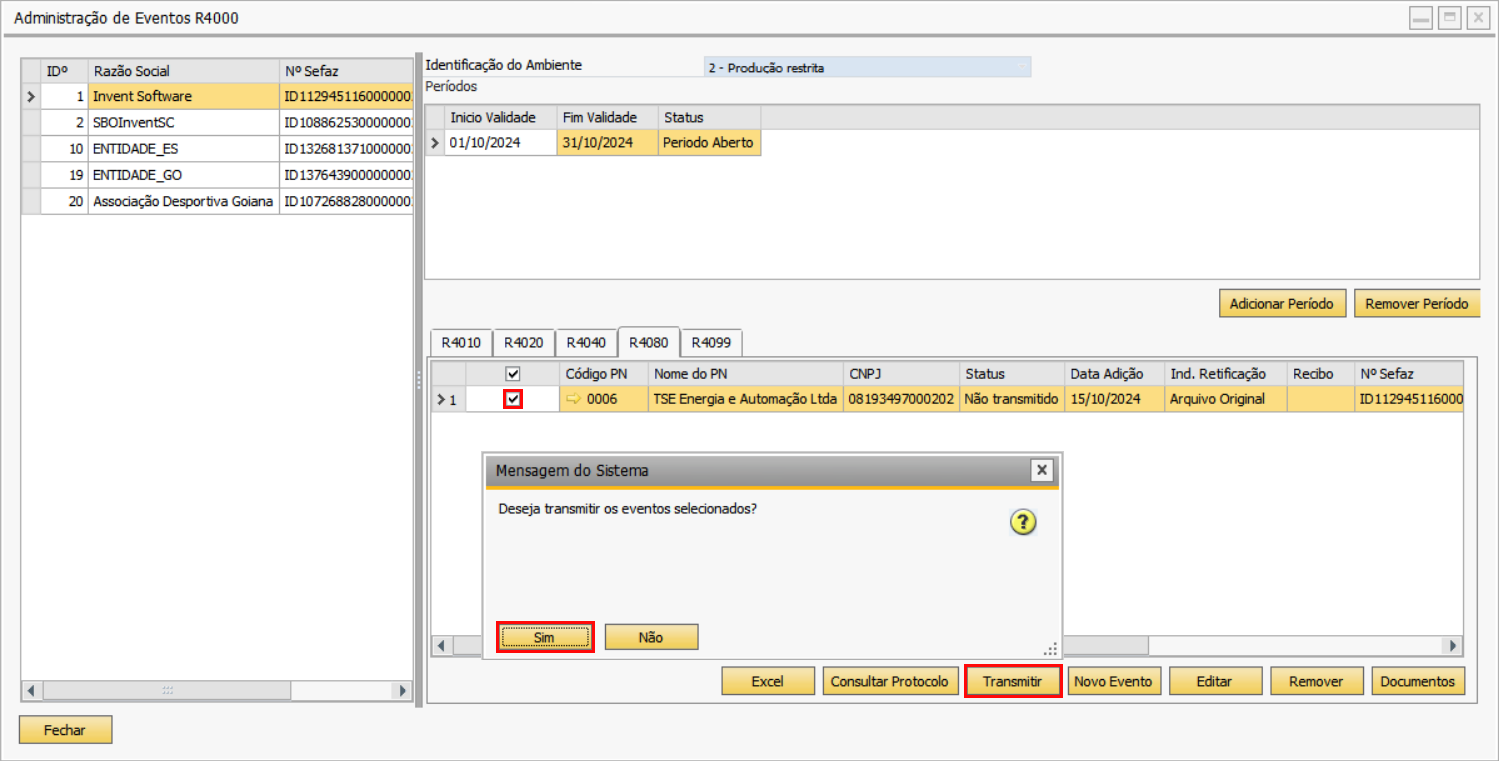
Sobre o botão Consultar Protocolo: a consulta de protocolo tem o intuito de verificar o retorno da transmissão, se o registro foi transmitido ou se há alguma intercorrência. Clique nesse botão para verificar o retorno do envio registro.
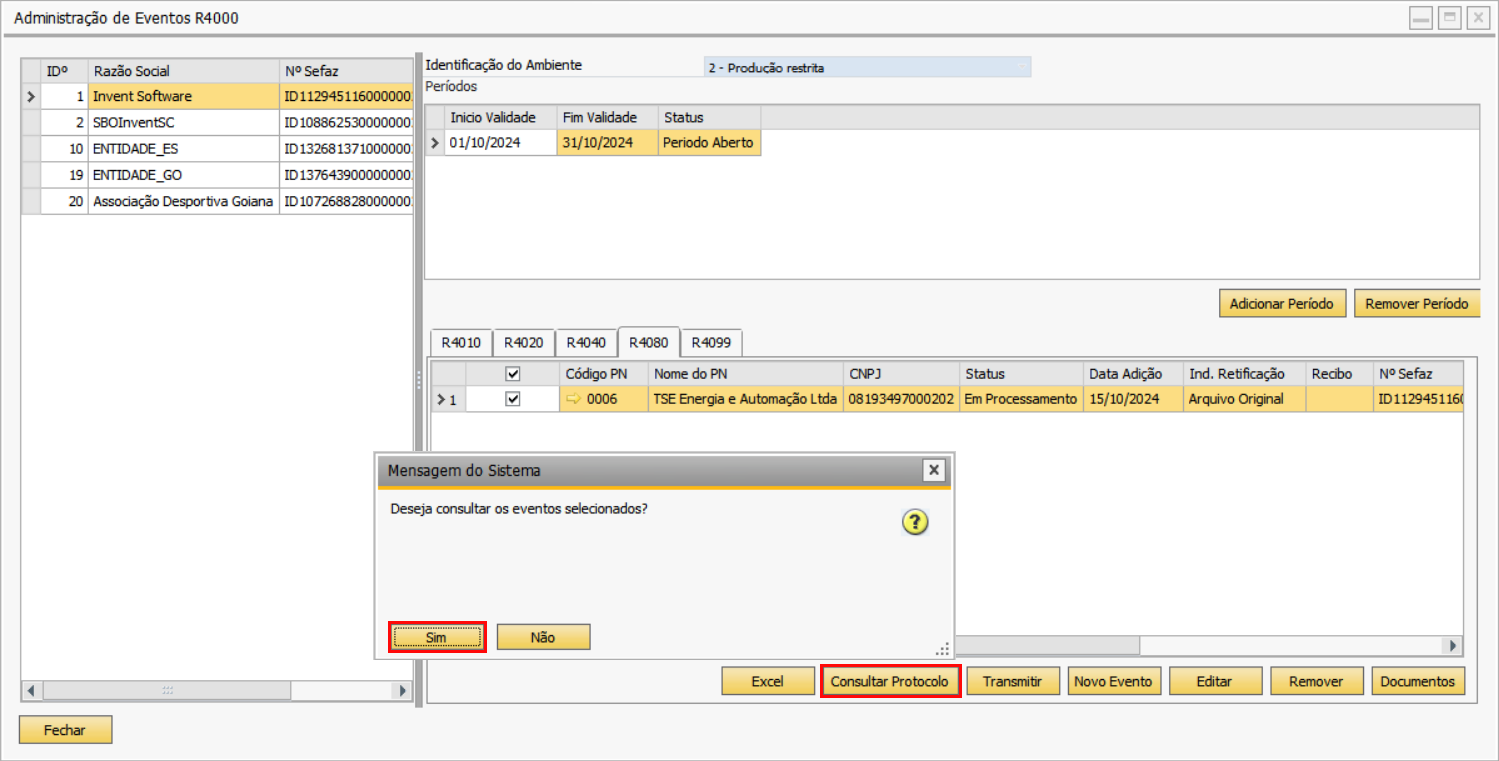
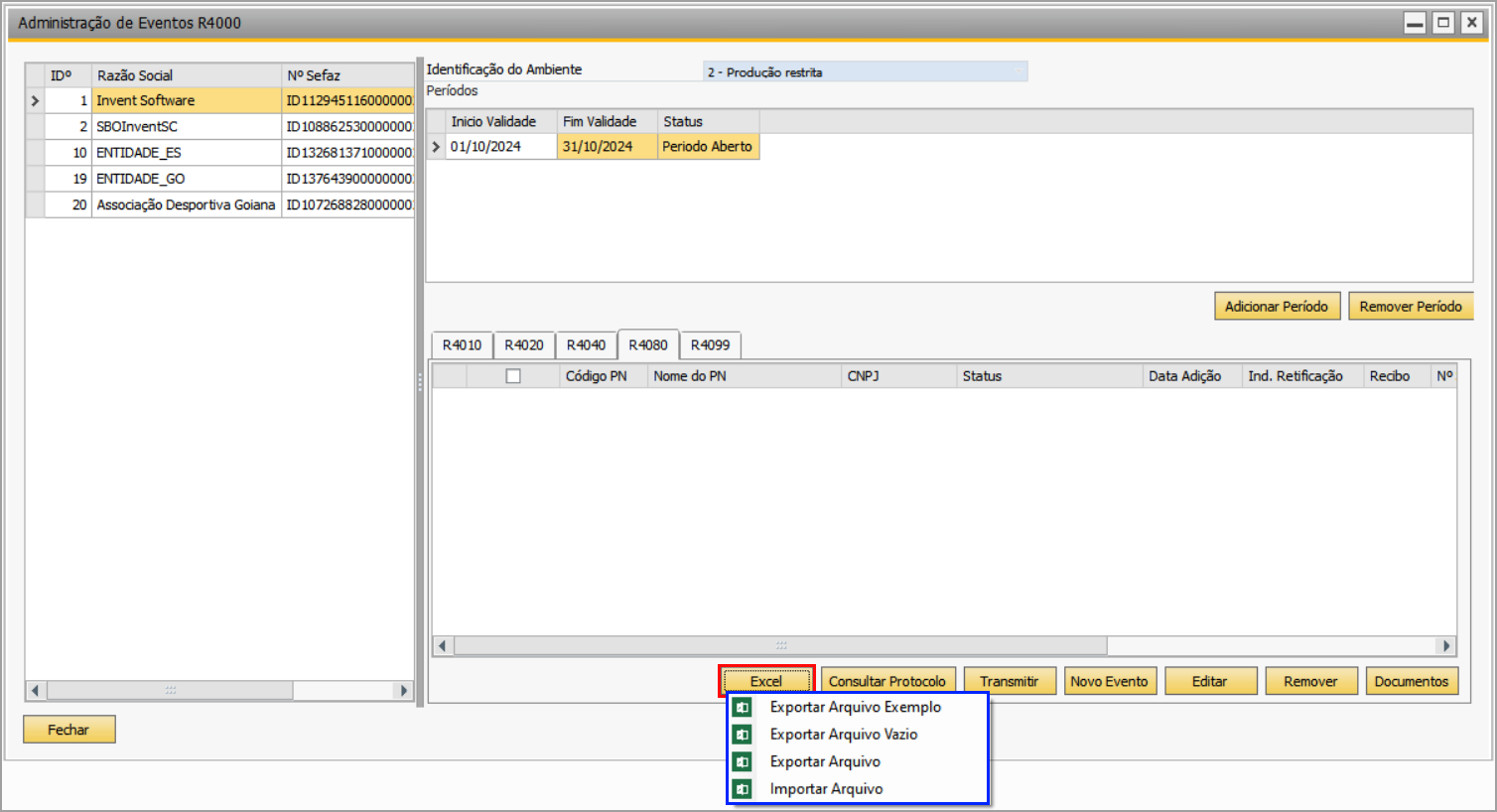
7 Botão Excel
Com este botão é possível:
7.1 Exportar Arquivo Exemplo
7.2 Exportar Arquivo Vazio
7.3 Exportar Arquivo
7.4 Importar Arquivo
8 Aba Comunicação
Selecione o evento e clique no botão Editar.
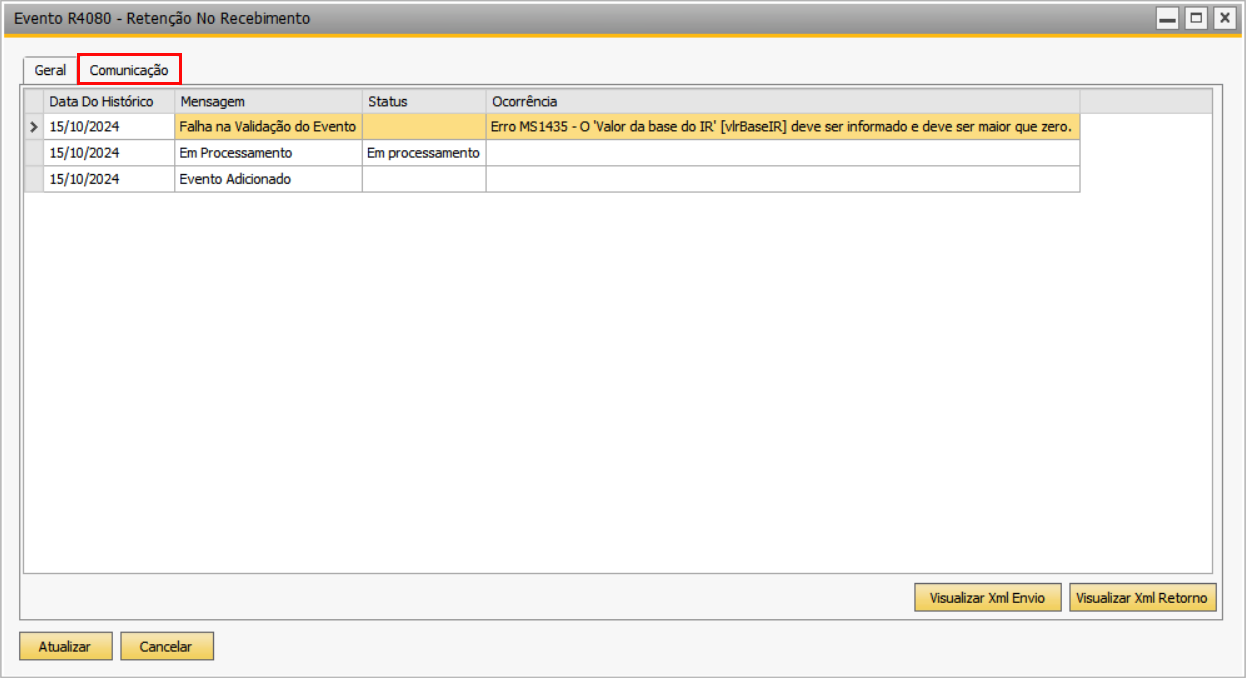
Aparecerá a janela Evento R4080 - Retenção no Recebimento. Abra a aba Comunicação. Nessa aba é possível acompanhar o histórico de transmissão e visualizar os arquivos .xml de envio e de retorno.
Após criar o evento e informar todos os dados necessários, retorne para Administração de Eventos R4000, selecione a linha do evento que deseja transmitir e clique no botão Transmitir. Confirme a transmissão.
| Nota | ||||||||
Status de transmissão
| |||||||||

| Importante | ||||||||
| O envio é assíncrono, ou seja, é feito o envio, e posteriormente a consulta do retorno - que confirma ou não a transmissão. | |||||||||

Sobre o botão Consultar Protocolo: a consulta de protocolo tem o intuito de verificar o retorno da transmissão, se o registro foi transmitido ou se há alguma intercorrência. Clique nesse botão para verificar o retorno do envio registro.
7 Botão Excel
Com este botão é possível:
7.1 Exportar Arquivo Exemplo
7.2 Exportar Arquivo Vazio
7.3 Exportar Arquivo
7.4 Importar Arquivo
8 Aba Comunicação
Selecione o evento e clique no botão Editar.
Aparecerá a janela Evento R4080 - Retenção no Recebimento. Abra a aba Comunicação. Nessa aba é possível acompanhar o histórico de transmissão e visualizar os arquivos .xml de envio e de retorno.
Sobre os botões:
- Visualizar XML de Envio: permite visualizar o xml que será enviado à Receita Federal para autorização do evento selecionado
- Visualizar XML de Retorno: permite visualizar o xml de retorno disponibilizado pela Receita Federal referente a autorização do evento