Documentos
 |
Atenção | |||||||
| Para melhor visualização das imagens, clique sobre elas. | ||||||||
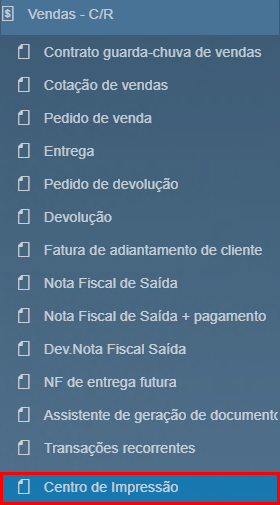
Para acessar esta funcionalidade acesse: Vendas → Centro de Impressão:
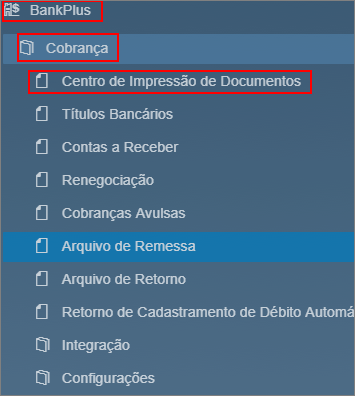
Ou BankPlus → Cobrança → Centro de Impressão conforme a imagem:
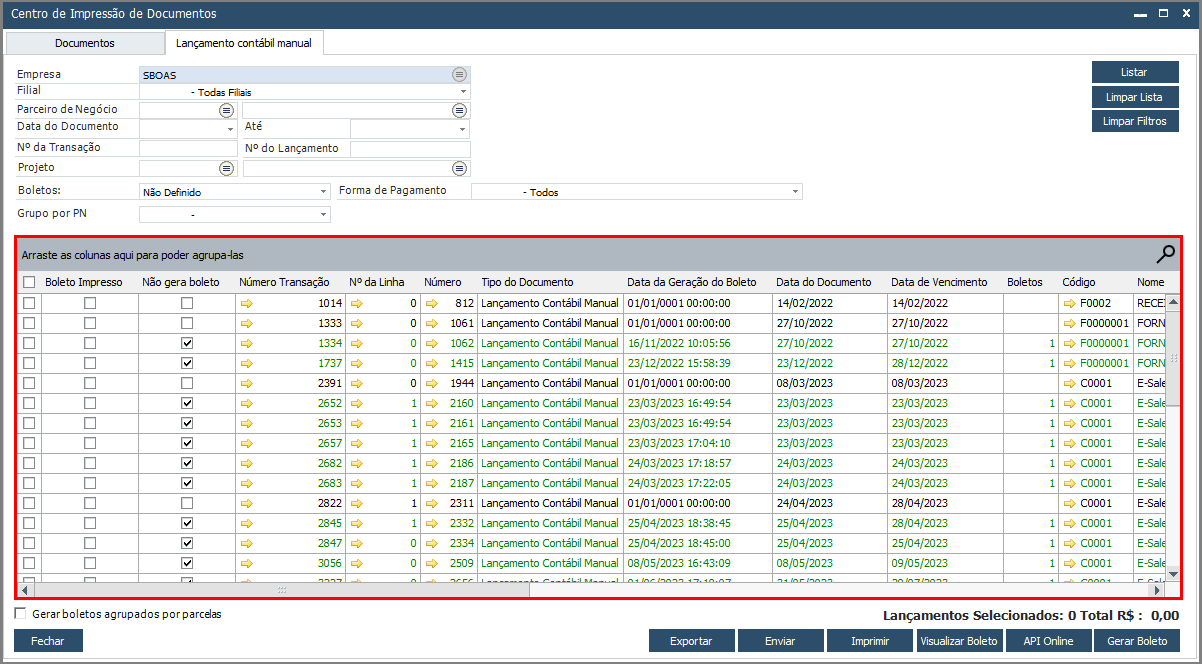
Ao abrir a tela Centro de Impressão de Documentos, já é possível entender como usá-la, pois o modelo de UI adotado segue o padrão da maioria das telas de pesquisas do SAP, apresentando filtros e resultados, veja na figura abaixo:
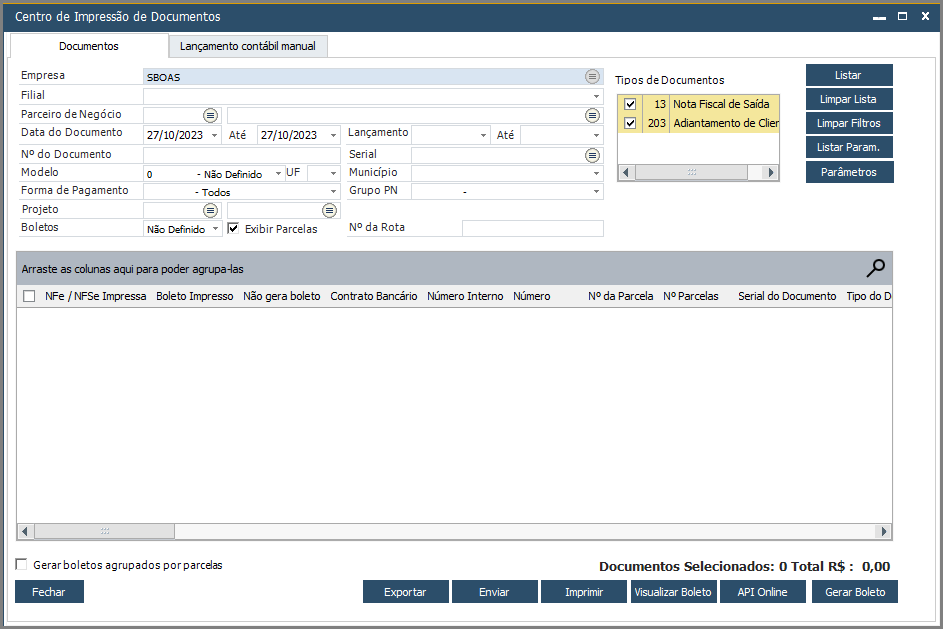
Para listar um ou mais títulos(s) bancários, basta realizar o filtro selecionando algumas das opções a seguir:
1. Empresa: selecione a empresa que deseja visualizar os documentos. Caso o parâmetro geral de visualizar documentos somente da base logada esteja marcado, não será possível alterar a empresa. Para mais informações, acesse: Listar documentos somente da base logada no Centro de Impressão.
1. Empresa: selecione a empresa que deseja visualizar os documentos. Caso o parâmetro geral de visualizar documentos somente da base logada esteja marcado, não será possível alterar a empresa. Para mais informações, acesse: Listar documentos somente da base logada no Centro de Impressão.
2. Filial: selecione uma filial para visualizar documentos que estejam vinculados a esta filial.
3. Parceiro de Negócio: filtra os boletos por parceiro de negócios.
4. Data de Documento Inicial e Final: filtra os documentos pelo período de data do documento.
5. Data de Lançamento Inicial e Final: filtra os documentos pelo período da data de lançamento.
5. Data de Lançamento Inicial e Final: filtra os documentos pelo período da data de lançamento.
6. N° do Documento: filtra pelo número do documento.
7. Serie do Documento: filtra pela série do documento da aba imposto do documento de marketing.
8. Modelo: lista os modelos que podem ser aplicados no filtro do documento pelo campo de mesmo nome na aba imposto do documento de marketing.
9. Forma de pagamento: filtra os documentos pela forma de pagamento.
10. Grupo por PN: Filtra os documentos por grupo do parceiro de negócio.
10. Grupo por PN: Filtra os documentos por grupo do parceiro de negócio.
11. Projeto: filtra os documentos vinculados a um projeto.
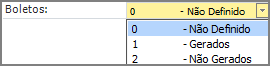
12. Boletos: defina nesse combo box se deseja filtrar apenas documentos que ainda não geraram boletos, documentos que já foram gerados boletos ou todos:
13. Exibir Parcelas: ao habilitar a flag, as parcelas do boleto gerado serão exibidas.
14. Nº da Rota: filtra os documentos pelo Nº da Rota.
15. Tipos de Documentos: Lista os tipos de documentos de marketing. Pode ser selecionado quais documentos serão filtrados na grid de resultado. Para selecionar o documento basta marcar o checkbox ao lado esquerdo do nome.
14. Nº da Rota: filtra os documentos pelo Nº da Rota.
15. Tipos de Documentos: Lista os tipos de documentos de marketing. Pode ser selecionado quais documentos serão filtrados na grid de resultado. Para selecionar o documento basta marcar o checkbox ao lado esquerdo do nome.
 |
Atenção | |||||||
| Somente os documentos de Nota Fiscal de Saída, Adiantamento do Cliente e Nota Fiscal de Entrega Futura geram boletos na aba documentos. | ||||||||
Após clicar definir os filtros desejados clique em Listar, observe que os documentos lançados são listados em tela:
 |
Dica | ||||||||||||||||
| Conheça a coluna Observação e Informação de Cobrança. | |||||||||||||||||
Botões Superiores:
-
Botão Listar: Lista todos os documentos contidos nos filtros.
-
Botão Limpar Lista: Limpa a grid de resultados.
-
Botão Limpar Filtros: Limpa todos os filtros para o estado padrão.
-
Botão Listar Param.: Limpa todos os filtros e atribui os dados relacionados às configurações.
-
Botão Parâmetros: Abre a tela de configurações do centro de impressão, para saber mais acesse: Parâmetros.
Botões Inferiores:
 |
Nota | |||||||
Os botões API Online, Visualizar, Enviar, Cancelar e Exportar também estão disponíveis nas telas dos Documentos de Marketing, veja a seguir: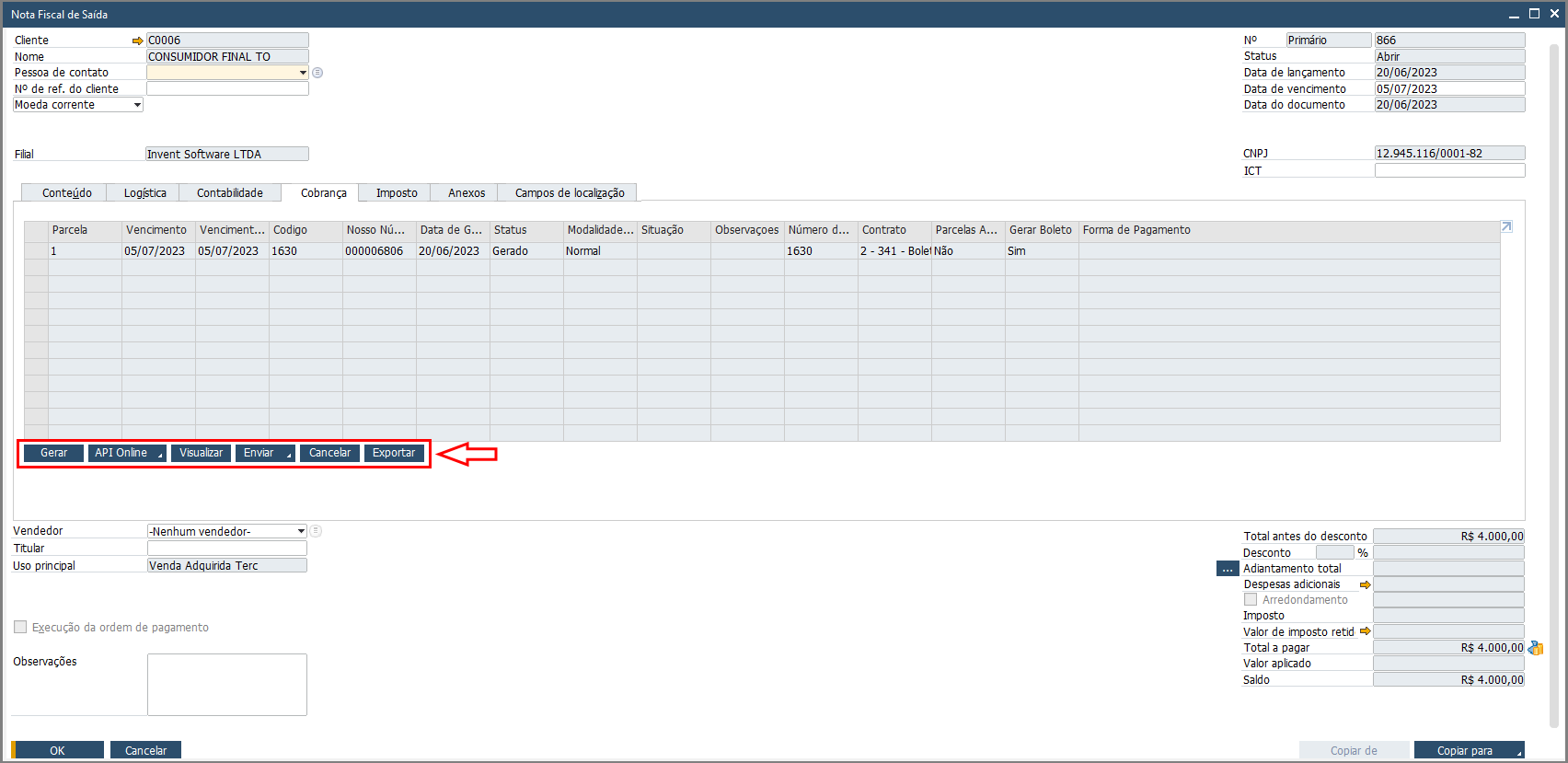 |
||||||||
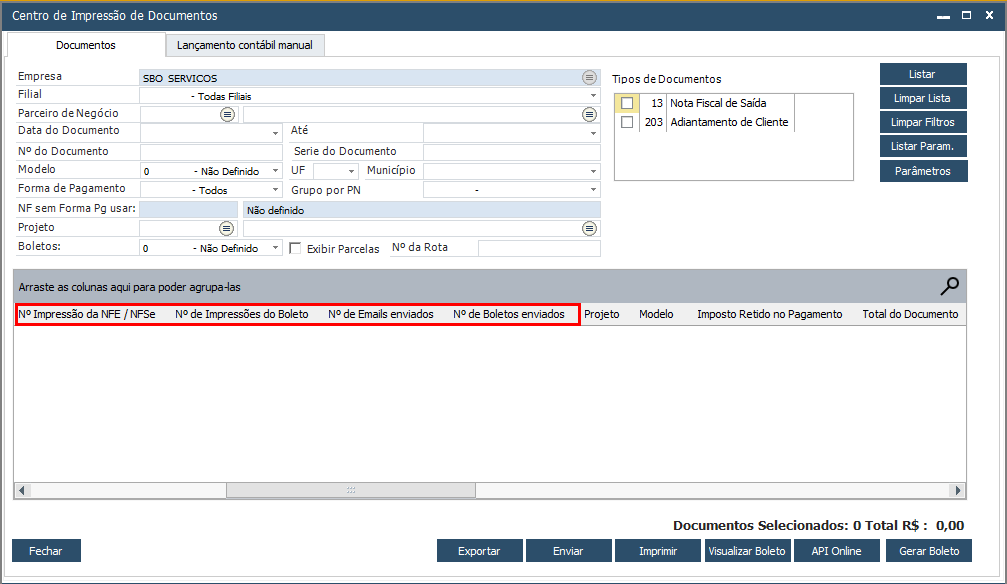
É possível verificar quantas impressões do Boleto/NF foram feitas e quantas vezes foram enviadas por e-mail são visíveis no Centro de Impressão:
Veja abaixo links úteis de como realizar determinados processos no Centro de Impressão: