Habilitar comunicação por API no Banco do Brasil
Com o BankPlus é possível gerar boletos com código de barras ou com código de barras e QR Code PIX via comunicação direta com o Banco do Brasil pela API, este processo elimina a necessidade de comunicação entre você e o seu banco por meio de arquivos de remessa, conferindo assim, mais agilidade ao seu negócio.
Este artigo tem como finalidade, demonstrar como realizar as configurações necessárias para utilizar as funcionalidades da conexão via API com o Banco do Brasil.
Este artigo tem como finalidade, demonstrar como realizar as configurações necessárias para utilizar as funcionalidades da conexão via API com o Banco do Brasil.
 | Atenção | |||||||
| Para melhor visualização das imagens, clique sobre elas. | ||||||||
Confira o passo-a-passo para configuração deste processo:
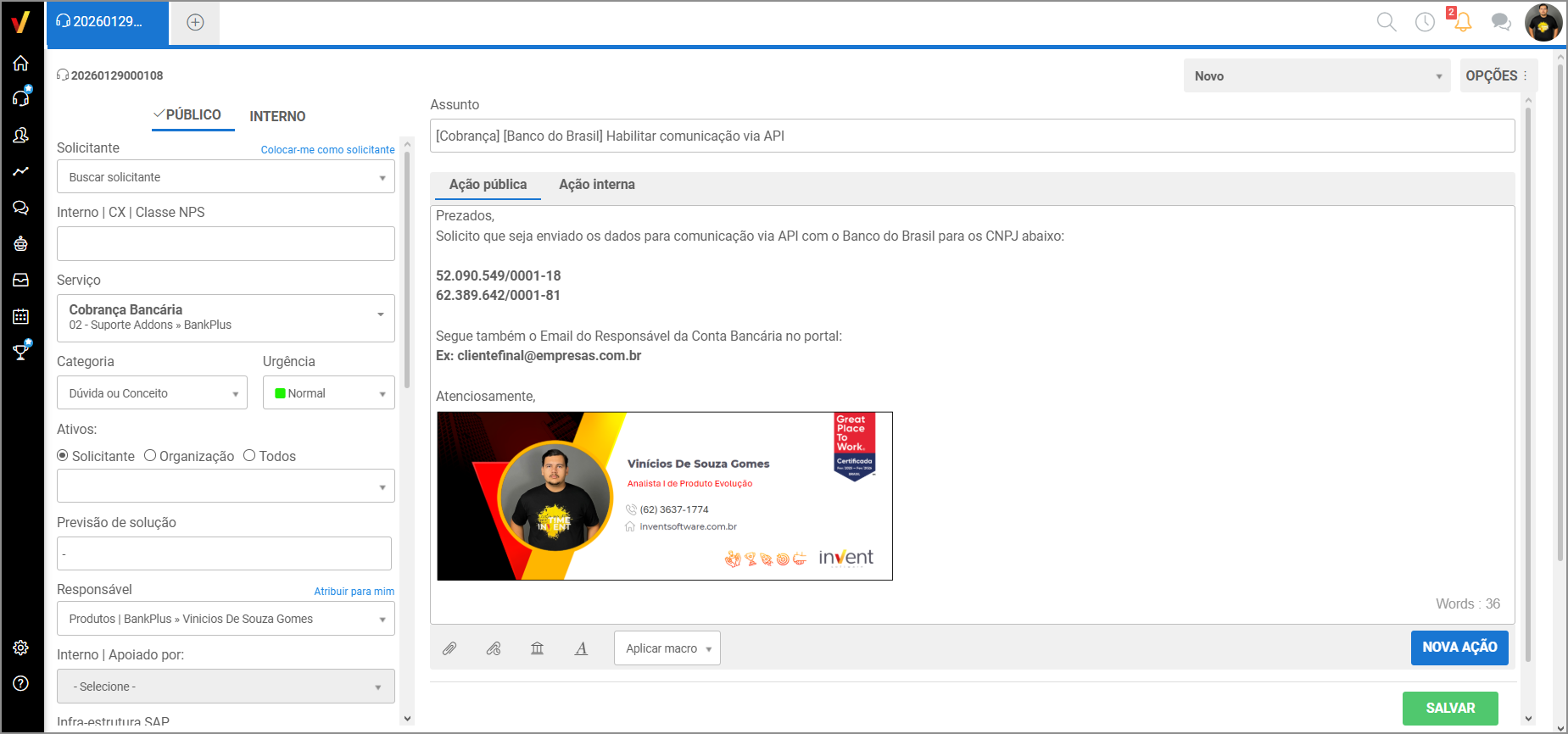
1. Abrir um ticket no Atendimento solicitando o credenciamento das empresas que forem realizar esta comunicação.
A Invent Software possui um relacionamento direto com o banco do Brasil, e nossos clientes que desejam comunicar via API com o banco do Brasil deverão abrir um ticket solicitando os dados para esta comunicação e informar o(s) CNPJ(s) e o Email do Responsável que possui contratos bancários cadastrados deste banco.
A Invent Software possui um relacionamento direto com o banco do Brasil, e nossos clientes que desejam comunicar via API com o banco do Brasil deverão abrir um ticket solicitando os dados para esta comunicação e informar o(s) CNPJ(s) e o Email do Responsável que possui contratos bancários cadastrados deste banco.
 | Nota | |||||||
Caso você não saiba ainda como abrir um ticket em nosso portal de atendimento, acesse: Como abrir um ticket | ||||||||
Com este ticket aberto iremos cadastrar o(s) CNPJ(s) em nossa chave de comunicação direta com o banco, que enviará uma solicitação de aprovação desta inclusão ao cliente:
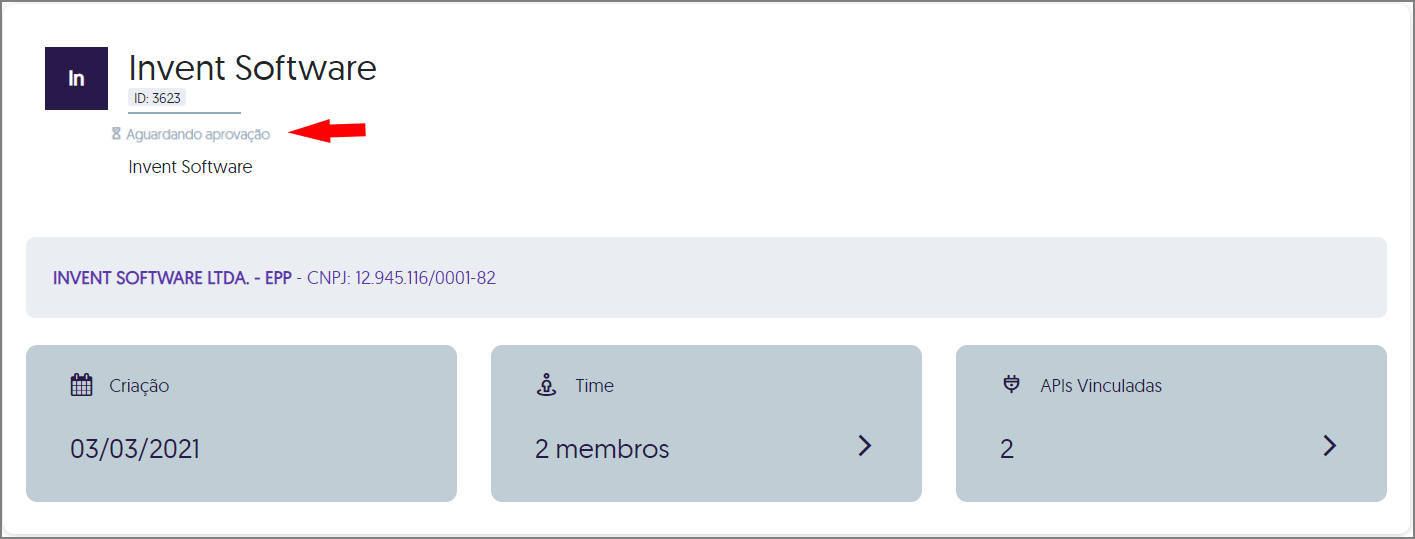
Esta solicitação ficará pendente até que o cliente possa realizar o aceite no portal do banco, lembrando que só teremos as credenciais de produção após o cliente aprovar a inclusão. Segue abaixo um link de um vídeo do próprio Banco do Brasil explicando como o cliente deverá realizar essa aprovação:
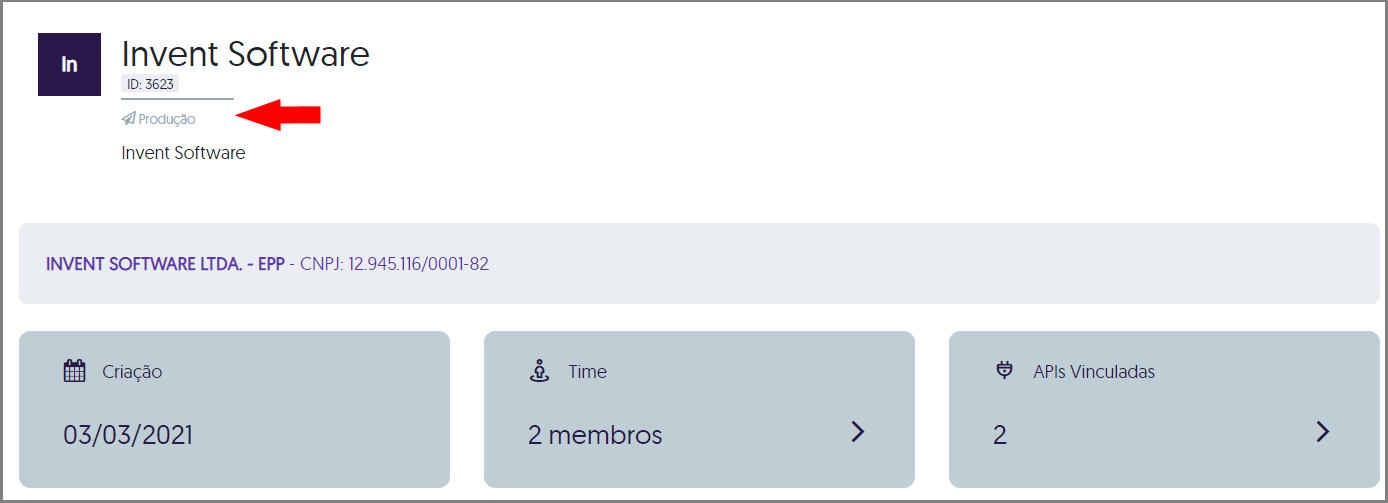
Após o cliente realizar a aprovação, o cadastro do mesmo ficará como aprovado e teremos os dados para a comunicação via API com o banco:
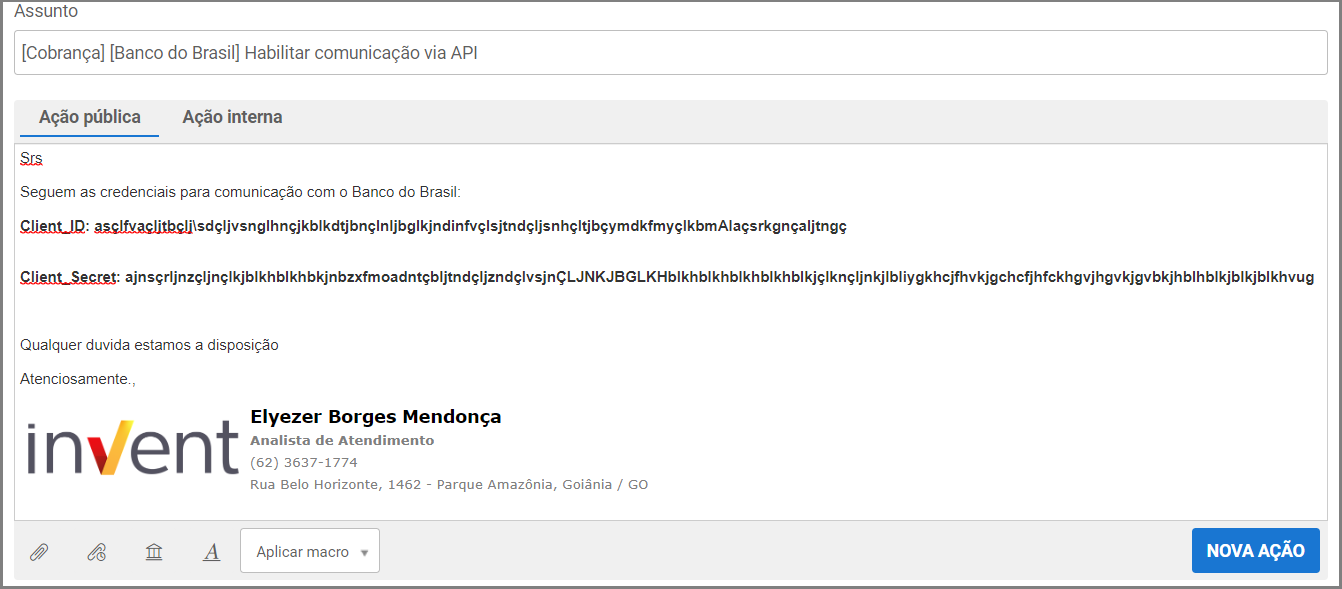
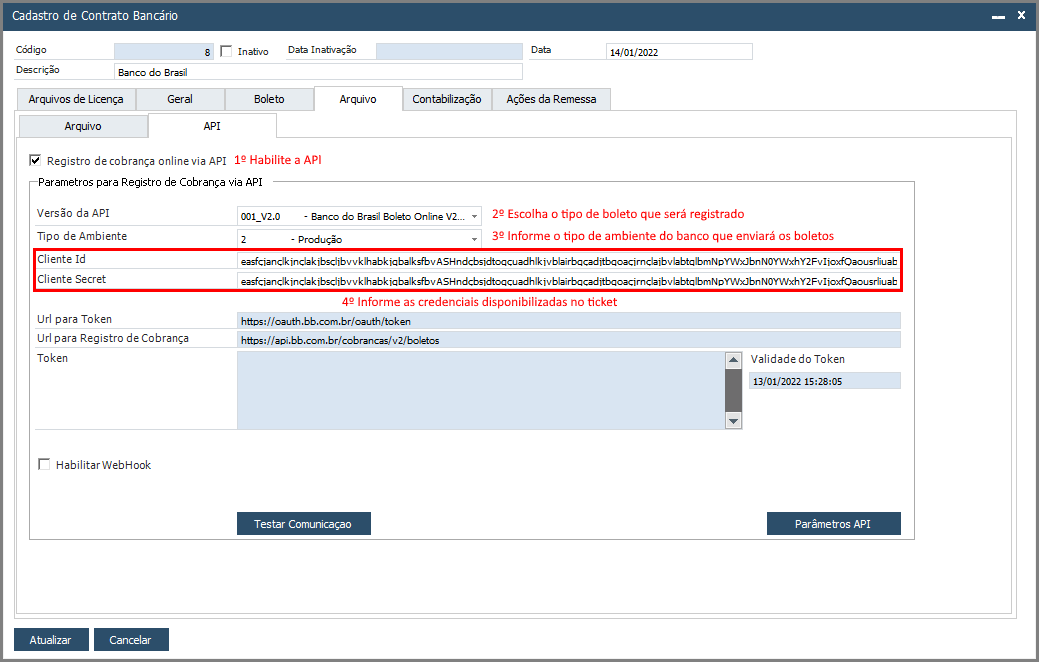
No Ticket aberto em nosso portal do atendimento, iremos enviar os dados (credenciais) a você para realizar a configuração da comunicação API dentro do BankPlus, observe que esses dados são Client ID e client Secret:
Após finalizarmos a primeira etapa, iremos para a próxima.
2. Definir no Contrato Bancário o tipo de boleto que iremos registrar via API.
Na comunicação com a API do Banco do Brasil é possível realizar o registro de 3 tipos de boletos, acompanhe abaixo cada um deles:
Boleto com Código de Barras: Este é um boleto comum que já conhecemos, possui suas informações contidas em um Código de Barras.
BolePIX: Este boleto possui um código de barras e também, um QrCode PIX. Este tipo de boleto permite realizar o protesto e o cliente escolhe a forma que deseja pagá-lo, por meio do Código de Barras ou por meio da leitura do QrCode.
Boleto com PIX puro: Este boleto possui apenas o QR Code do PIX, um detalhe importante sobre este boleto é que o mesmo não pode ser protestado, funcionando então como um tipo de transferência.
 | Importante | |||||||
| É importante o cliente saber qual o tipo de boleto que deseja registrar no banco, para poder informar o layout correto no Contrato Bancário, no nosso exemplo, iremos está configurado o BolePIX, ou seja, um boleto com Código de Barras e QrCode PIX. | ||||||||
Para configurar o Contrato Bancário, acesse:
BankPlus → Cobrança → Configurações → Contratos Bancários → Selecione o contrato que deseja e clique no botão Editar:
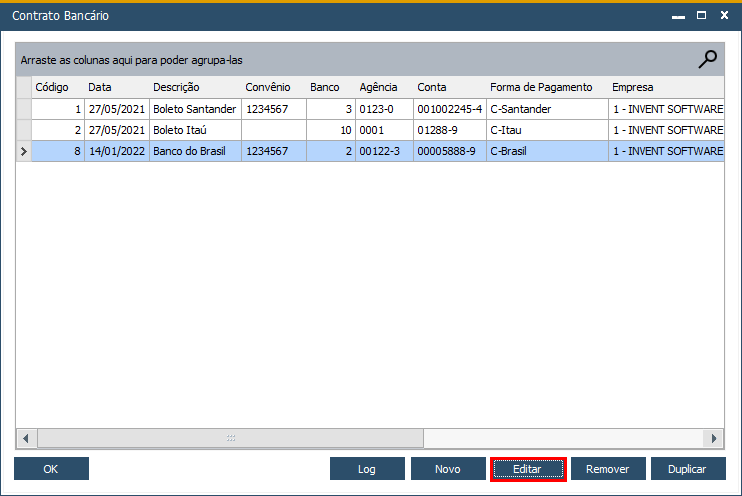
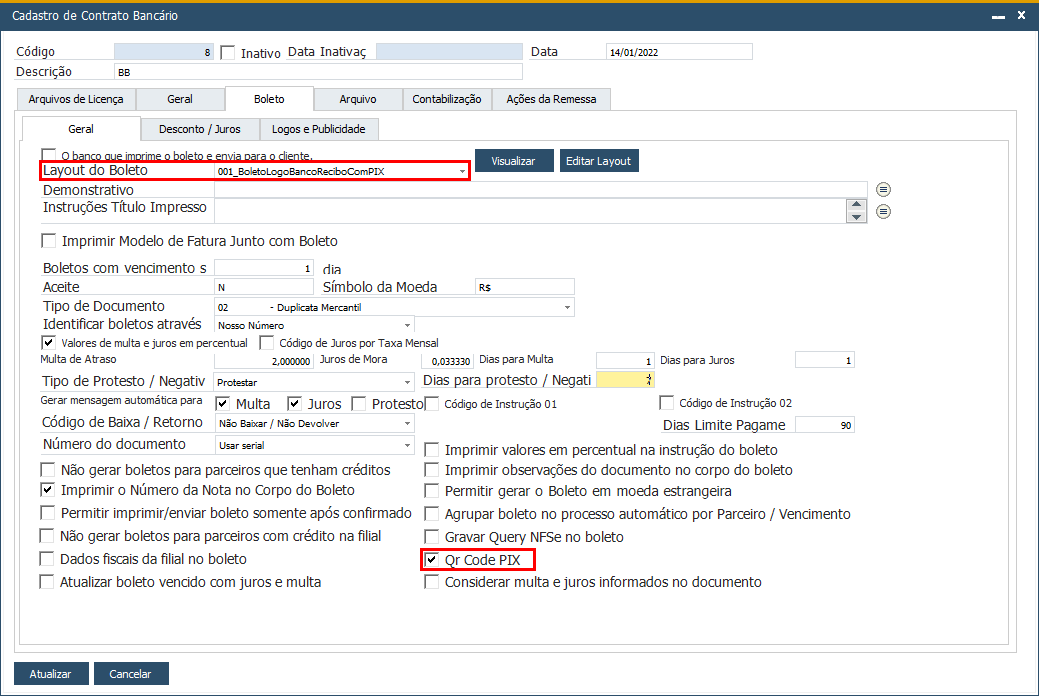
Os campos importantes para esta configuração, além daqueles padrões de uma comunicação via arquivos CNAB são:
Na aba Boleto: Escolher um layout com QrCode PIX e habilitar a flag "Qr Code PIX":
Na aba Boleto: Escolher um layout com QrCode PIX e habilitar a flag "Qr Code PIX":
Na aba Arquivo → subaba API: Habilitar a comunicação, marcando o parâmetro "Registro de Cobrança Online via API" e configurar os dados da API do Banco nos demais campos:
| Dica | |||||||
| Para habilitar o WebHook, acesse a documentação para mais detalhes: Consulta WebHook PIX. | ||||||||
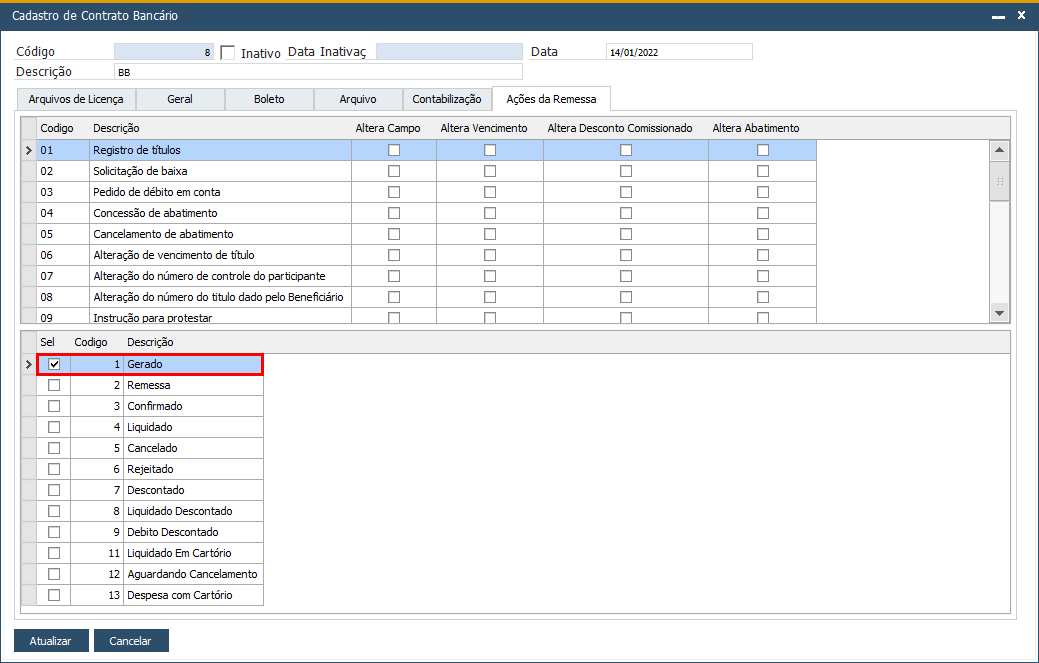
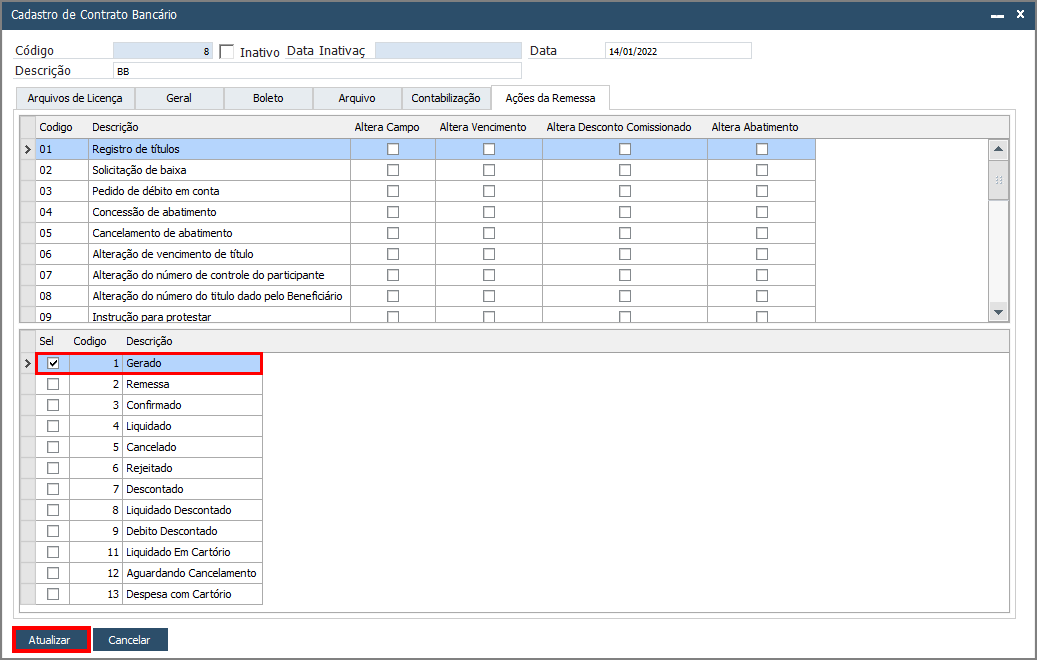
Na aba Ações da Remessa: Na remessa 01 (a descrição da remessa varia conforme o banco) iremos definir os status dos boletos para envio ao banco, recomenda-se deixar apenas o status "Gerado":
 | Observação | |||||||
| Manter nesta configuração outros status de boletos poderá gerar envios em duplicidade do mesmo evento ao banco, causando transtornos ao processo de faturamento. | ||||||||
Ao finalizar estas configurações, basta clicar no botão Atualizar.
Acompanhe agora a geração do Boleto e o Registro do mesmo no Banco via API:
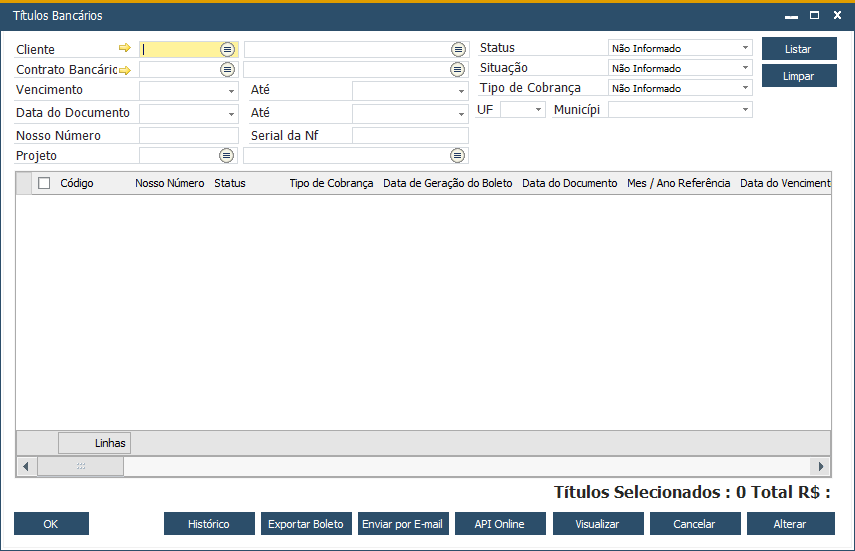
Com as configurações prontas, iremos realizar o registro do BolePix no banco pela comunicação API, utilizaremos a tela "Títulos Bancários", porém é possível realizar o registro por outras telas como "Centro de Impressão", "Nota Fiscal de Saída", etc.
Para acessar a tela Títulos Bancários, navegue por:
BankPlus → Cobrança → Títulos Bancários:
BankPlus → Cobrança → Títulos Bancários:
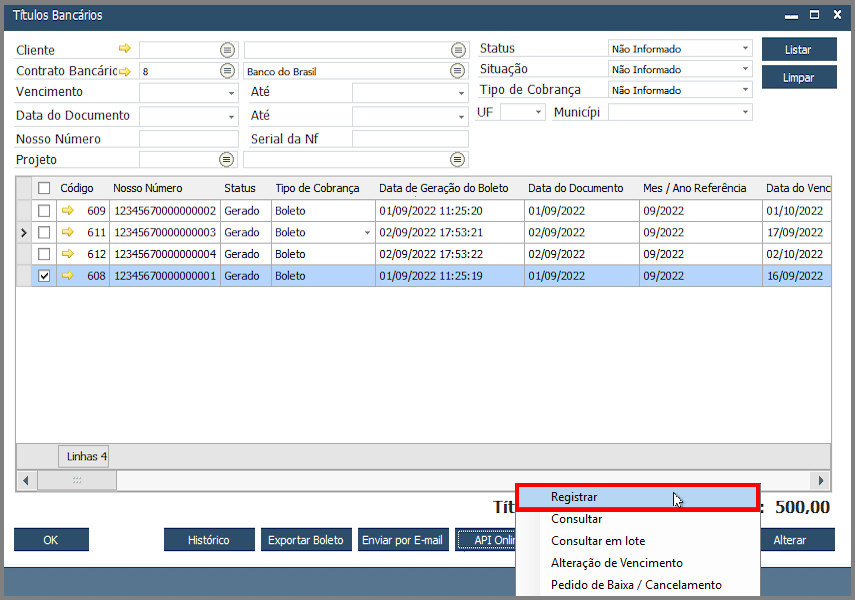
Com esta tela aberta, liste e selecione o(s) título(s) que deseja registrar no banco e clique no botão "API Online", será aberta uma janela, escolha a opção "Registrar":
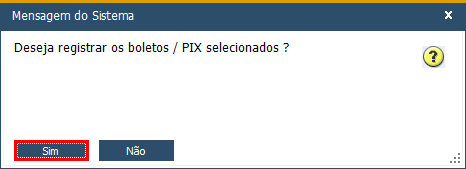
Abrirá uma tela questionando se deseja registrar os boletos / PIX selecionados, clique em "Sim" para prosseguir:
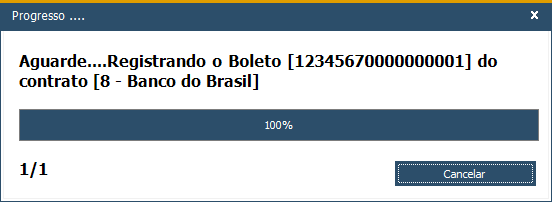
O BankPlus irá se comunicar com o banco e registrar o boleto, durante esse processo aparecerá a tela ilustrada abaixo:
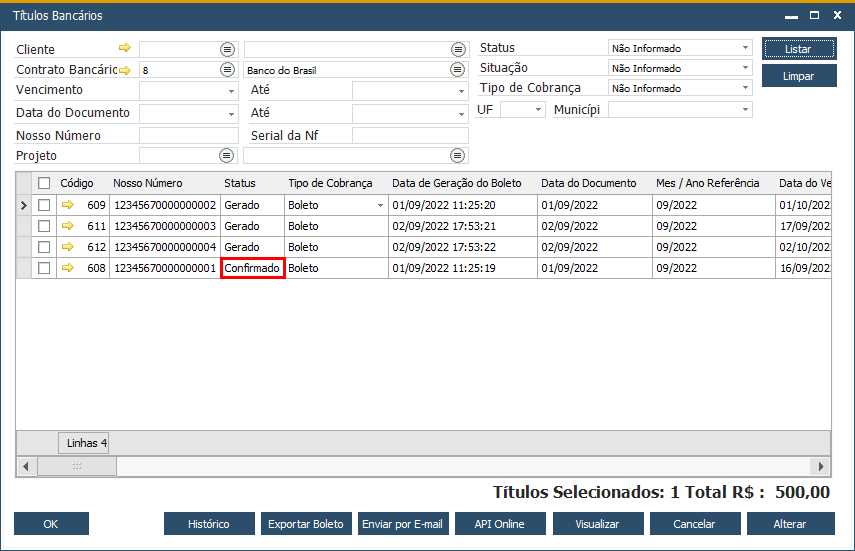
Depois o Add-on retornará à tela inicial e o status do boleto estará "Confirmado":
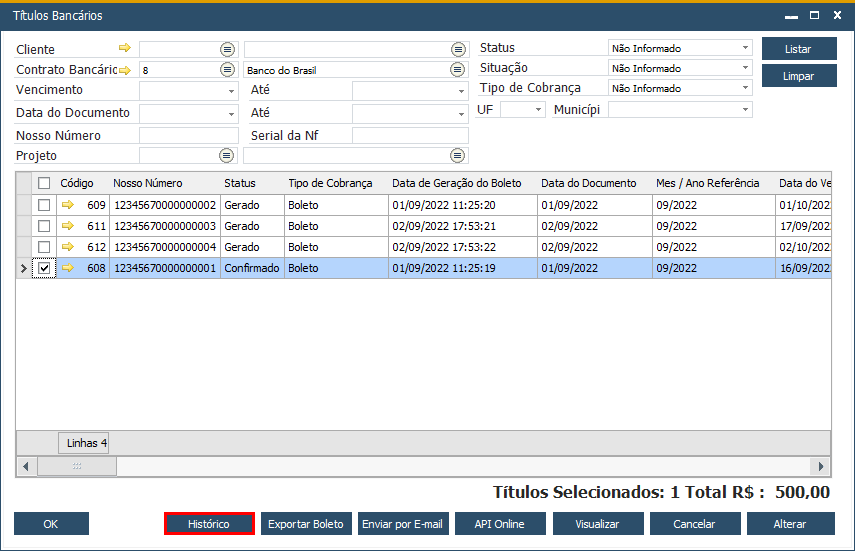
Após o registro do boleto, podemos verificar no histórico do mesmo as ações realizadas, basta clicar no botão Histórico:
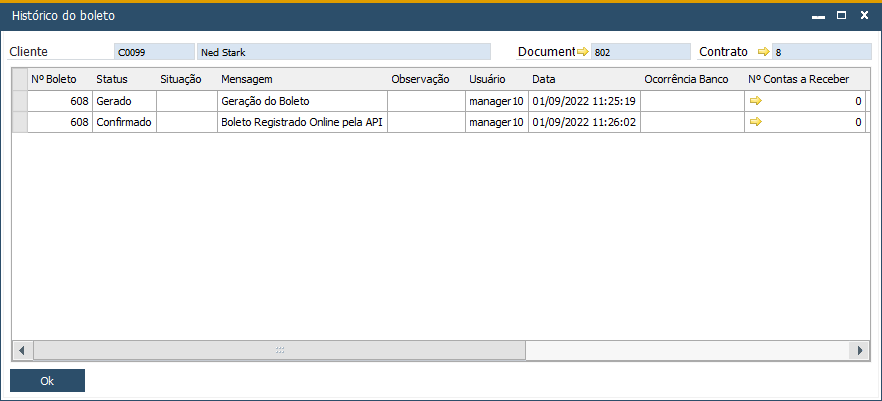
Visualize a tela Histórico do Boleto:
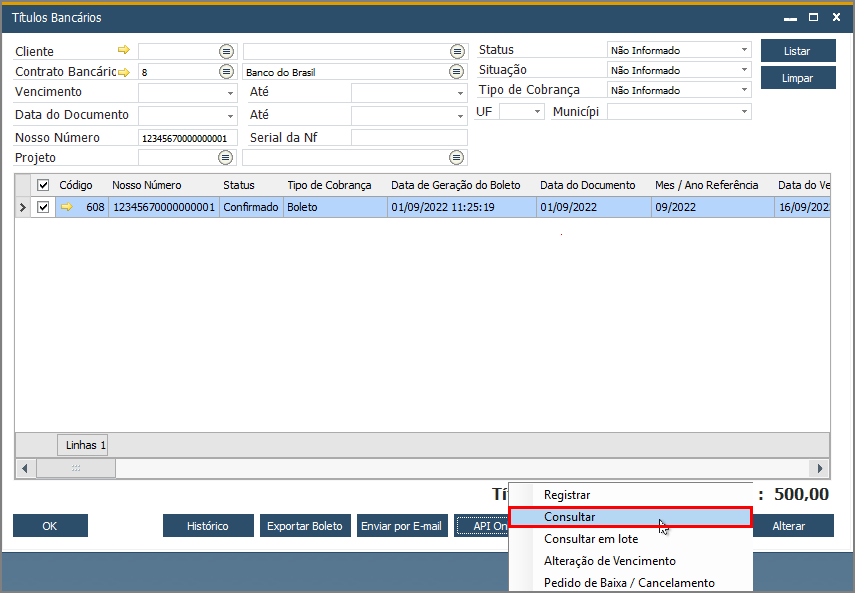
Após o boleto ser enviado e pago pelo cliente poderemos realizar a consulta do mesmo via API, basta clicar no botão API Online → Consultar:
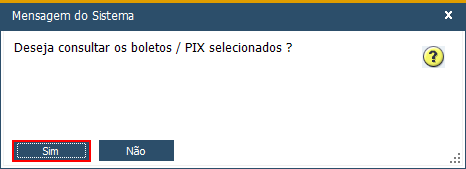
Confirme a consulta clicando em Sim:
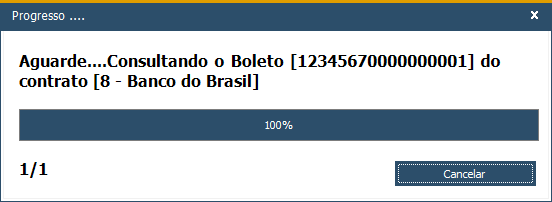
O BankPlus processará a operação:
Em seguida, visualize o boleto listado em tela:
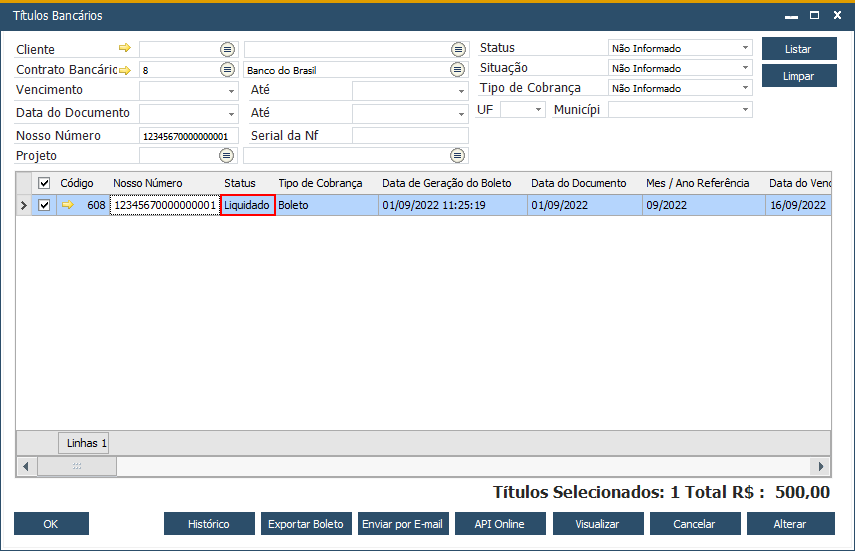
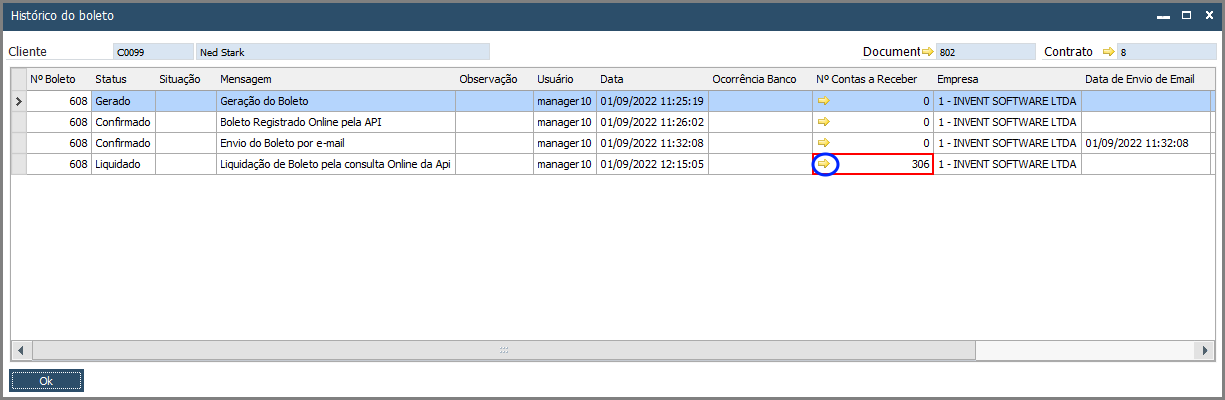
Após a consulta, o documento será liquidado, caso o banco tenha retornado esta instrução e na tela de histórico, teremos os registros desta operação de consulta e o Contas a Receber gerado, pois no nosso exemplo, o retorno para o nosso boleto foi de liquidação:
Clique na seta amarela destacada em azul na imagem abaixo, para acessar o CR:
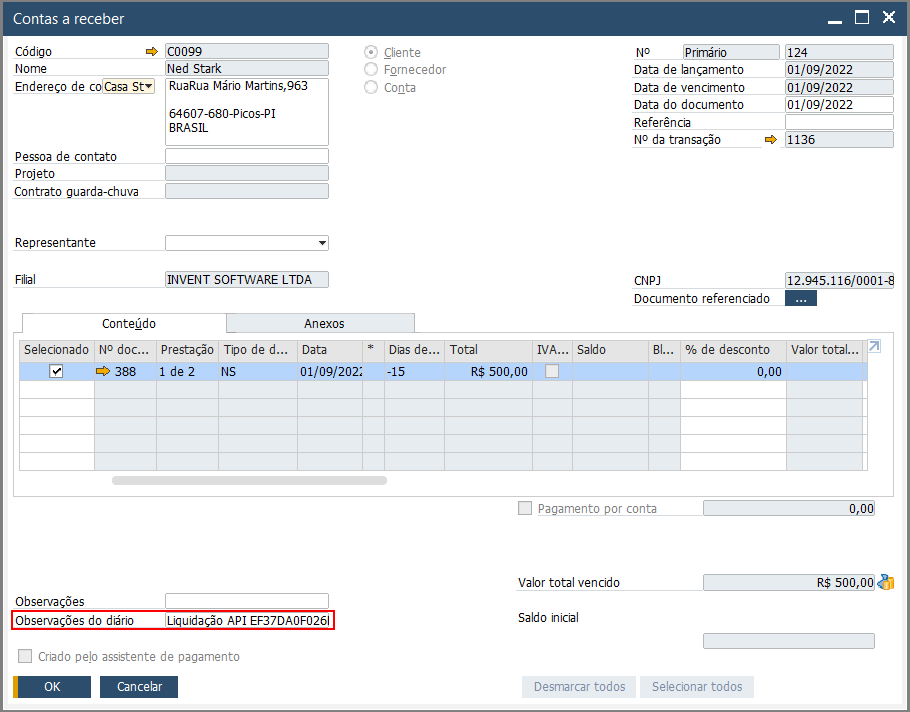
Confira o Contas a Receber:
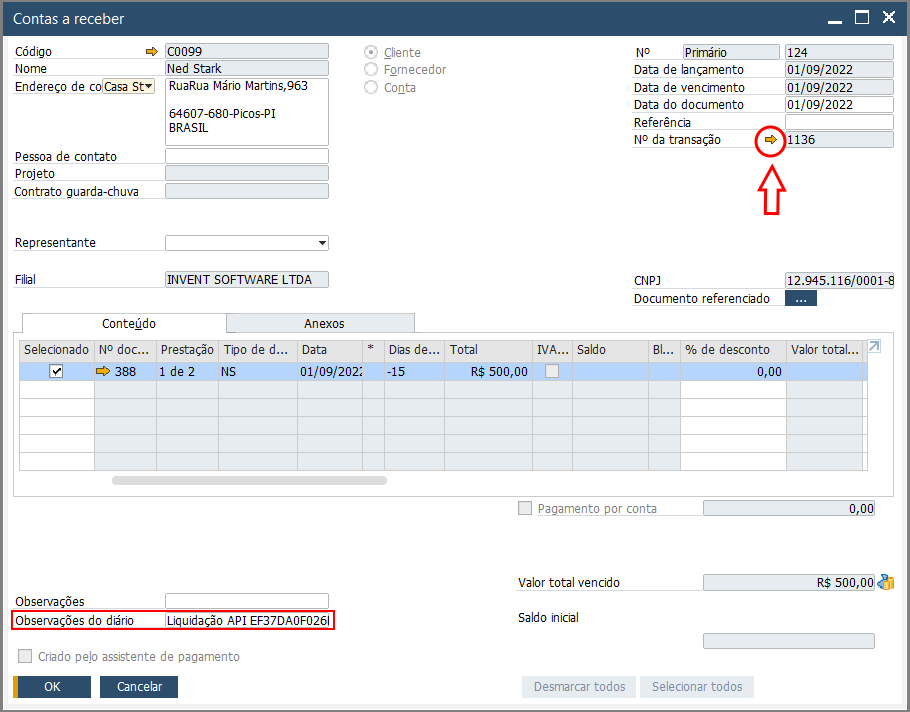
Por meio do CR também é possível acessar o Lançamento Contábil Manual, basta clicar na seta amarela referente ao Nº da Transação:
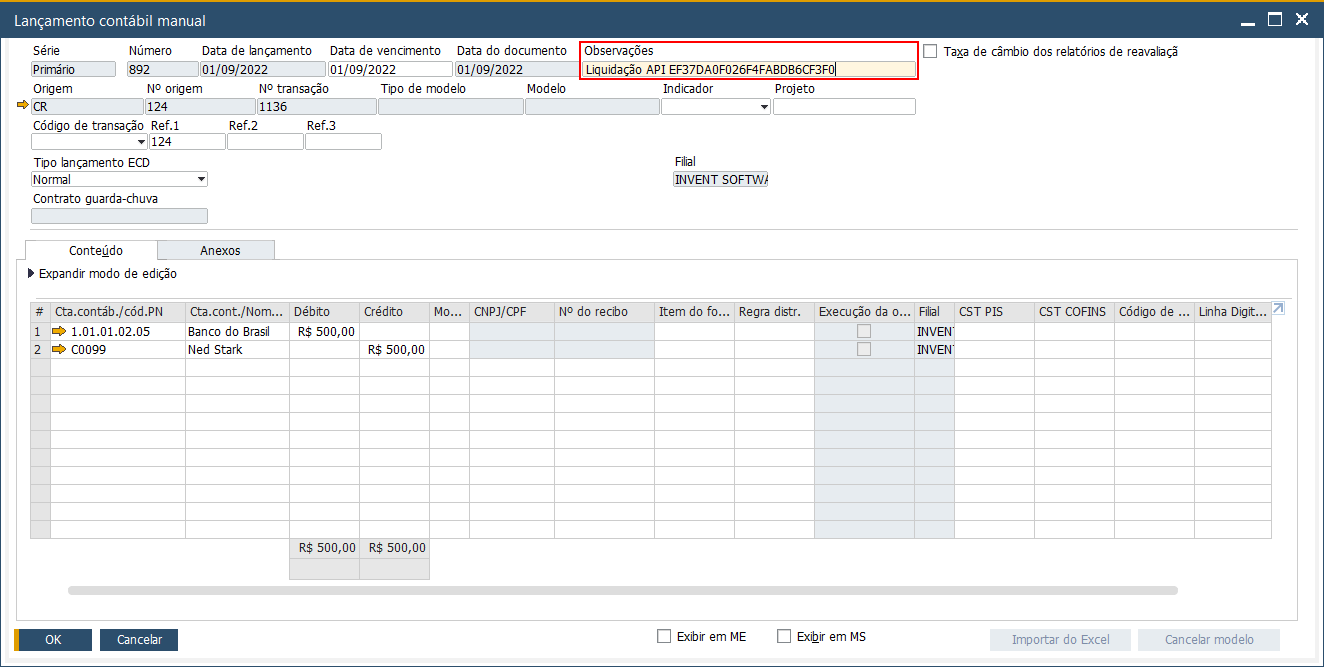
Observe o LCM:
Para saber como realizar as configurações WebHook para o Banco do Brasil, acesse: Consulta WebHook PIX.
 | Importante | |||||||
| A liquidação dos boletos pagos por Código de Barras continuará a ser D+1 mesmo consultando via API, somente boletos pagos por meio de QrCode PIX serão contabilizados em D+0. | ||||||||