Procedimento
Acesse: TaxPlus NFS-e → Acompanhamento de NFS-e (Follow-Up).
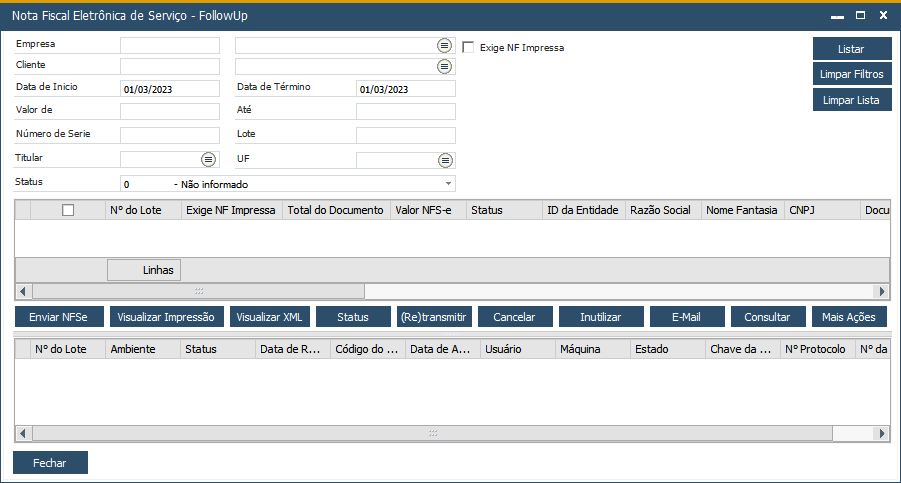
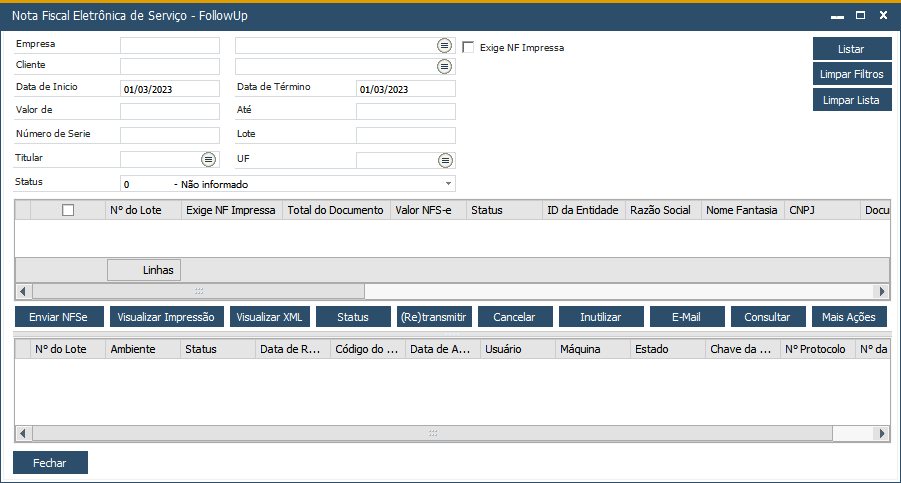
Ao acessar o caminho informado acima, abre-se a janela "Nota Fiscal Eletrônica de Serviço - FollowUp". Essa tela apresenta uma área para os filtros dos eventos, onde é possível listar os eventos por empresa, datas de início e fim, cliente, número série da Nota Fiscal Eletrônica de Serviço, lote do evento e status do evento. Selecione os filtros desejados e clique no botão "Listar":
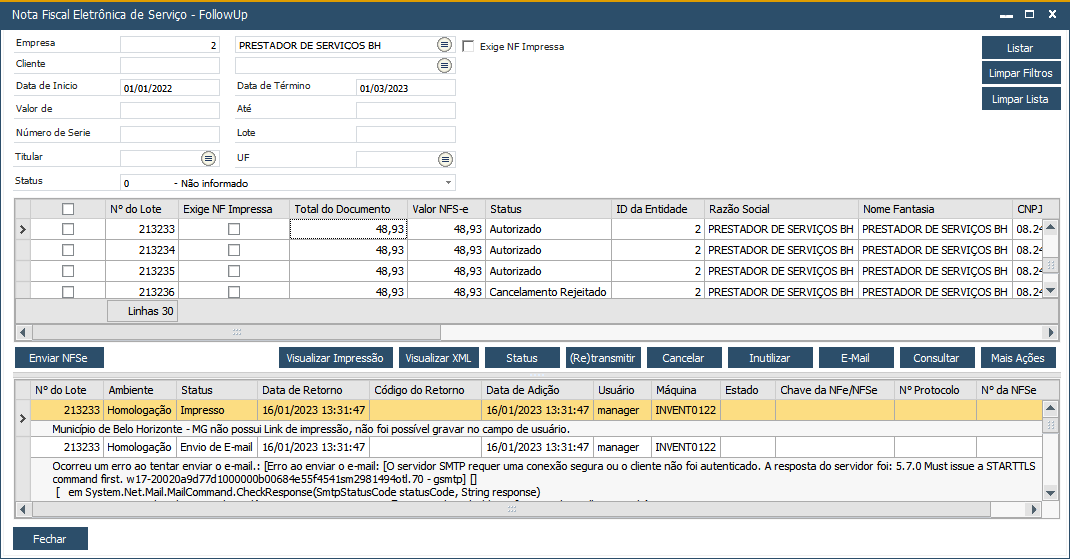
Os dados da NFS-e serão visualizados na grid superior, e na grid inferior serão apresentados os históricos do processamento da nota selecionada:
 | |||||||
Temos um novo campo na tela de follow-up onde diz qual ambiente autorizou a nota (municipal ou nacional), o nome do campo é “Emissor da Autorização” (EmissorDaAutorizacao na tabela Doc):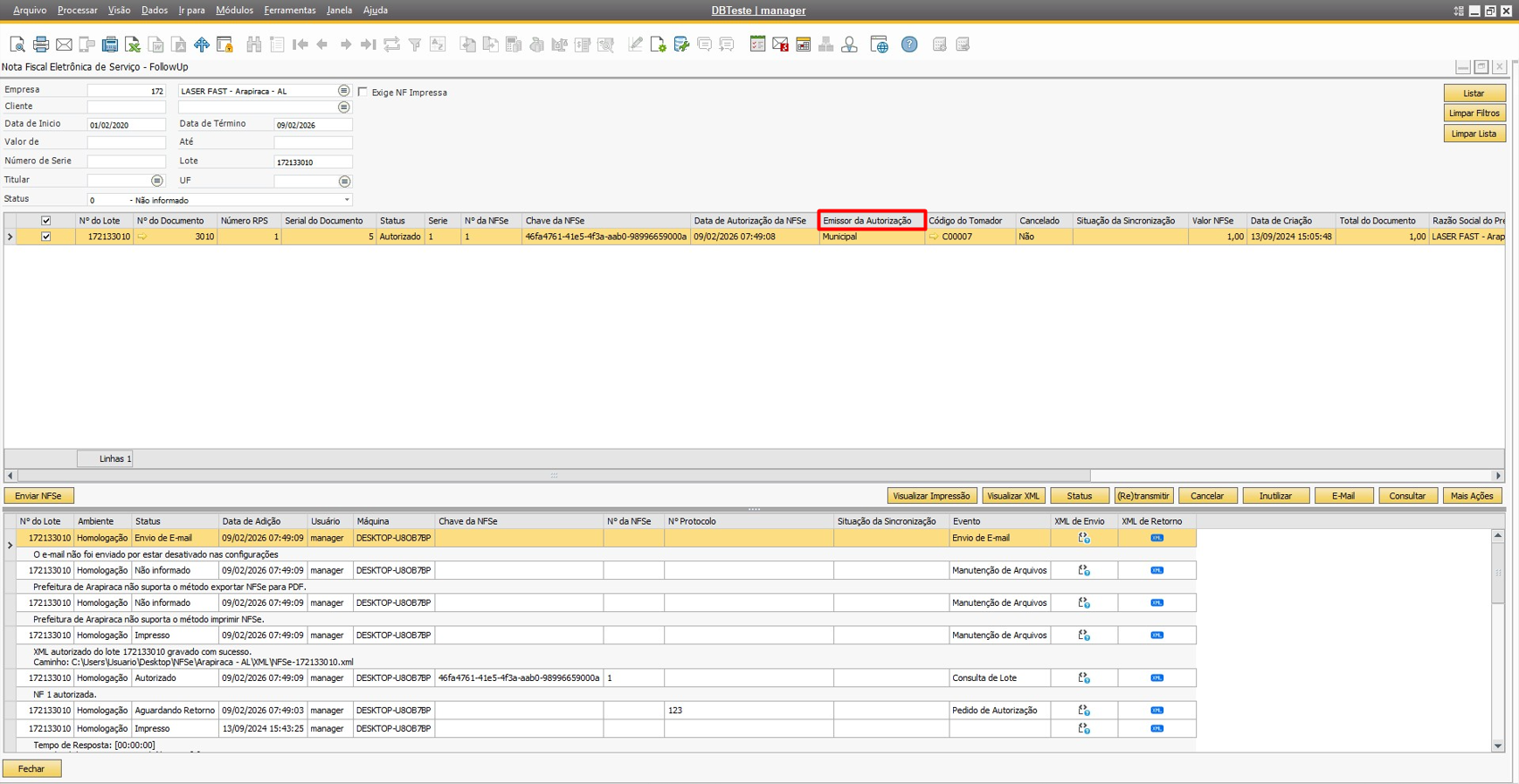 Disponível para os seguintes modos: Municipal, Assíncrono, Emissão Manual. Municipal, Assíncrono, Emissão via Serviço. Municipal, Assíncrono, Emissão de Lote WS (a emissão de teste em São Paulo é síncrona). Municipal, Síncrono, Emissão Manual. Municipal, Síncrono, Emissão via Serviço. Nacional, Emissão Manual (só há envio síncrono, sem lote) Nacional, Emissão via Serviço (só há envio síncrono, sem lote) |
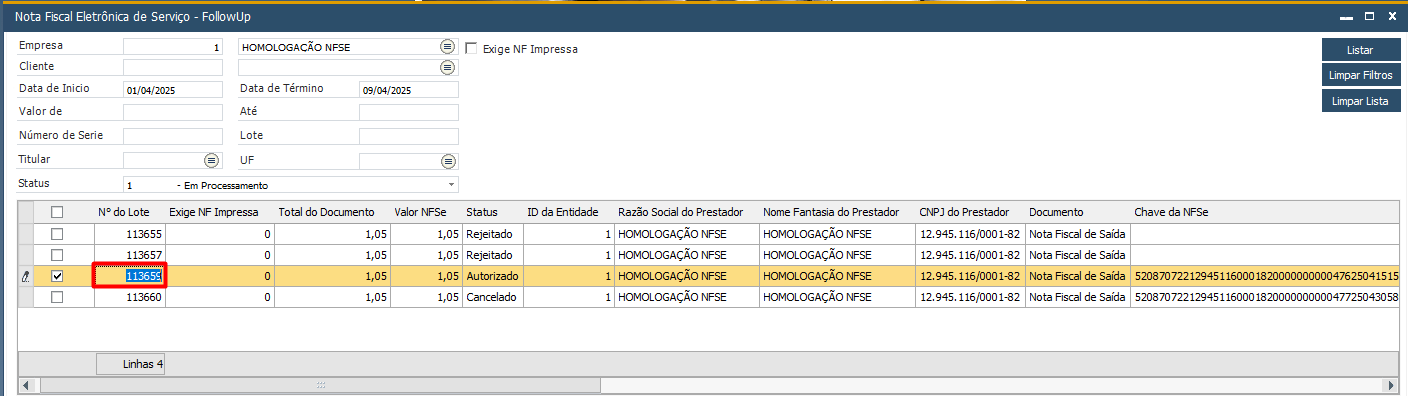
É possível selecionar e copiar os seguintes dados da grid de notas:
- Nº da NFS-e
- Chave da NFS-e
- Nº do Lote
- Nº Protocolo
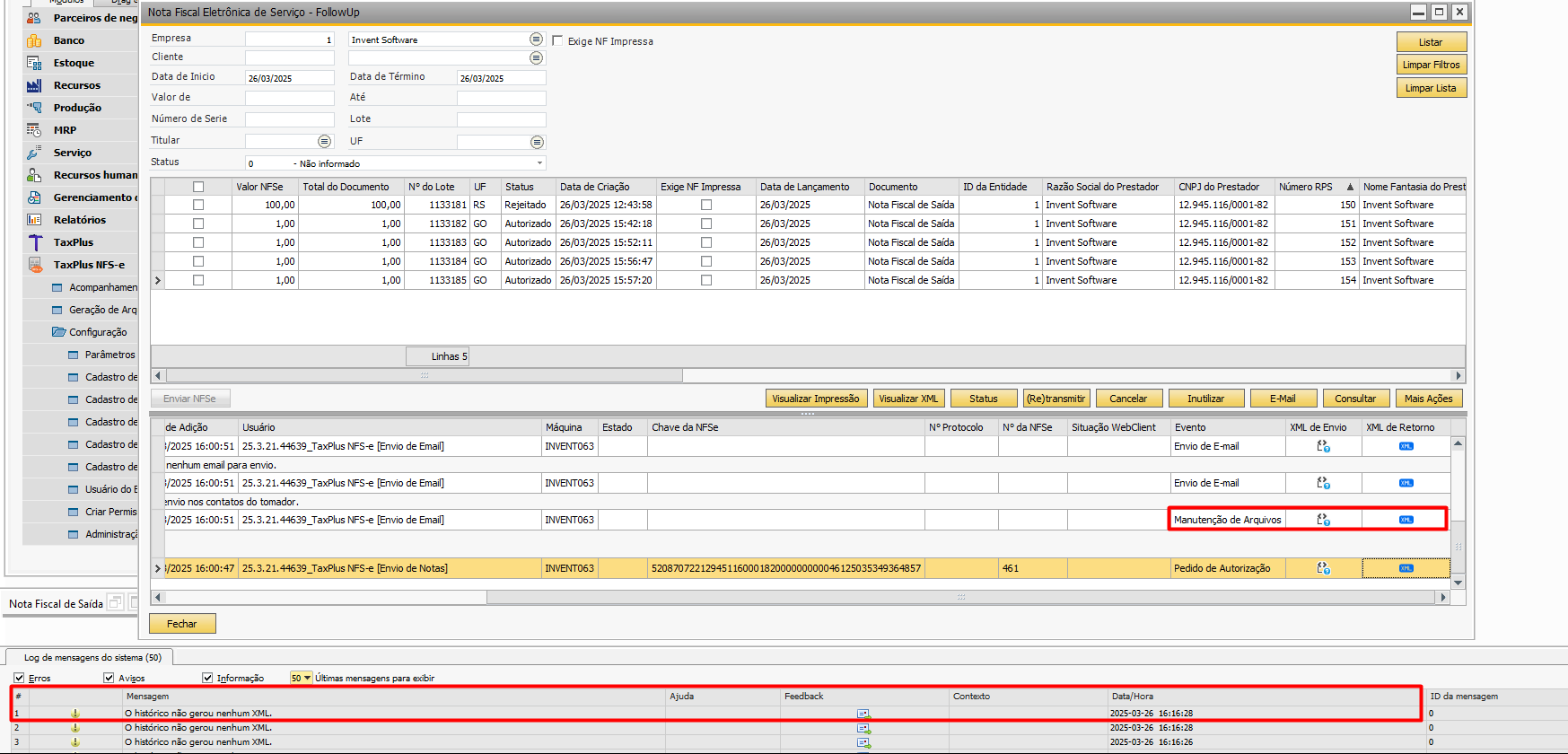
Coluna "Evento" na grid de histórico, onde detalha qual a origem do histórico em questão, se foi pedido de autorização, consulta, manutenção de arquivos, envio de e-mail, etc. O objetivo dela é dar mais clareza ao motivo do status da NFS-e selecionada, por exemplo, o status "Rejeitado" pode vir de uma autorização ou uma consulta.
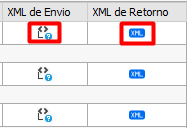
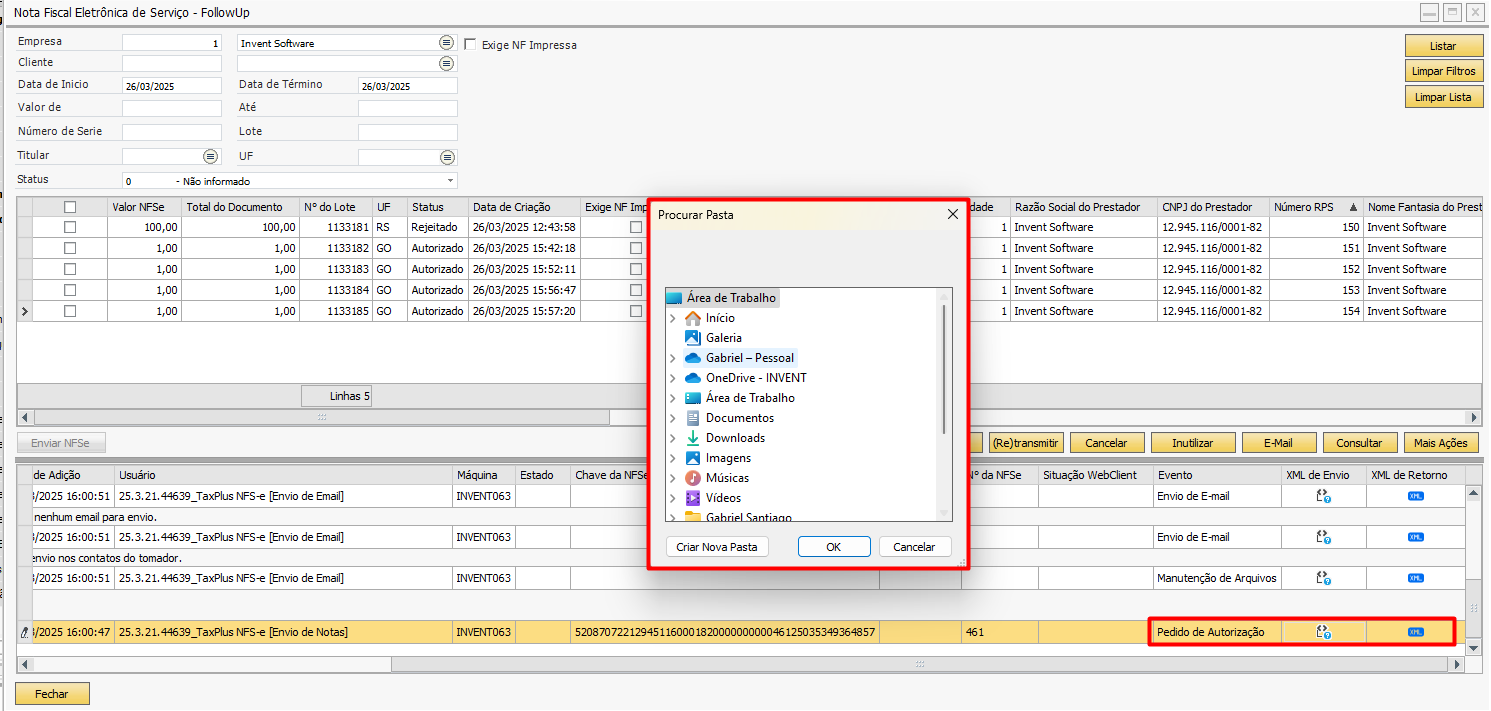
Para fazer o download do XML de envio ou XML de retorno basta clicar e selecionar onde deseja salvar, conforme as imagens abaixo: - Visualizar impressão: Clique nesta opção para visualizar o PDF, se a chave da nota tiver 50 dígitos, é do nacional, irá trazer o PDF nacional, caso contrário, irá trazer o PDF do municipal.
- E-mail: ao clicar nesse botão, é possível enviar e-mail contendo a NFS-e selecionada, conforme configuração realizada nos Parâmetros Gerais.
- Consultar: Ao clicar nesse botão são exibidas as seguintes opções:
Consultar NFS-e por RPS.
Consultar NFS-e pelo número | chave
Consultar RPS na API
(Consulta a nota na API e retorna ao add-on, a partir do RPS (número, série, CNPJ). - Mais Ações: ao clicar nesse botão são exibidas as seguintes opções:
- Resumo: exibe um resumo por Status dos documentos.
- Enviar XML editado: será aberta uma tela para selecionar um XML para envio que irá "sobrepor" as informações do XML selecionado.
- Atualizar a Exigibilidade de Impressão: esse botão atualiza a elegibilidade de impressão conforme o campo Exige NF Impressa";
- Exportar ZIP de PDF e XML autorizado: Será exportado um arquivo no formato .zip do PDF e XML autorizado da nota selecionada.
- Ajustar Sequencial RPS: ao clicar nesta opção será possível alterar o sequencial RPS. Somente para notas com status "em processamento" ou "rejeitado".
- Sincronizar com Invent Apps: Esse processo irá enviar as notas selecionadas para o ambiente do Invent Apps configurado.
- (Re)Criar DANFS-e via serviço: Essa funcionalidade irá enfileirar as notas selecionadas no FollowUp para o serviço de manutenção de arquivos gravar PDF. O serviço de manutenção de arquivos deve estar ativo.



 | |||||||
Implementada, na tela de Follow-up, a opção de exportar o histórico completo do documento (rejeições, processos internos como cancelamento e geração de PDF/e-mail) para um arquivo Excel, PDF, RTF, TXT e HTML, facilitando a análise da consultoria, equipe de sustentação e produto.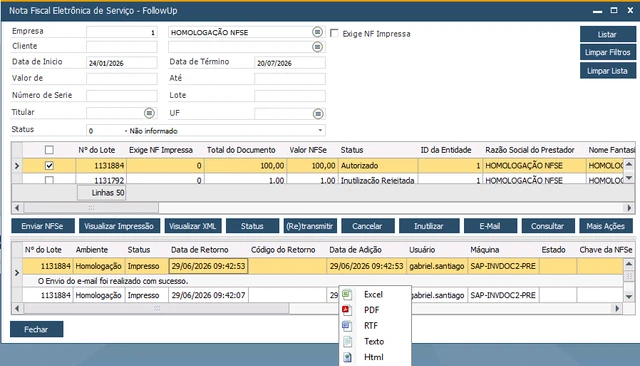 |
| Dica | ||||||||
| Note que as informações sobre os erros ocorridos durante o processo de envio ou recebimento da NFS-e também podem ser visualizadas. | |||||||||

Veja as ações possíveis nesta tela:
- Exige NF Impressa
- Autorização da Nota Fiscal Eletrônica de Serviço
- Visualizar NFS-e
- Visualizar XML
- Alterar status da Nota Fiscal Eletrônica de Serviço
- Transmitir/Retransmitir Nota Fiscal Eletrônica de Serviço
- Solicitar Cancelamento de Nota Fiscal Eletrônica de Serviço
- Inutilizar Nota Fiscal Eletrônica de Serviço
Algumas das funcionalidades do Acompanhamento de Notas Fiscais de Serviço (FollowUp) também estão presentes na aba "Nota fiscal de Serviço Eletrônica".