Dúvida
Configurações de Recebimento - aba "NFS-e": NFS-e de Entrada.
Procedimento
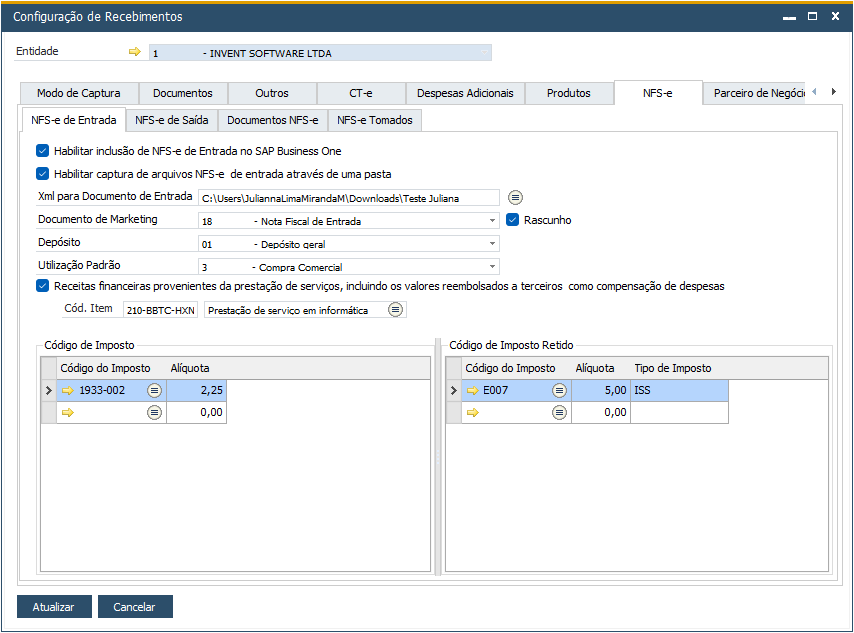
Descrição dos campos:
- Habilitar inclusão de NFS-e de Entrada no SAP Business One: Ao marcar esta opção, serão habilitados os campos abaixo para realizar as configurações para a importação de NFS-e de Entrada.
- Habilitar captura de arquivos NFS-e de entrada por meio de uma pasta: Marcando esta opção será habilitado o campo "XML para Documento de Entrada", clique na choose para selecionar a pasta na qual estarão os XML’s para importação.
- Habilitar captura de arquivos NFS-e de entrada por meio de uma pasta (Importar Excel de forma automática através do diretório informado)
| Importante | ||||||||
| A pasta selecionada não pode ser a mesma dos XML’s de NFS-e de Saída, pois ocorrerá conflito na importação caso seja a mesma. |
| ||||||||

| Atenção | ||||||||
| O serviço processará automaticamente XML apenas da prefeitura do cadastro da Entidade - Guia Endereço e importar documento de marketing para o SAP, havendo determinação de códigos de imposto. Para demais cidades devem ser processadas e importadas na tela de administração de recebimento, preferencialmente importação via lote. | |||||||||

- Documento de Marketing: Selecione nesse campo o documento de marketing default a ser considerado no momento da importação dos XML’s de NFS-e de Entrada para o SAP.
- Rascunho: Marque esse checkbox para que os documentos sejam primeiramente gravados como Esboço, permitindo dessa forma que o usuário faça uma checagem de dados antes de inserir o documento definitivo.
- Depósito: Informe o depósito padrão a ser considerado na importação.
- Utilização Padrão: Selecione a Utilização default a ser considerada na importação dos documentos.
- Código de Imposto: Nesta grid serão configurados os Códigos de Imposto padrão para a Alíquota do ISS presente no XML importado.
- Código de Imposto Retido: Nesta grid serão configurados os Códigos de Imposto Retido padrão para a Alíquota do Tipo de Imposto presente no XML importado.
- Receitas financeiras provenientes da prestação de serviços, incluindo os valores reembolsados a terceiros como compensação de despesas.
- Considerar data do documento para data de lançamento
Além das configurações acima, para que seja possível importar os XML’s de NFS-e de Entrada, é necessário realizar o procedimento abaixo:
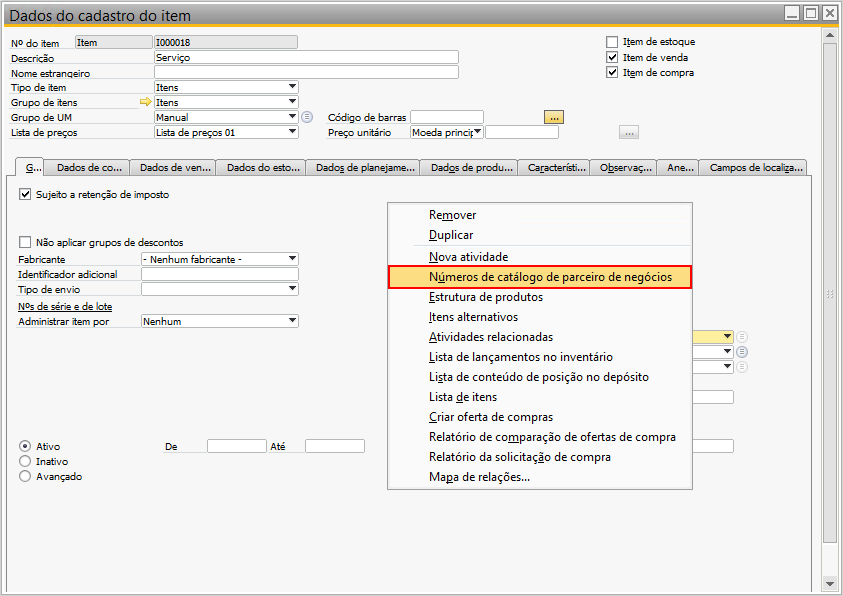
1. Acessar o(s) Cadastro(s) do Item referente(s) ao(s) serviço(s) a ser(em) considerado(s) na importação. Clique com o botão direito do mouse e selecionar a opção "Números de catálogo de parceiro de negócios":
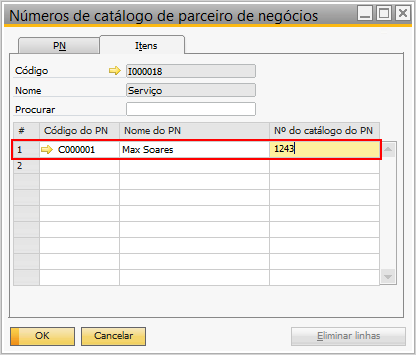
2. Na tela aberta, informe os códigos de serviço no campo "Nº do catálogo do PN" para os Parceiros de Negócio selecionados:
Então, ao importar um XML de NFS-e de Entrada o Add-on verificará o código de serviço e o emitente, identificando assim o item correspondente de acordo com a configuração acima.