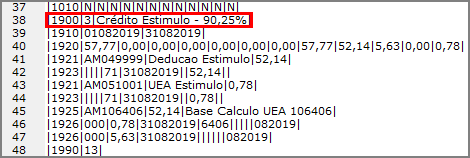
Dúvida
Apuração do Crédito Estímulo ICMS Amazonas (Sub-Apuração)
Procedimento
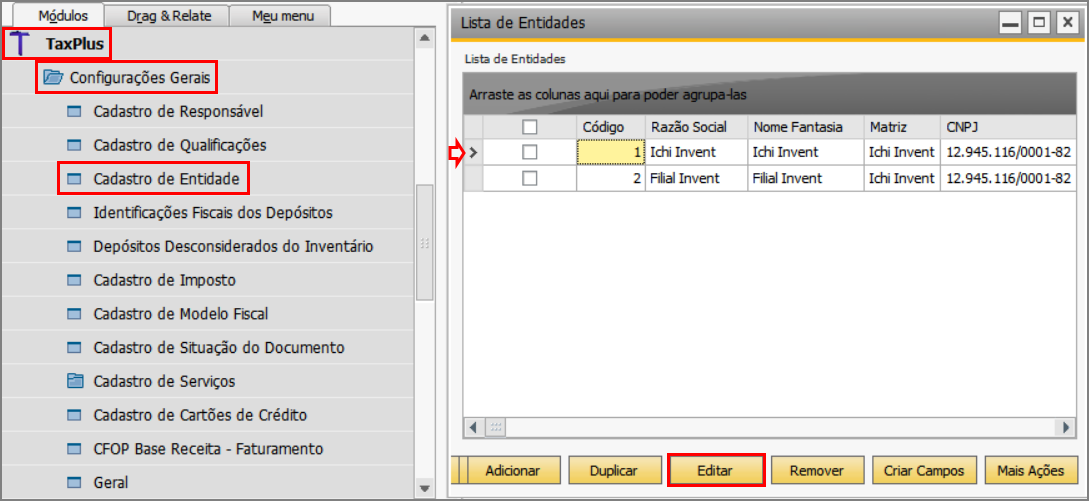
Acesse: Módulo TaxPlus → Configurações Gerais → Cadastro de Entidade.
Aparecerá a janela "Lista de Entidades". Selecione a entidade e clique no botão "Editar".
Aparecerá a janela "Cadastro de Entidade".
Aparecerá a janela "Lista de Entidades". Selecione a entidade e clique no botão "Editar".
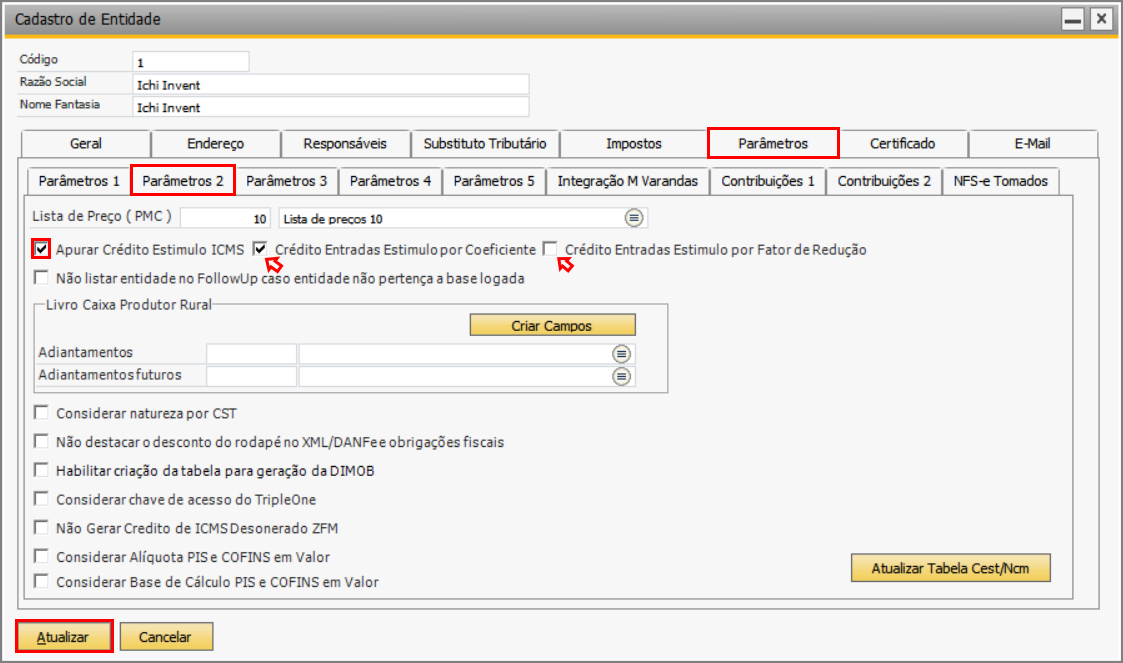
Aparecerá a janela "Cadastro de Entidade".
Abra a aba "Parâmetros", e em seguida, a aba "Parâmetros 2". Marque a flag "Apurar Crédito Estímulo ICMS".
Ao lado dela, serão exibidas duas flags: "Crédito Entradas Estímulo por Coeficiente" e "Crédito Entradas Estímulo por Fator de Redução".
Marque a flag de acordo com seu cenário. Neste exemplo, marcamos a primeira flag.
Clique no botão "Atualizar", em seguida, no botão "Ok''.
Clique no botão "Atualizar", em seguida, no botão "Ok''.
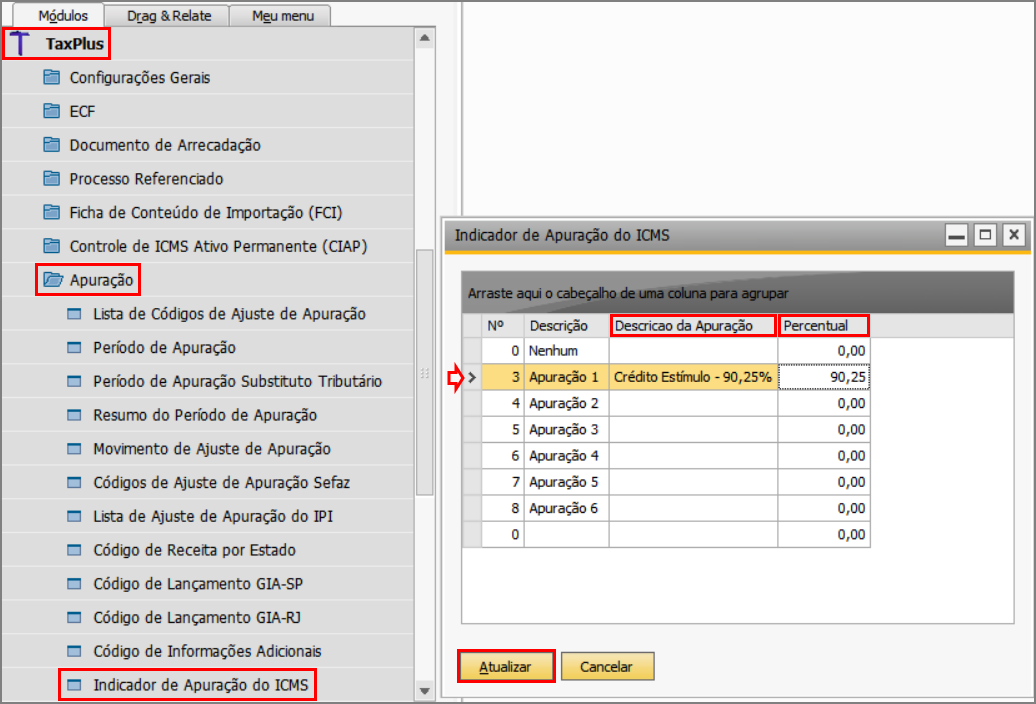
Em seguida, acesse: Módulo TaxPlus → Apuração → Indicador de Apuração do ICMS.
Aparecerá a janela "Indicador de Apuração do ICMS".
Nesta janela, é possível inserir informações nas colunas "Descrição da Apuração" e "Percentual".
Clique no botão "Atualizar", e em seguida, no botão "Ok".
Clique no botão "Atualizar", e em seguida, no botão "Ok".
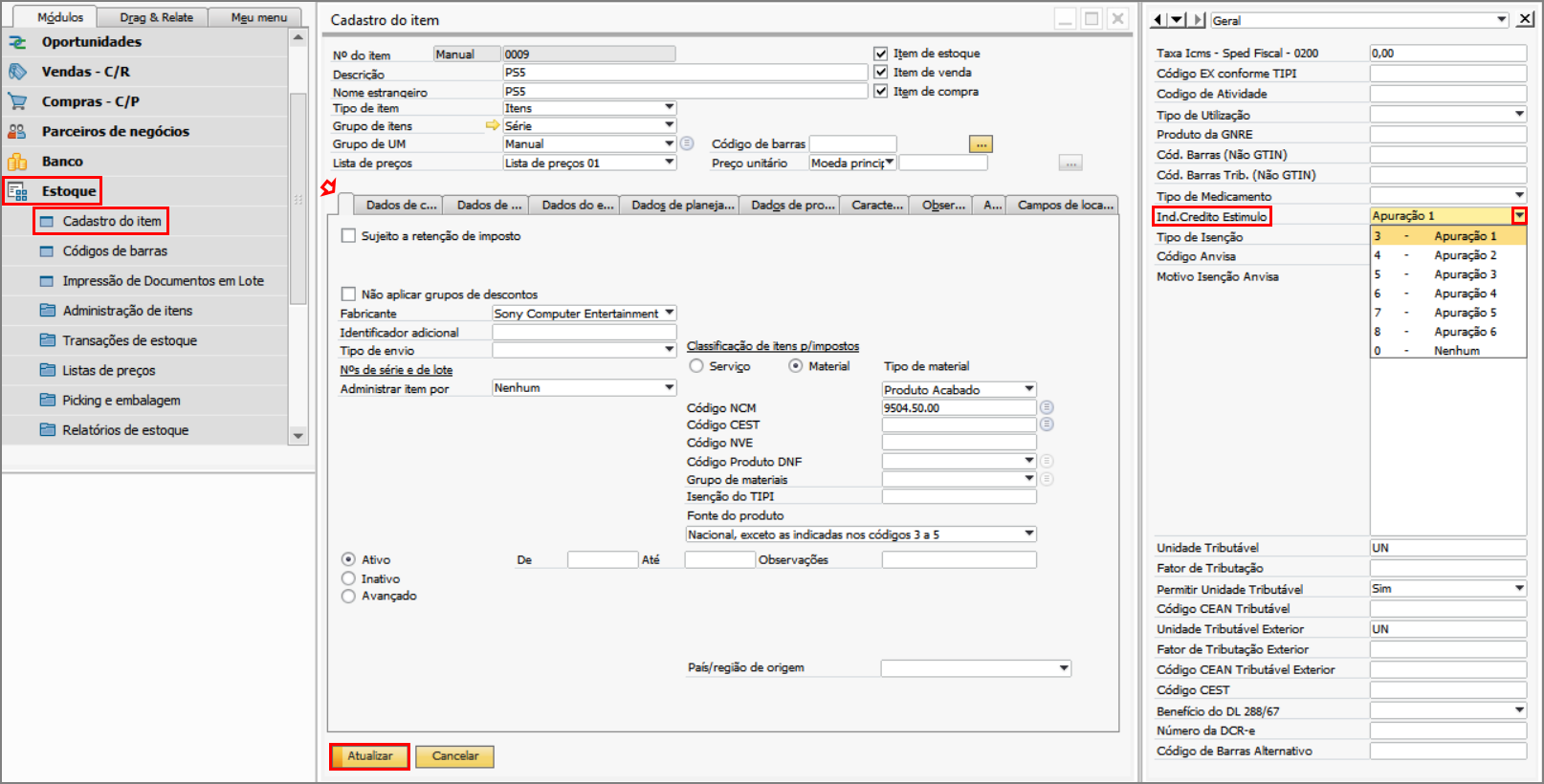
No cadastro do item, selecione o indicador de apuração nos itens que fizerem parte do incentivo.
Para isso, acesse: Módulo Estoque → Cadastro do item. Aparecerá a janela "Cadastro do item".
No campo "Ind.Credito Estímulo", selecione o indicador desejado.
Clique no botão "Atualizar", e em seguida, no botão "Ok".
|
Dica | ||||||||
Caso a janela à direita do cadastro do item não apareça, clique em Visão, no canto superior da tela do SAP, e selecione Campos definidos pelo usuário.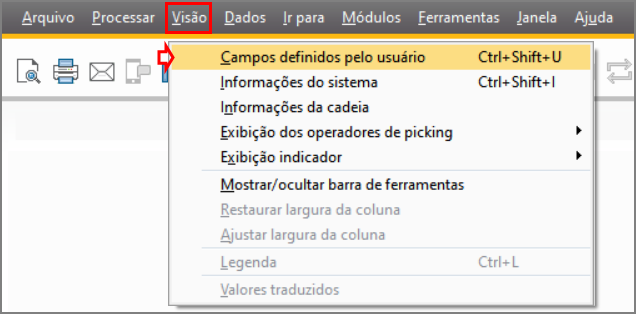 |
|||||||||

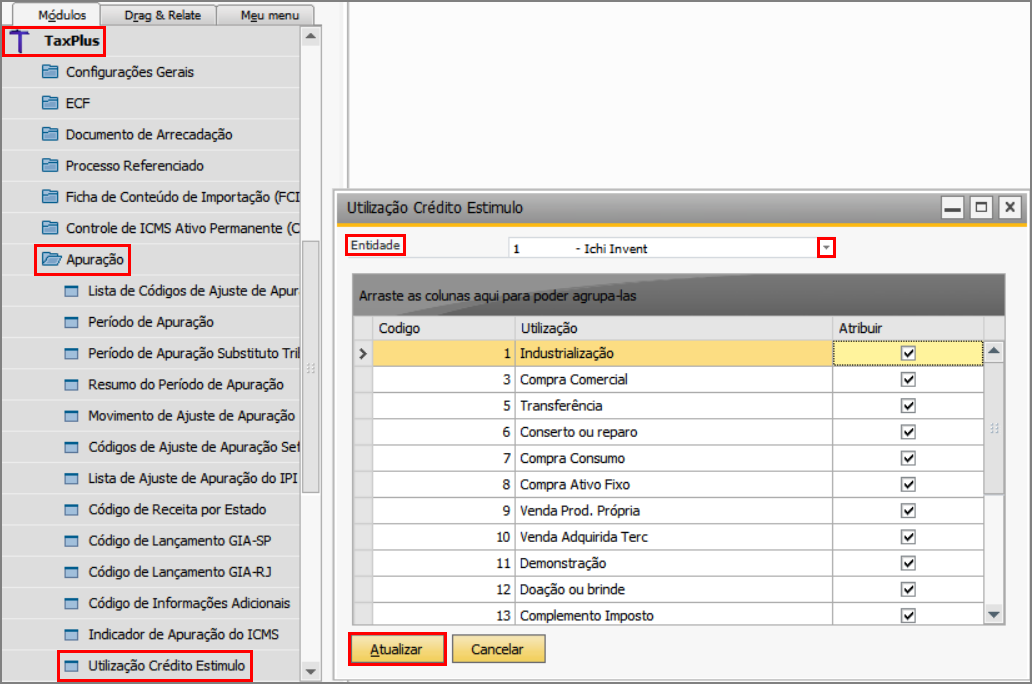
Para gerar os lançamentos de ajuste apenas para os documentos com as utilizações definidas, acesse: Módulo TaxPlus → Apuração → Utilização Crédito Estímulo.
Aparecerá a janela "Utilização Crédito Estímulo".
Selecione a entidade/ empresa, e em seguida, as utilizações desejadas.
Clique no botão "Atualizar", e em seguida, no botão "Ok".
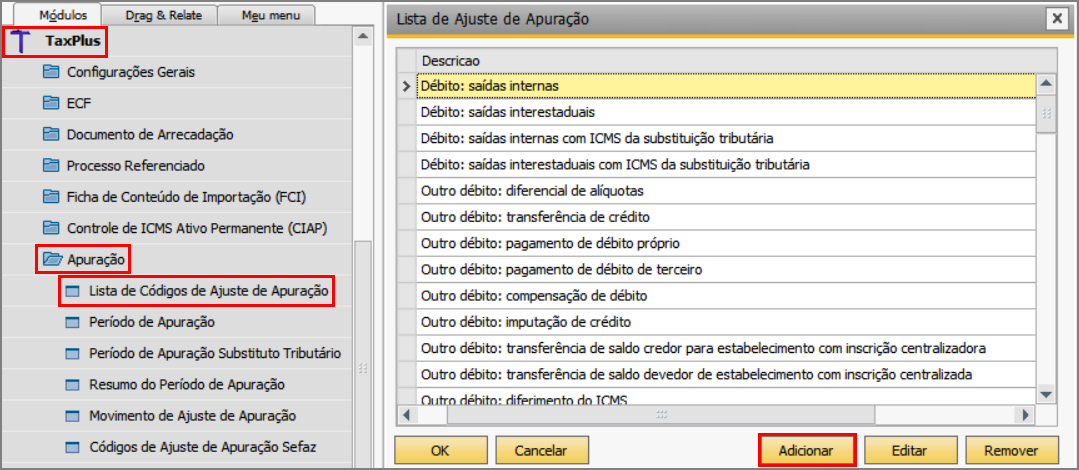
O próximo passo consiste em cadastrar alguns ajustes de apuração fiscal para a UF.
Para isso, acesse: Módulo TaxPlus → Apuração → Lista de Códigos de Ajuste de Apuração.
Aparecerá a janela "Lista de Ajuste de Apuração". Clique no botão "Adicionar".
Aparecerá a janela "Lista de Ajuste de Apuração". Clique no botão "Adicionar".
Aparecerá a janela "Cadastro de Ajuste de Apuração Fiscal".
Preencha os campos "Código", "Descrição" e "Grupo", e em seguida clique no botão "Adicionar" para inserir um código SEFAZ para a UF.
|
Nota | ||||||||
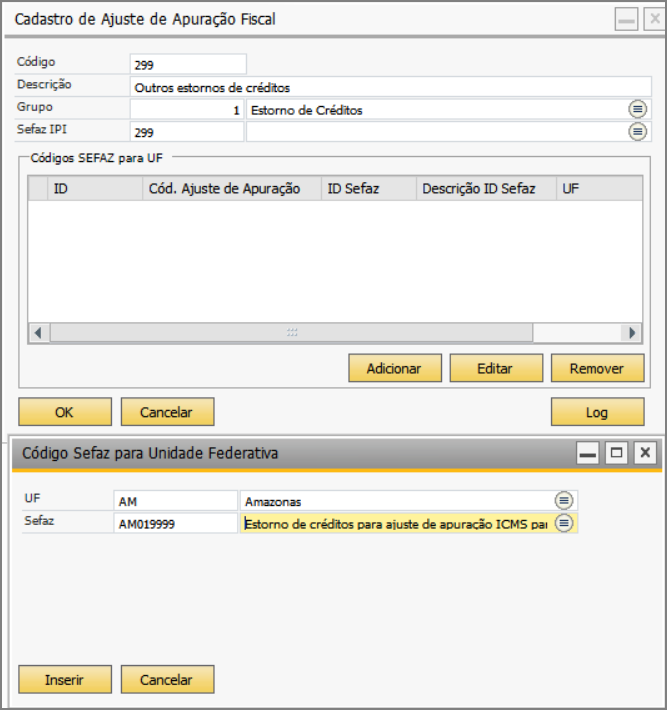
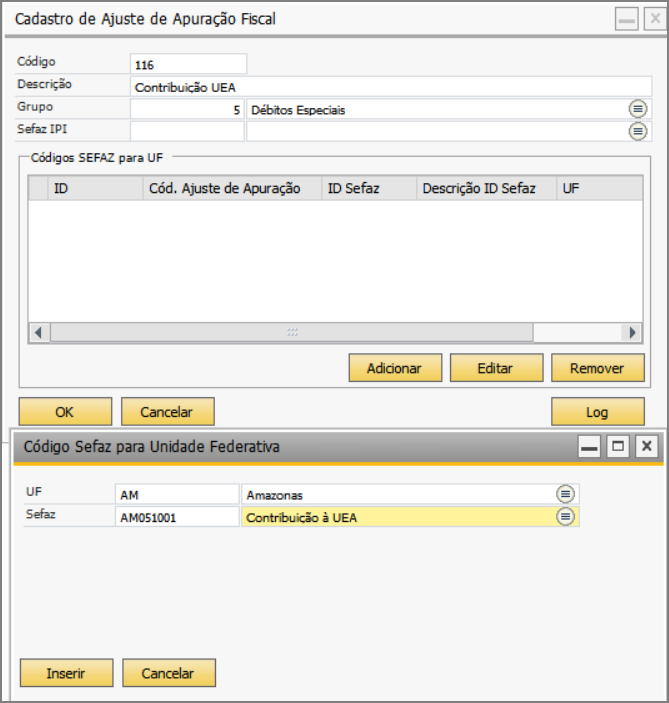
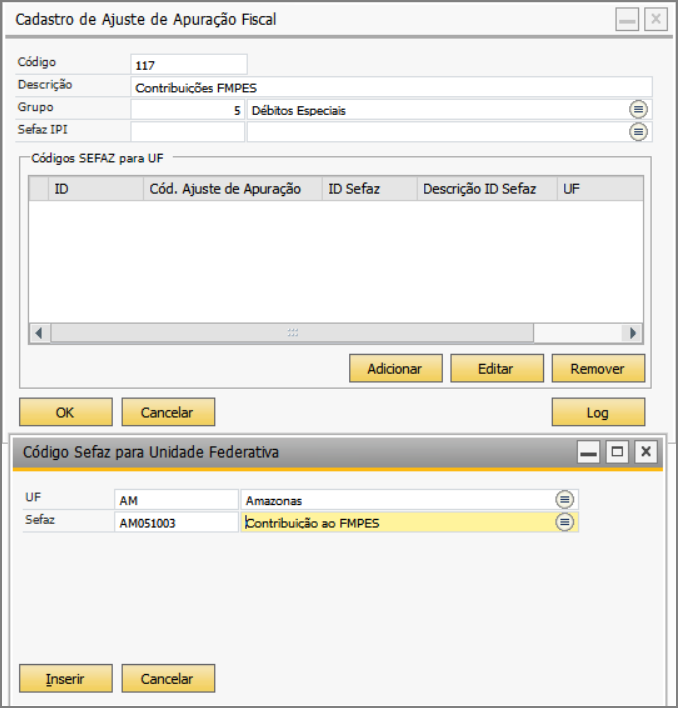
Preencha os campos segundo as imagens seguintes - no total, são seis cadastros de ajuste a serem feitos:
|
|||||||||

1. Código 114 - Operações incentivadas: entradas
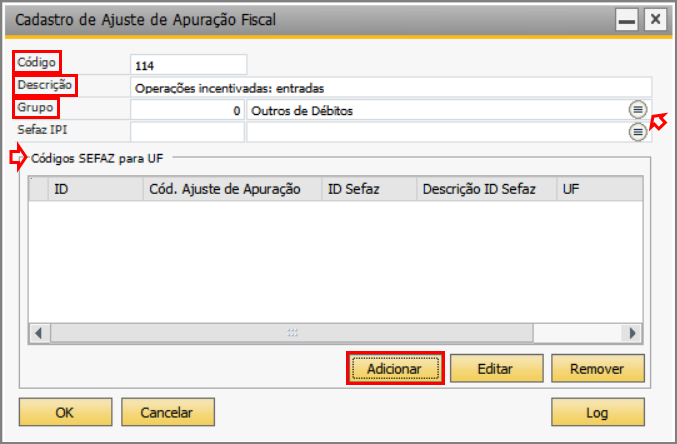
Após clicar no botão "Adicionar", aparecerá a janela "Código Sefaz para Unidade Federativa".
Clique no ícone à direita dos campos "UF" e "Sefaz" para selecionar, respectivamente, a UF e o código SEFAZ atrelado à UF.
Clique no botão "Inserir".
Clique no botão "Inserir".
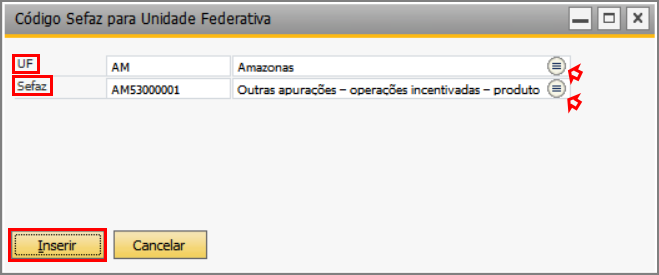
2. 115 - Operações incentivadas: saídas
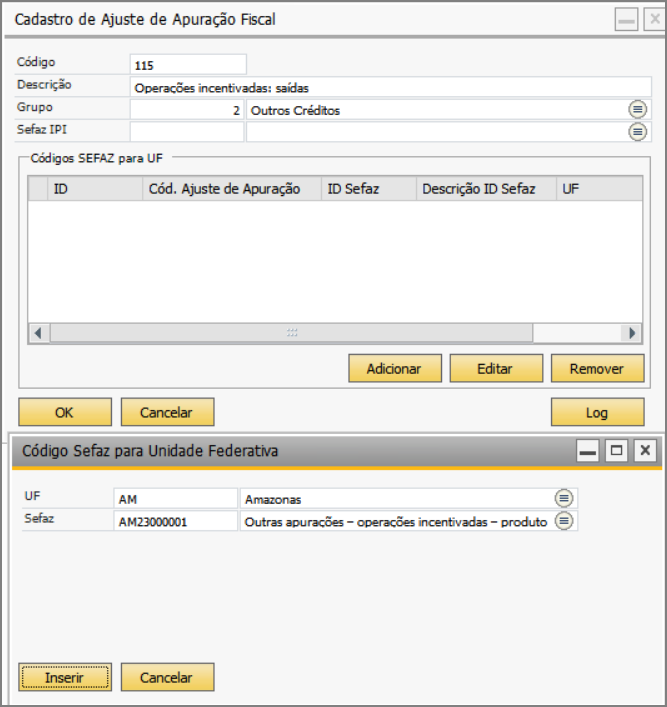
3. 699 - Outras deduções
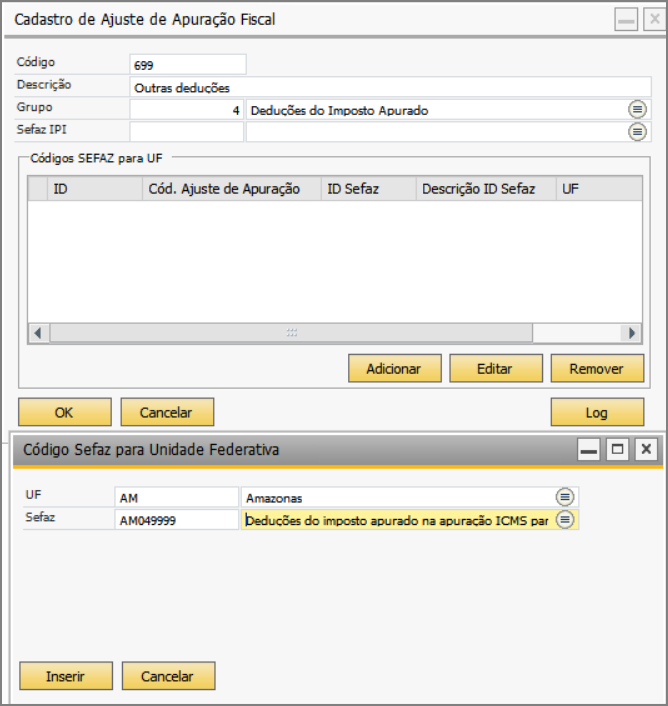
4. 299 - Outros estornos de créditos
5. 116 - Contribuição UEA
6. 117 - Contribuições FMPES
Em seguida, configure os códigos de ajuste para débito e crédito para que sejam gerados os registros C195 e C197.
São necessárias duas configurações para o ICMS e para o ICMS Crédito Estímulo, conforme as imagens seguintes.
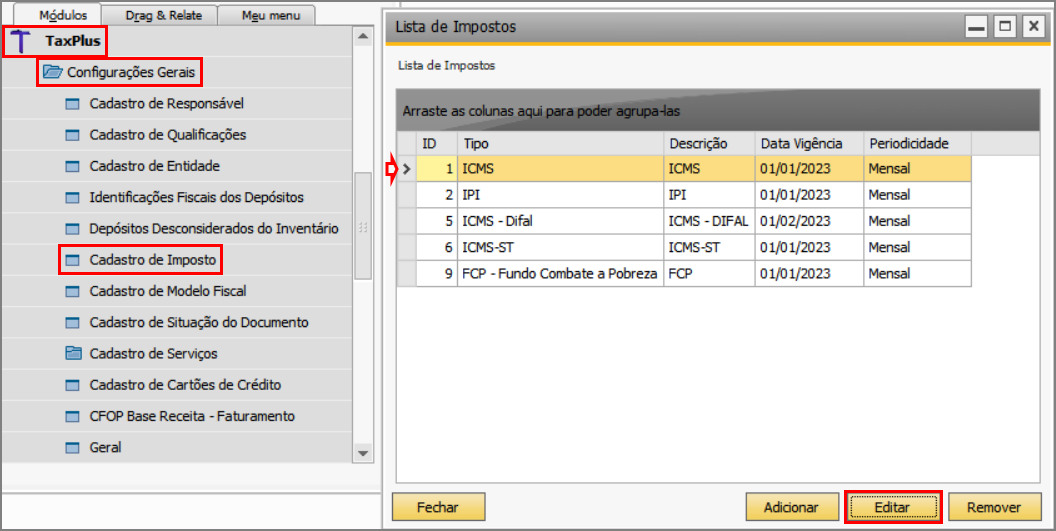
Acesse: Módulo TaxPlus → Configurações Gerais → Cadastro de Imposto.
Aparecerá a janela "Lista de Impostos". Selecione o tipo de imposto (primeiro ICMS, e depois ICMS - Sub-Apuração), e clique no botão "Editar".
Aparecerá a janela "Lista de Impostos". Selecione o tipo de imposto (primeiro ICMS, e depois ICMS - Sub-Apuração), e clique no botão "Editar".
Aparecerá a janela "Cadastro de Impostos".
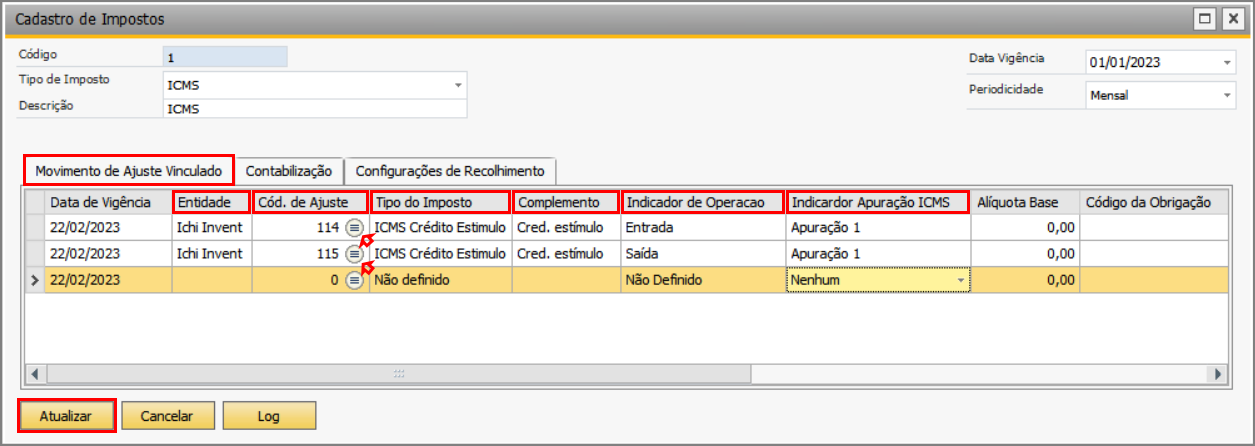
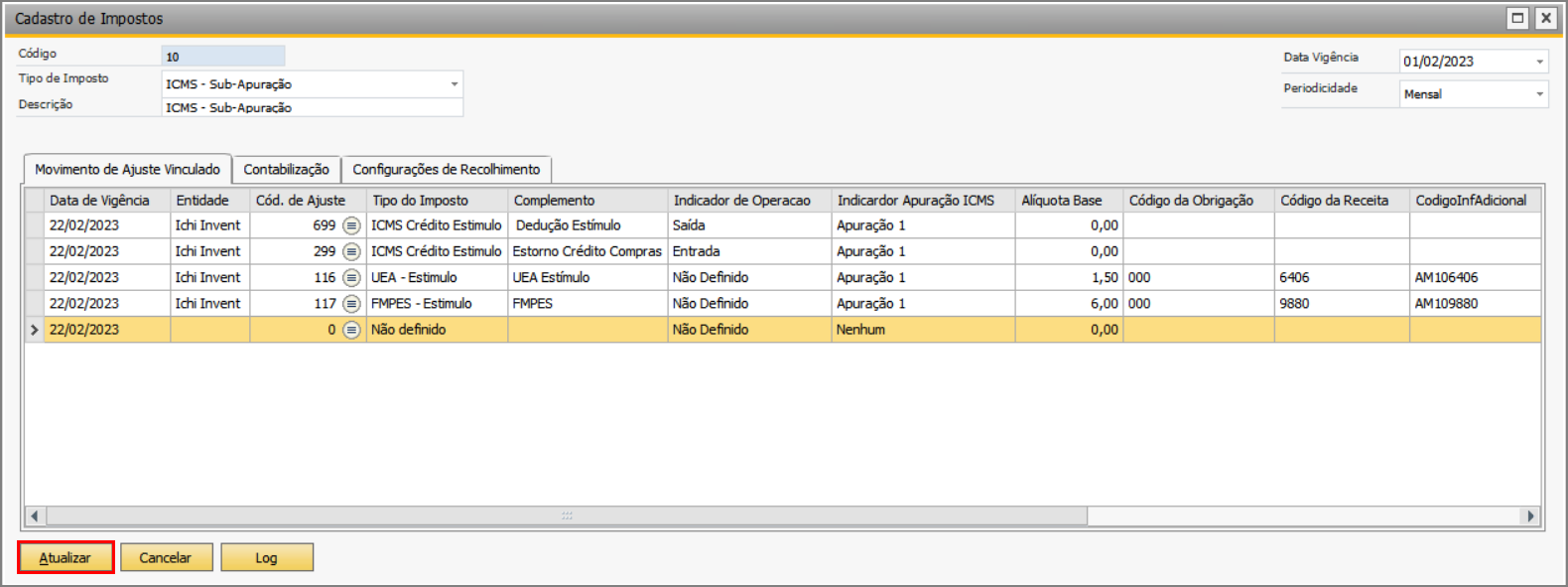
Na aba "Movimento de Ajuste Vinculado", preencha as linhas das colunas "Entidade", "Cód. de Ajuste", "Tipo do Imposto", "Complemento", "Indicador de Operação" e "Indicador Apuração ICMS" para os ajustes recém criados (114 e 115 para o ICMS, e 699, 299, 116 e 117 para ICMS - Sub-Apuração). Clique no botão "Atualizar", e em seguida, no botão "Ok".
|
Dica | ||||||||
| Para a coluna "Cód. de Ajuste", clique no ícone à direita para selecionar o ajuste. Já para as demais colunas, clique duas vezes na linha para poder inserir as informações. |
|||||||||

|
Nota | ||||||||
| Para gerar o Registro 1925, é necessário preencher a coluna "CodigoInfAdicional". | |||||||||

Em seguida, é necessário definir os CFOPs que fazem parte da apuração do crédito estímulo.
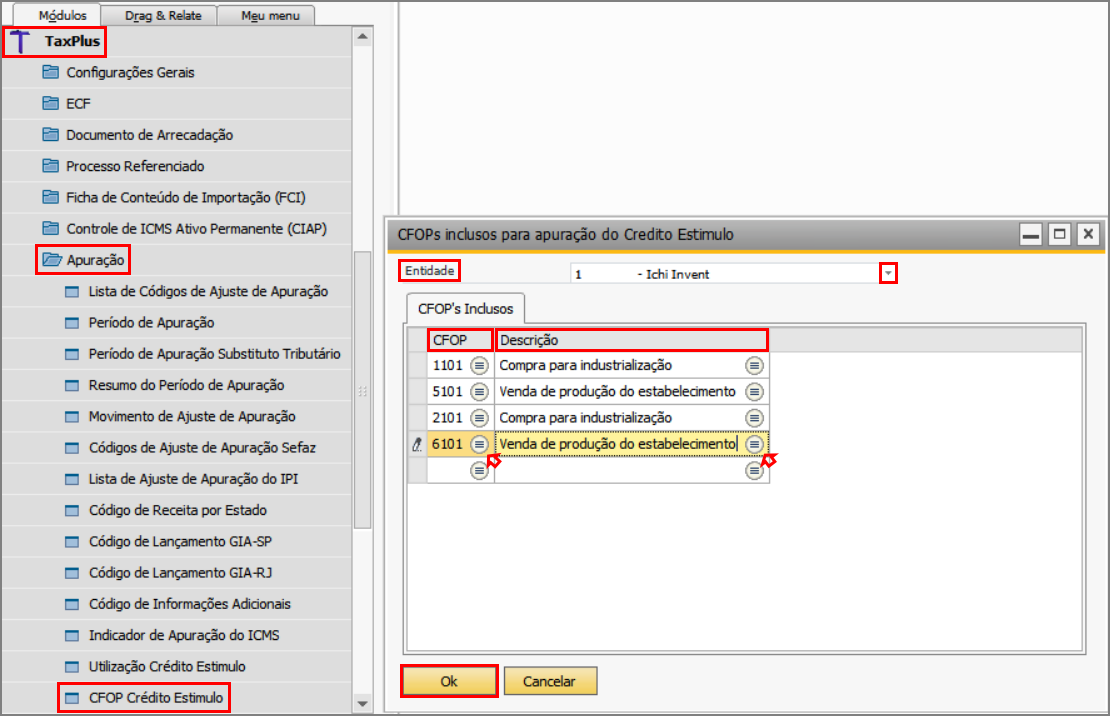
Acesse: Módulo TaxPlus → Apuração → CFOP Crédito Estímulo. Aparecerá a janela "CFOPs inclusos para apuração do Crédito Estímulo".
Selecione a entidade/ empresa, e na aba "CFOPs Inclusos", clique no ícone à direita nas linhas das colunas "CFOP" e "Descrição" e selecione as informações segundo a imagem abaixo (serão incluídos os CFOPs 1101, 5101, 2101 e 6101).
Em seguida, clique no botão "Ok".
Ainda, defina os CFOPs de faturamento, e habilite os CFOPs referentes à receita de produto produzido.
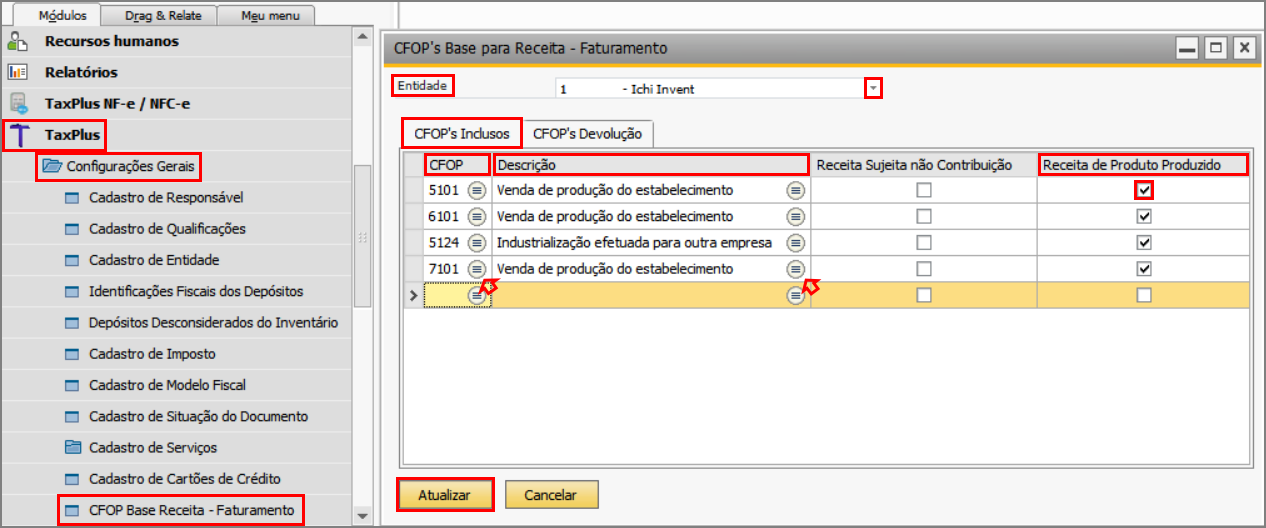
Para isso, acesse: Módulo TaxPlus → Configurações Gerais → CFOP Base Receita - Faturamento.
Aparecerá a janela "CFOPs Base para Receita - Faturamento".
Selecione a entidade, e na aba "CFOPs Inclusos" clique nos ícones à direita nas linhas das colunas "CFOP" e "Descrição" e selecione as informações segundo a imagem abaixo.
Marque também as flags da coluna "Receita de Produto Produzido". Clique no botão "Atualizar", e em seguida, no botão "Ok".
O próximo passo consiste em criar os períodos de apuração do ICMS e do imposto de sub-apuração.
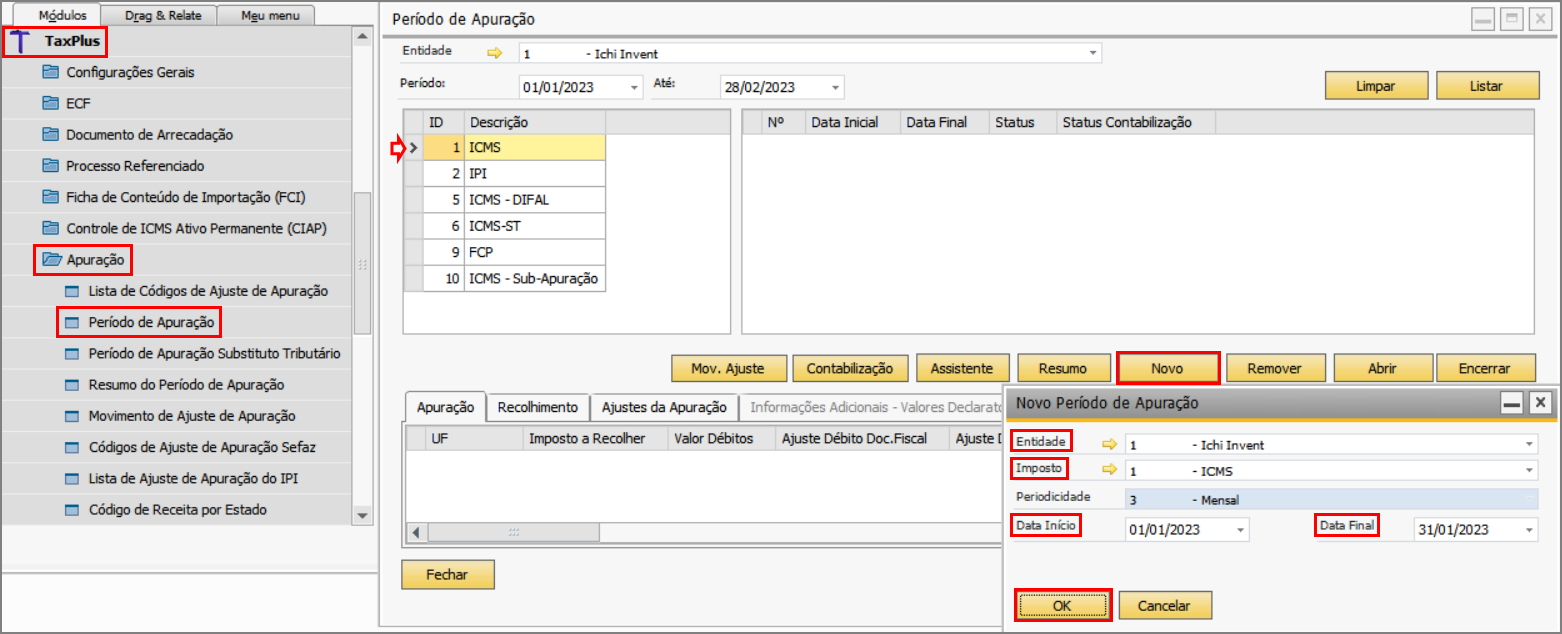
Acesse: Módulo TaxPlus → Apuração → Período de Apuração.
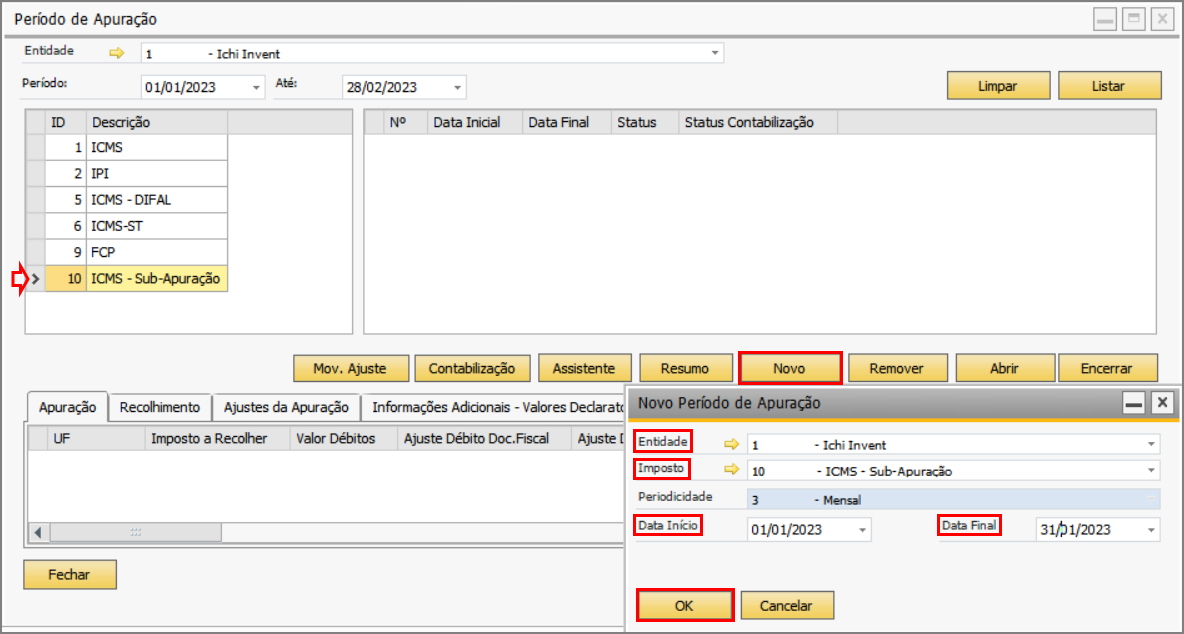
Aparecerá a janela "Período de Apuração". Selecione o imposto e clique no botão "Novo".
Aparecerá a janela "Novo Período de Apuração". Preencha os campos "Entidade", "Imposto", "Data Início" e "Data Final", e clique no botão "Ok".
Faça isso para ICMS e para ICMS - Sub-Apuração.
Aparecerá a janela "Novo Período de Apuração". Preencha os campos "Entidade", "Imposto", "Data Início" e "Data Final", e clique no botão "Ok".
Faça isso para ICMS e para ICMS - Sub-Apuração.
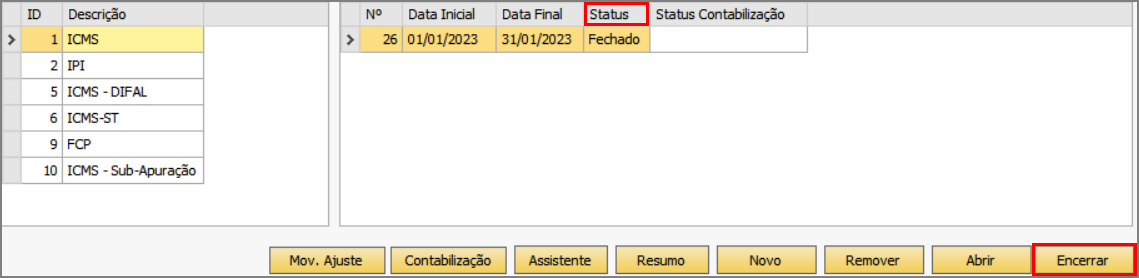
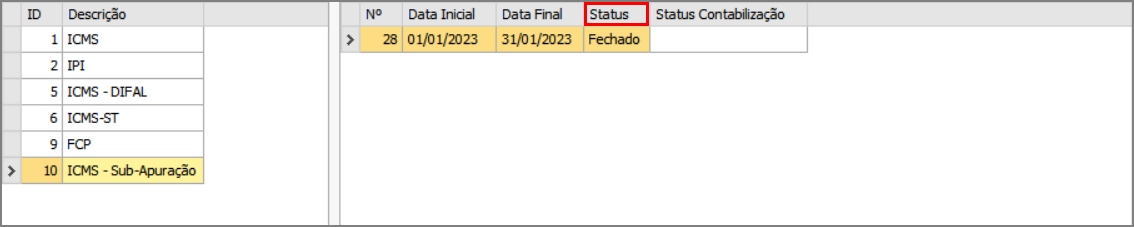
Selecione o período de apuração recém criado e clique no botão "Encerrar" : o status do período será Fechado.
|
Importante | ||||||||
| O encerramento do período do ICMS - Sub-Apuração (Crédito Estímulo) ocorre através do encerramento do período do ICMS - ou seja, o sistema automaticamente encerra o período do ICMS - Sub-Apuração quando o período do ICMS é encerrado (o mesmo vale para a abertura do período). | |||||||||

Por fim, após realizar os passos acima, os registros do SPED Fiscal referentes à apuração do crédito estímulo do ICMS serão gerados.