Dúvida
Magnético
Procedimento
Após gerar o registro no TaxPlus, é necessário gerar o arquivo que contém o registro criado - o Magnético é uma forma de gerar esse arquivo.
|
Importante | ||||||||
| Ao gerar o SPED Contribuições pelo "Magnético", configura-se a base de cálculo de crédito em "Base de Cálculo de Crédito por Utilização" ou em "Base de Cálculo de Crédito por CFOP" - e não em "Base de Cálculo de Crédito e Tipo de Crédito". | |||||||||

Primeiramente, é necessário criar um período para o arquivo.
Acesse: Módulo TaxPlus → Relatórios / Magnéticos → SPED - Contribuições → Magnético SPED - Contribuições.
Acesse: Módulo TaxPlus → Relatórios / Magnéticos → SPED - Contribuições → Magnético SPED - Contribuições.
Aparecerá a janela "Magnético SPED - Contribuições", onde são listados os arquivos criados. Clique no botão "Novo".
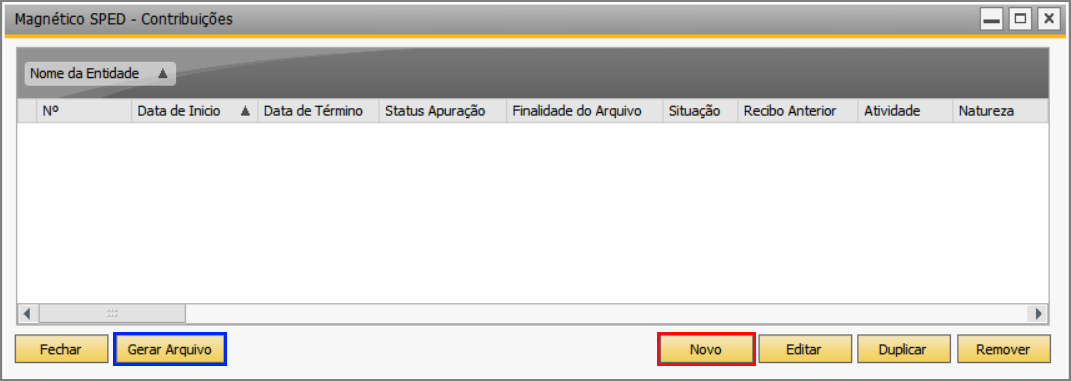
Descrição dos campos:
- Novo: inclui um novo período de arquivo
- Editar: possibilita a edição dos dados contidos no período selecionado
- Duplicar: duplica o período selecionado. Ao realizar essa ação, o sistema disponibiliza a janela para inclusão de um novo período com os dados do período a ser duplicado.
- Remover: remove o período selecionado - essa ação é irreversível
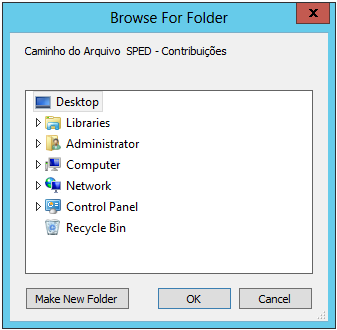
- Gerar Arquivo: selecione o período de arquivo que deseja gerar o arquivo SPED e clique nesse botão. Será apresentada uma janela para o usuário indicar o caminho onde deseja salvar o arquivo.
Preencha os campos "Entidade", "Data inicial", "Data final", "Finalidade do Arquivo", "Indicador de Situação", "Indicador da Natureza", "Indicador de Atividade", "Status Apuração" e "Período Crédito".
Note que há abas que contêm parâmetros para os blocos 0, A, C, F e M - marque os parâmetros segundo sua necessidade.
Em seguida, clique no botão "Inserir".
Acesse as configurações dos parâmetros aqui.
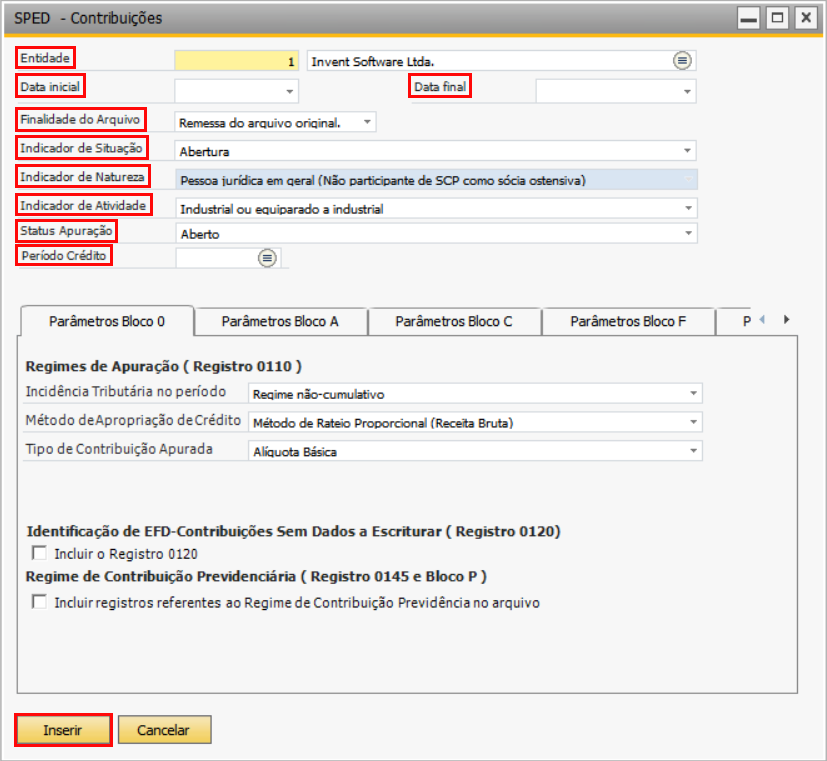
Descrição dos campos:
- Entidade: entidade para a qual deseja gerar o arquivo SPED Contribuições
- Data Inicial/ Data Final: período que deve compor o arquivo SPED Contribuições
- Finalidade: selecione se o arquivo será gerado pela primeira vez ou se é um arquivo de retificação do arquivo original
- Indicador de Situação: situação da empresa - caso selecione Não Informado, o sistema irá enviar a informação em branco
- Indicador de Natureza: automaticamente preenchido com a informação do campo "Indicador da Natureza da Pessoa Jurídica" no cadastro de entidade
- Indicador de Atividade: atividade da empresa - preenchimento obrigatório
Após criar um arquivo, selecione-o e clique no botão "Gerar Arquivo".
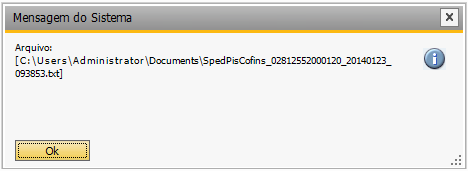
Em seguida, será apresentada uma mensagem de confirmação.