Este artigo reúne os passos para instalar e atualizar o TaxPlus no SAP Business One e o que conferir depois.
Antes de começar
Item | Instalação nova | Atualização [NOVO] |
|---|---|---|
Pré-requisitos | Conferir os pré-requisitos da versão nova. A partir da 26.9.19.878 é obrigatório o .NET 8.0 em todas as máquinas que usam o add-on. | |
Backup | Recomendado | Obrigatório: backup do banco antes de atualizar |
Usuários | – | Todos fora do SAP durante a atualização e a primeira inicialização |
Momento | – | Longe da data de entrega das obrigações. Evite atualizar na semana do vencimento do SPED |
Notas de versão | – | Ler o Histórico de Releases – TaxPlus Fiscal e ver se a versão pede algo a mais |
Procedimento
Instalação do TaxPlus no SAP Business One (ARD)
Instalação do TaxPlus via Extension Manager (Light Weight)
Instalação do Monitor de Serviços do TaxPlus
Os seguintes tópicos devem ser considerados na instalação e atualização do TaxPlus:
- Pré-Requisitos
- Instalação do TaxPlus no SAP Business One
- Instalação do TaxPlus via Extension Manager
- Desinstalação do Add-On
| Observação | ||||||||
| Na primeira inicialização do add-on após sua primeira instalação, é possível visualizar o progresso da inicialização pela barra de progresso. O mesmo acontece após cada atualização; aguarde terminar. 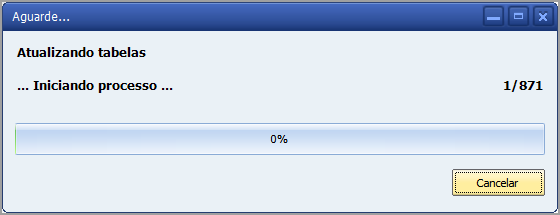 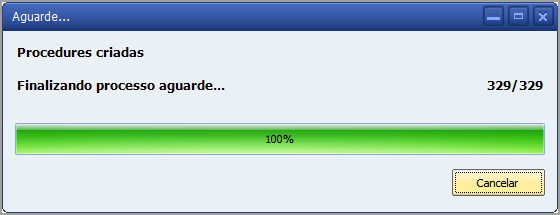 | |||||||||

Atualizar o TaxPlus
- Faça o backup do banco e peça que todos saiam do SAP.
- Se a versão nova exigir, instale o .NET 8.0 antes.
- Registre a versão nova pelo mesmo caminho da instalação (ARD ou Extension Manager). É recomendado remover a versão anterior antes.
- Abra o SAP em uma única estação, com Super-Usuário, e aguarde a barra de progresso do TaxPlus terminar. Nesse momento o add-on cria ou atualiza suas procedures e tabelas no banco. Não feche o SAP durante essa etapa.
- Faça a conferência da seção abaixo antes de liberar para os usuários.
Atualizar junto com outros add-ons do pacote
Desde julho de 2026 cada add-on do pacote tem versão própria (veja Alteração da atualização de versões). Os add-ons usam o mesmo banco e o mesmo registro de versões. Por isso:
- Quando atualizar Docs. Eletrônicos (NFe/NFC-e, DFe, NFSe, NFCom e outros) e TaxPlus juntos, atualize o TaxPlus por último e abra-o depois.
- Quando atualizar só um add-on de Docs. Eletrônicos, abra também o TaxPlus depois e faça a conferência abaixo.
- NFe/NFC-e e DFe precisam estar na mesma versão quando o cliente usa os dois.
Depois de instalar ou atualizar: conferência
# | Conferir | Resultado esperado |
|---|---|---|
1 | Barra de progresso da primeira inicialização | Terminou sem mensagem de erro |
2 | Administrador de Add-ons | TaxPlus ativo, na versão instalada |
3 | TaxPlus › Movimento Fiscal › Análise de Movimento Fiscal de um período curto | Documentos listados, sem erro |
4 | Abrir o Período de Apuração do mês corrente | Tela abre sem erro. |
Se aparecer invalidated procedure: sp_GetMovimento ou "o nome da coluna ou o número de valores fornecidos não corresponde à definição da tabela", siga o FAQ "Erro sp_GetMovimento ou 'nome da coluna' após atualizar" antes de gerar apuração ou obrigações.
Quando remover e registrar o add-on de novo
Remover e registrar de novo (veja Desinstalação do Add-On) é indicado quando:
- a atualização terminou, mas as tabelas ficaram com estrutura diferente da versão (erro "nome da coluna…");
- o procedimento do FAQ de
sp_GetMovimentonão resolveu; - o ambiente foi migrado ou restaurado de outro servidor.
Depois de registrar de novo, faça outra vez a conferência acima.
Se precisar abrir chamado
Envie print do Administrador de Add-ons com todas as versões, quais add-ons foram atualizados e em que ordem, a mensagem de erro completa e em qual passo ela apareceu.