Conclusão do processo de Cotação.
Processo
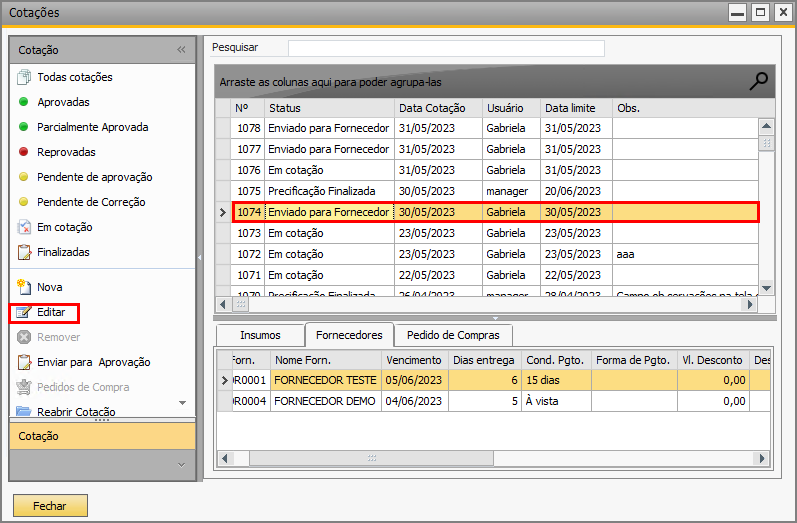
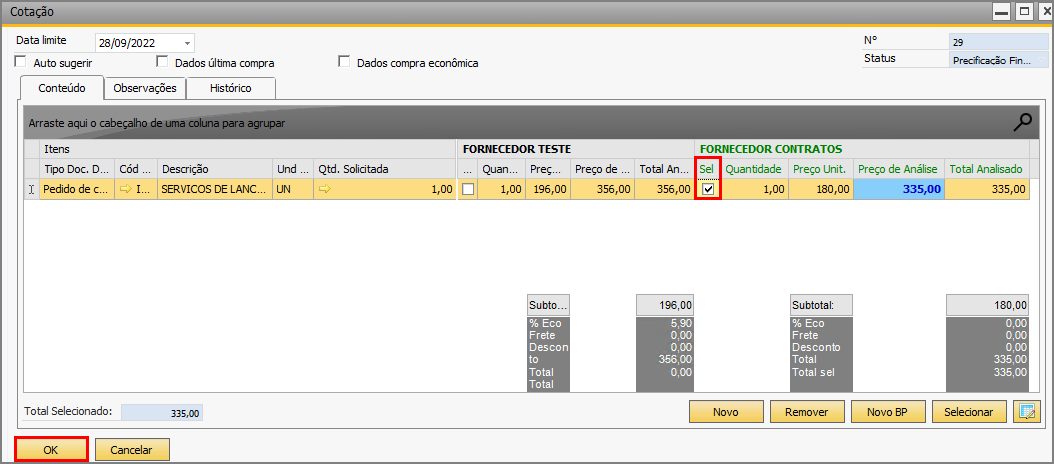
A medida que as cotações forem sendo respondidas pelos fornecedores (Para mais informações sobre esse processo, clique aqui), as informações serão carregadas no ContractPlus. Acesse ContractPlus → Cotações e clique em "Editar."
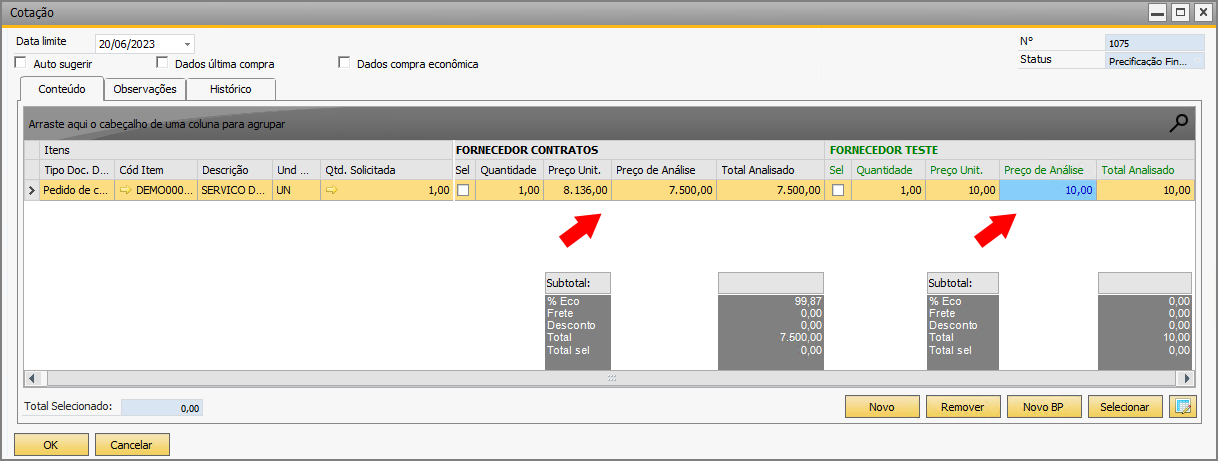
Observe que os valores respondidos pelos fornecedores pelo link enviado pelo e-mail foram exportados diretamente para o ContractPlus
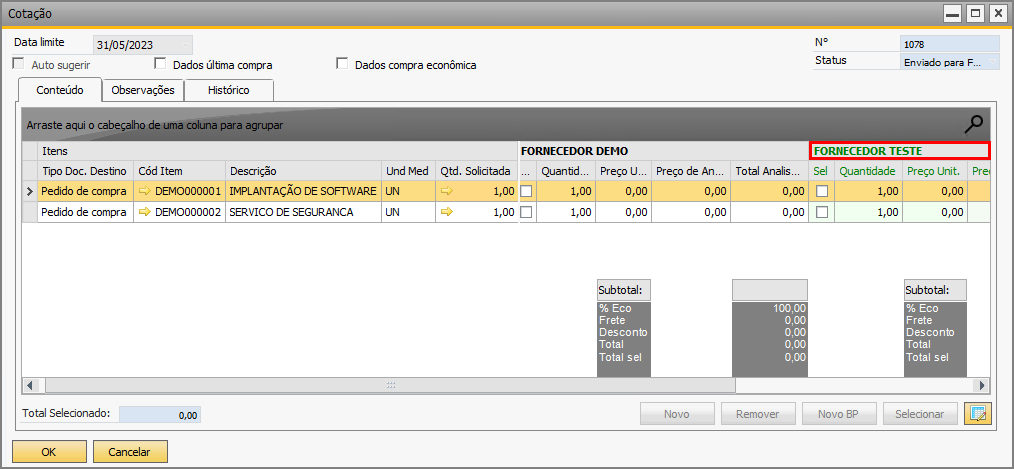
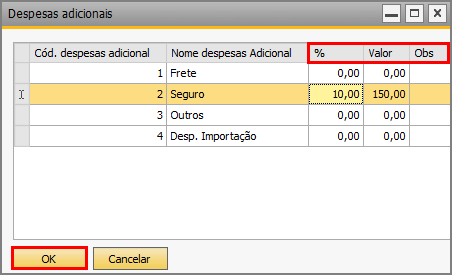
Além disso, despesas adicionais, padrão SAP, podem ser editadas com as informações enviadas pelo fornecedor. Para isso, clique duas vezes com o botão direito do mouse sobre o nome do fornecedor que deseja editar as informações.
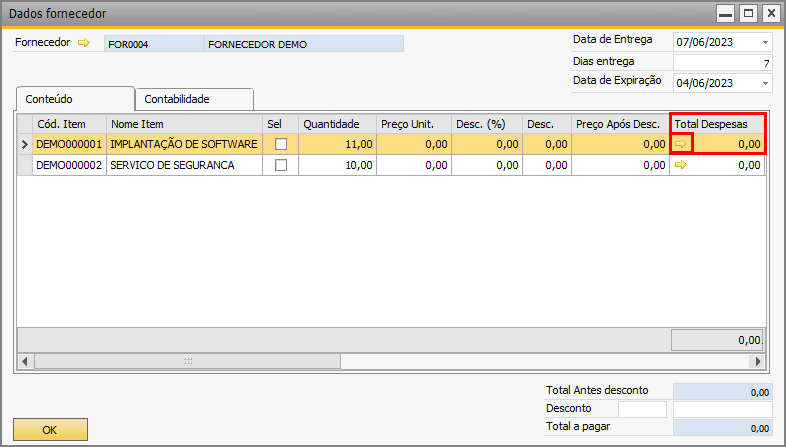
Clique na seta laranja do campo "Total Despesas".
Selecione a despesa adicional de seu interesse e edite os campos "%", "Valor" e "Obs"; finalizando, clique em Ok.
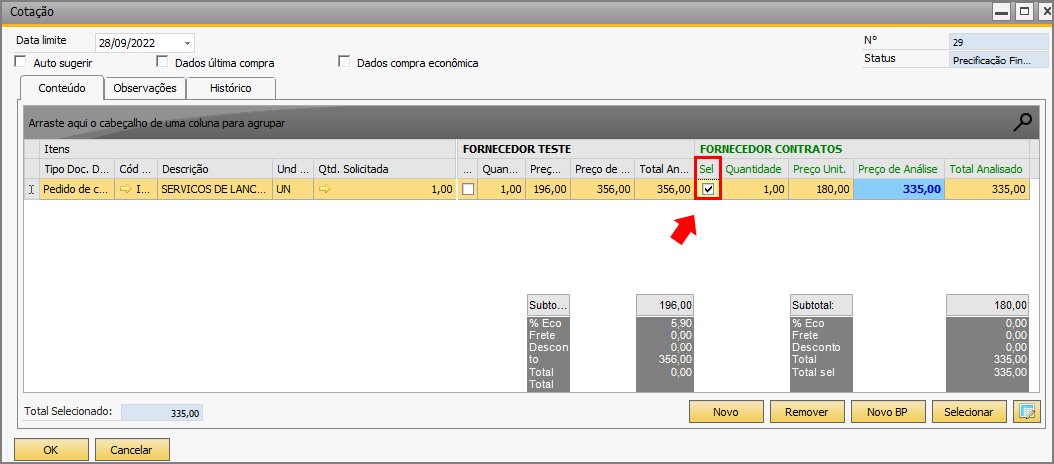
É importante ressaltar que, os valores, quando retornados pelo fornecedor, devem ser selecionados pelo usuário, para que o sistema entenda de quem ele realizará a compra. Para isso, o usuário pode habilitar a flag "Selecionar" manualmente.
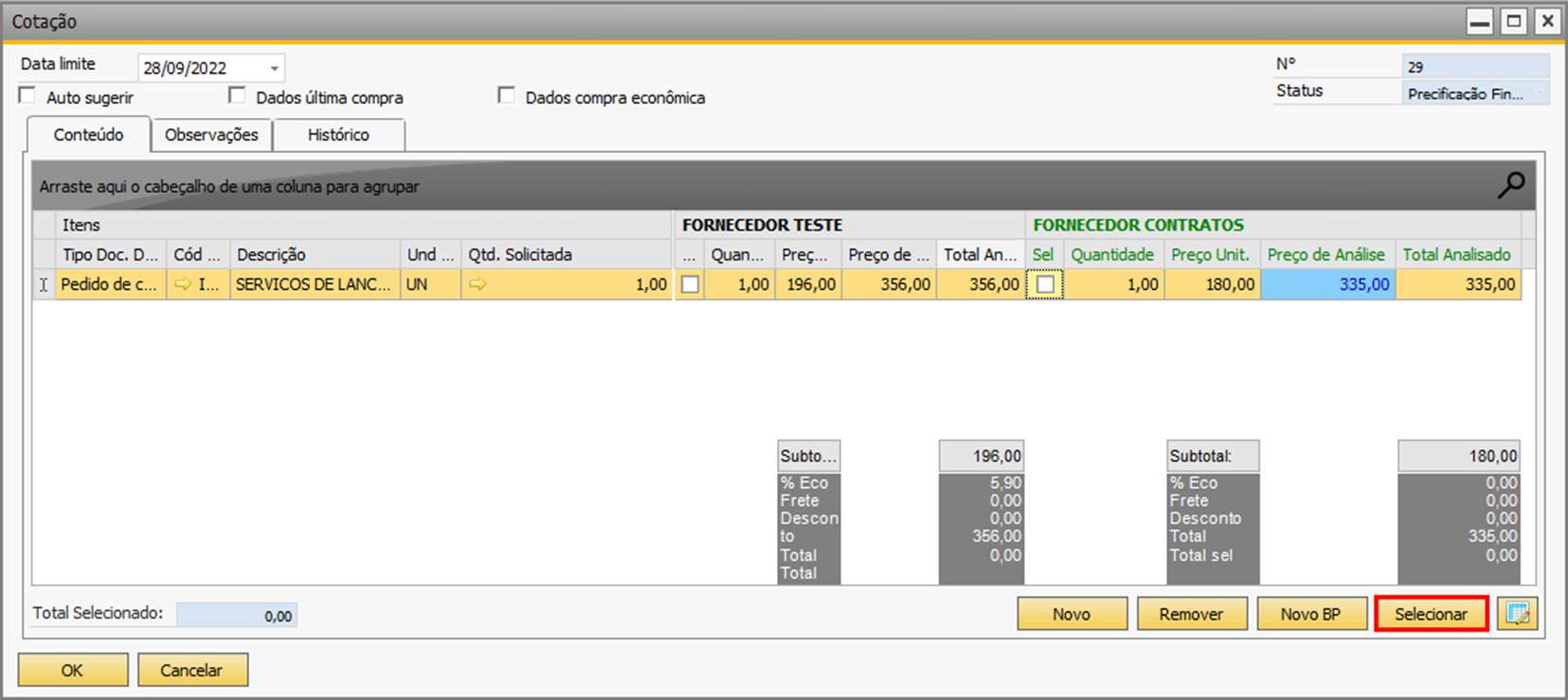
Ou ainda, pode clicar no botão "Selecionar".
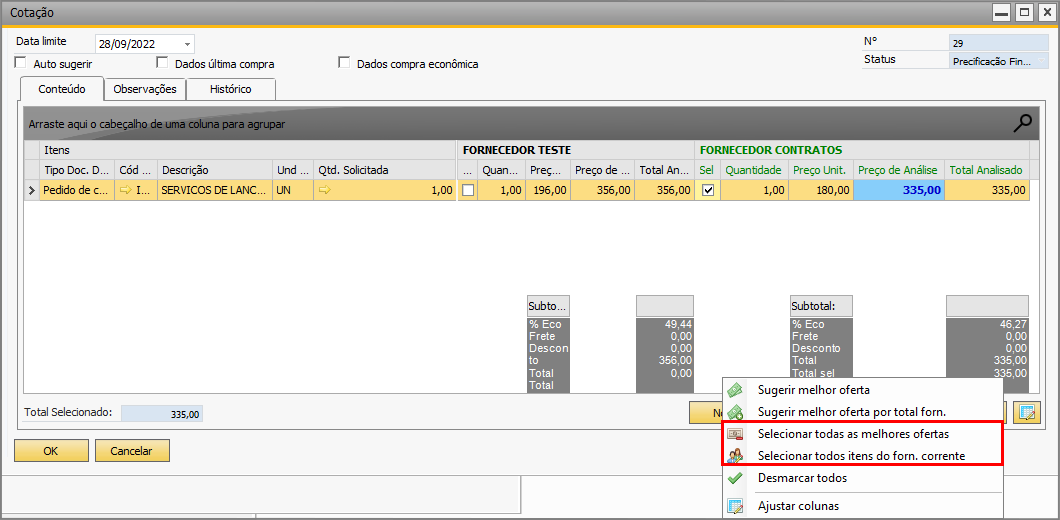
E escolher dentre as opções que iniciam com a palavra "Selecionar". Ao escolher "Selecionar todas as melhores ofertas", o sistema considerará as ofertas de menor valor. Ao escolher "Selecionar todos os itens do forn. corrente", o sistema vai habilitar as flags de todas as linhas para o parceiro de negócio que estiver selecionado.
Em seguida, clique em Ok para salvar as informações.
Finalizando a precificação
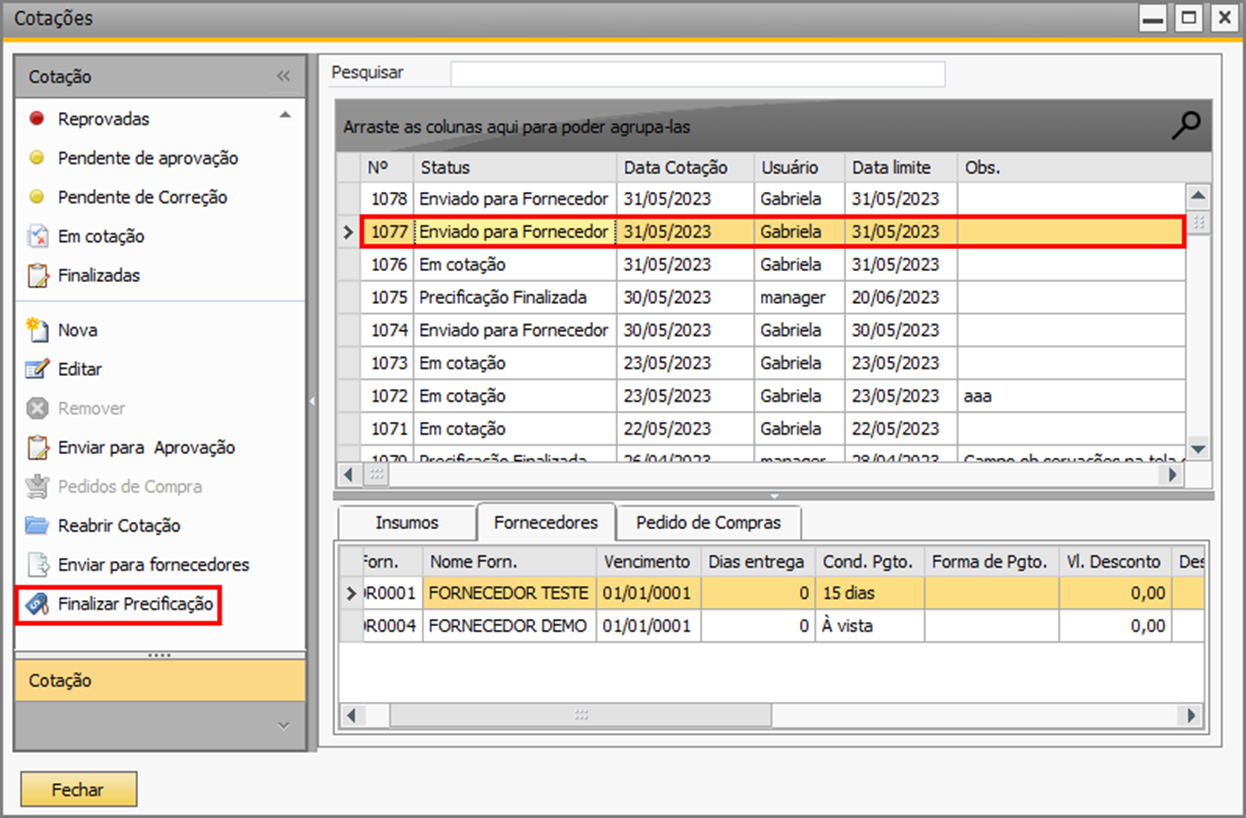
Para finalizar uma precificação, é preciso que seu status seja "Enviada para fornecedor". Selecione a cotação de seu interesse que contenha esse status e clique, no menu lateral esquerdo, em "Finalizar precificação".
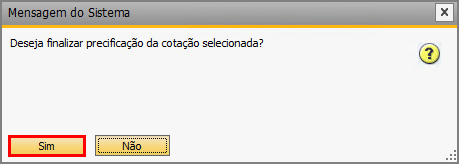
Clique em "Sim" para confirmar o processo.
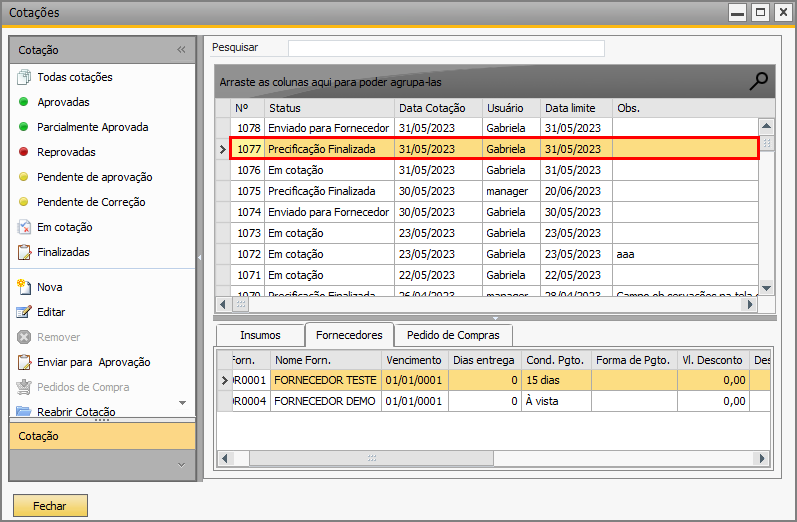
Observe que o status da cotação foi alterado para "Precificação Finalizada". A partir desse momento, os fornecedores que, por acaso não tiverem respondido o link enviado pelo e-mail, não conseguirão mais responder.
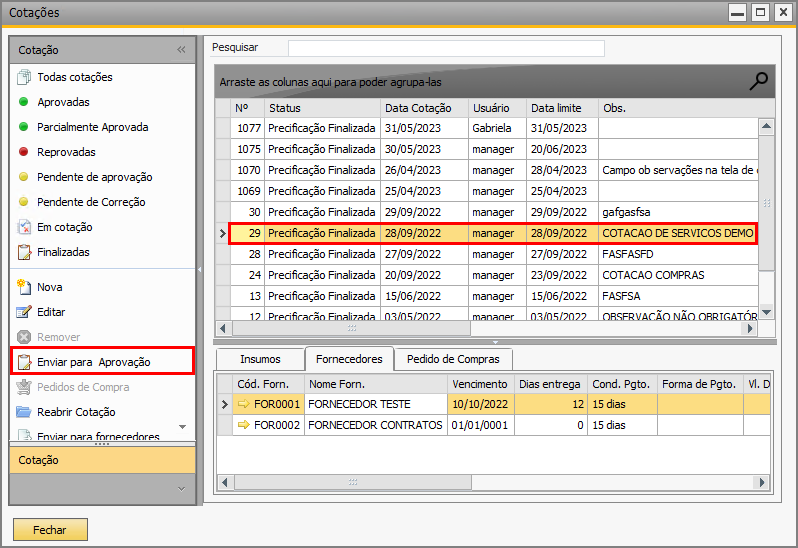
Após essa etapa, selecione a cotação cujo status seja "Precificação finalizada" ou "Em cotação" (visto que a etapa de envio de e-mail aos fornecedores não é obrigatória, podendo o usuário editar os valores manualmente) e clique em "Enviar para aprovação".
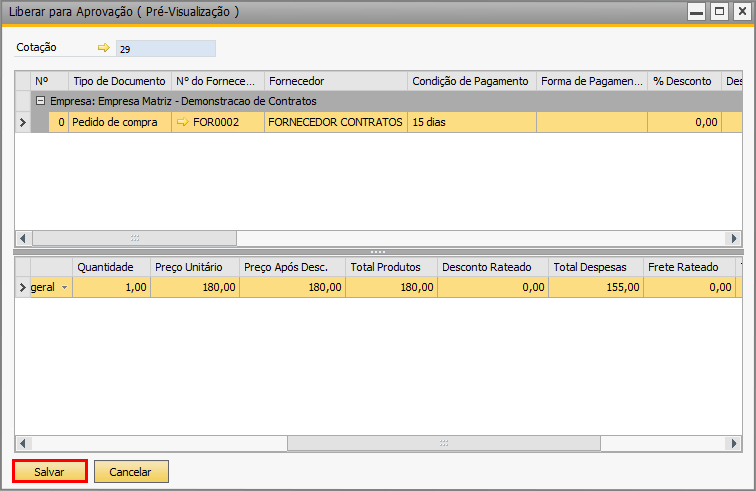
Verifique as informações e clique em "Salvar".
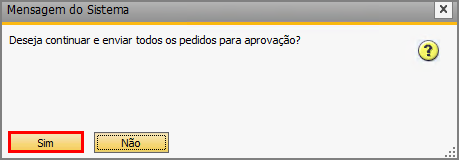
Clique em "Sim" para confirmar o processo.
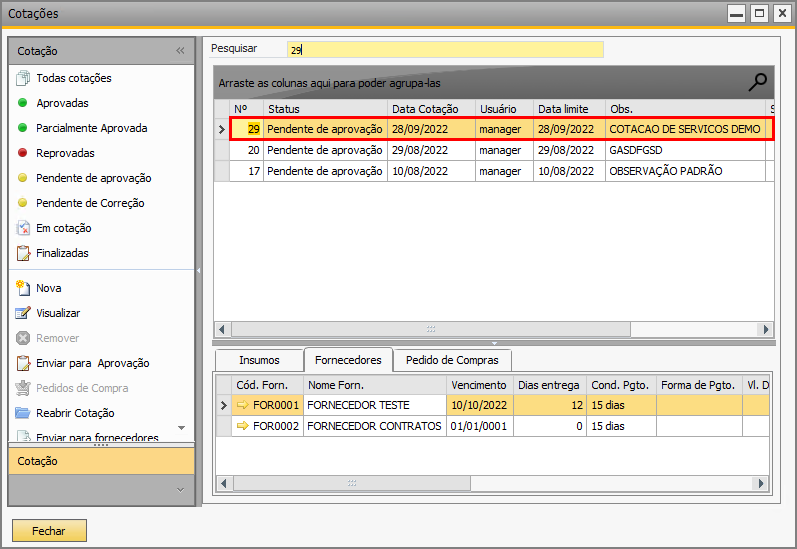
Observe que a cotação teve seu status alterado para "Pendente de aprovação" e seguirá as regras do modelo de aprovação definidas pelo usuário. Para mais informações sobre a parametrização dessas regras, clique aqui.
O processo de aprovação é opcional para cada empresa, mas, caso tenha sido criado um modelo de aprovação para cotações, o próximo passo será executar a aprovação dos itens (Para mais informações sobre esse processo, clique aqui). Uma vez aprovada, o status será alterado para "Aprovado".
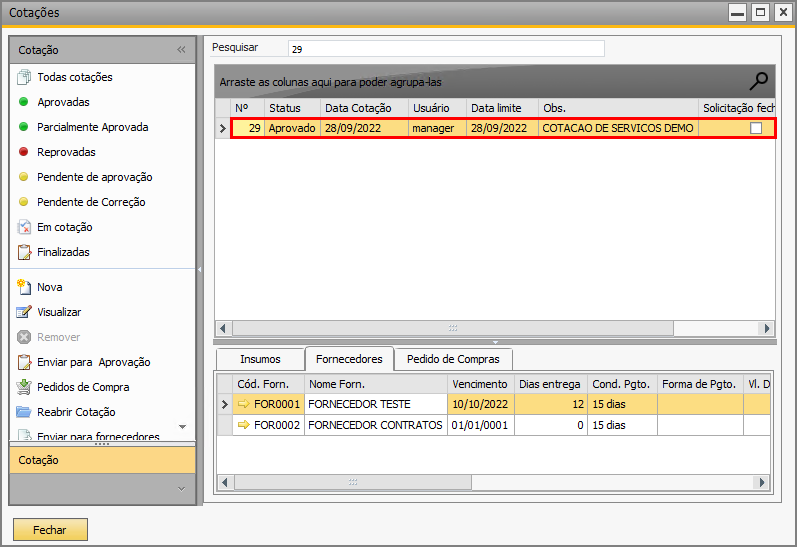
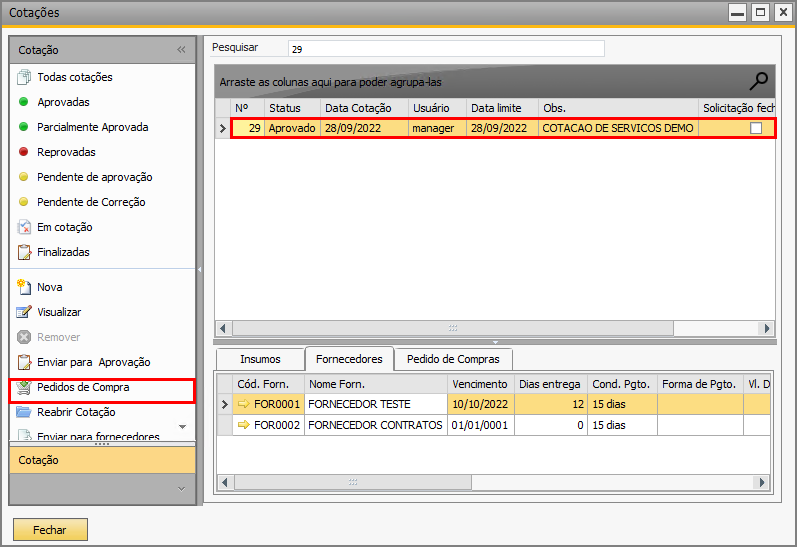
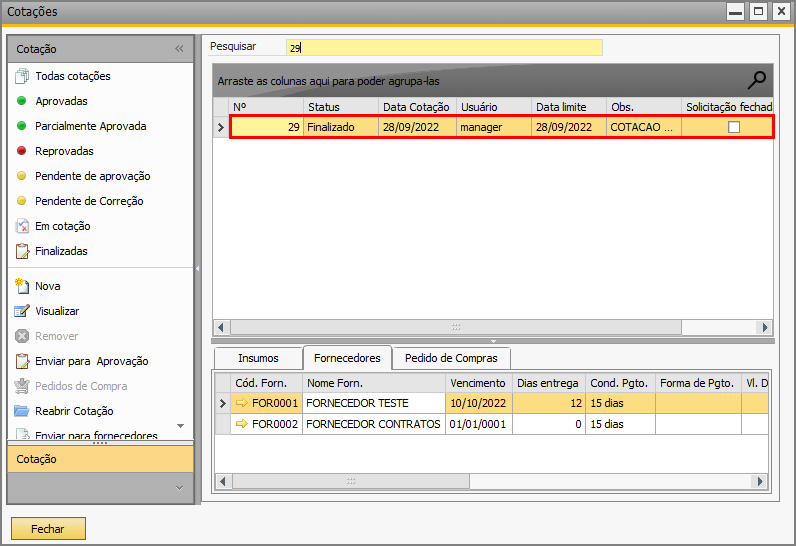
Uma vez com status aprovado, é possível gerar o pedido de compra. Para isso, selecione a cotação com status "Aprovado" e clique, no menu lateral esquerdo, em "Pedidos de Compra".
Clique em "Inserir".
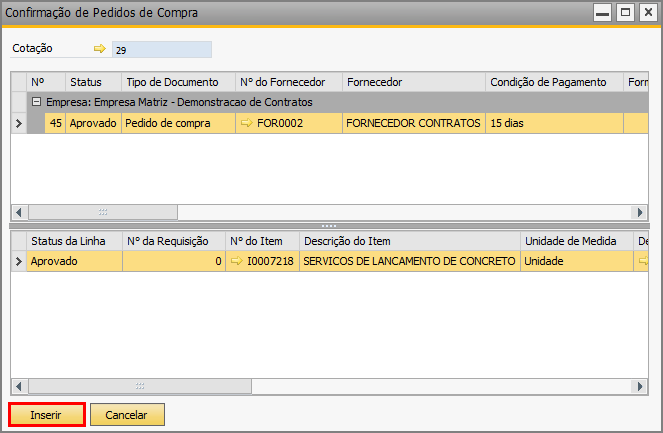
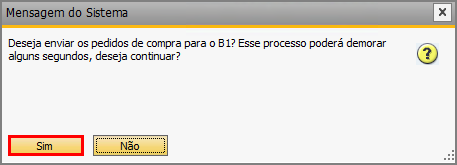
Assim, a cotação terá seu status alterado para "Finalizado".
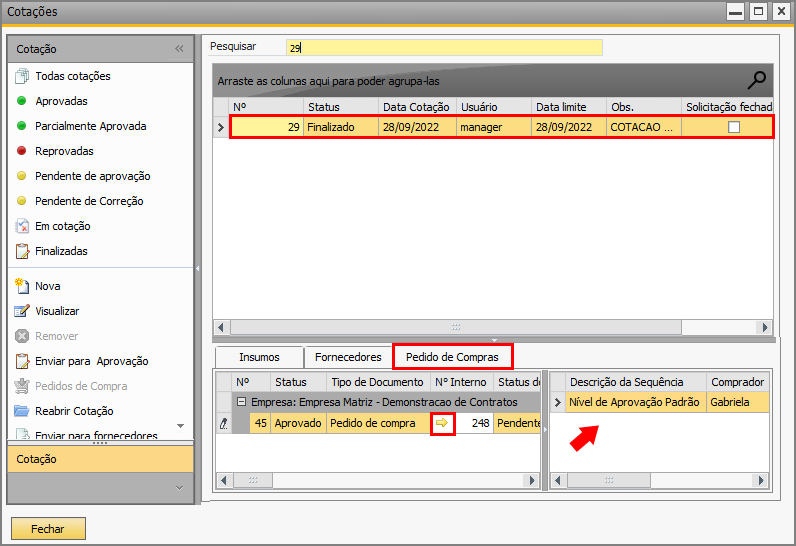
Clicando na aba "Pedido de compra" é possível verificar o documento gerado, clicando na seta laranja, além de verificar os níveis de aprovação, se assim estiver configurado.
 |
Atenção | |||||||
| Nos casos em que a solicitação de compra utilizada para gerar a cotação possuir itens com depósitos diferentes, o Addon irá gerar pedidos individuais para cada depósito, seguindo padrão SAP. Por exemplo, veja o seguinte mapa de relações: A solicitação 1 possuía dois itens, cada um com um depósito distinto. Essa solicitação gerou um pedido de compra 2, que foi cancelado automaticamente pelo SAP, que gerou, logo em seguida, o pedido 3 e 4, pois haviam dois depósitos diferentes, dessa forma, ficando um pedido para cada depósito. 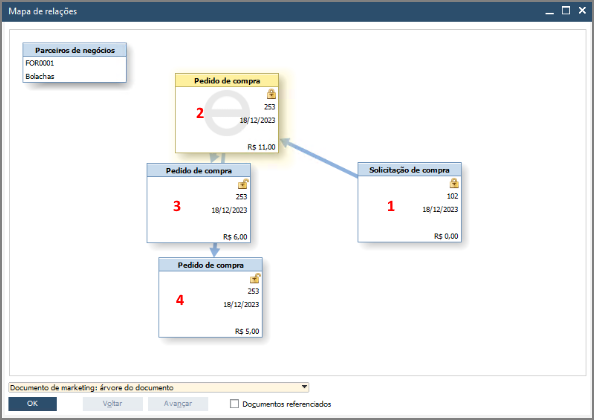 Veja que o pedido que está presente na grid inferior da janela de cotação estará com status "Cancelado". Porém, veja que ele possui duas linhas com depósitos distintos. 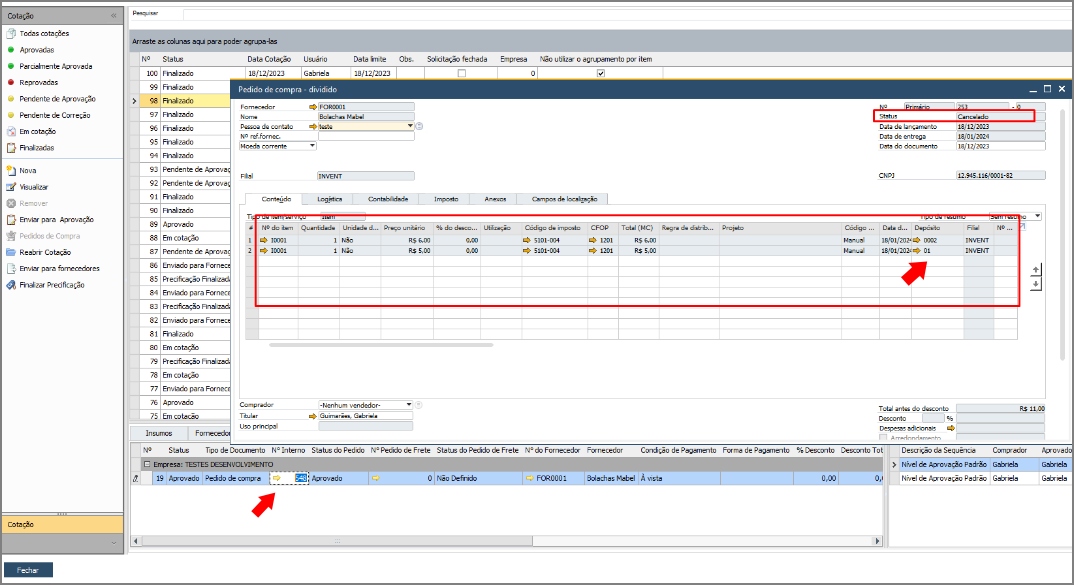 Agora veja que desse pedido cancelado (pedido pai), foram originados outros dois (pedidos filhos), um para cada depósito da solicitação. 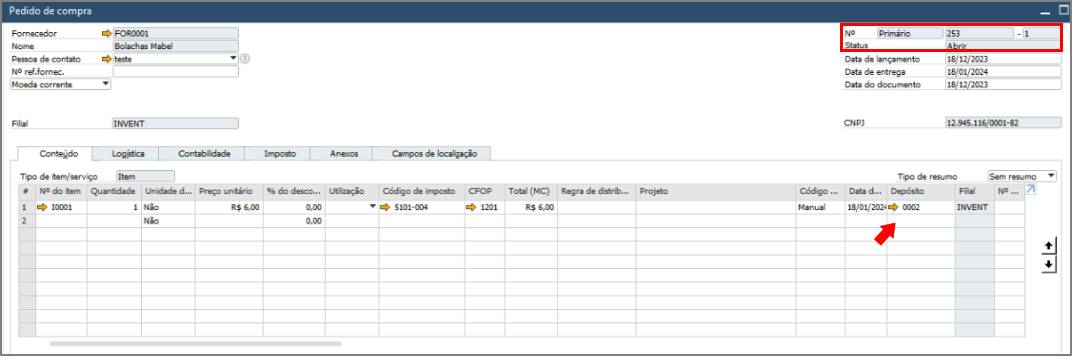 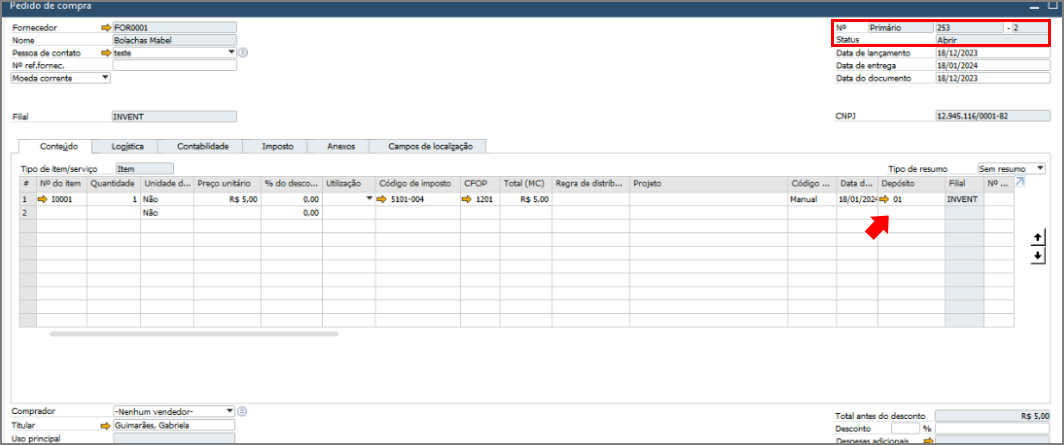 Se todas as linhas tivessem o mesmo depósito vinculado, seria gerado apenas 01 pedido de compra. |
||||||||
|
|
Dica | |||||||
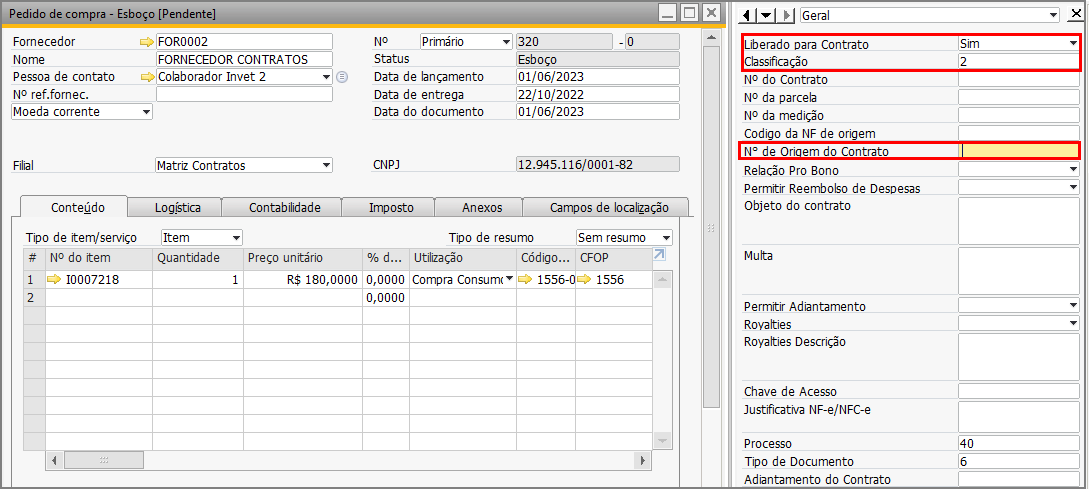
| Caso deseje transformar esse pedido em um contrato, abra o pedido de compra gerado e acesse os campos definidos pelo usuário. Em "Liberado para Contrato", indique "Sim" e, indique uma "Classificação", se for de seu interesse, não sendo essa última, uma informação de caráter obrigatório. Em seguida, salve as informações. 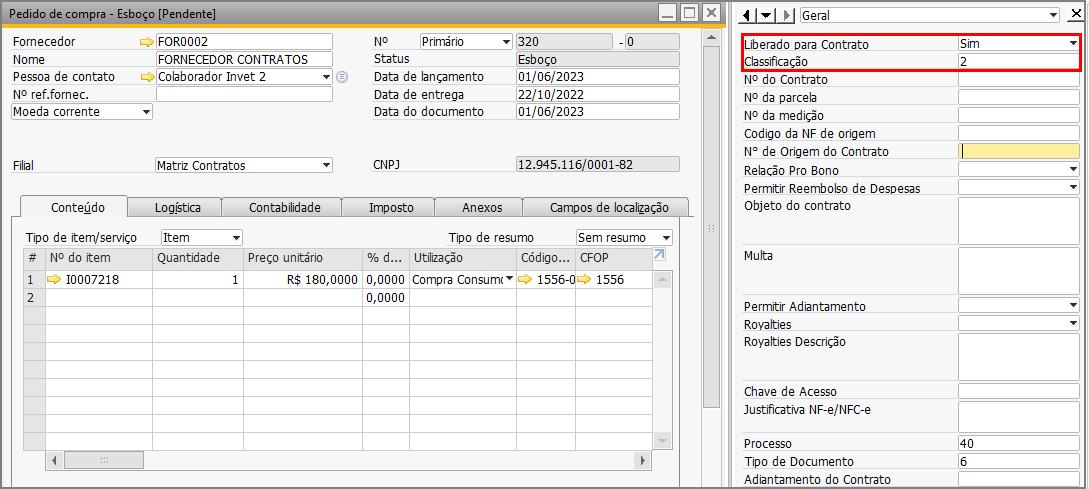 Uma vez liberado para contrato e que esse pedido de compra esteja aprovado, no momento de lançamento do contrato, será possível realizar o "Copiar de" pedido de compra. 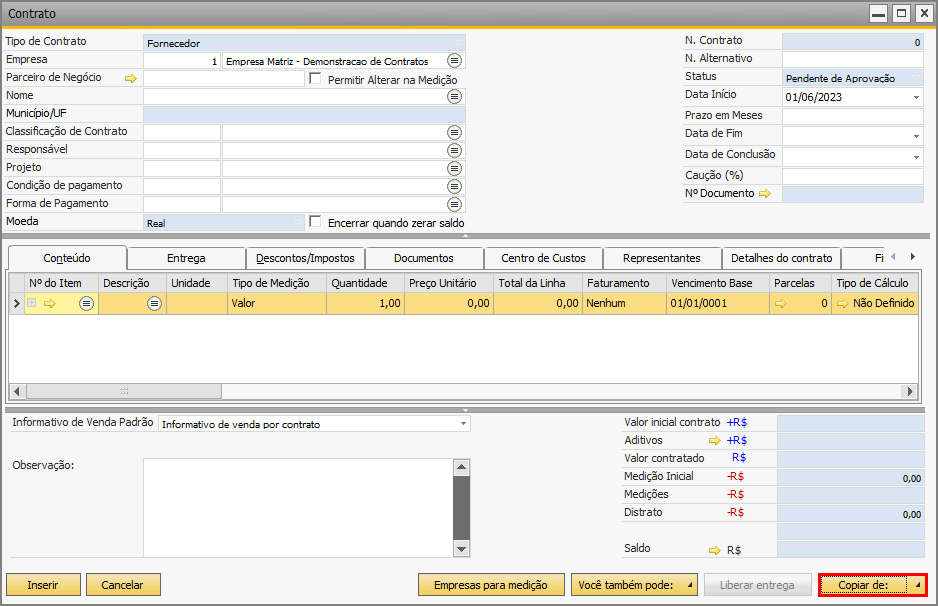 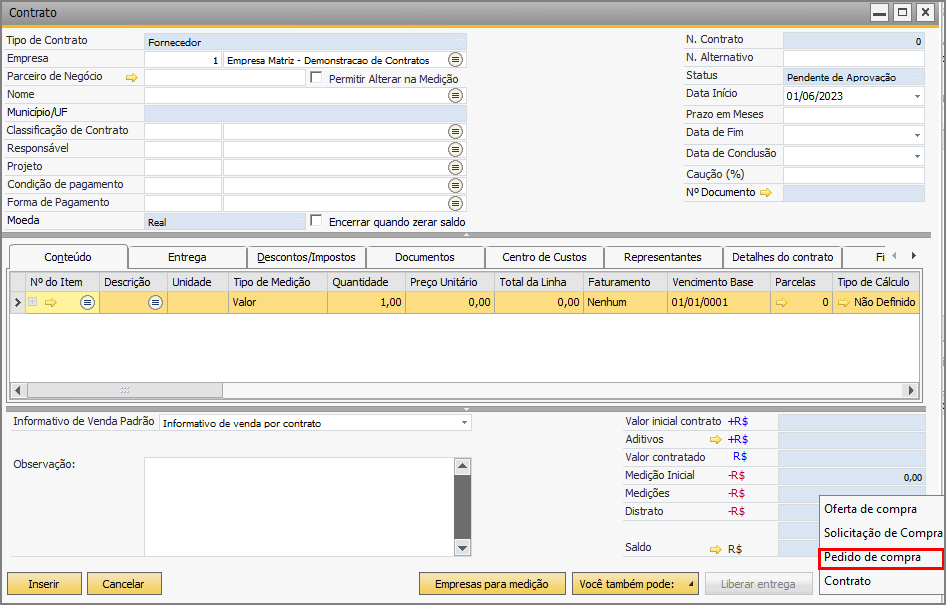 Caso deseje vincular esse pedido à um contrato já existente e que ele seja incluso na forma de aditivo ao utilizar o Gerente de Importação ou o Serviço de Importação, preencha também o campo "Nº de origem do contrato". |
||||||||
Aqui estão vídeos do processo: