Objetivo
A tela Gestão de Arquivos - Emitidos tem como objetivo consultar e acompanhar os arquivos de remessa enviados ao Invent Apps NF-e para processamento.
Por meio dessa tela, é possível visualizar os arquivos recebidos, consultar a situação da remessa, validar a estrutura do arquivo, acessar o histórico, realizar download do conteúdo e solicitar o reprocessamento quando necessário.
Informação: essa tela é voltada ao acompanhamento de arquivos de remessa. Para análise do processamento de documentos fiscais sincronizados, utilize a tela correspondente de Gestão de Arquivos - Sincronizados. E para entender melhor o fluxo do processo de processamento leia este artigo Fluxo de Processos - Processamento
Comportamento geral
Cada linha da listagem representa um arquivo de remessa registrado no sistema. A tela permite acompanhar informações como nome do arquivo, situação, formato, data de entrada e tamanho.
A partir de cada registro, o usuário pode acessar ações específicas para validar a estrutura do arquivo, consultar o histórico da remessa, baixar o conteúdo em formato JSON ou solicitar novo processamento.
Importante: a validação de arquivo verifica a integridade estrutural do JSON informado. Essa validação não substitui o processamento da remessa nem garante, por si só, que todas as regras fiscais ou operacionais serão concluídas com sucesso.
Filtros de pesquisa
Os filtros permitem localizar remessas específicas na tela, reduzindo a quantidade de registros exibidos na tabela.

| Filtro | Descrição |
|---|---|
| Nome | Permite pesquisar remessas pelo nome do arquivo. |
| Situação | Filtra os registros conforme a situação atual da remessa. |
| Formato do Arquivo | Permite pesquisar remessas pelo formato do arquivo, como JSON ou ZIP. |
| Data de Entrada | Filtra as remessas registradas dentro de um período específico. |
Ações dos filtros
| Ação | Descrição |
|---|---|
| Iniciar | Executa a pesquisa utilizando os filtros preenchidos. |
| Limpar | Remove os valores informados nos filtros da tela. |
| Ajustar filtros | Permite ajustar a visualização dos filtros disponíveis para consulta. |
Tabela de arquivos emitidos
Após a pesquisa, os registros são apresentados em tabela com as informações principais da remessa.
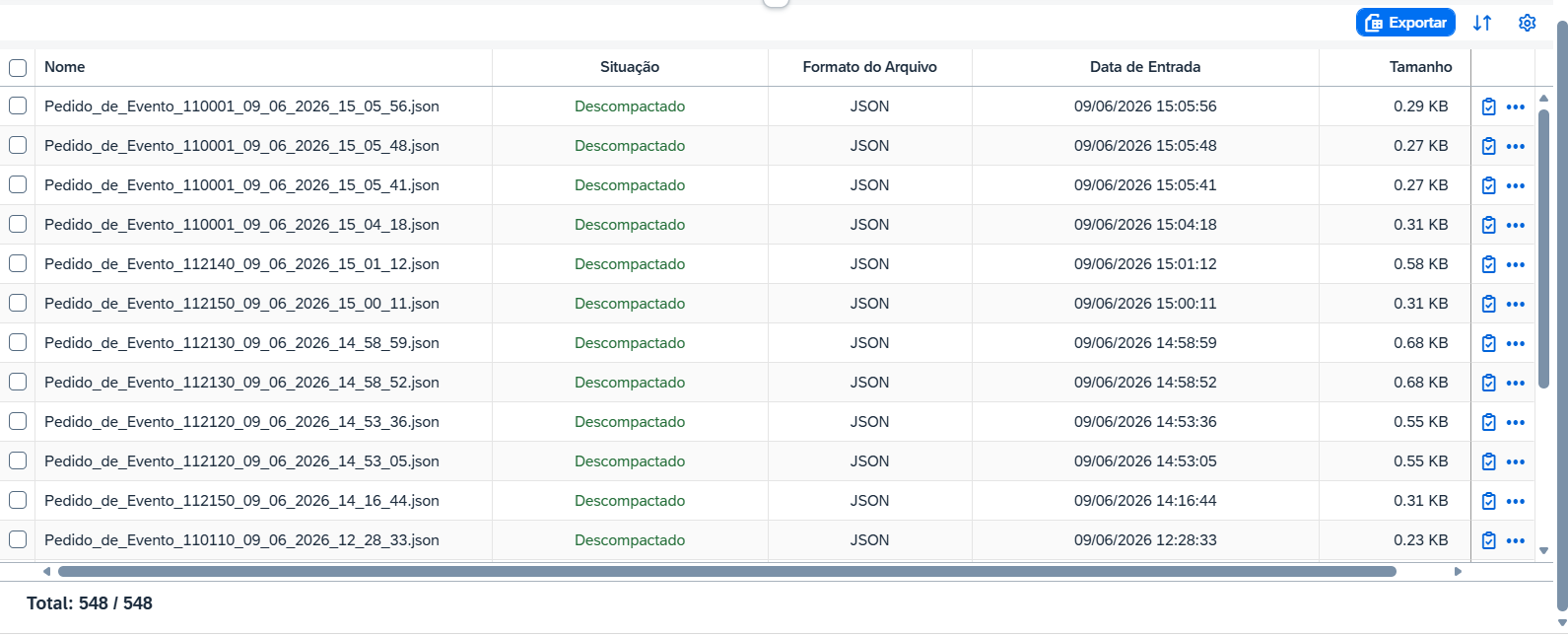
| Coluna | Descrição |
|---|---|
| Nome | Apresenta o nome do arquivo de remessa registrado no sistema. |
| Situação | Indica a situação atual do arquivo dentro do fluxo de processamento. |
| Formato do Arquivo | Informa o formato do arquivo recebido, como JSON. |
| Data de Entrada | Indica a data e hora em que a remessa foi registrada no sistema. |
| Tamanho | Apresenta o tamanho do arquivo recebido. |
A tela também disponibiliza recursos de apoio à análise, como exportação da listagem e ajustes de visualização da tabela, conforme as opções disponíveis no cabeçalho da grade.
Ações disponíveis na linha
Em cada registro da tabela, é possível acessar ações específicas para consultar ou atuar sobre a remessa selecionada.
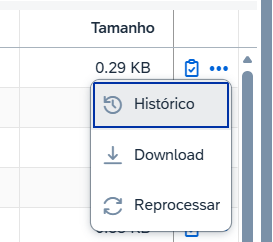
| Ação | Descrição |
|---|---|
| Validar Arquivo | Abre a tela de validação da remessa, permitindo conferir se o JSON informado possui uma estrutura íntegra. |
| Histórico | Abre o histórico da remessa selecionada, exibindo as mensagens registradas durante o processamento. |
| Download | Realiza o download da remessa selecionada em formato JSON. |
| Reprocessar | Solicita que o sistema reprocesse a remessa selecionada. |
Validar arquivo
A opção Validar Arquivo abre uma tela de apoio para conferência do conteúdo JSON da remessa.

| Ação | Descrição |
|---|---|
| Exportar Modelo | Exporta um arquivo em formato JSON contendo o modelo de payload esperado para envio, seguindo o mesmo conteúdo utilizado na documentação de API. |
| Validar | Valida se o JSON informado está íntegro, com a estrutura corretamente fechada. |
Informação: o recurso de validação é útil para verificar a estrutura do payload antes de uma nova tentativa de processamento ou integração.
Histórico da remessa
A opção Histórico apresenta os dados principais da remessa selecionada e as mensagens registradas durante seu processamento.
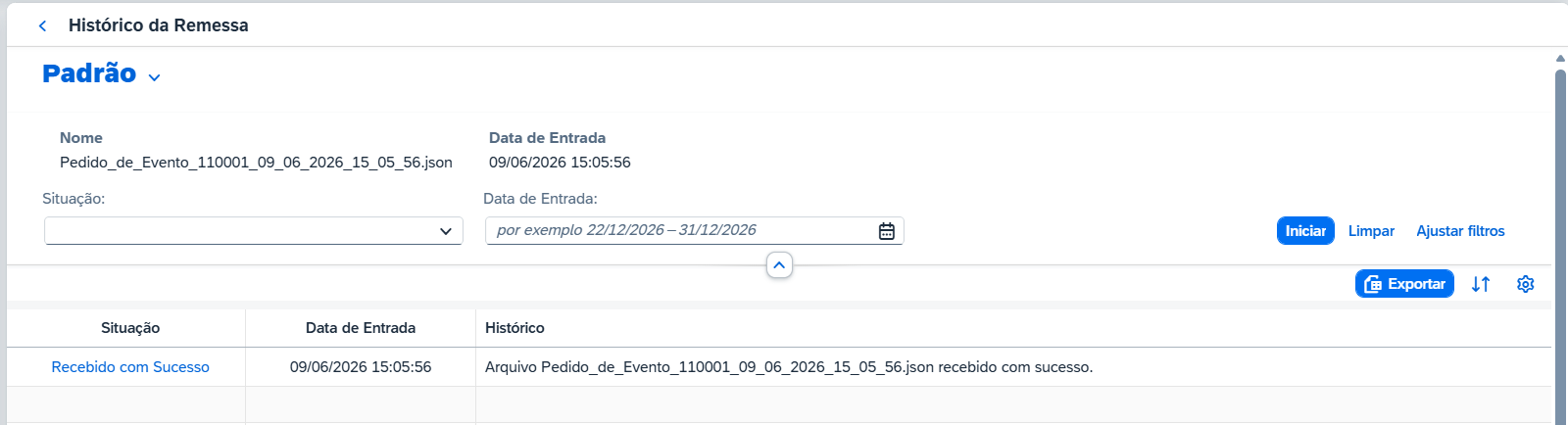
| Informação | Descrição |
|---|---|
| Nome | Apresenta o nome do arquivo de remessa consultado. |
| Data de Entrada | Indica quando a remessa foi registrada no sistema. |
| Situação | Permite filtrar as mensagens do histórico pela situação do processamento. |
| Data | Permite filtrar as mensagens do histórico por período. |
| Histórico | Exibe a mensagem registrada pelo sistema para a remessa, como recebimento com sucesso ou outras ocorrências de processamento. |
Como consultar uma remessa emitida
- Acesse a tela Gestão de Arquivos - Emitidos.
- Preencha os filtros necessários, como nome, situação, formato do arquivo ou data de entrada.
- Clique em Iniciar para executar a pesquisa.
- Localize a remessa desejada na tabela.
- Utilize as ações da linha para validar o arquivo, consultar o histórico, baixar a remessa ou solicitar o reprocessamento.
FAQ
O que representa cada linha da tela?
Cada linha representa um arquivo de remessa registrado no sistema, contendo informações como nome, situação, formato, data de entrada e tamanho.
Quando devo usar a ação Validar Arquivo?
Use essa ação quando for necessário verificar se o JSON da remessa está íntegro e com a estrutura corretamente fechada.
O que faz a opção Exportar Modelo?
A opção exporta um arquivo JSON com o modelo de payload esperado para envio, conforme a estrutura utilizada na documentação de API.
O que acontece ao clicar em Reprocessar?
O sistema recebe uma solicitação para reprocessar a remessa selecionada. Após a solicitação, consulte o histórico para acompanhar as mensagens registradas.
Em qual formato o download da remessa é realizado?
O download da remessa é realizado em formato JSON.
Onde verifico se a remessa foi recebida ou processada com sucesso?
Essa informação deve ser consultada na ação Histórico, que apresenta as mensagens registradas para a remessa selecionada.