Configuração de Empresas
A configuração de Empresas define quais empresas/bases do SAP Business One terão suas informações (boletos e notas fiscais) disponibilizadas no Portal do Cliente. Este artigo apresenta o cadastro de uma nova empresa e as opções de cada aba.
Atenção
Para melhor visualização das imagens, clique sobre elas.
Pré-requisitos
Importante
- Acesso ao portal com o usuário administrador — ver artigo Portal do Cliente | Configurações - Acesso ao Portal.
- A(s) empresa(s)/base(s) do SAP Business One que serão vinculadas ao portal já devem existir e estar acessíveis.
1. Acessar a rotina de Empresas
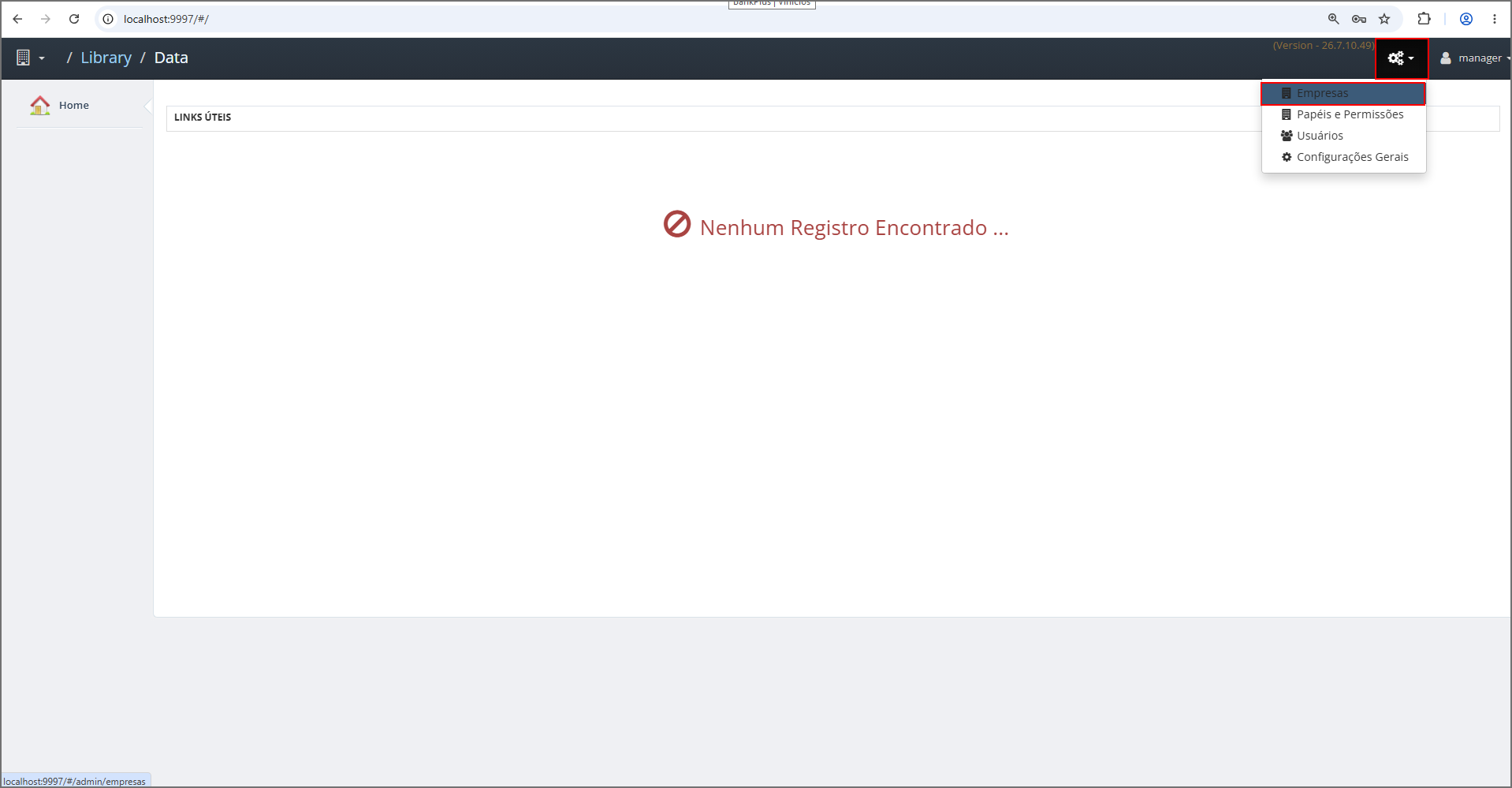
No menu de configurações (ícone de engrenagem, no canto superior direito do portal), clique em Empresas.
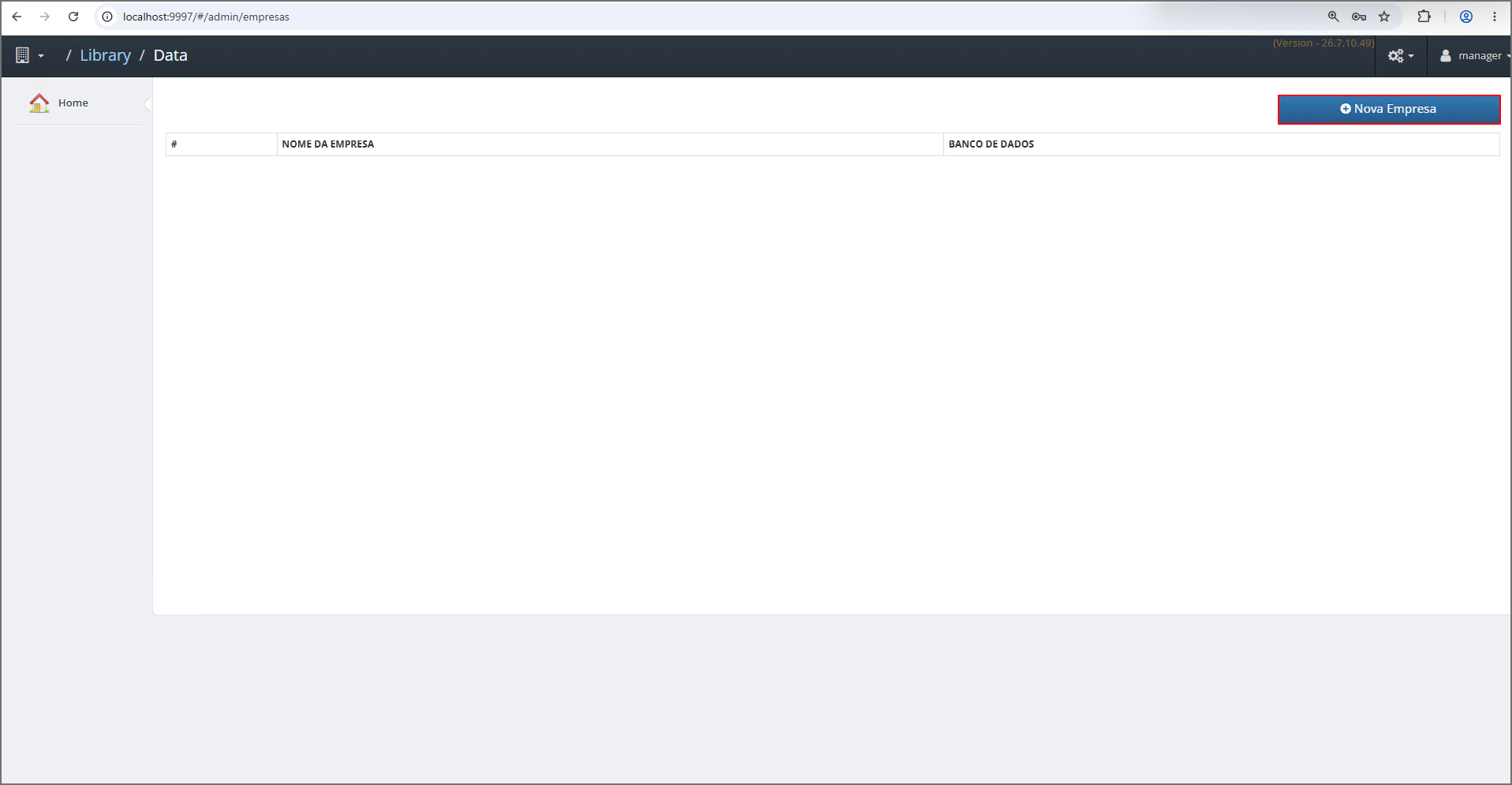
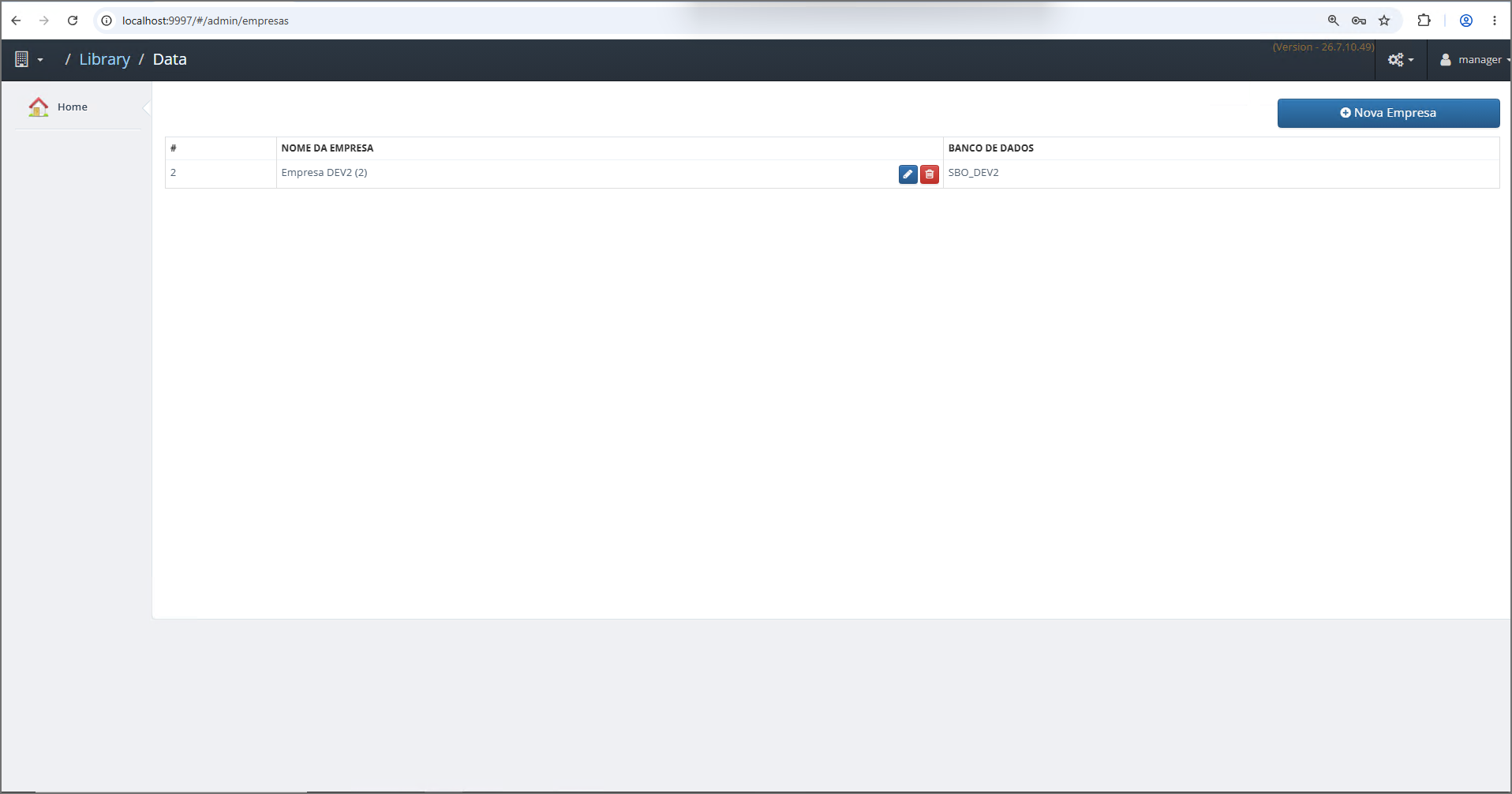
Será exibida a listagem de empresas, com as colunas #, Nome da Empresa e Banco de Dados. Para cadastrar uma nova empresa, clique em Nova Empresa.
2. Dados da empresa
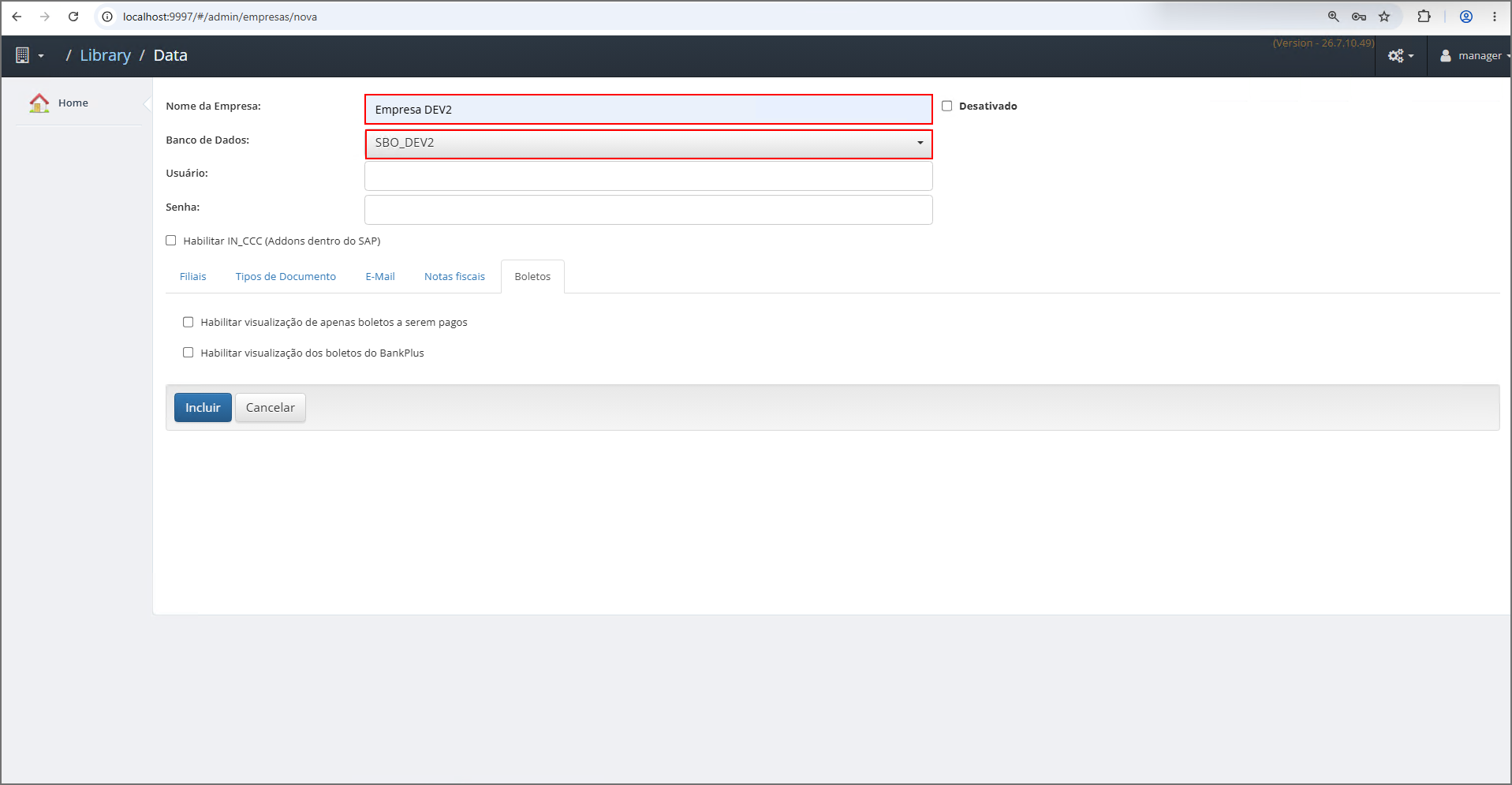
Informe o Nome da Empresa e selecione o Banco de Dados correspondente. A opção Desativado permite desabilitar a empresa no portal sem excluí-la.
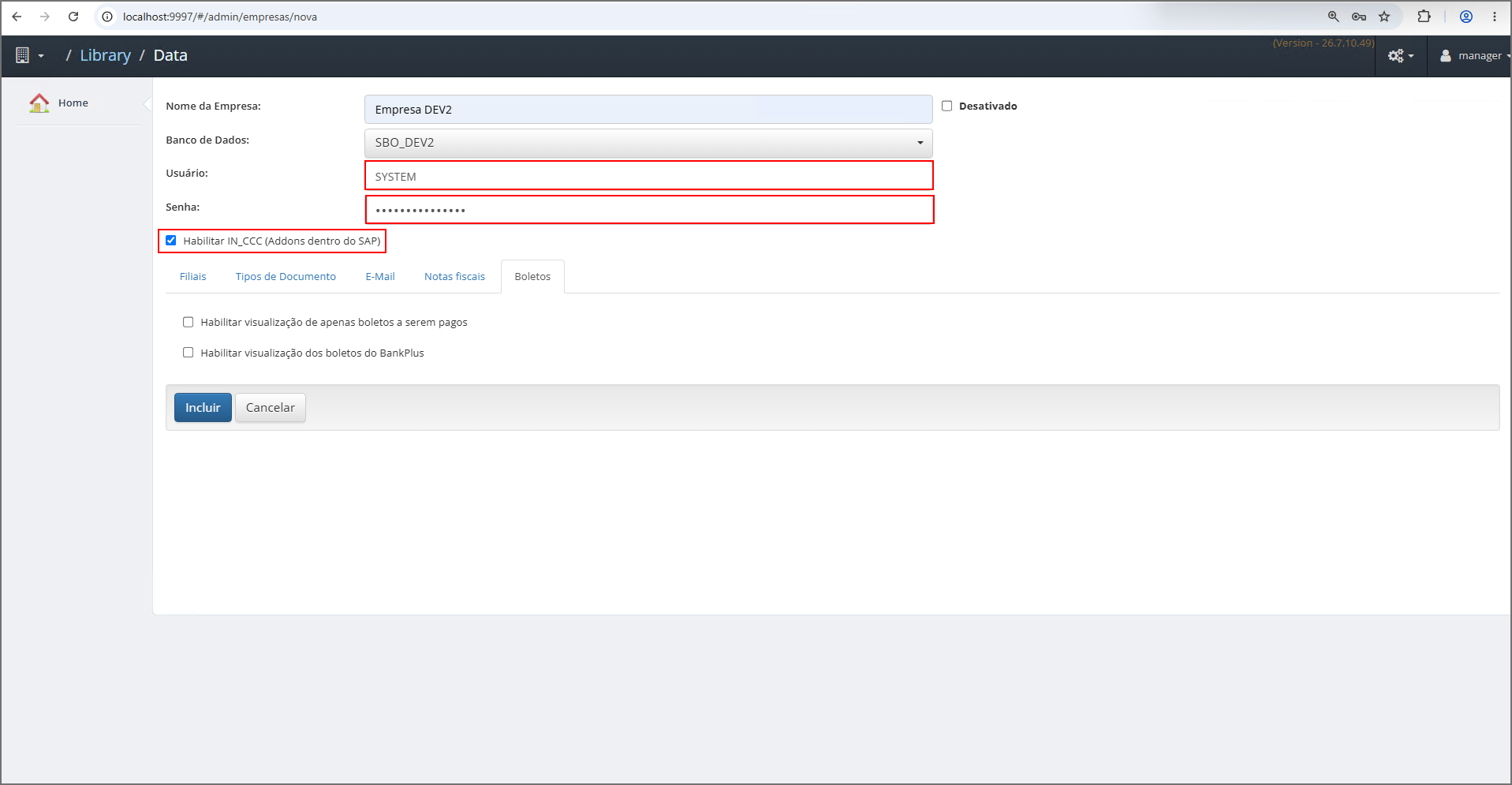
Após selecionar o banco de dados, informe o Usuário e a Senha de conexão com a base. Caso os Add-ons estejam em execução dentro do SAP, marque a opção Habilitar IN_CCC (Addons dentro do SAP).
Observação
Para verificar se a sua base está habilitada o "IN_CCC" segue artigo com o passo a passo para validação: Como identificar se o ambiente SAP Busines One é CCC?
O cadastro é organizado nas abas Filiais, Tipos de Documento, E-Mail, Notas fiscais e Boletos, detalhadas a seguir.
3. Aba Filiais
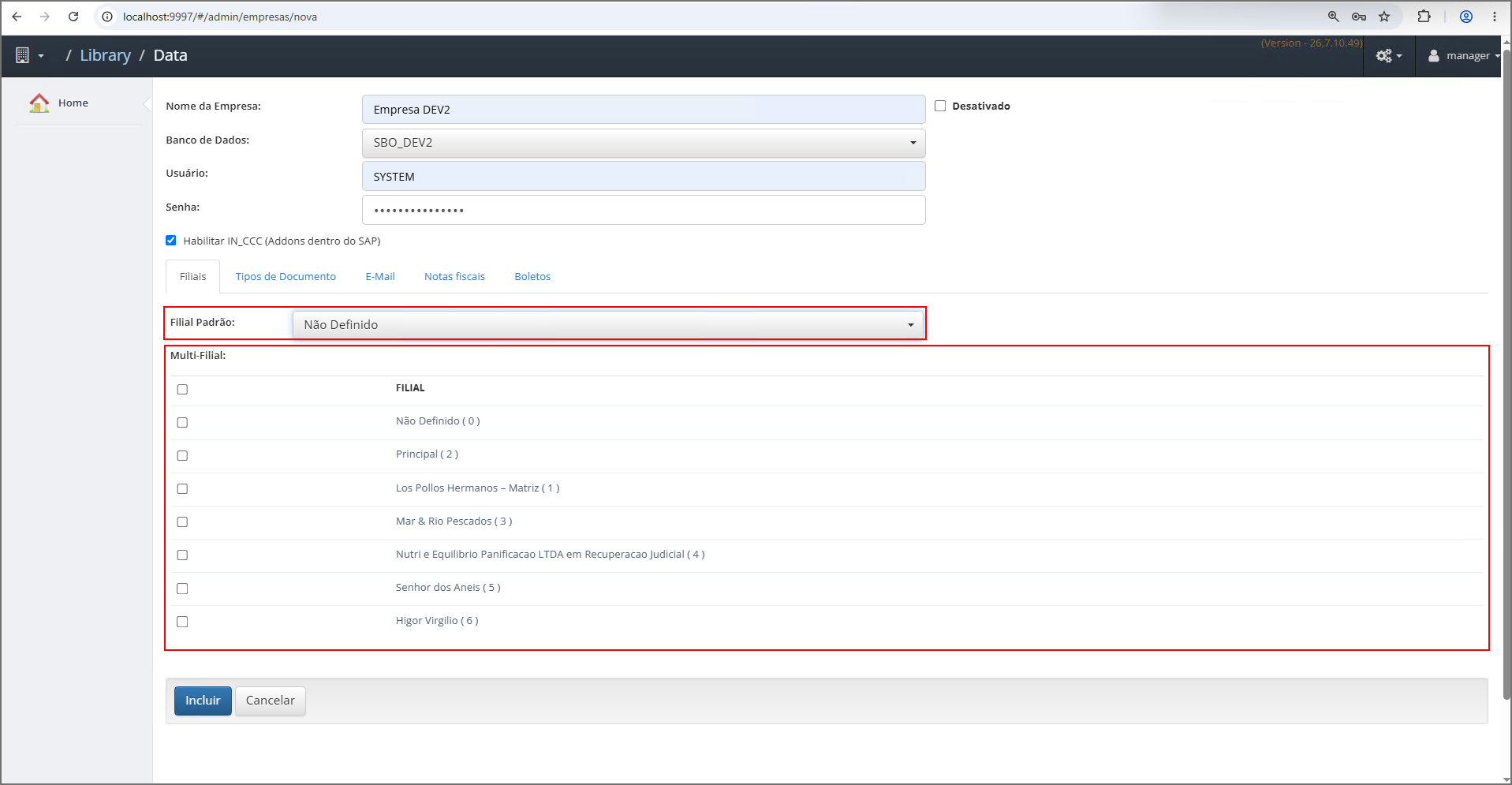
Defina a Filial Padrão e, em Multi-Filial, selecione as filiais da base que estarão disponíveis no portal.
4. Aba Tipos de Documento
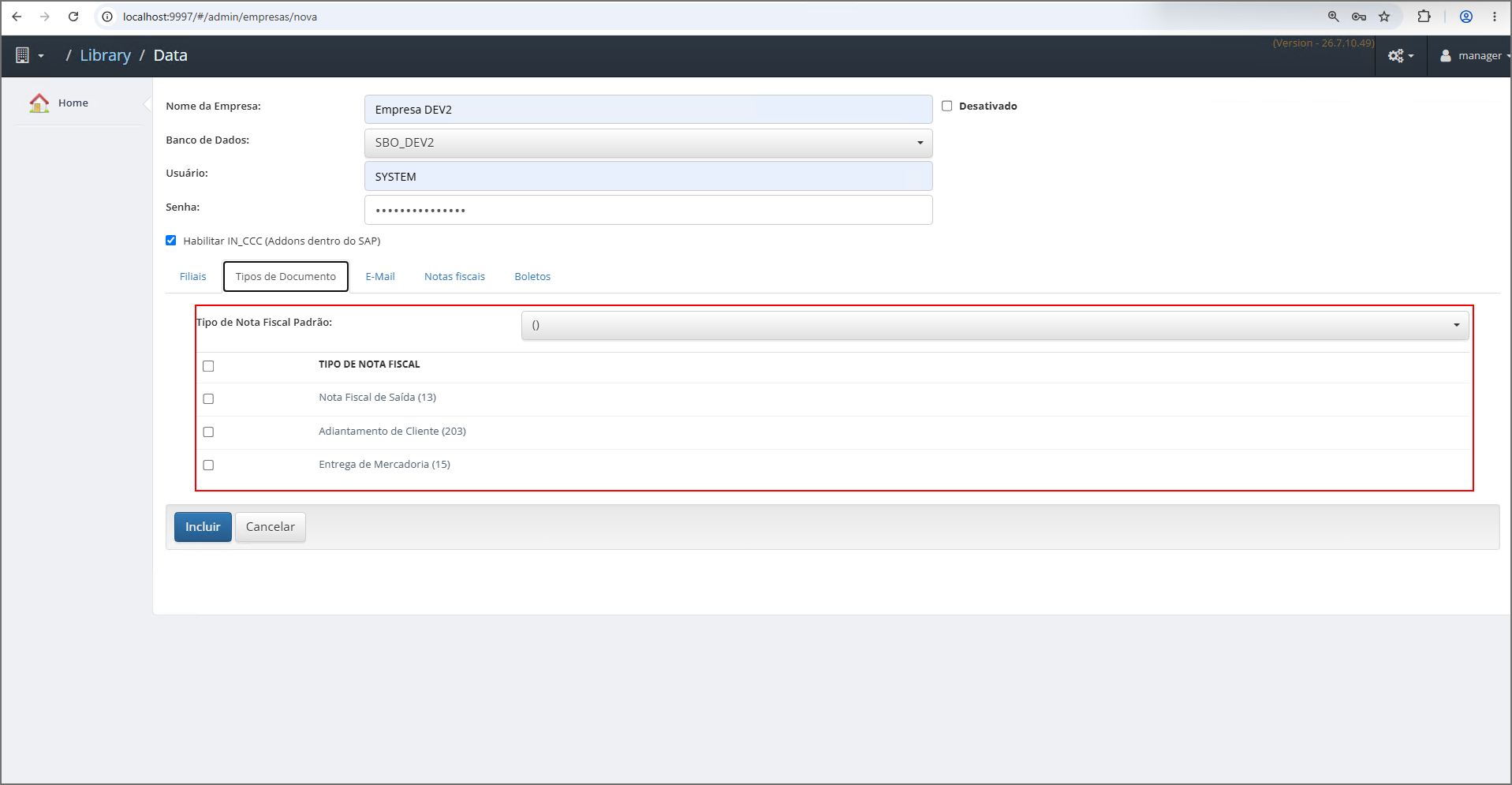
Selecione o Tipo de Nota Fiscal Padrão e marque, na lista Tipo de Nota Fiscal, os tipos que serão considerados (por exemplo: Nota Fiscal de Saída, Adiantamento de Cliente, Entrega de Mercadoria).
5. Aba E-Mail
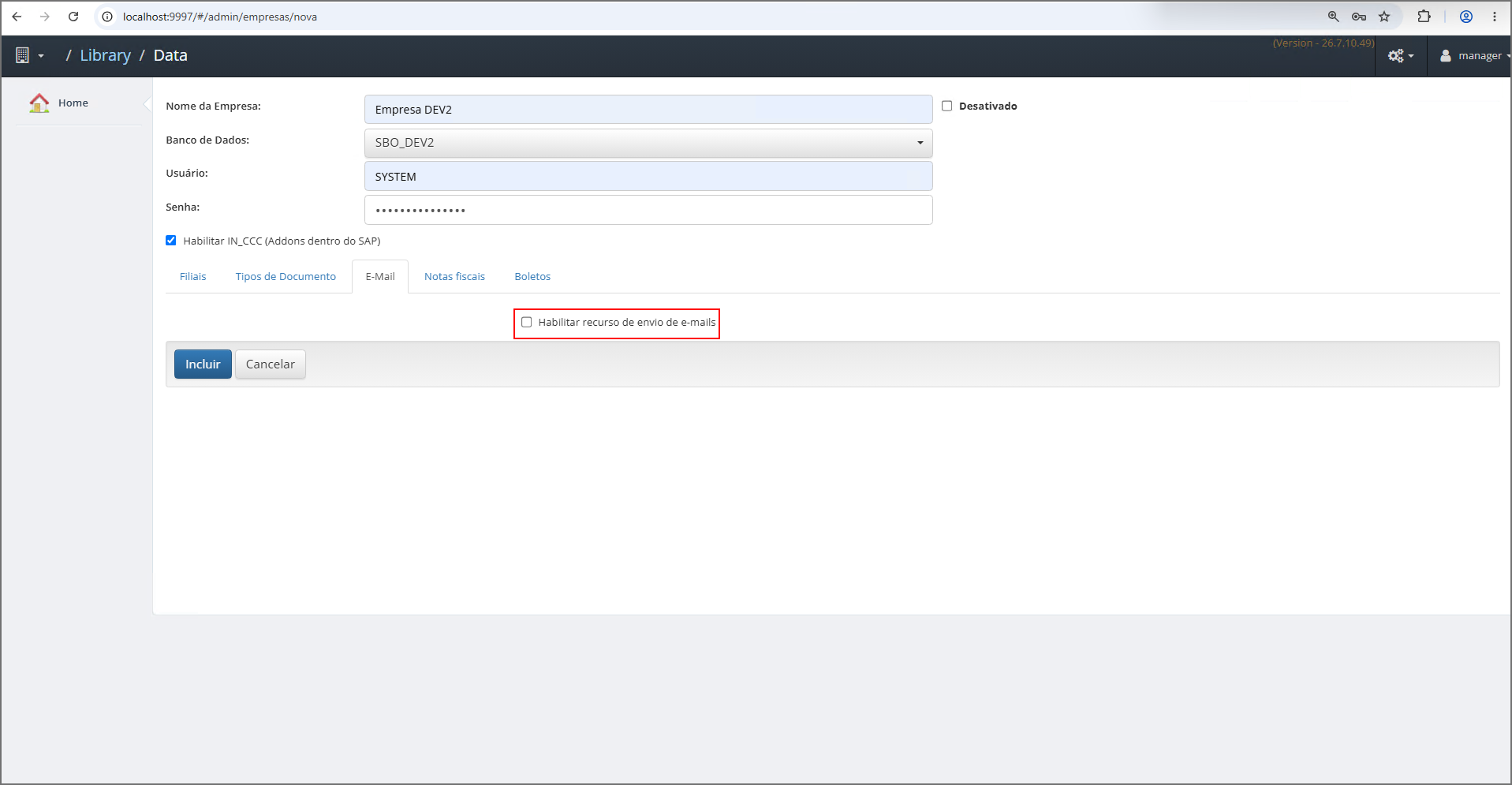
Marque a opção Habilitar recurso de envio de e-mails para exibir as configurações de envio.
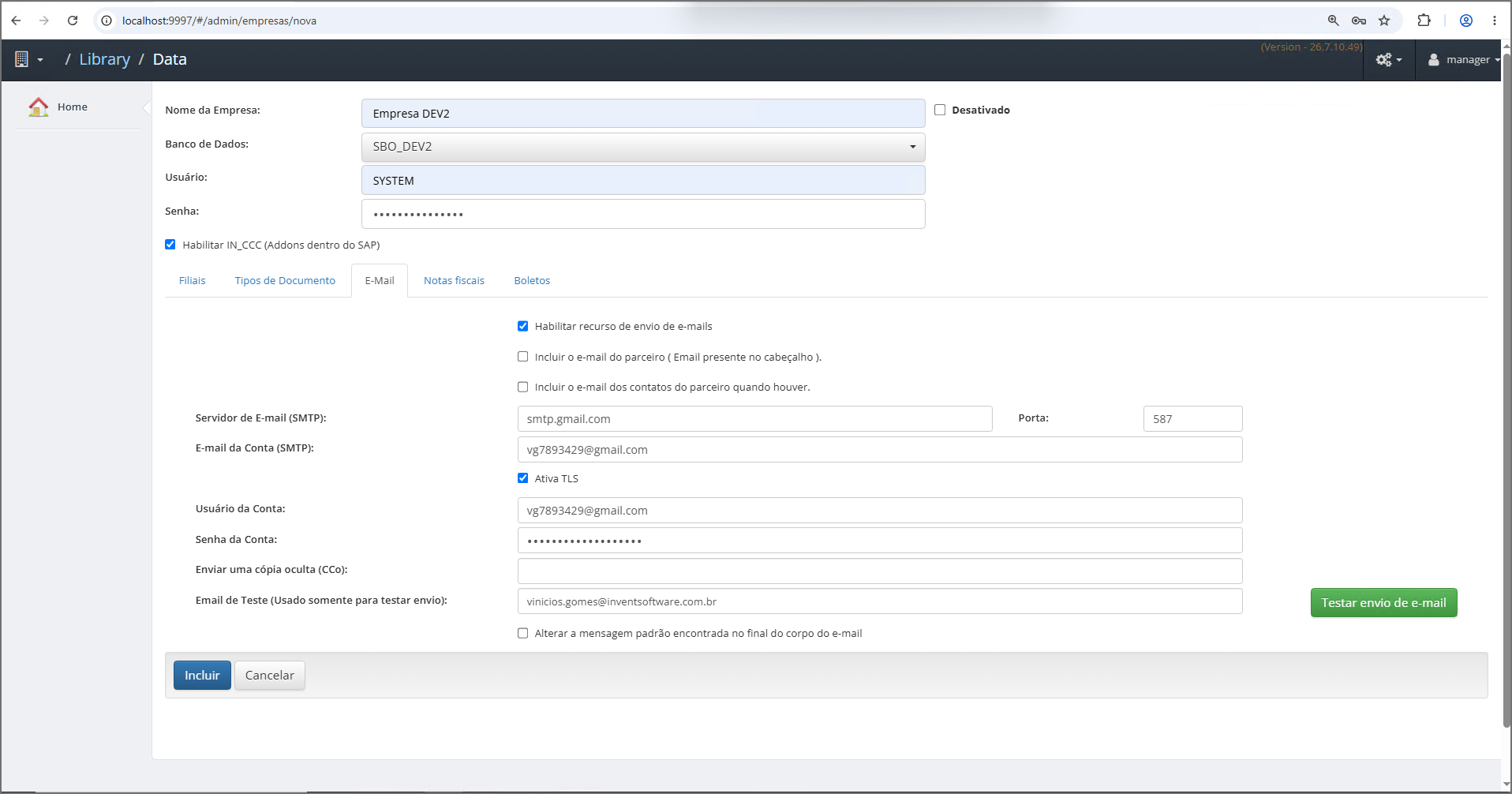
Com o recurso habilitado, preencha os dados do servidor de e-mail:
- Incluir o e-mail do parceiro (E-mail presente no cabeçalho) e Incluir o e-mail dos contatos do parceiro quando houver — opções de destinatários;
- Servidor de E-mail (SMTP) e Porta;
- E-mail da Conta (SMTP);
- Ativa TLS;
- Usuário da Conta e Senha da Conta;
- Enviar uma cópia oculta (CCo);
- Email de Teste (usado somente para testar envio) — utilize o botão Testar envio de e-mail para validar a configuração;
- Alterar a mensagem padrão encontrada no final do corpo do e-mail — permite personalizar o rodapé do e-mail.
6. Aba Notas fiscais
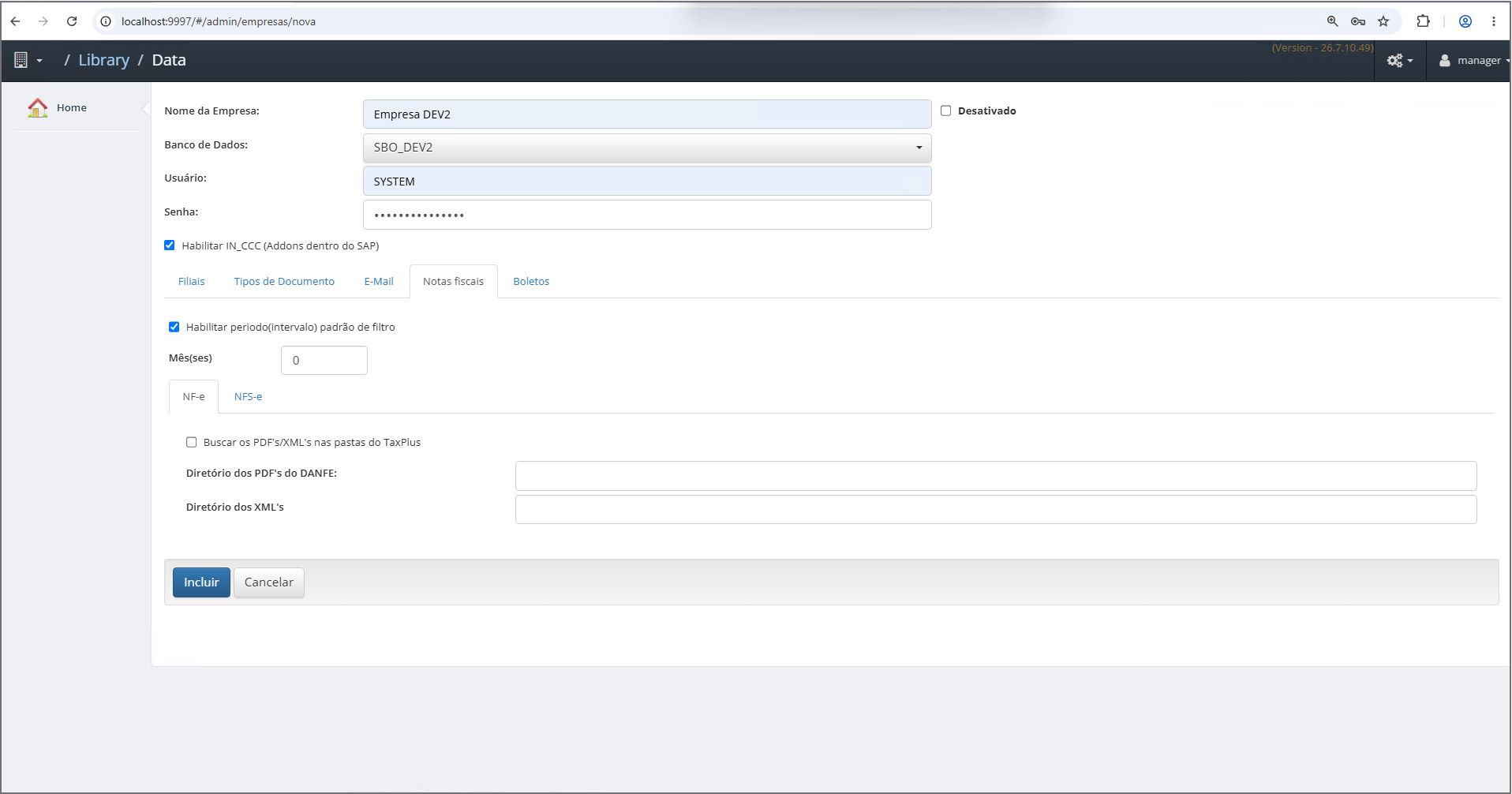
Marque Habilitar periodo(intervalo) padrão de filtro caso deseje aplicar um filtro de período padrão às notas.
Na sub-aba NF-e, é possível marcar Buscar os PDF's/XML's nas pastas do TaxPlus ou informar manualmente o Diretório dos PDF's do DANFE e o Diretório dos XML's.
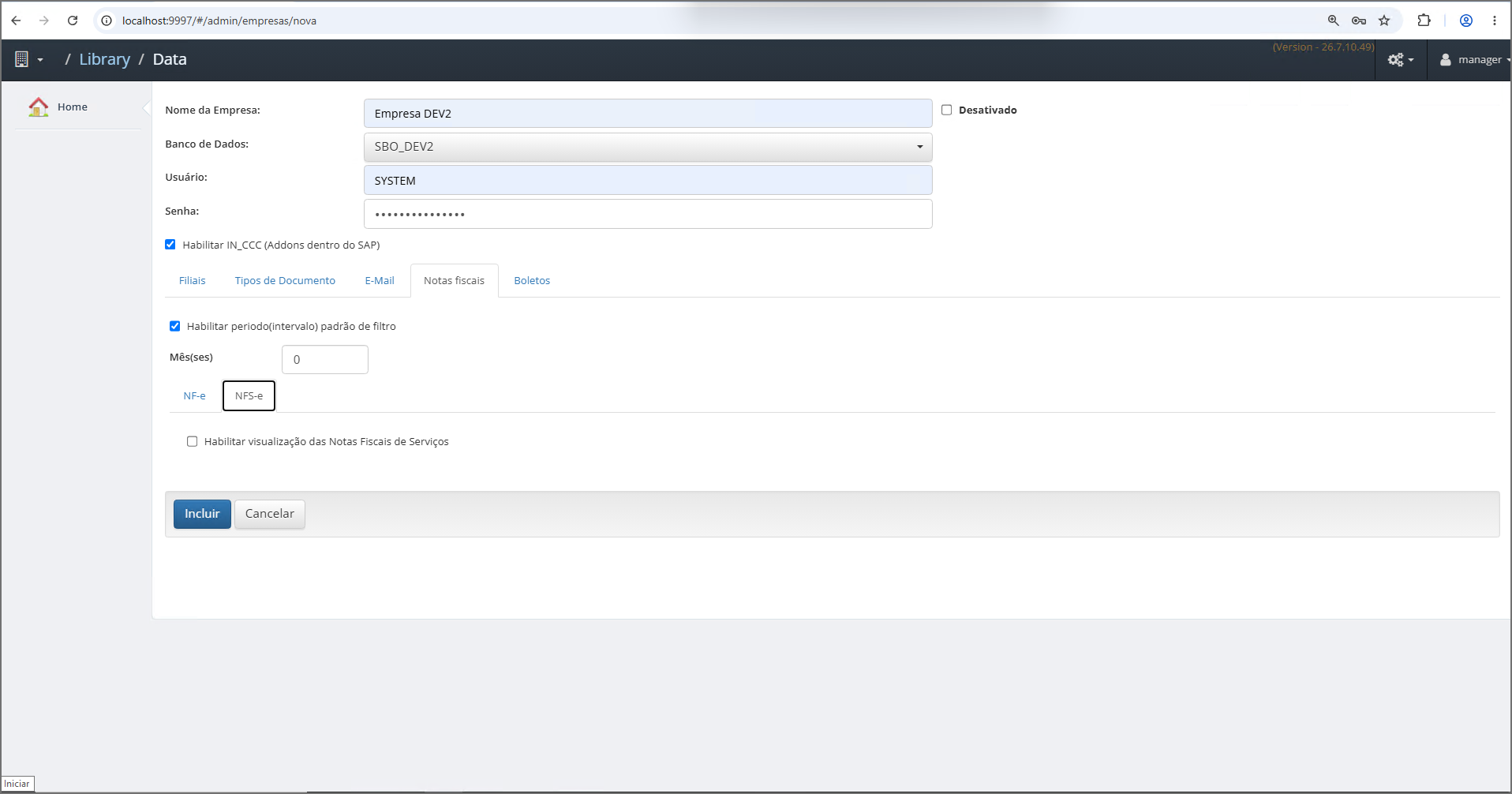
Na sub-aba NFS-e, marque Habilitar visualização das Notas Fiscais de Serviços para disponibilizar as NFS-e no portal.
7. Aba Boletos
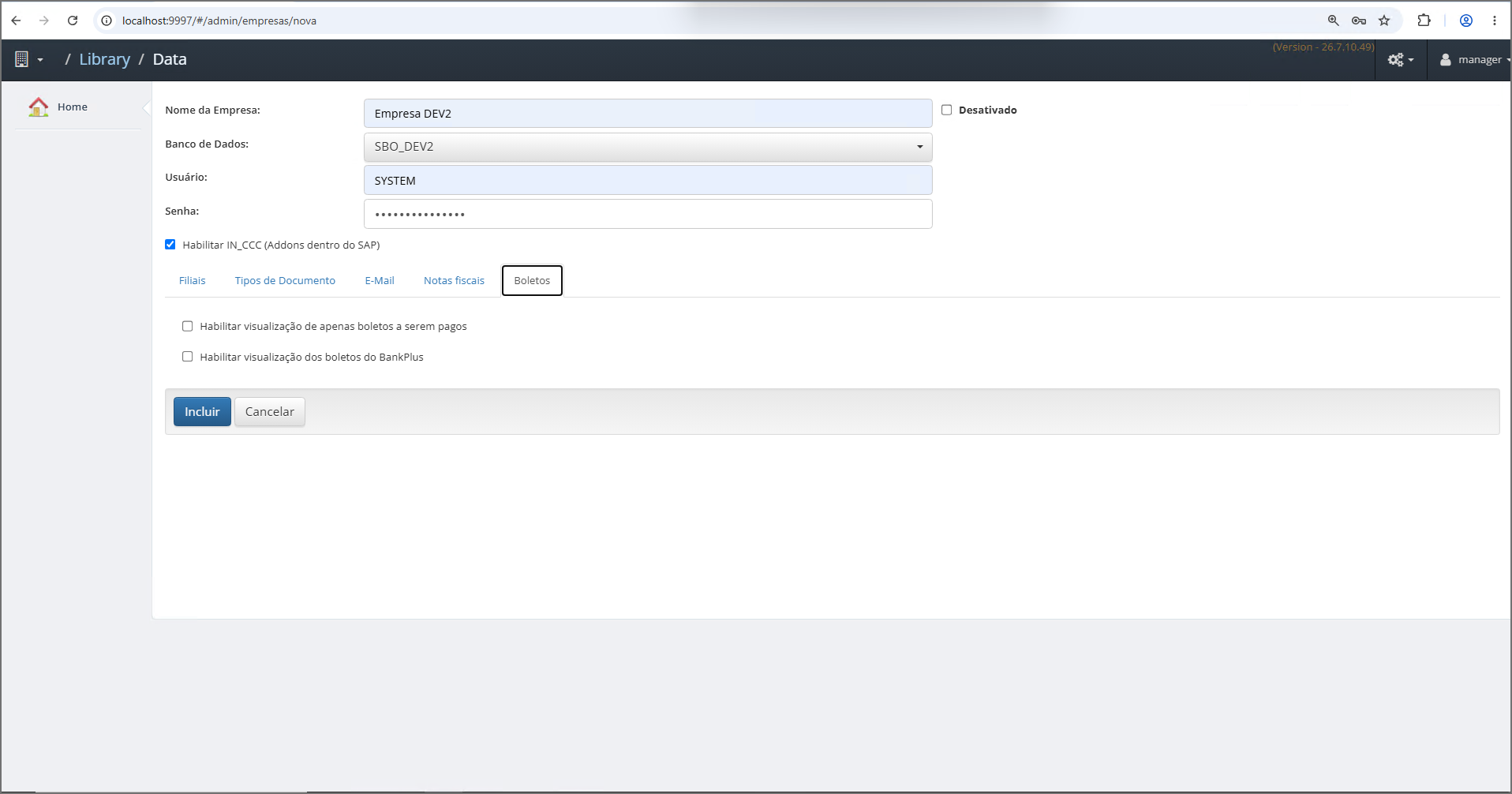
Marque as opções conforme a necessidade:
- Habilitar visualização de apenas boletos a serem pagos;
- Habilitar visualização dos boletos do BankPlus.
8. Concluir o cadastro
Após preencher as abas, clique em Incluir para salvar a empresa (ou Cancelar para descartar). A empresa passa a ser exibida na listagem de Empresas.
Observação
O Usuário e a Senha informados correspondem à conexão com o banco de dados da empresa. Utilize credenciais de acordo com a política de acesso do cliente, evitando o uso de credenciais padrão em ambientes de produção.
Próximos passos
Dica
Depois de configurar as Empresas, siga para Portal do Cliente | Criação de Papéis e Permissões de Usuários.