Papéis e Permissões de Usuários
Este artigo cobre a criação de papéis e a definição de permissões de usuários no Portal do Cliente — o que controla o que cada usuário pode visualizar e fazer dentro do portal.
AtençãoPara melhor visualização das imagens, clique sobre elas.
Pré-requisitos
Importante
- Portal acessível e com pelo menos uma Empresa configurada (ver artigo Portal do Cliente | Acesso ao Portal e Configuração de Empresas).
1. Criação de Papéis
Um papel agrupa um conjunto de permissões que depois é atribuído aos usuários.
Caminho: Portal do Cliente → Configurações de Administração → Papéis e Permissões
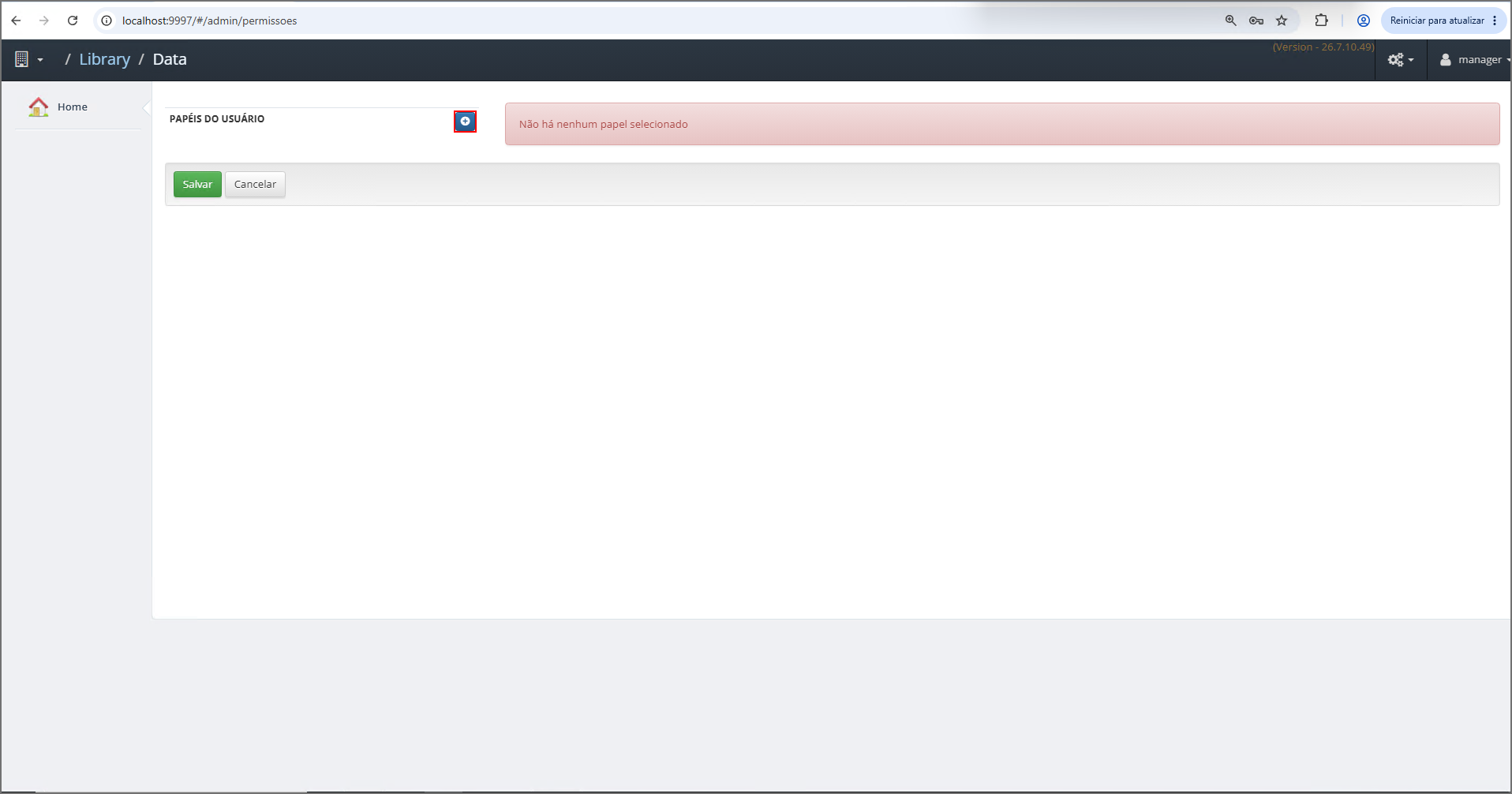
- Acesse a área de Papéis e clique em "+" para adicionar um novo usuário.
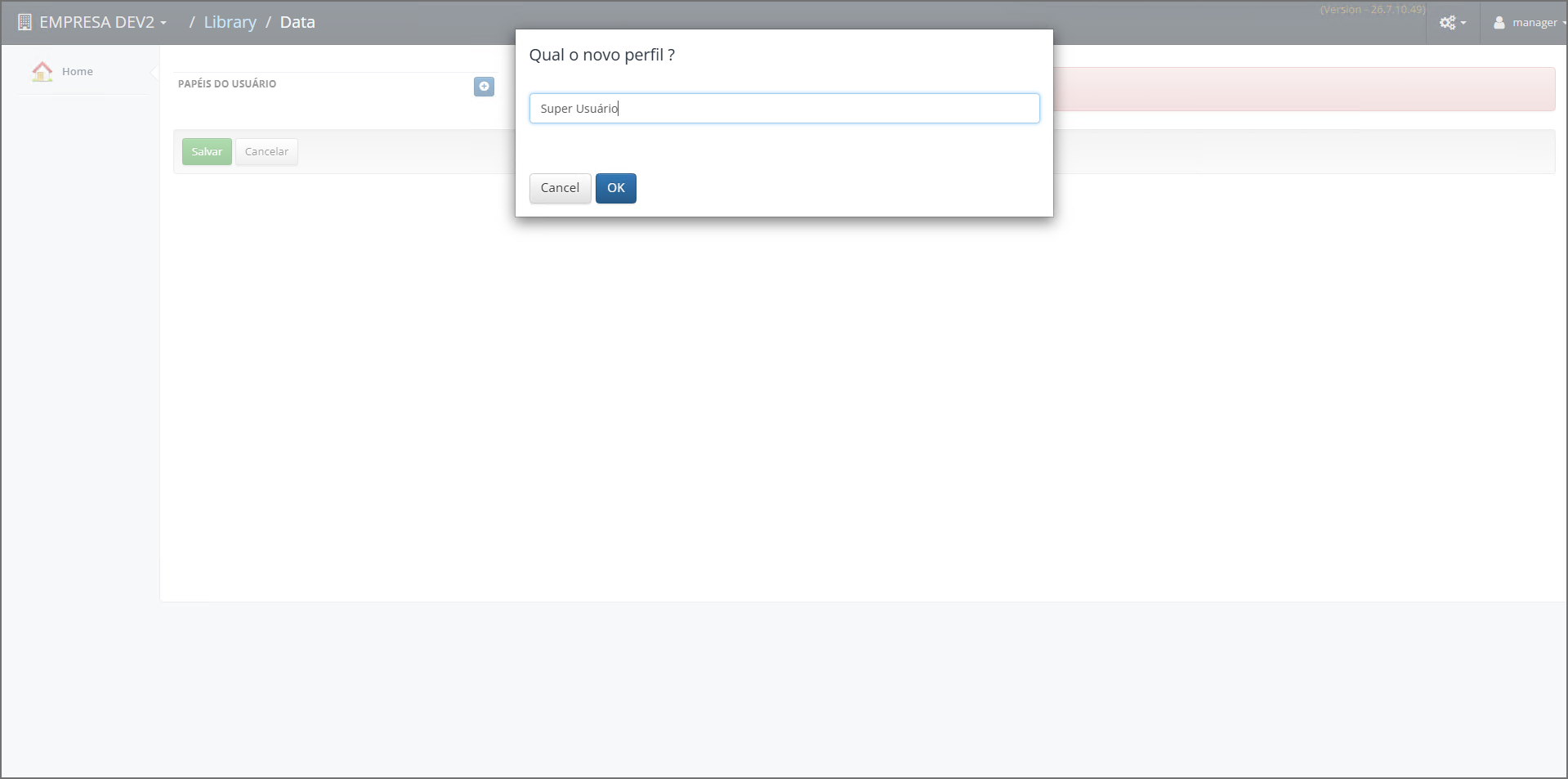
- Informe o nome do papel.
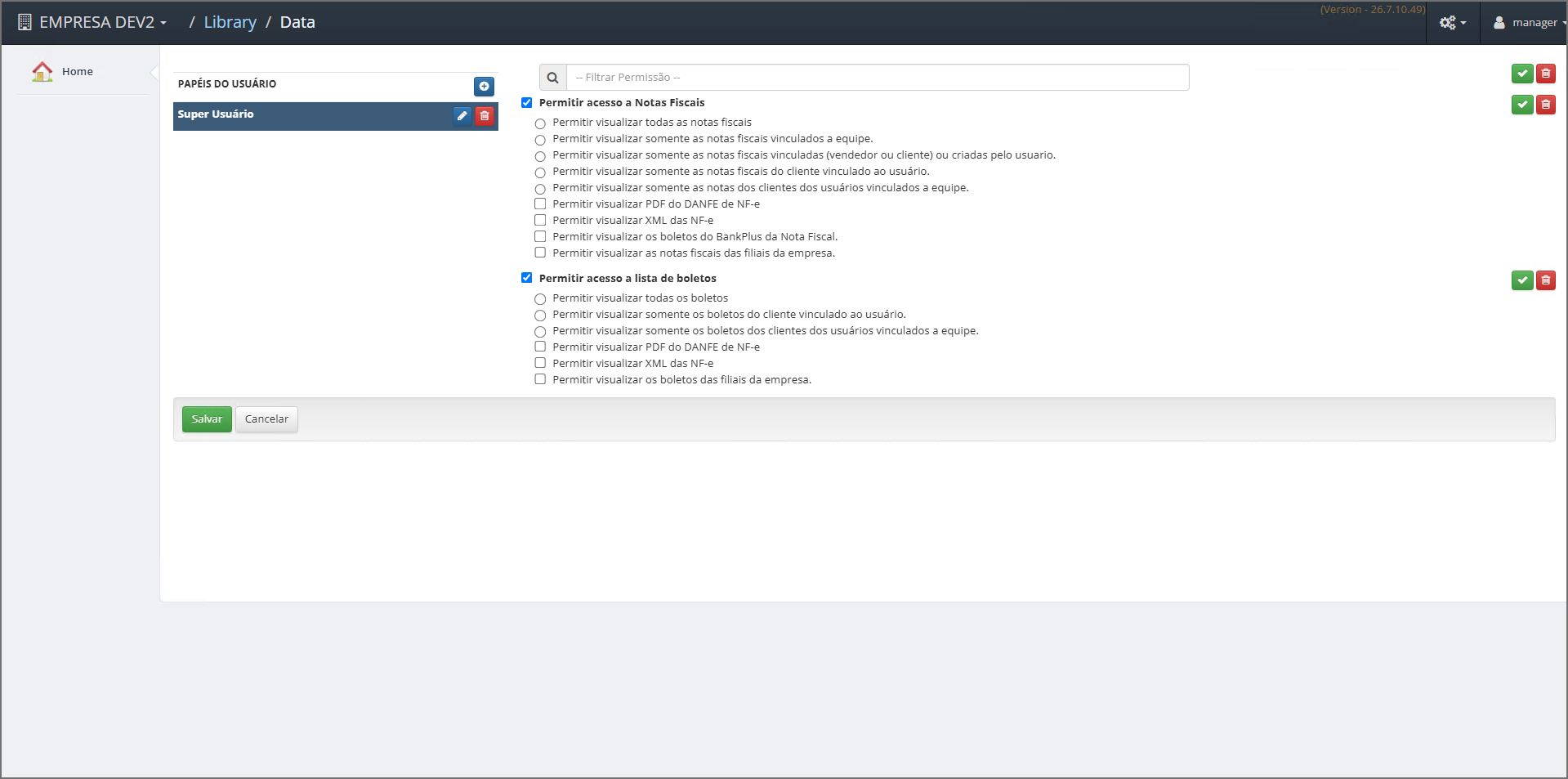
- Selecione as permissões que o papel concede, conforme a necessidade do cliente. As permissões estão divididas em dois grupos, cada um habilitado pela sua caixa principal:
Permitir acesso a Notas Fiscais
Abrangência (escolha única):
- Todas as notas fiscais
- Somente as vinculadas à equipe
- Somente as vinculadas (vendedor ou cliente) ou criadas pelo usuário
- Somente as do cliente vinculado ao usuário
- Somente as dos clientes dos usuários vinculados à equipe
Permissões adicionais (marque quantas precisar):
- Visualizar o PDF do DANFE da NF-e
- Visualizar o XML das NF-e
- Visualizar os boletos do BankPlus da nota fiscal
- Visualizar as notas fiscais das filiais da empresa
Permitir acesso a lista de boletos
Abrangência (escolha única):
- Todos os boletos
- Somente os boletos do cliente vinculado ao usuário
- Somente os boletos dos clientes dos usuários vinculados à equipe
Permissões adicionais (marque quantas precisar):
- Visualizar o PDF do DANFE da NF-e
- Visualizar o XML das NF-e
- Visualizar os boletos das filiais da empresa
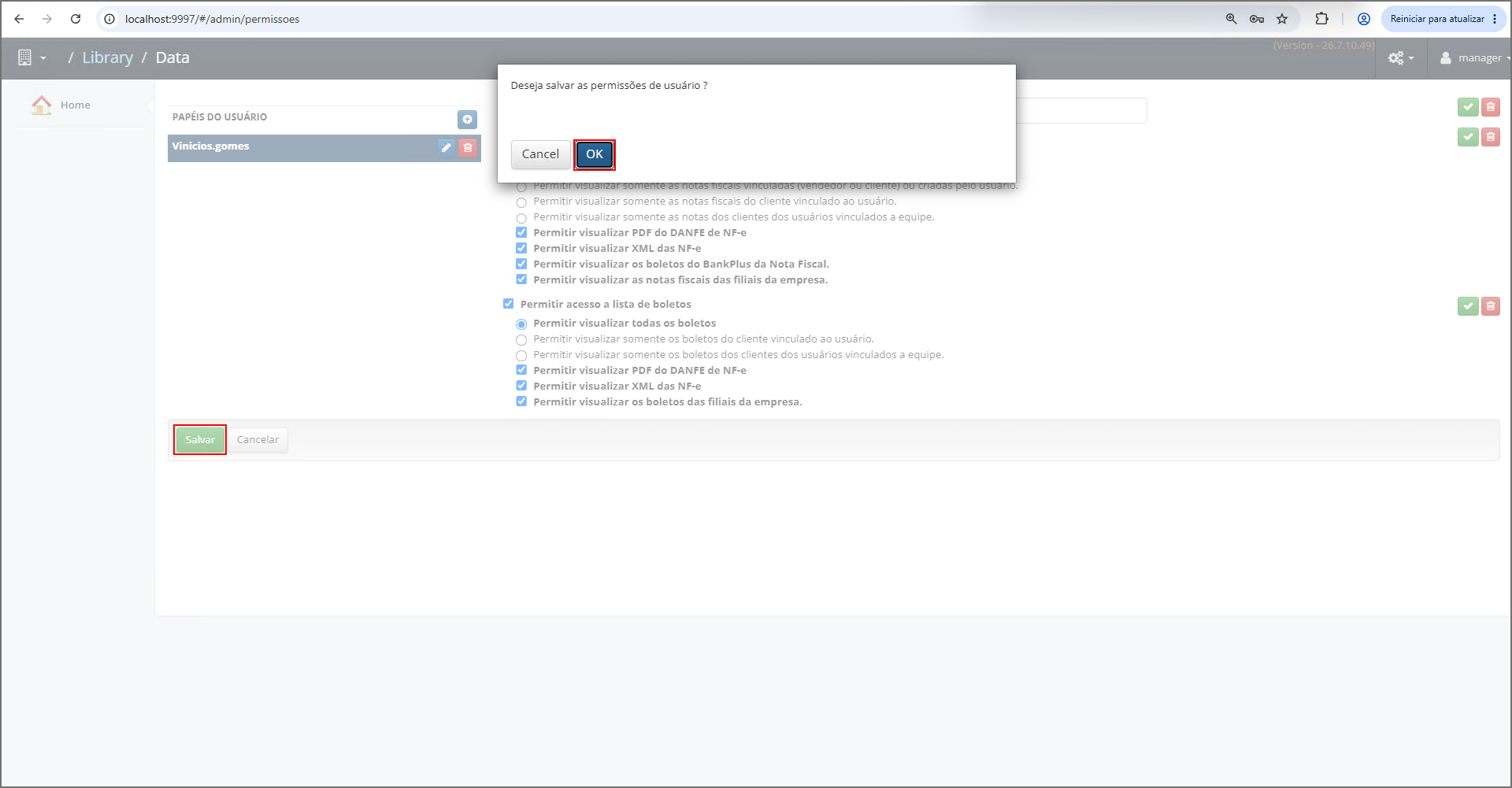
- Salve o papel.
2. Permissões de Usuários
Após criar os papéis, atribua-os aos usuários do portal.
Caminho: Portal do Cliente → Configurações de Administração → Usuários
- Acesse a área de Usuários selecione o usuário desejado ou clique em "+ Novo Usuário".
- Selecione/adicione o usuário e vincule o papel correspondente: [A CONFIRMAR — campos: identificação do usuário (vínculo com PN/CardCode?), papel atribuído, empresa(s) que o usuário pode ver].
- Salve.
2. Criação de Usuários e atribuição de Papéis
Após criar os papéis, é necessário criar o usuário — ou utilizar um usuário já existente, como o manager — e atribuir o papel (perfil) a ele.
Caminho: Portal do Cliente → Configurações de Administração → Usuários
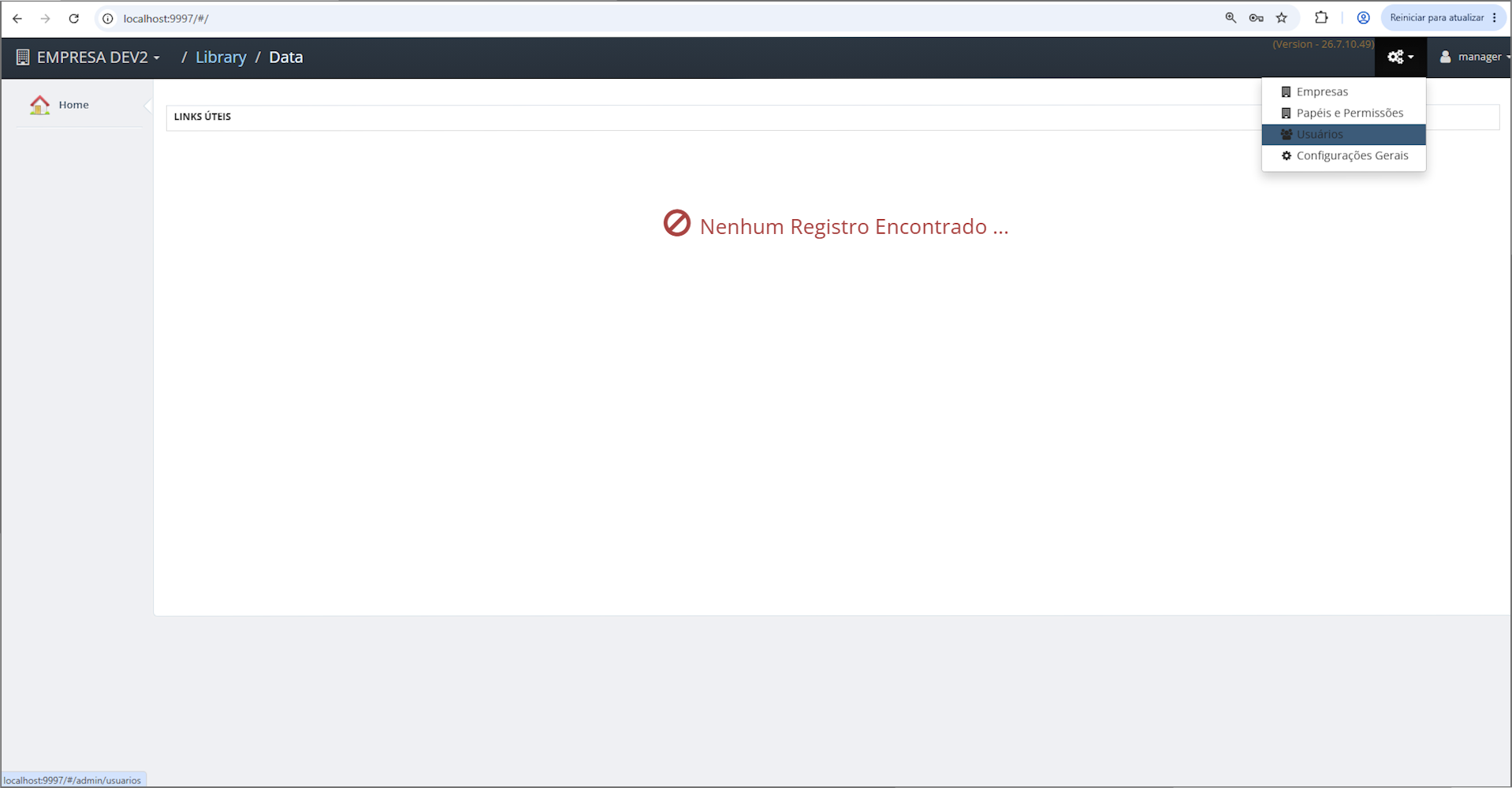
Acesse o menu de configurações (ícone de engrenagem, no canto superior direito) e clique em Usuários.
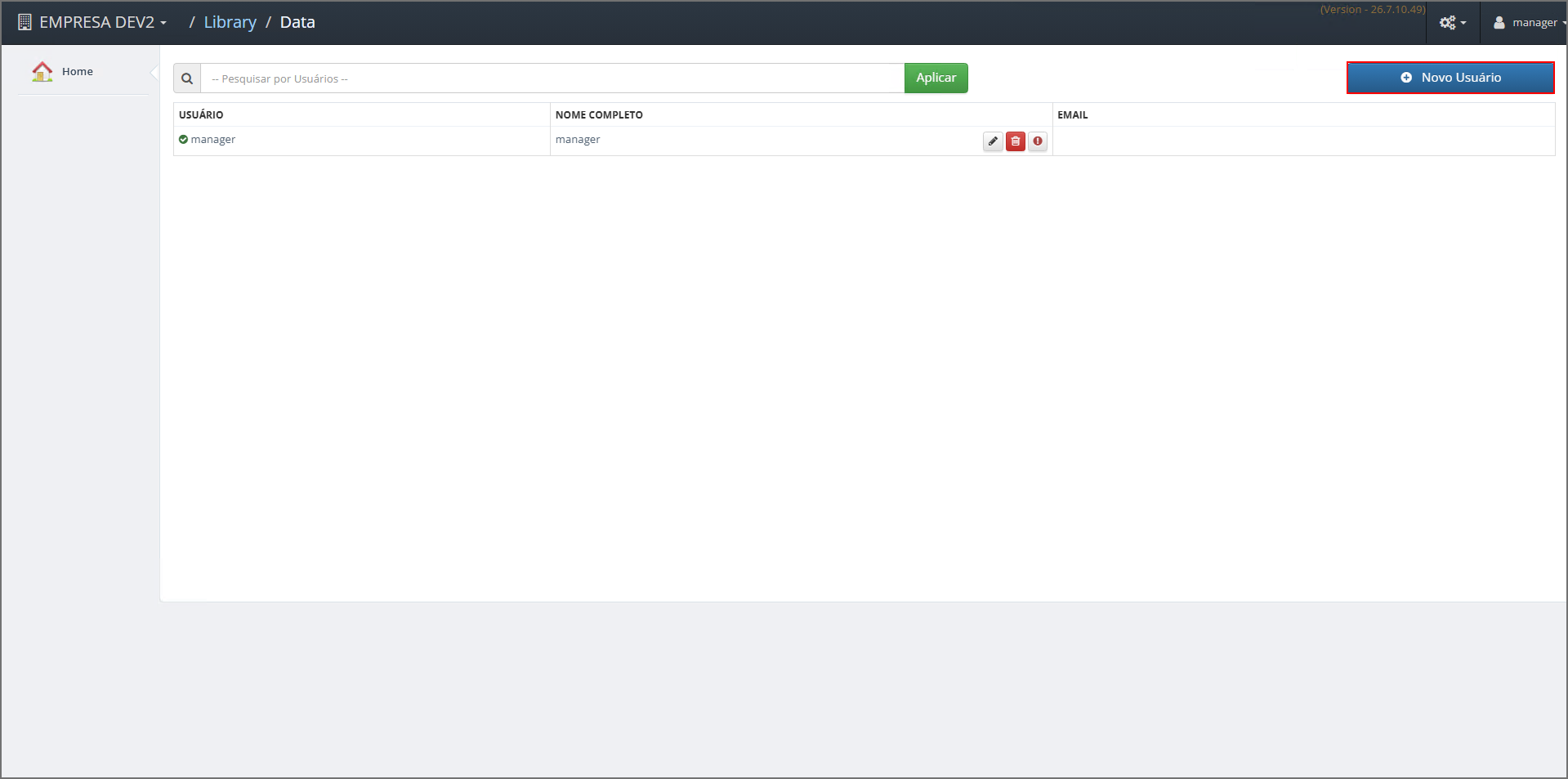
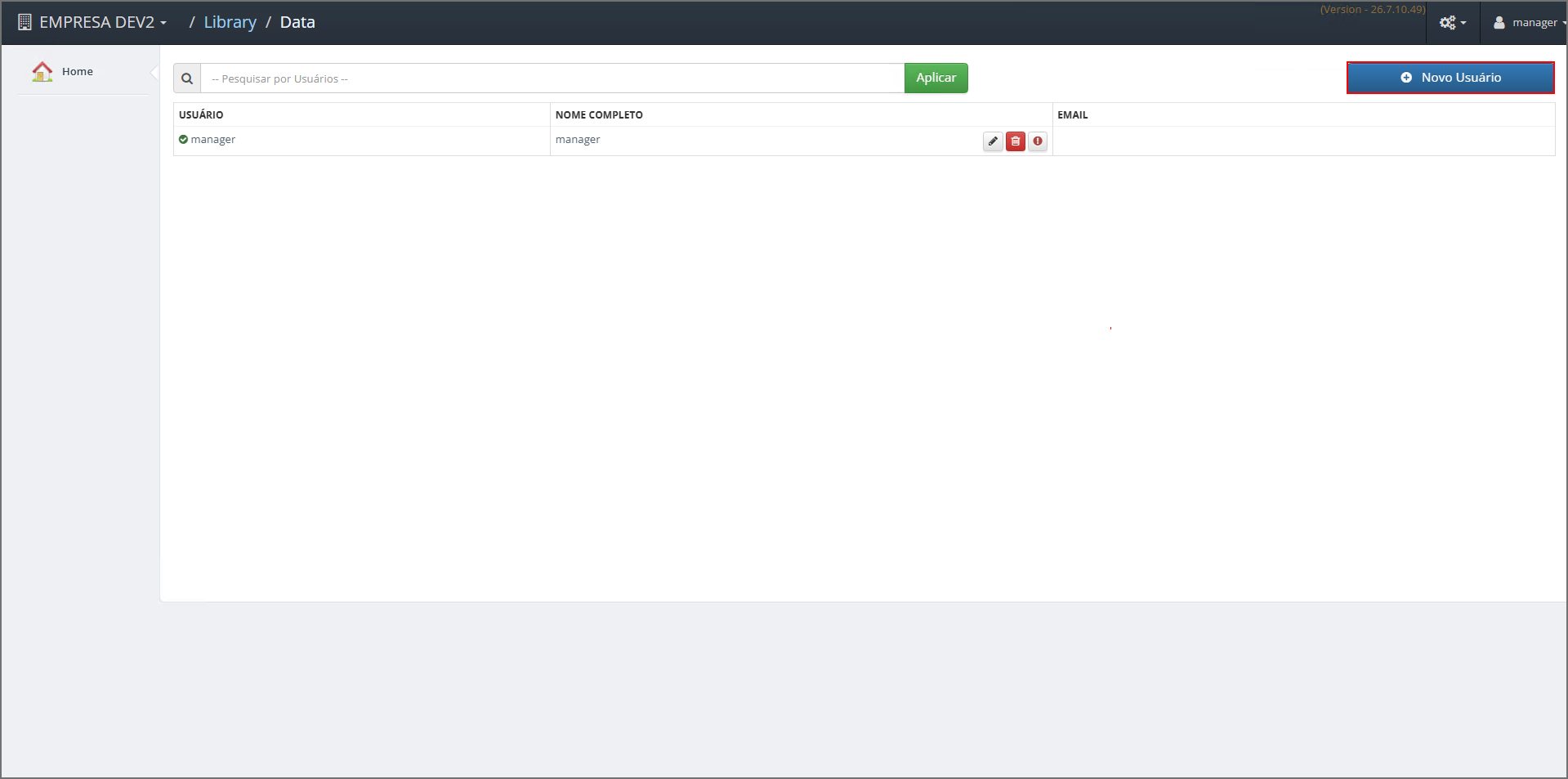
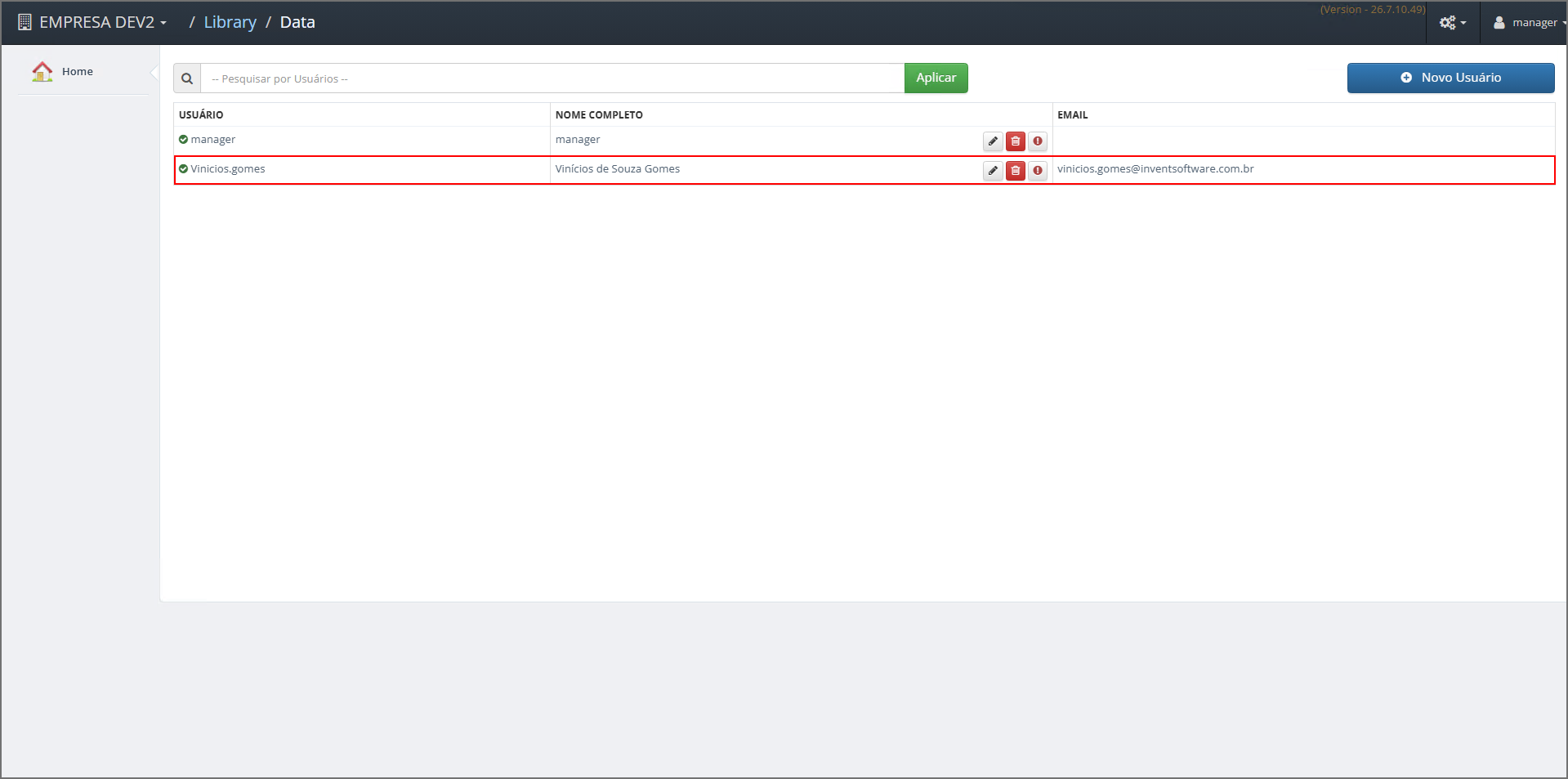
Será exibida a listagem de usuários, com as colunas Usuário, Nome Completo e Email. Para localizar um usuário, utilize o campo Pesquisar por Usuários e clique em Aplicar. Para cadastrar um novo usuário, clique em Novo Usuário (ou utilize o ícone de edição para ajustar um usuário existente, como o manager).
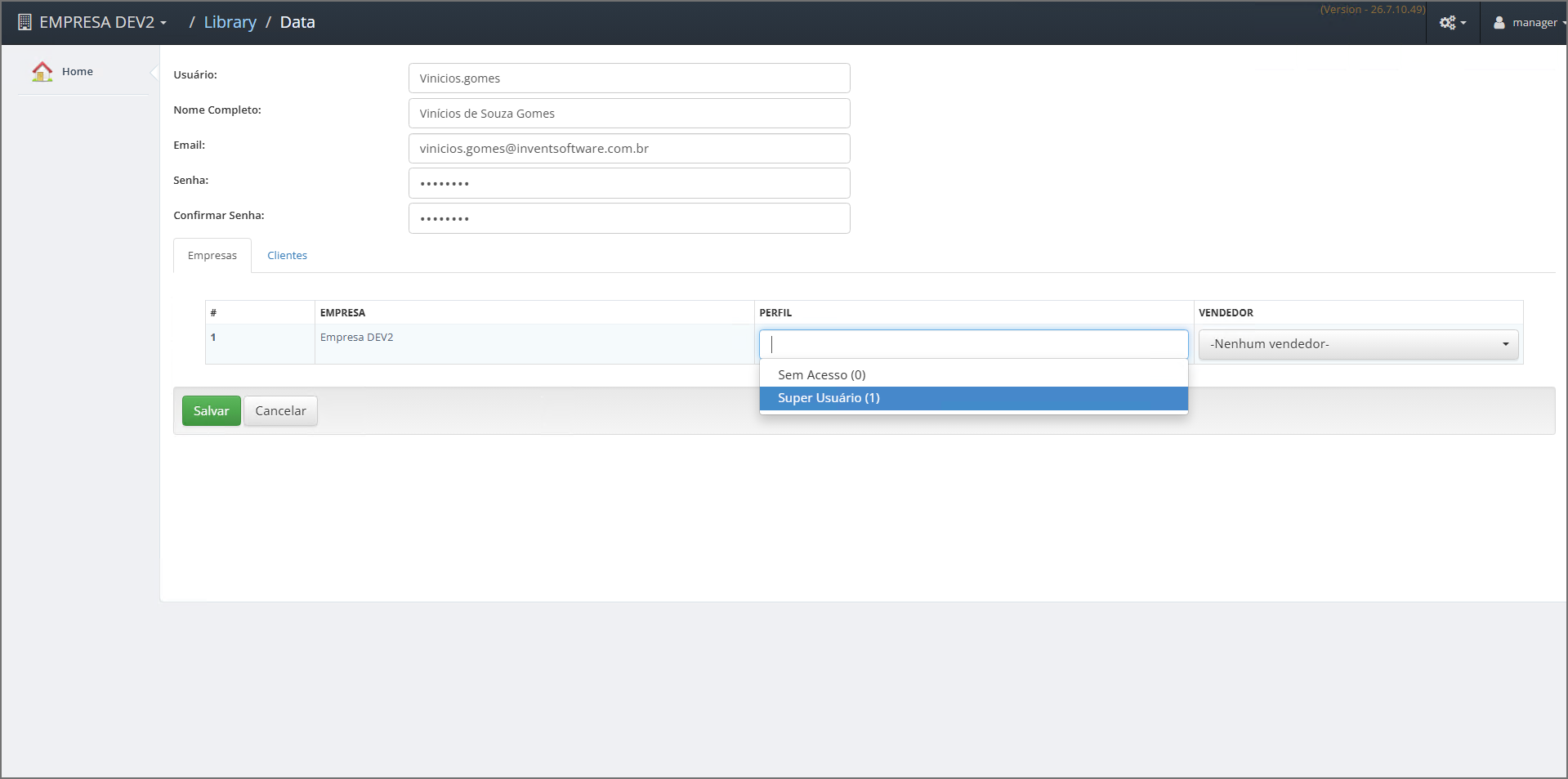
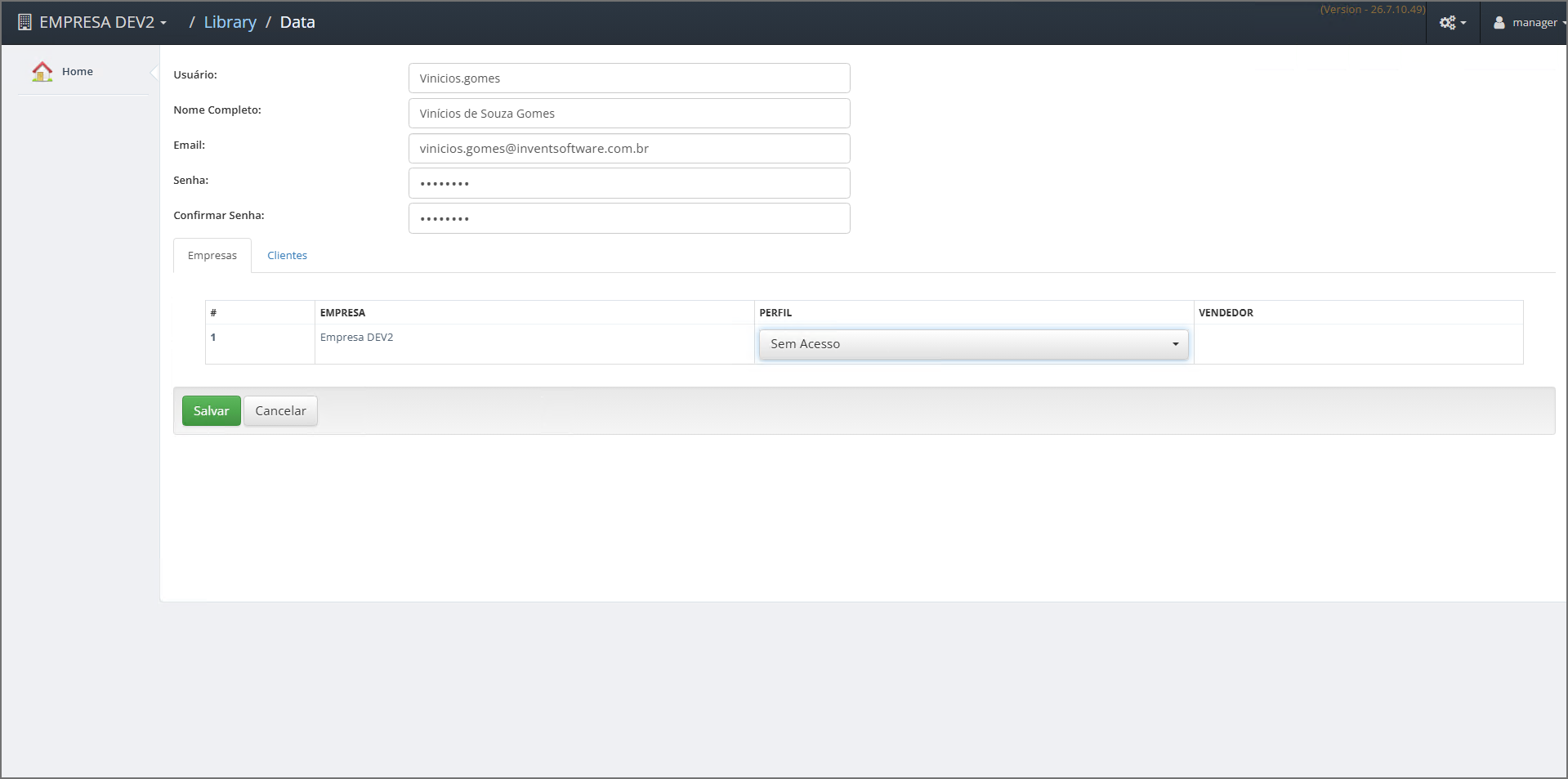
No cadastro do usuário, informe os campos Usuário, Nome Completo, Email, Senha e Confirmar Senha.
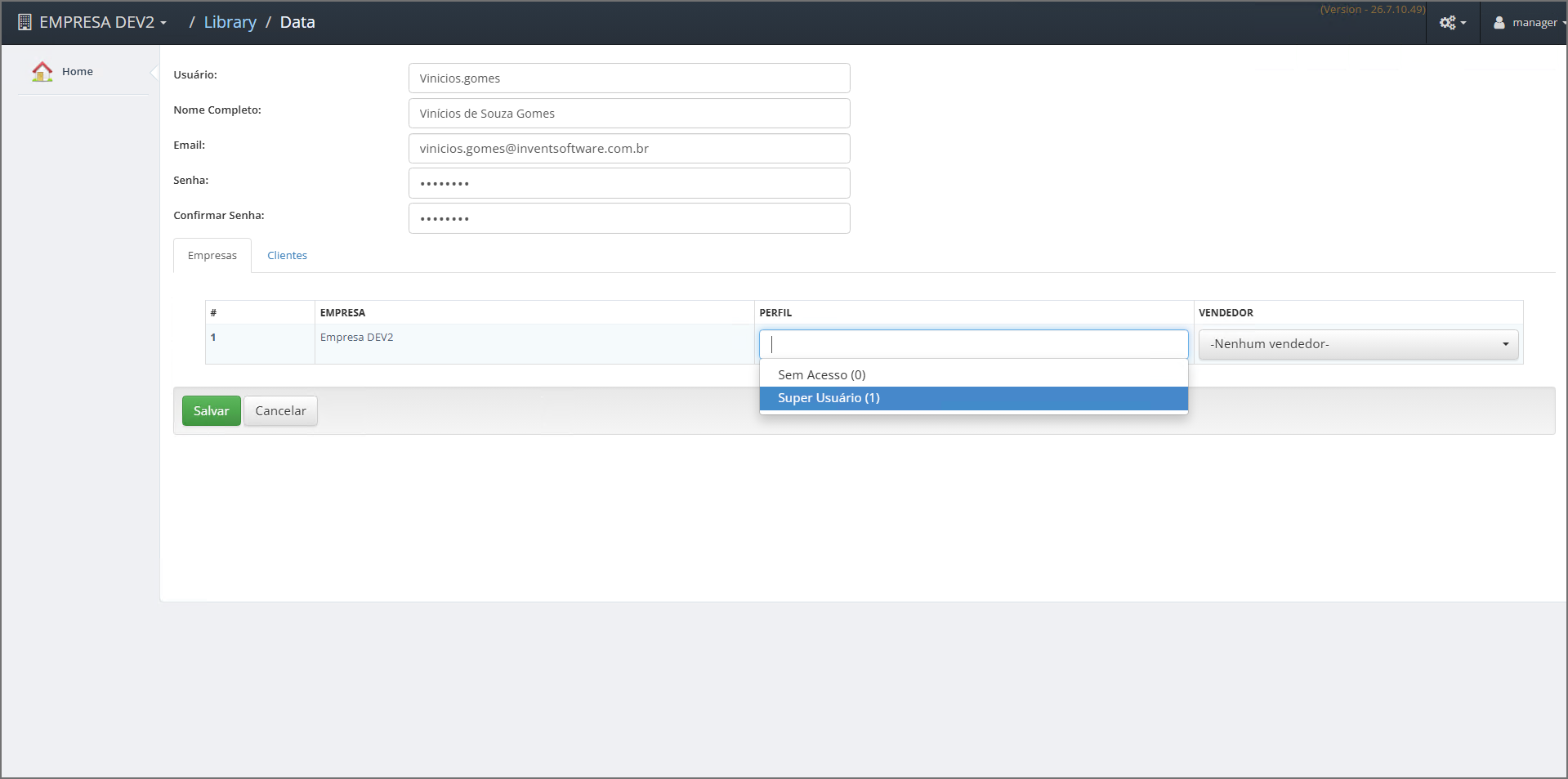
Na aba Empresas, para cada empresa listada, selecione o Perfil (papel criado anteriormente) e, quando aplicável, o Vendedor.
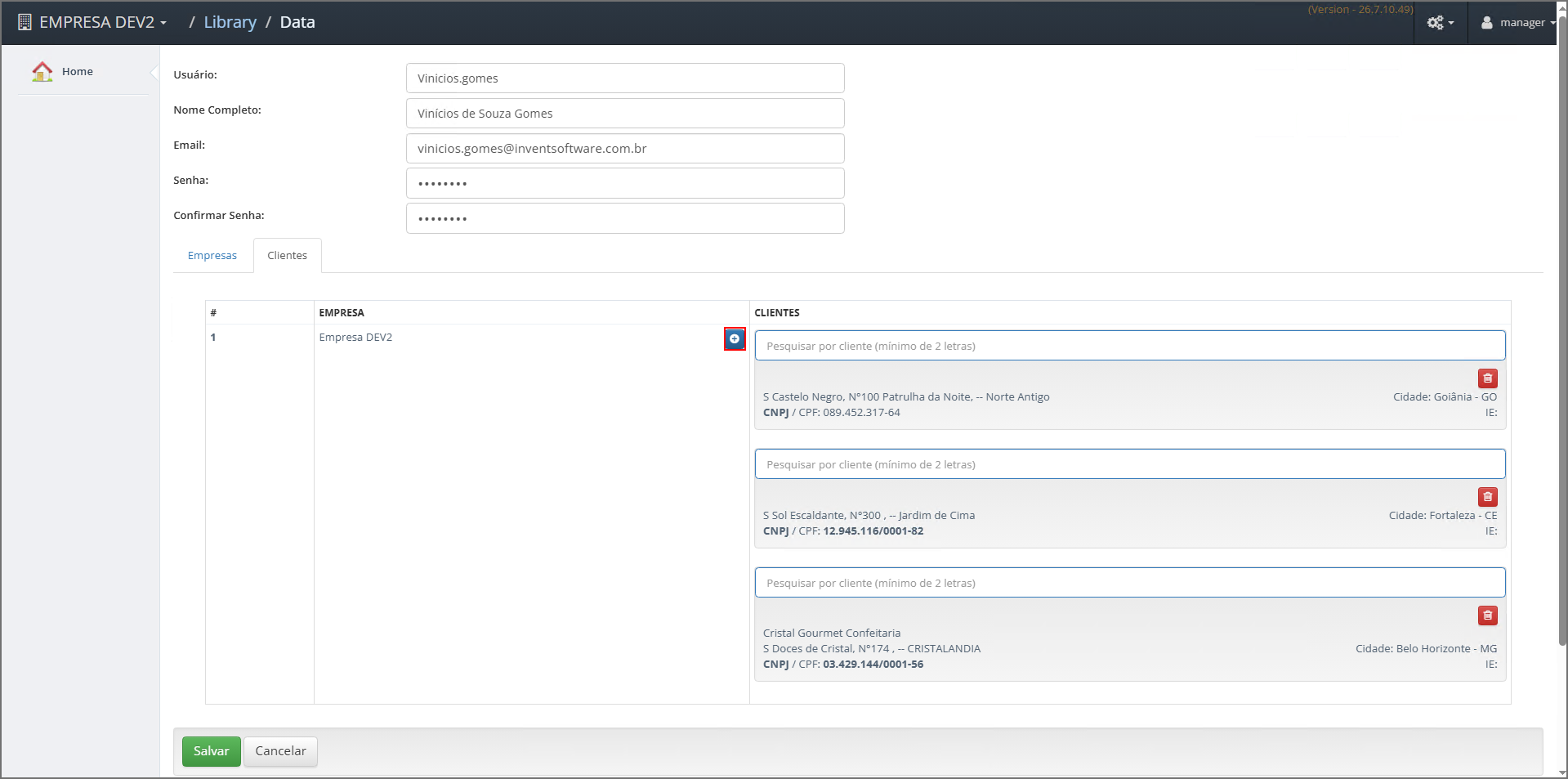
Na aba Clientes, vincule os clientes por empresa utilizando o botão +.
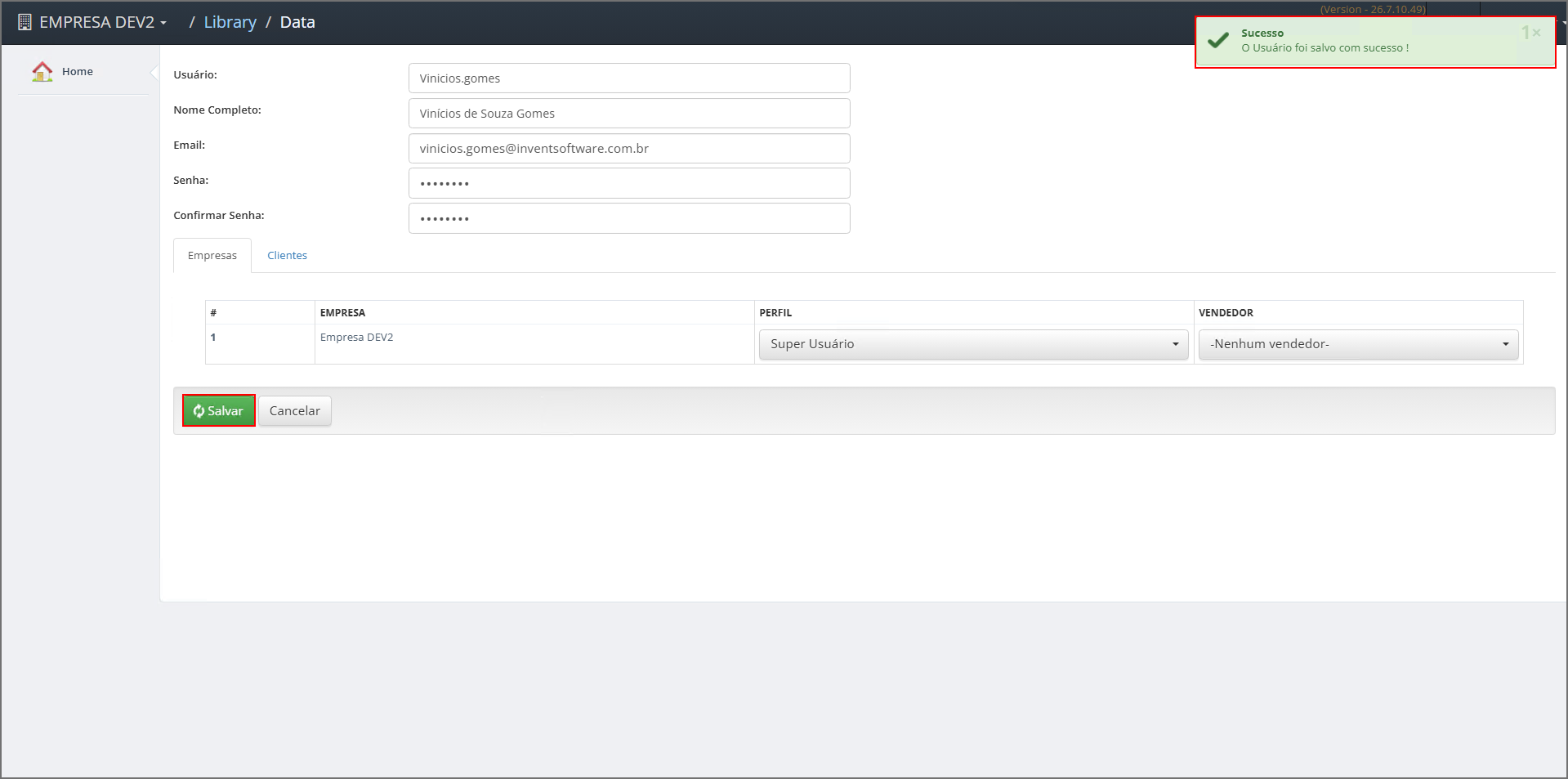
Clique em Salvar para concluir. O usuário passa a ser exibido na listagem de Usuários.
Um mesmo usuário pode ter acesso a mais de uma empresa. Para cada empresa, define-se o Perfil (papel) e, opcionalmente, o vínculo com Vendedor e/ou Clientes, na aba correspondente.
Próximo passo
Para personalizar a aparência e as informações exibidas ao usuário, siga para Portal do Cliente | Configurações Gerais.