Dúvida
Tratamento da Desoneração de ICMS Padrão SAP
Procedimento
1. Todas as operações beneficiadas com não incidência ou isenção do ICMS, habilitam o campo "Desoneração do ICMS" (vICMSDeson).
O preenchimento desse campo depende dos campos "Valor do ICMS" (vICMS) e "Motivo da Desoneração" (motDesICMS):
- vICMS - informado nas operações:
- com veículos beneficiados com a desoneração condicional do ICMS
- destinadas à SUFRAMA, informado o valor que seria devido se não houvesse isenção
- de venda a órgãos da administração pública direta e suas fundações e autarquias com isenção do ICMS (NT 2011/ 004)
- motDesIMCS - preenchido após o campo anterior
2. Há dez cenários para a desoneração:
- 1 - Táxi
- 2 - Deficiente Físico
- 3 - Produtor Agropecuário
- 4 - Frotista/ Locadora
- 5 - Diplomático/Consular
- 6 - Utilitários e Motocicletas da Amazônia Ocidental e Áreas de Livre Comércio (Resoluções 714/88 e 790/94 - CONTRAN e suas alterações)
- 7 - SUFRAMA
- 8 - Venda a Órgãos Públicos
- 9 - Outros
- 10 - Deficiente Condutor (Convênio ICMS 38/12)
Neles não se aplica a redução da base de cálculo do ICMS, ou seja, não há como um item ter redução da base de cálculo e desoneração do ICMS simultaneamente (Ajuste SINIEF 25, de 17/12/2012).
3. A configuração do processo de ICMS padrão SAP necessita da definição dos campos "Valor da Desoneração" e 'Motivo da Desoneração" - o primeiro corresponde ao valor do imposto, já o segundo tem que ser criado em Parâmetro do Imposto.
4. O primeiro passo consiste em definir um novo parâmetro do imposto.
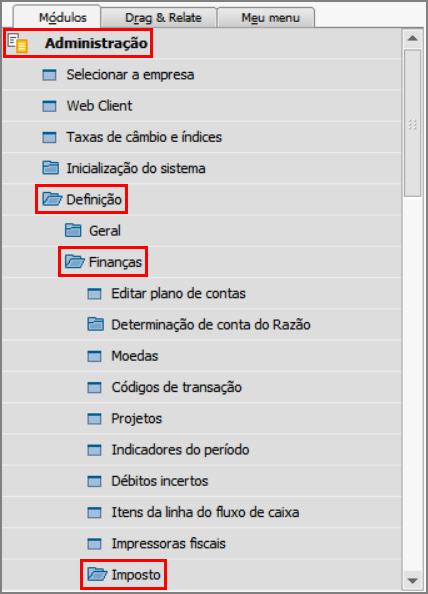
Acesse: Módulo Administração → Definição → Finanças → Imposto.
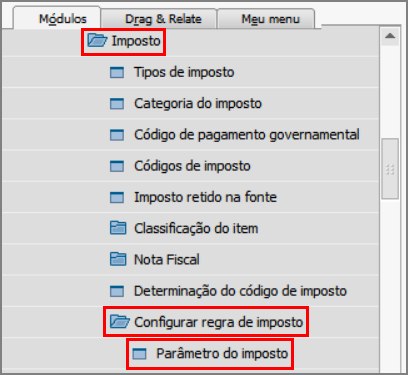
Em seguida, acesse: Imposto → Configurar regra de imposto → Parâmetro do imposto.
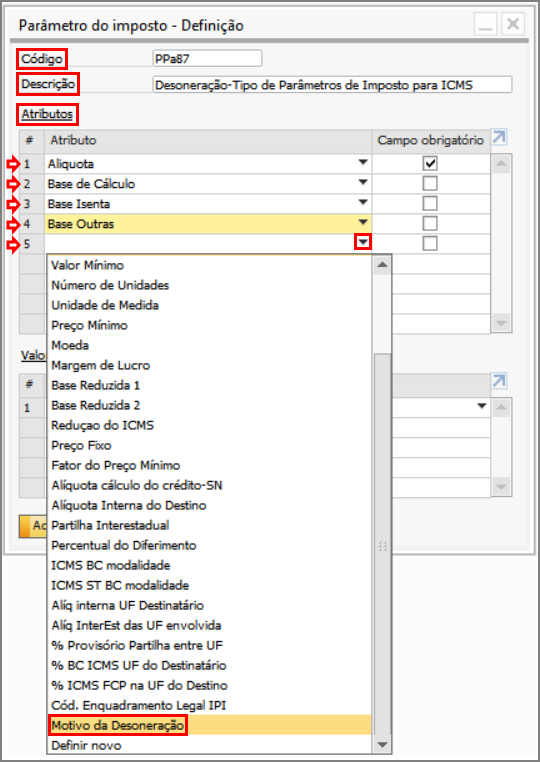
Aparecerá a janela "Parâmetro do imposto - Definição".
No campo "Código" insira PPa87; e em "Descrição" insira Desoneração - Tipo de Parâmetros de Imposto para ICMS.
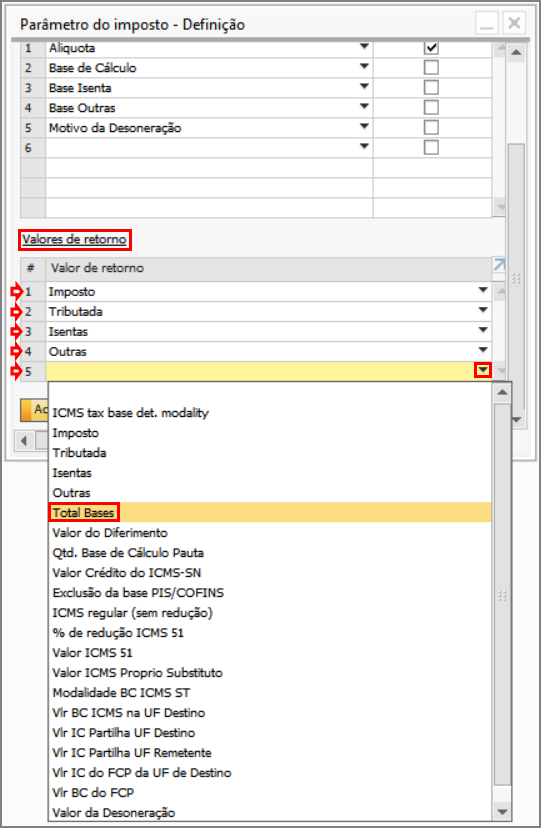
Na grid de "Atributos", clique na seta à direita e selecione Alíquota, Base de Cálculo, Base Isenta, Base Outras e Motivo da Desoneração; marque a flag para Alíquota na coluna "Campo obrigatório".
| Observação | ||||||||
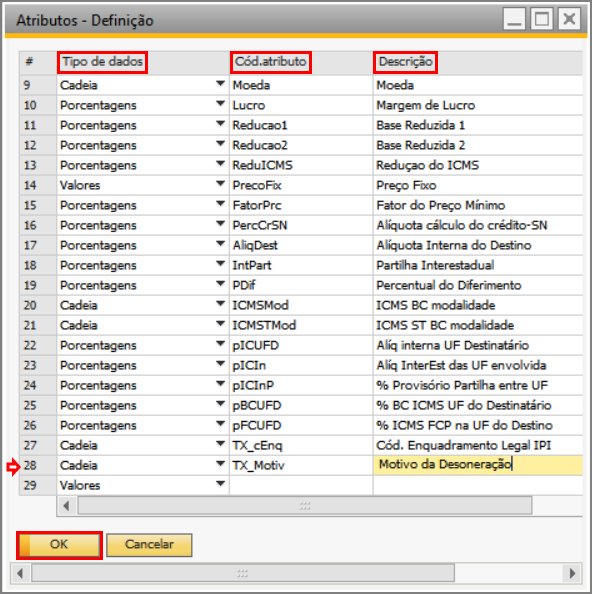
| Caso não tenha a opção Motivo da Desoneração, selecione Definir novo. Aparecerá a janela "Atributos - Definição". Na coluna "Tipo de dados", selecione Cadeia; em "Cód.atributo", insira TX_Motiv; e em "Descrição", insira Motivo da Desoneração. Clique no botão "Atualizar", e em seguida, no botão "Ok". | |||||||||

| Atenção | ||||||||
| Nas colunas "Tipo de dados" e "Cód.atributo", não é possível alterar o conteúdo caso ocorra equívoco - a não ser que o atributo não tenha sido utilizado em algum documento. Verifique se o conteúdo corresponde ao apresentado antes de clicar no botão "Atualizar". | |||||||||

O sistema retornará para a janela "Parâmetro do imposto - Configuração".
Na grid de "Valores de retorno", clique na seta à direita e selecione Imposto, Tributada, Isentas, Outras e Total Bases.
Clique no botão "Adicionar".
5. O próximo passo consiste em configurar o parâmetro recém criado em Tipos de imposto.
Acesse: Módulo Administração → Definição → Finanças → Imposto → Tipos de imposto.
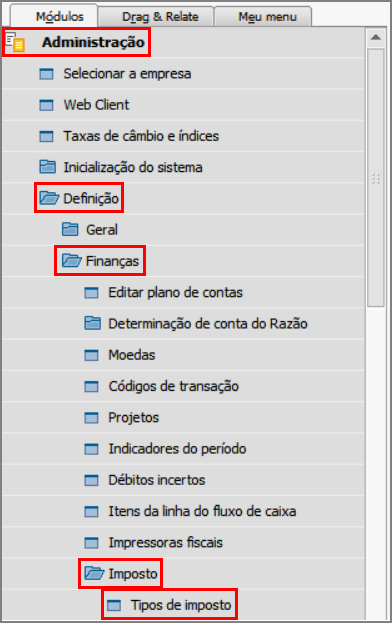
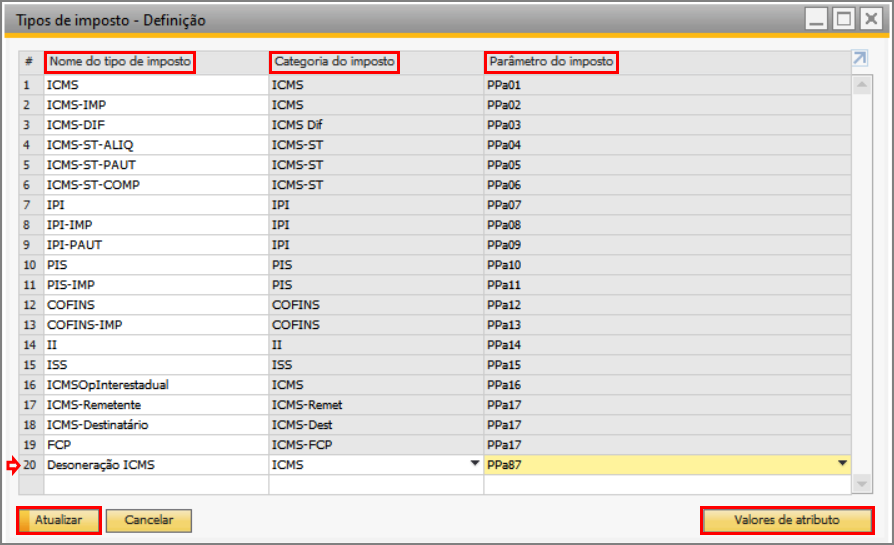
Aparecerá a janela "Tipos de imposto - Definição".
Na próxima linha vazia da grid, insira Desoneração ICMS na coluna "Nome do tipo de imposto", selecione ICMS na coluna "Categoria do imposto", e PPa87 na coluna "Parâmetro do imposto".
Clique no botão "Atualizar", e em seguida, com a linha recém criada selecionada, clique no botão "Valores de atributo".
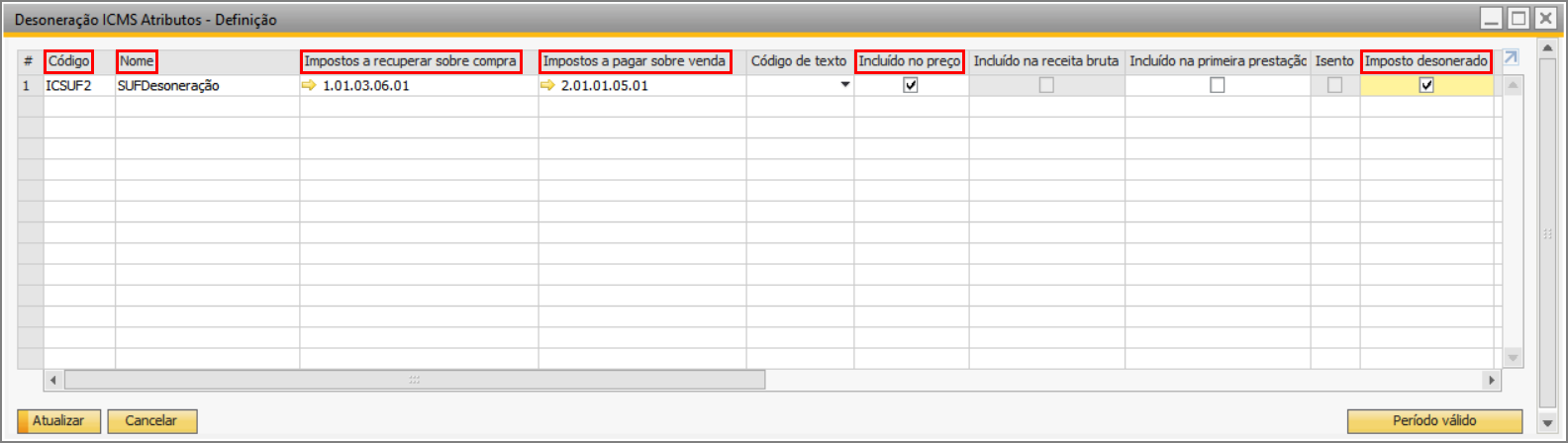
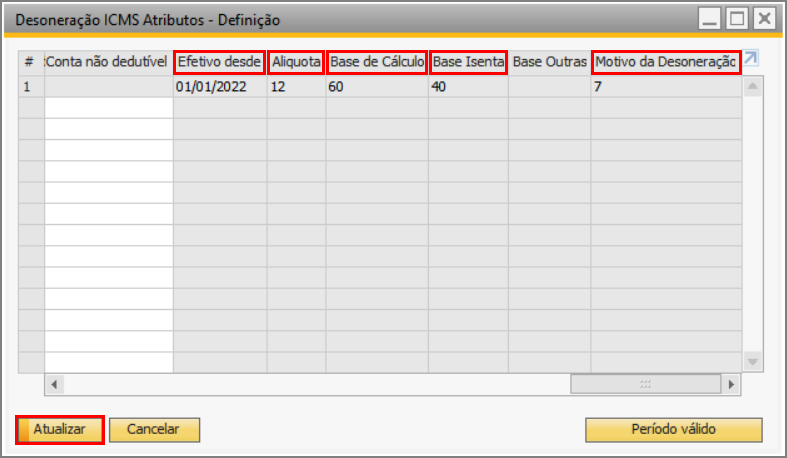
Aparecerá a janela "Desoneração ICMS Atributos - Definição".
Insira ICSUF2 na coluna "Código", e SUFDesoneração em "Nome".
Em "Impostos a recuperar sobre compra" e em "Impostos a pagar sobre venda", as contas selecionadas devem ser definidas pelo contador da empresa. Colocamos, respectivamente, 1.01.03.06.01 e 2.01.01.05.01.
Marque a flag da coluna "Incluído no preço", e em "Imposto desonerado" (esta última permite que os valores dos impostos calculados pelo SAP sejam destacados nas tags de desoneração).
| Observação | ||||||||
Caso a coluna "Código" não esteja habilitada, clique no ícone "Configurações do formulário".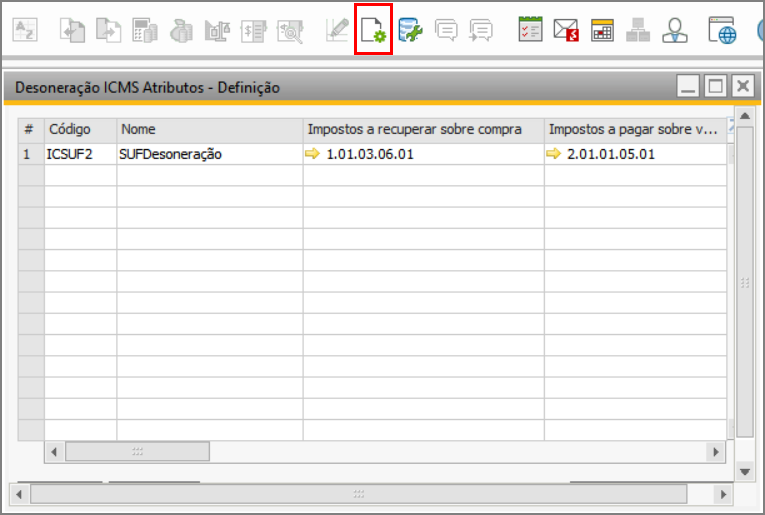 Aparecerá a janela "Configurações do formulário - Desoneração ICMS Atributos - Definição". Abra a aba "Formato da tabela", procure por código, e marque as flags "Visível" e "Ativo". Clique no botão "Ok". 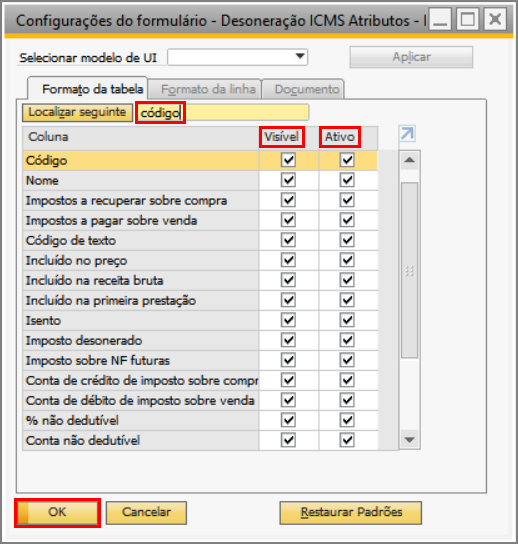 | |||||||||

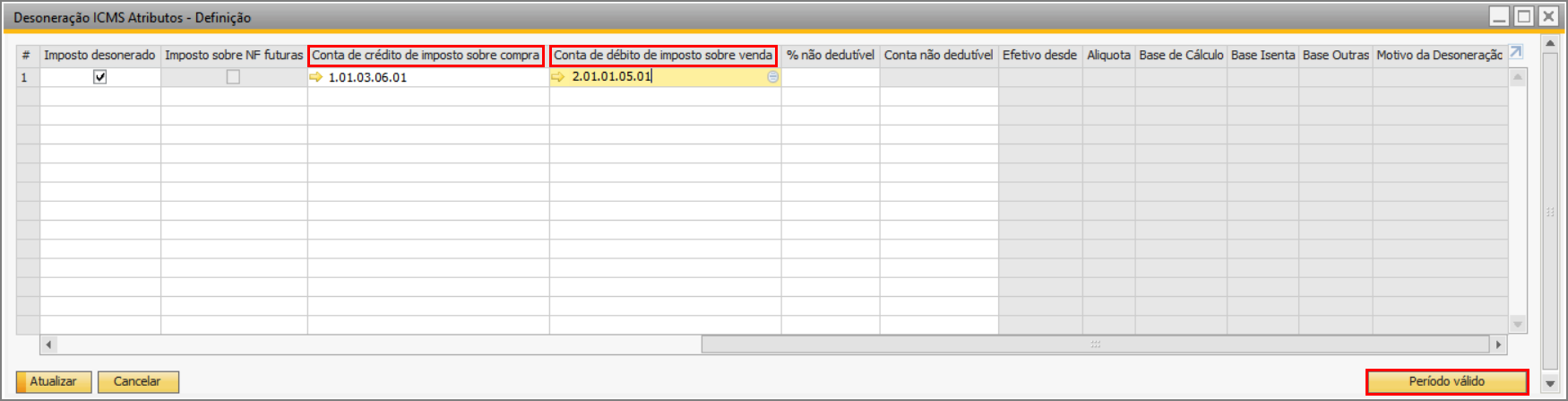
Insira a conta utilizada em "Impostos a recuperar sobre compra" em "Conta de crédito de imposto sobre compra", e a conta utilizada em "Impostos a pagar sobre venda" em "Conta de débito de imposto sobre venda".
Clique no botão "Período válido".
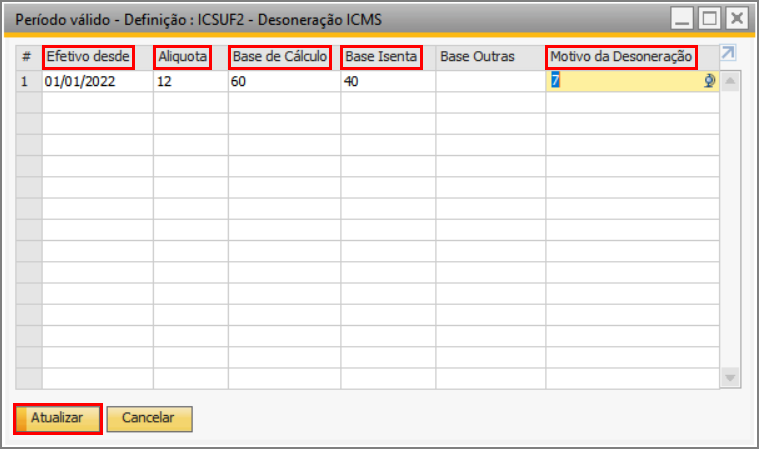
Aparecerá a janela "Período válido - Definição : ICSUF - Desoneração ICMS".
Insira o primeiro dia do ano estabelecido em "Efetivo desde", 12 em "Alíquota", 60 em "Base de Cálculo", 40 em "Base Isenta", e 7 em "Motivo da Desoneração".
Clique no botão "Atualizar", e em seguida, no botão "Ok".
O sistema retornará para a janela "Desoneração ICMS Atributos - Definição".
Note que o sistema atualizou automaticamente os parâmetros da janela "Desoneração ICMS Atributos - Definição".
Clique no botão "Atualizar", e em seguida, no botão "Ok".
6. Em seguida, é configurada a fórmula do imposto.
Para isso, acesse: Módulo Administração → Definição → Finanças → Imposto.
Em seguida, acesse: Imposto → Configurar regra de imposto → Fórmula de imposto.
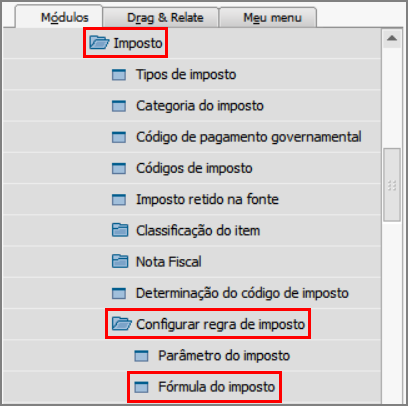
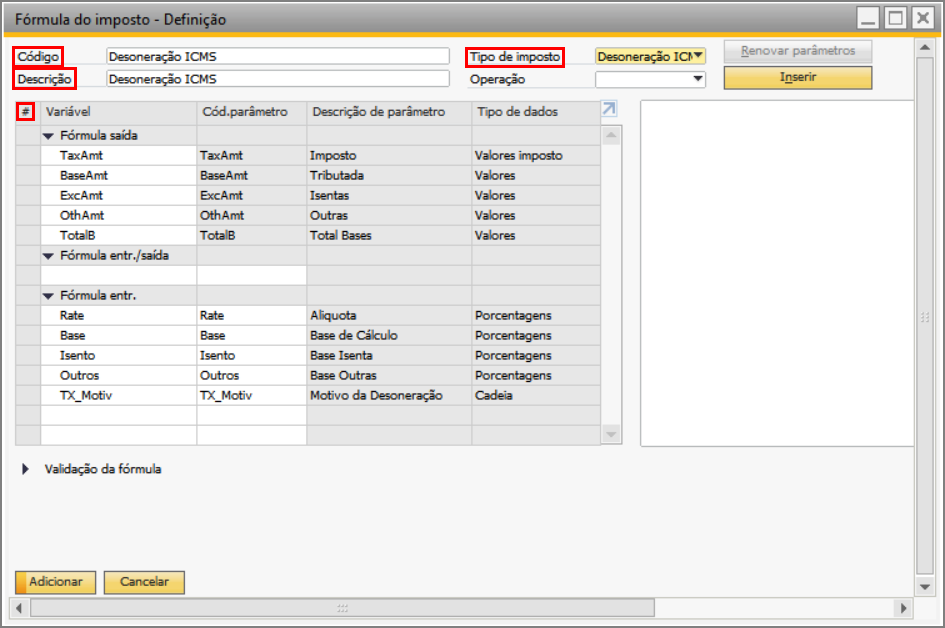
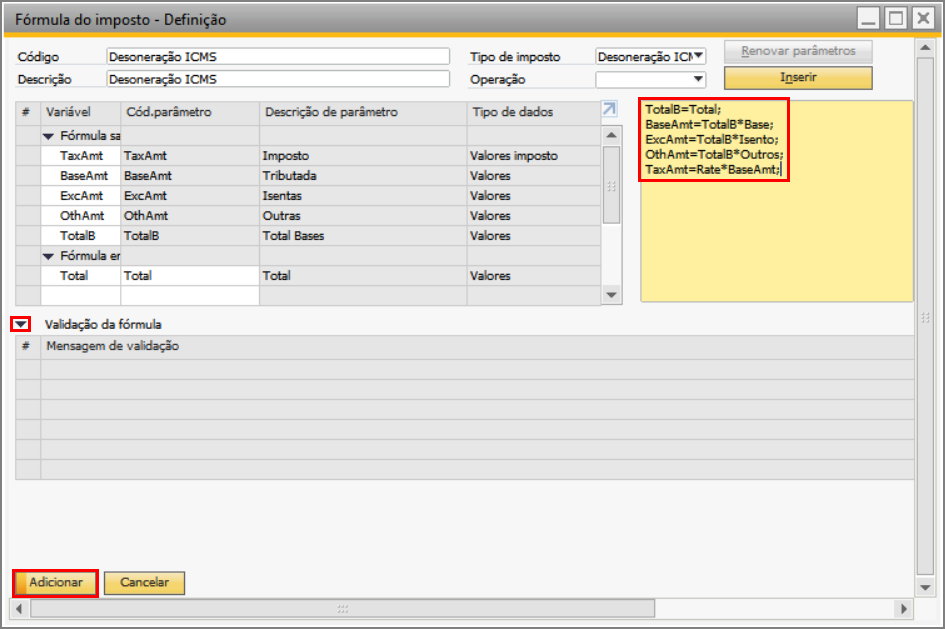
Aparecerá a janela "Fórmula do imposto - Definição".
Insira Desoneração ICMS em "Código" e em "Descrição". Selecione Desoneração ICMS em "Tipo de imposto" - o sistema carregará automaticamente as informações na grid #.
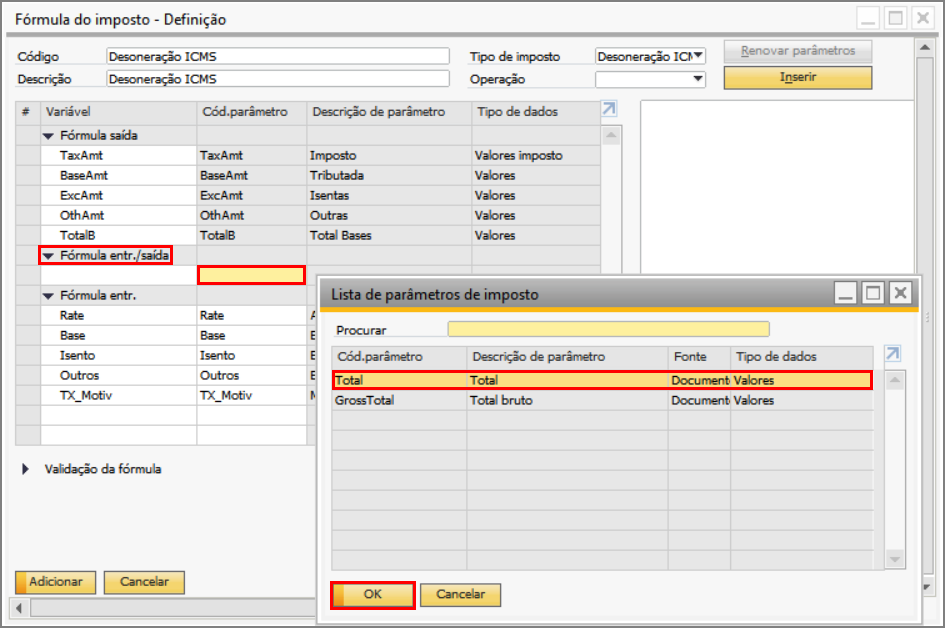
Em "Fórmula entr./saída", clique no campo da coluna "Cód.parâmetro", e pressione a tecla Tab.
Aparecerá a janela "Lista de parâmetros de imposto". Em seguida, selecione Total, e clique no botão "Ok".
No quadro branco à direita, insira a seguinte fórmula:
TotalB=Total;
BaseAmt=TotalB*Base;
ExcAmt=TotalB*Isento;
OthAmt=TotalB*Outros;
TaxAmt=Rate*BaseAmt;
| Atenção | ||||||||
| As fórmulas, dados fiscais e alíquotas são sugestivas. O cliente deve validar com sua equipe contábil/fiscal o cálculo que atende as regras fiscais em cada cenário. | ||||||||
Clique na seta em Validação da fórmula. Caso esteja tudo correto, o sistema validará o processo.
Clique no botão "Adicionar", e em seguida, no botão "Ok".
7. O próximo passo consiste em criar a combinação de imposto.
Acesse: Módulo Administração → Definição → Finanças → Imposto.
Em seguida, acesse: Imposto → Configurar regra de imposto → Combinação de impostos.
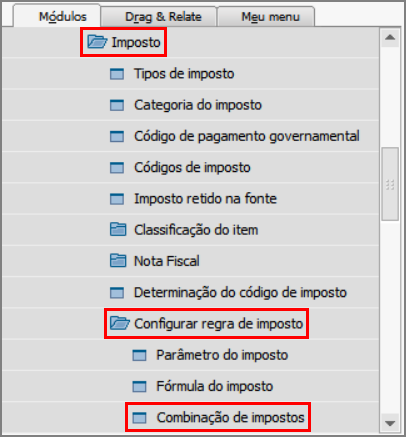
Aparecerá a janela "Combinação de impostos - Definição".
Insira ICMS-ID 0-PIS-COFINS no campo "Código", e ICMS-ICMS Desonerado-PIS-COFINS no campo "Descrição".
Na grid da coluna "Tipo de imposto", clique na seta à direita e selecione ICMS; na coluna "Código da fórmula", clique no ícone e selecione ICMS.
Clique no botão "Selecionar".
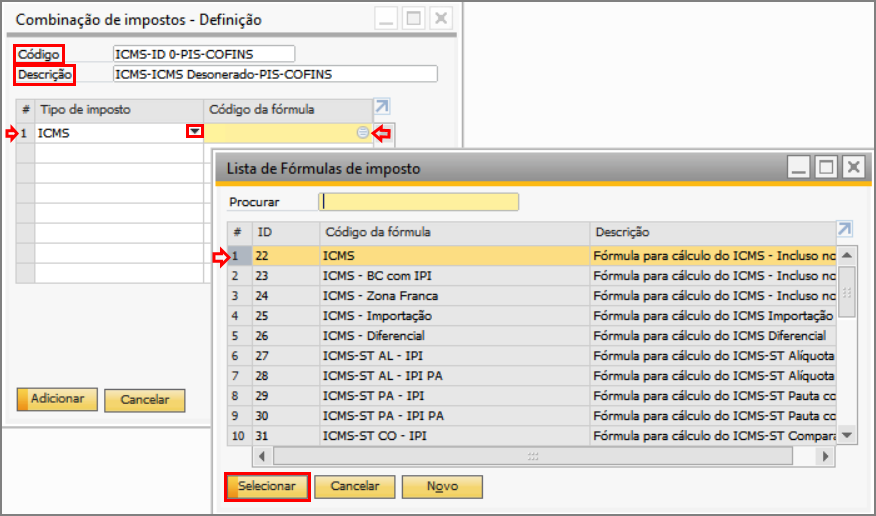
Continue o mesmo processo até que a grid fique conforme a imagem seguinte.
Clique no botão "Adicionar".
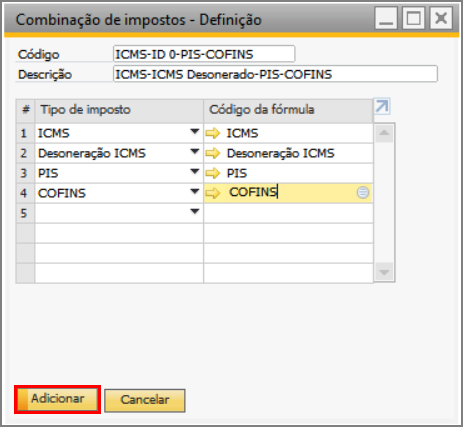
8. Por fim, é necessário configurar o código de imposto.
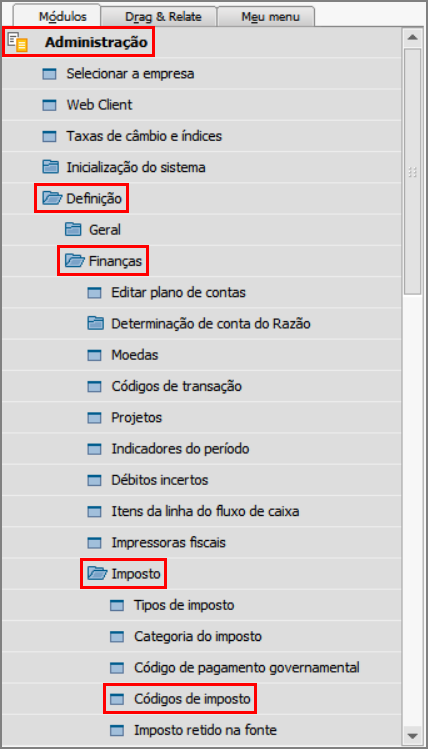
Acesse: Módulo Administração → Definição → Finanças → Imposto → Códigos de imposto.
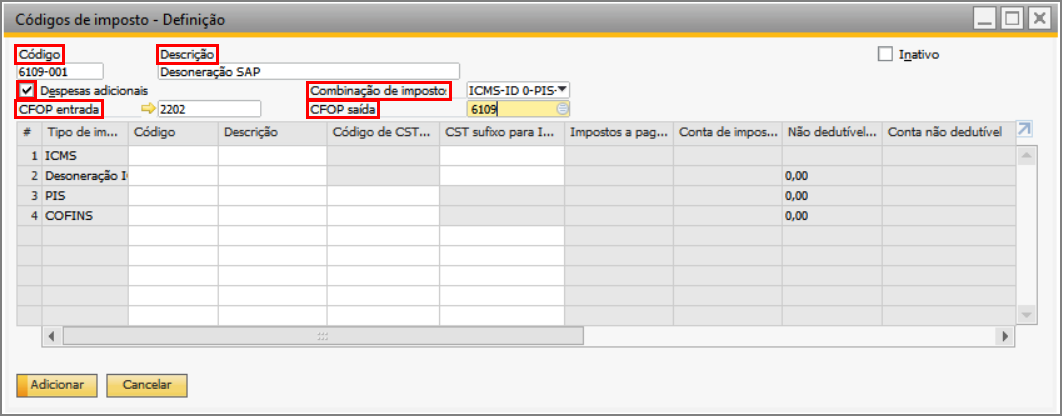
Aparecerá a janela "Códigos de imposto - Definição".
Insira 6109-001 em "Código"; Desoneração SAP em "Descrição"; 2202 em "CFOP entrada"; e 6109 em "CFOP saída". Marque a flag de "Despesas adicionais".
Selecione ICMS-ID 0-PIS-COFINS em "Combinação de imposto" - o sistema carregará automaticamente as linhas na grid para ICMS, Desoneração ICMS, PIS e COFINS.
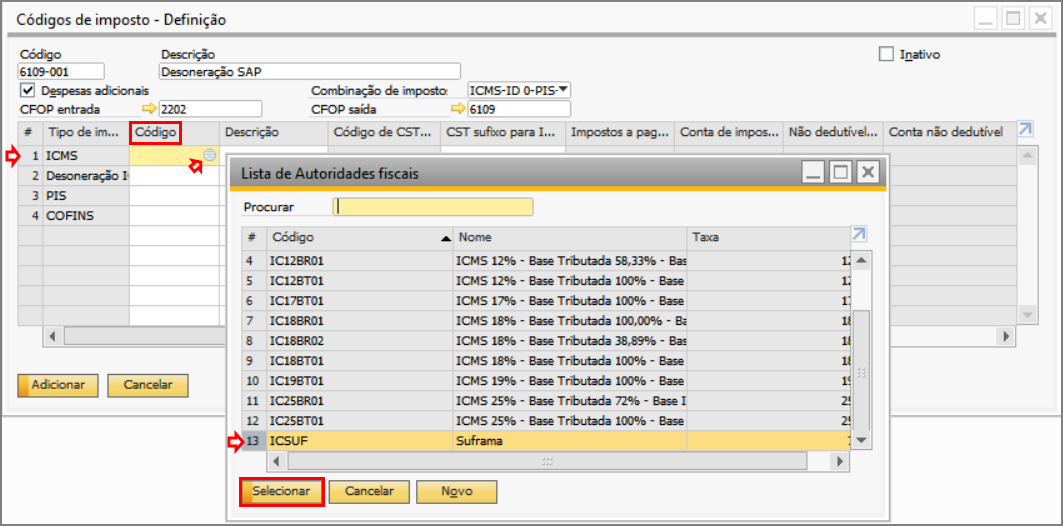
Na linha do ICMS, clique no ícone na coluna "Código".
Aparecerá a janela "Lista de Autoridades fiscais". Selecione ICSUF, e clique no botão "Selecionar".
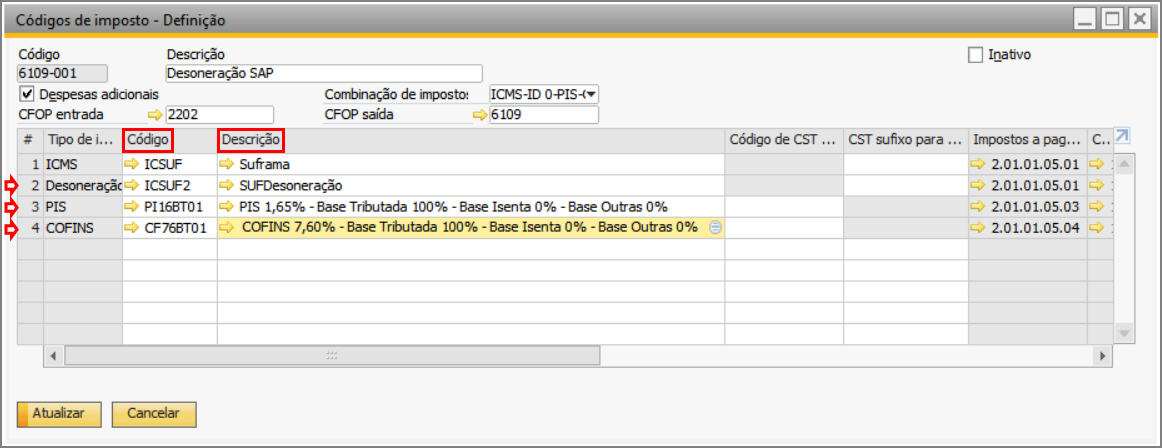
O sistema carregará automaticamente os campos referentes a esse código.
Em seguida, faça o mesmo para as linhas 2, 3, e 4 da grid. Verifique se as informações correspondem às da imagem a seguir.
Na linha do ICMS, insira 30 no campo da coluna "CST sufixo para ICMS".
Na linha do PIS e da no COFINS, insira 01 no campo da coluna "Código de CST - Entrada".
Na linha # da grid, clique com o botão direito do mouse e selecione Configurações do formulário.
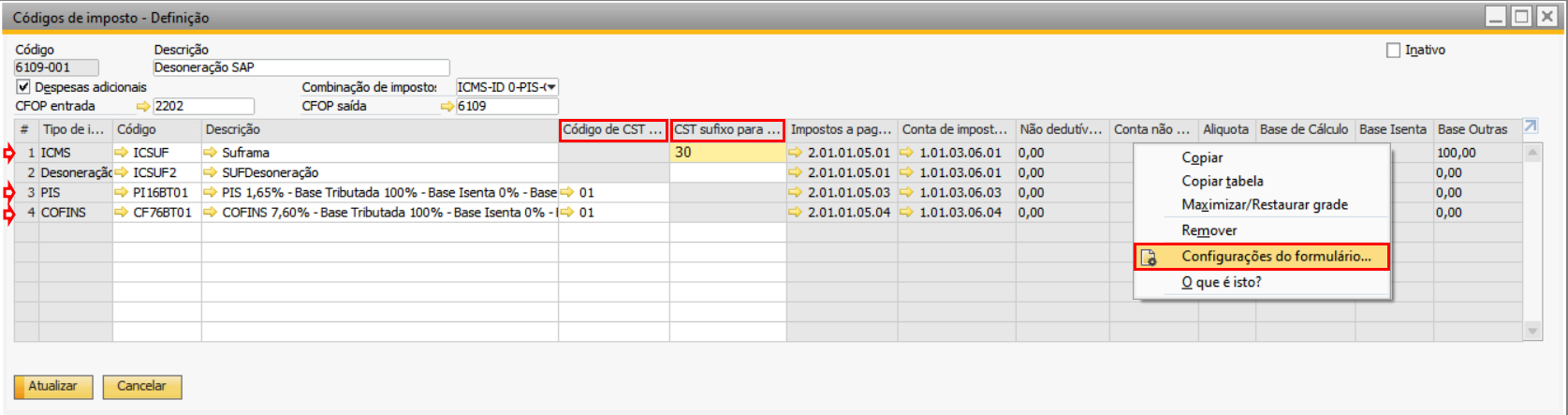
Aparecerá a janela "Configurações do formulário - Códigos de imposto - Definição".
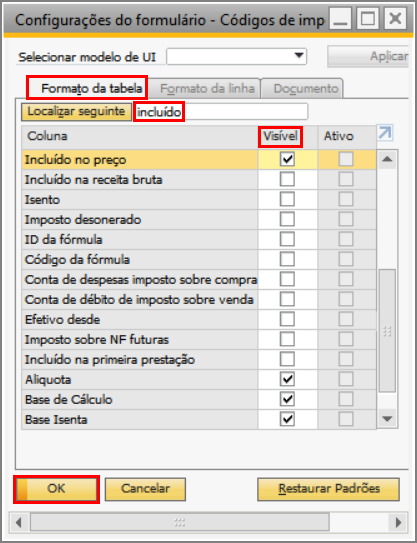
Abra a aba "Formato da tabela", procure por Incluído no preço e marque a flag da coluna "Visível" .
Faça o mesmo para Imposto desonerado, Motivo da Desoneração e Isento.
Clique no botão "Ok".
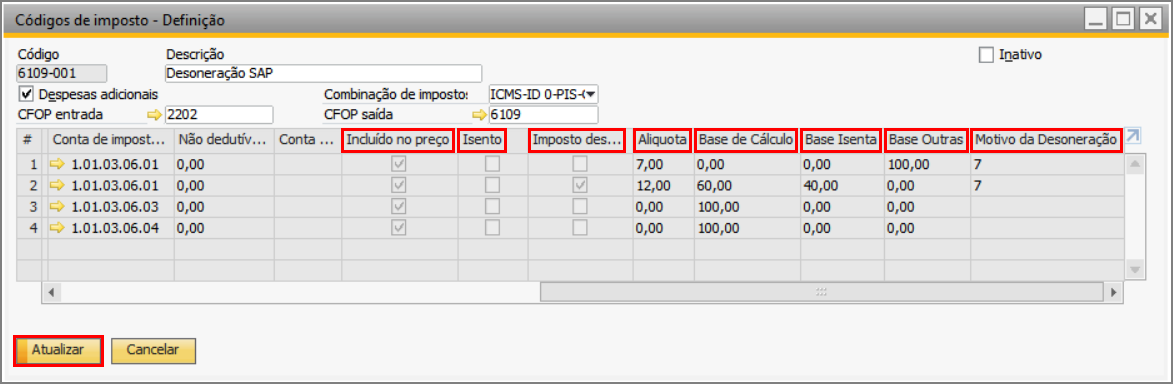
Verifique que todas as linhas dos impostos estão com as flags da coluna "Incluído no preço" marcadas - e que as colunas Alíquota, Base de Cálculo, Base Isenta, e Base Outras estão preenchidas.
Note que as flags da coluna "Isento" estão desmarcadas, e que a flag da coluna "Imposto desonerado" está marcada apenas para Desneração ICMS.
Perceba que a coluna "Motivo da Desoneração" está preenchida apenas para os impostos ICMS e Desoneração ICMS.
Clique no botão "Adicionar" (ou "Atualizar").
9. Para que possa ser gerada a desoneração do ICMS, é necessário habilitar o parâmetro em Parâmetros Gerais - isso permite que o add-on reconheça o campo "Motivo da Desoneração".
Veja sobre isso aqui.
Isso permite que os valores dos impostos calculados pelo SAP sejam destacados nas tags de desoneração.
10. Acesse aqui para um exemplo de uma nota fiscal de saída feita a partir das configurações desta documentação.