Lançamento de cotação de compras.
Procedimento
Para o lançamento de uma cotação, é preciso, primeiramente, ter realizado o lançamento de uma solicitação de compras. Para mais informações sobre o lançamento de solicitações de compras através do ContractPlus Web clique aqui.
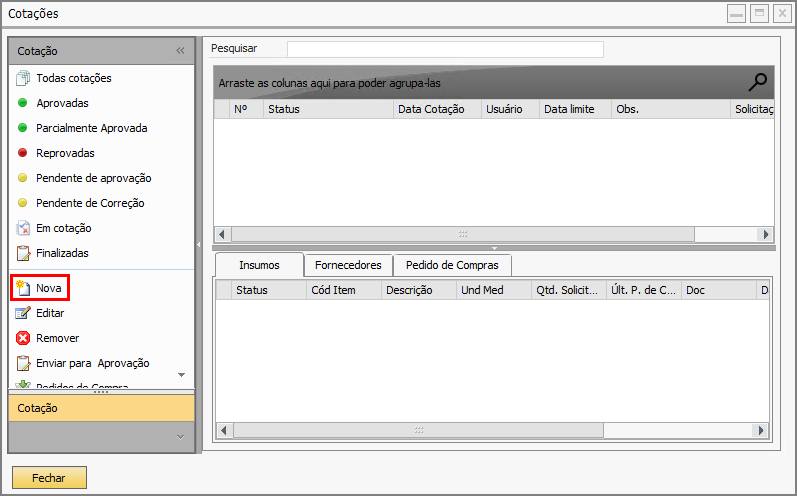
Para realizar o lançamento de uma cotação de compras, acesse ContractPlus → Cotações e clique em "Nova".
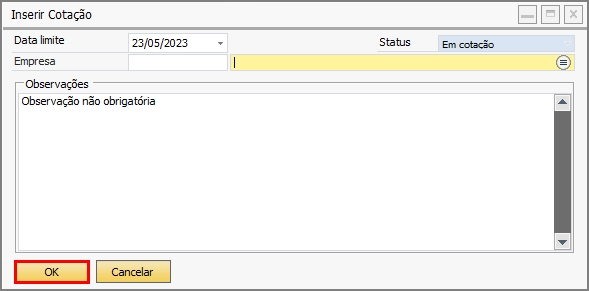
Na janela "Inserir cotação", defina a "Data limite". Em "Empresa", selecione uma das filiais para que sejam buscados apenas fornecedores e solicitações de compras vinculadas à essa filial. Em "Observações", insira alguma observação, se necessária, e clique em Ok.
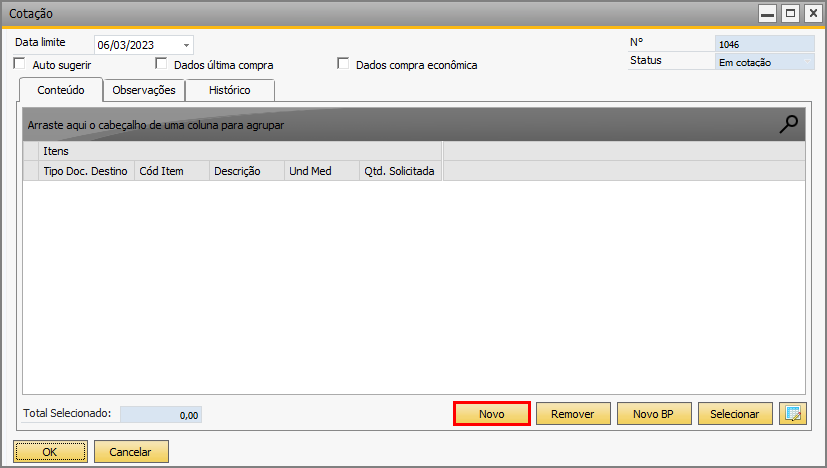
Ao clicar em Ok, será aberta uma janela. Nela, clique em "Novo" para localizar a solicitação de compra lançada previamente.
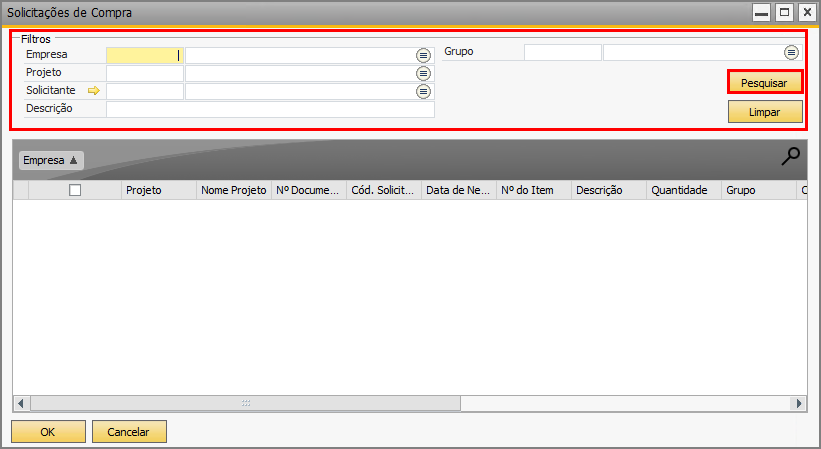
Na janela "Solicitações de compra", utilize os campos da grid "Filtros" para filtrar os resultados da pesquisa da solicitação de seu interesse e clique em "Pesquisar".
Identifique a solicitação de seu interesse, habilite as flags dos itens para cotação e clique em Ok.
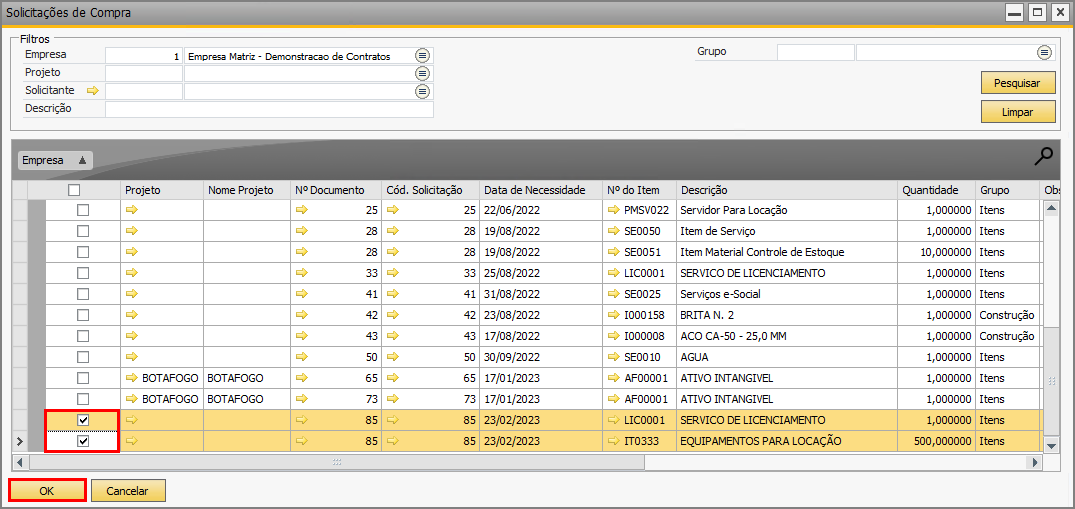
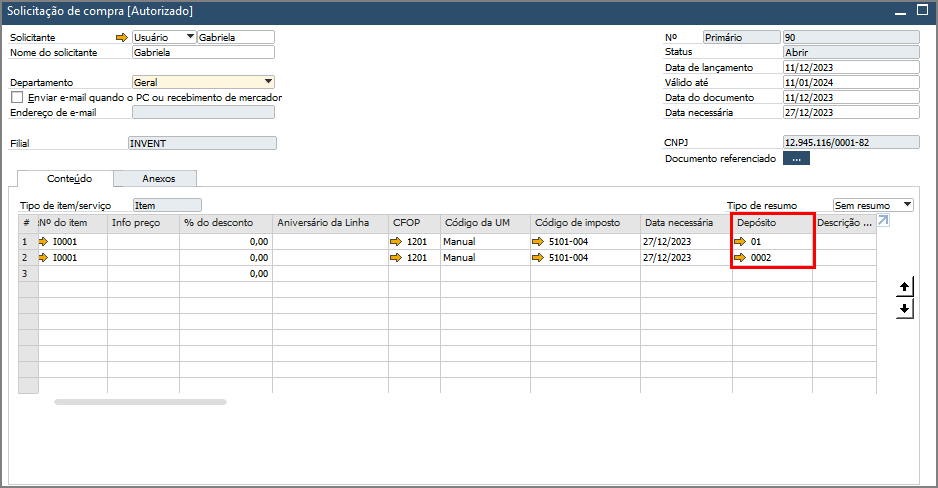
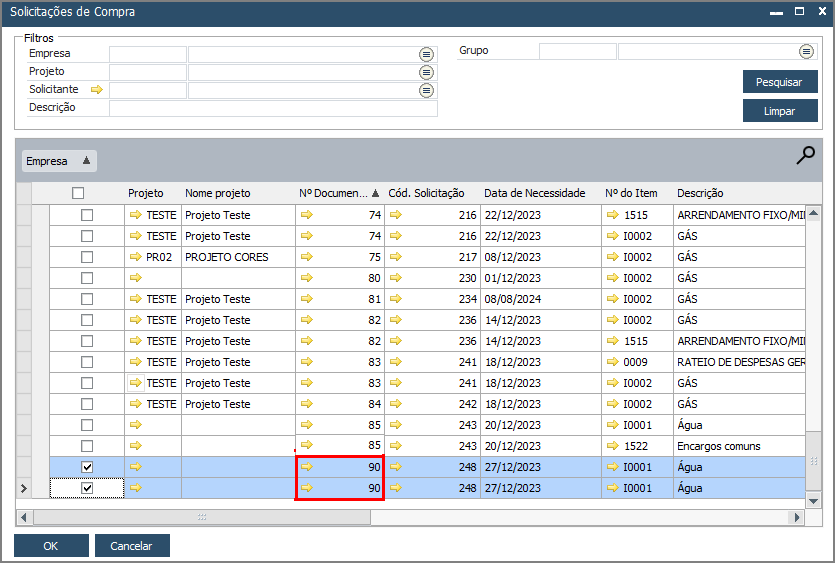
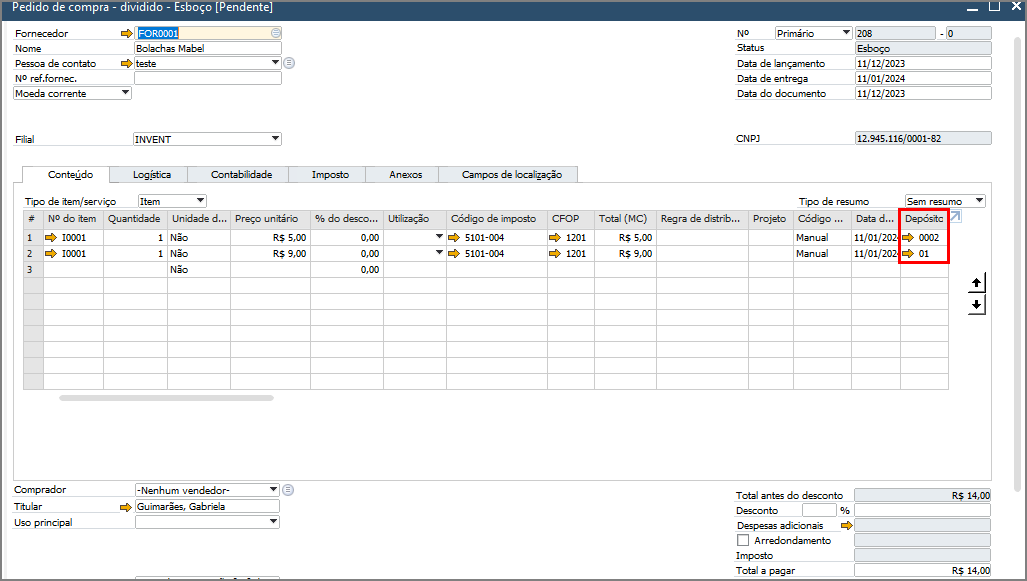
Observe que os itens cujas flags foram habilitadas, da solicitação de compra número 85, foram carregados para a janela de cotação.
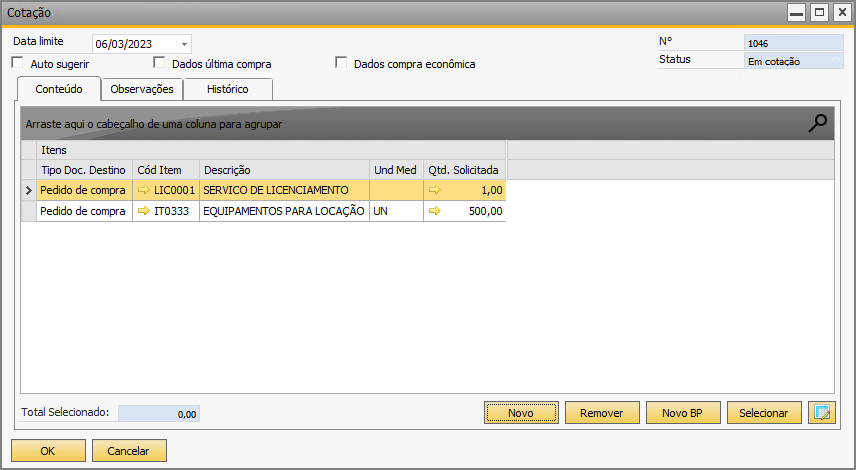
| Observação | ||||||||
| Existe um parâmetro em que é possível escolher se os itens iguais serão agrupados ou não. Para mais informações, clique aqui. | ||||||||
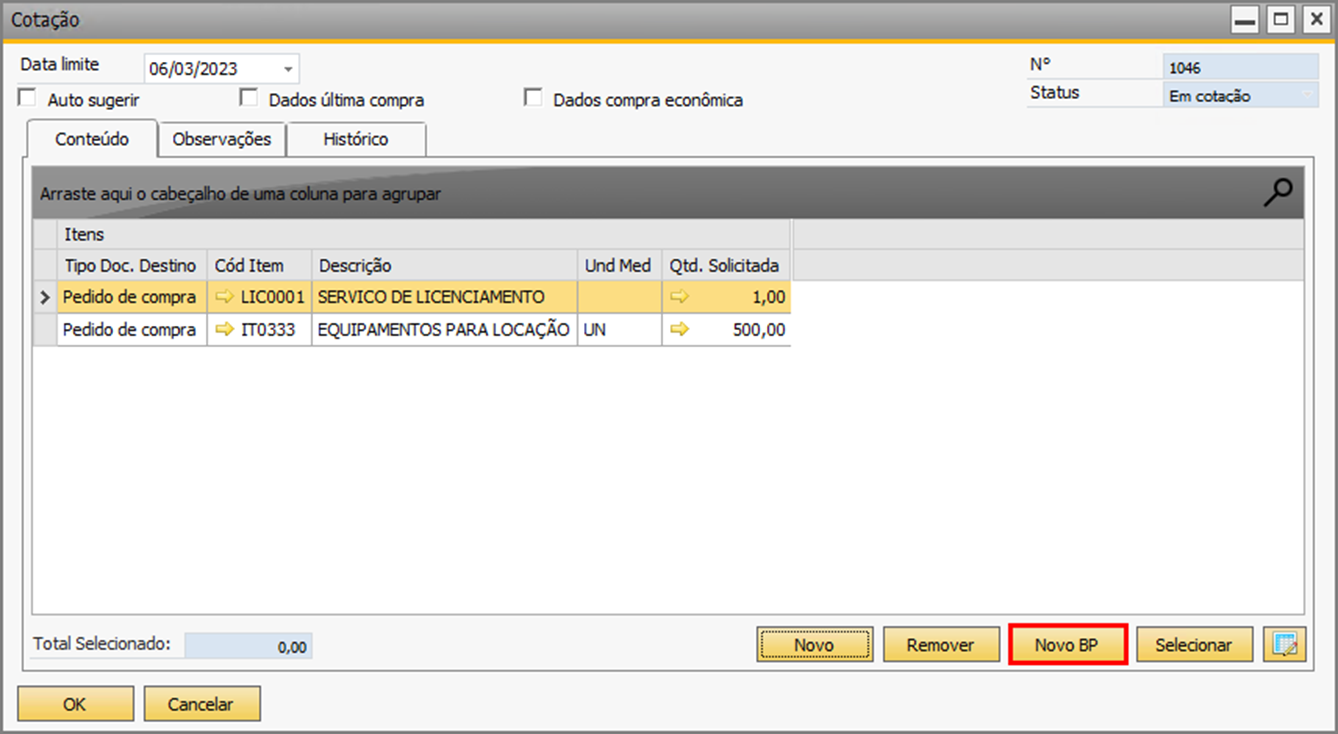
Agora, é preciso vincular os fornecedores que participarão do processo de cotação. Para isso, clique em "Novo BP".
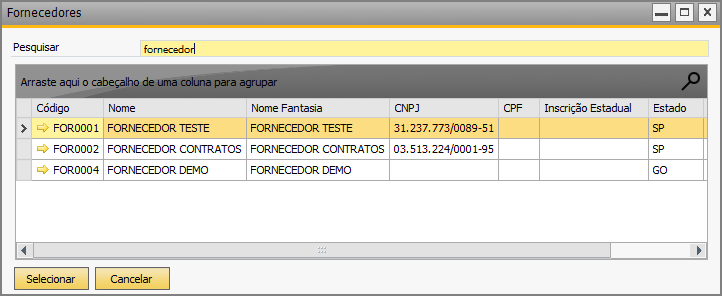
Em "Pesquisar", insira o nome do fornecedor ou clique em Enter, no seu teclado, para que seja exibida uma lista com todos os fornecedores cadastrados.
Selecione o fornecedor que deseja incluir e arraste-o para a tela de cotação, conforme imagem a seguir.
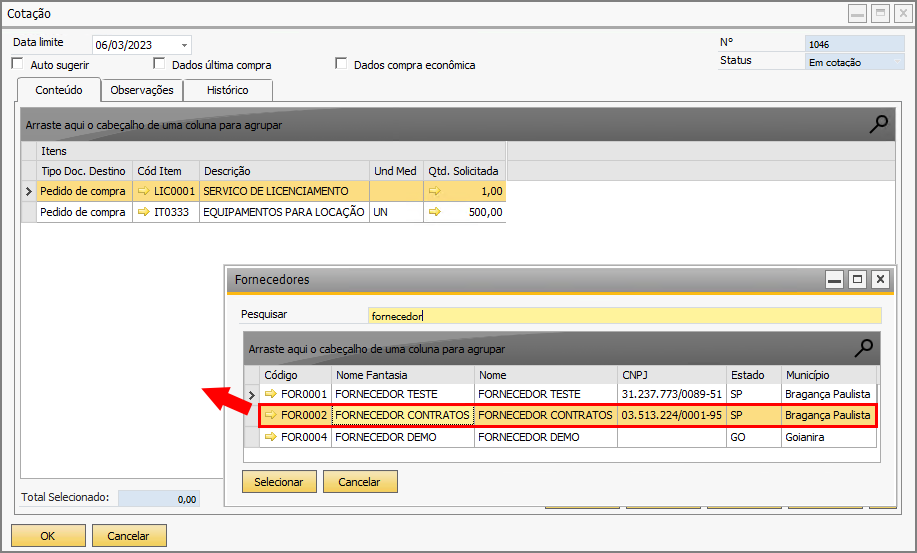
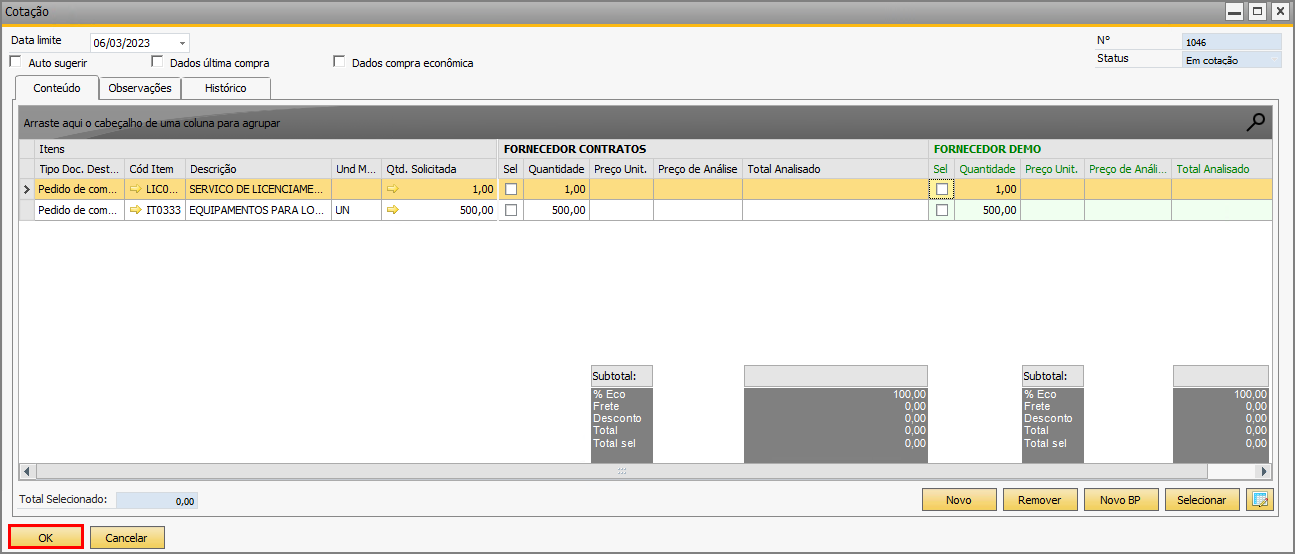
Nesse exemplo, foram incluídos à cotação o "Fornecedor Contratos" e "Fornecedor Demo". Observe que eles, após arrastados, ficam presentes na janela de "Cotação".
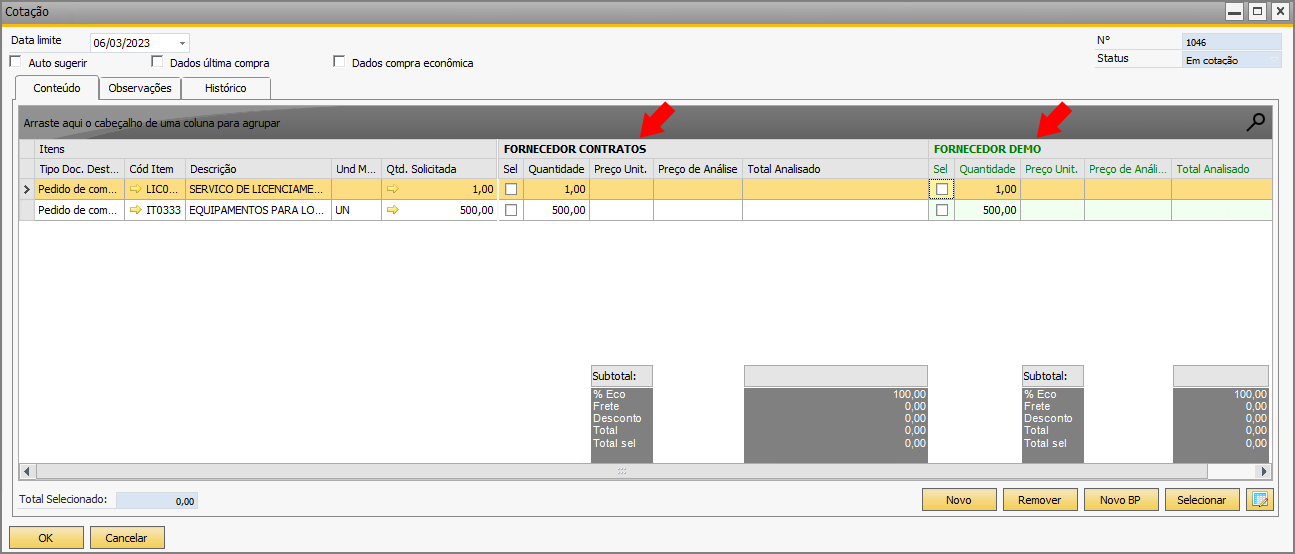
| Caso habilite a flag "Auto sugerir", uma sugestão de preços será apresentada; Caso habilite a flag "Dados última compra", os dados da última compra dos itens em cotação serão exibidos; Caso habilite a flag "Dados compra econômica", com base no histórico de compra, será exibido o menor valor de compra já realizada dos produtos em cotação. |
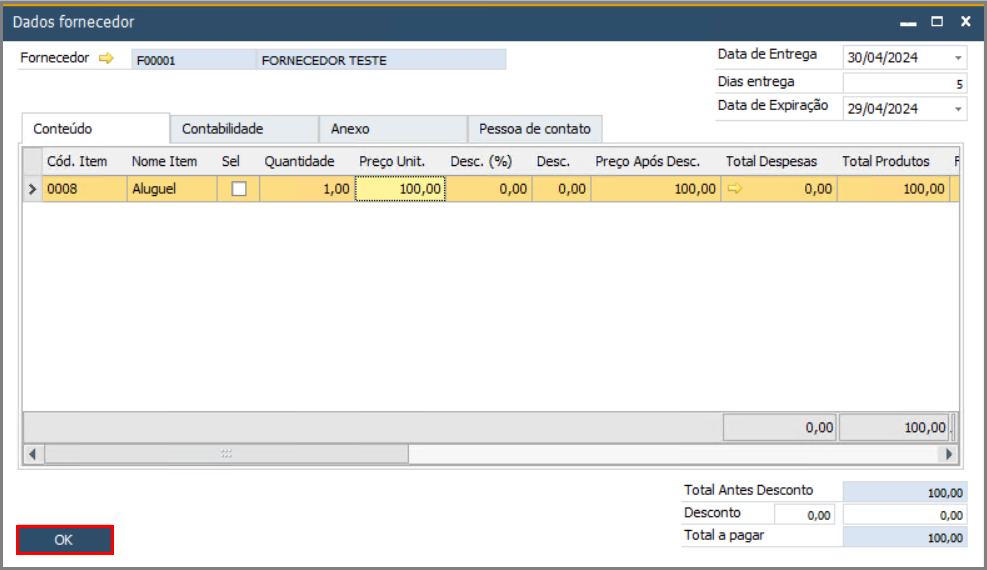
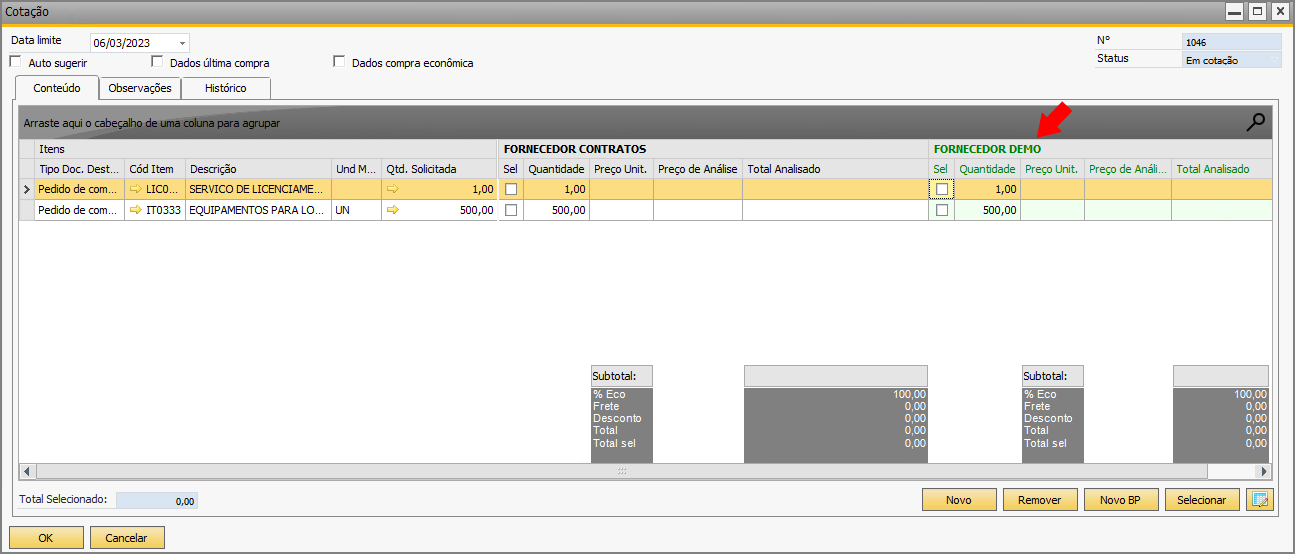
Além disso, há uma funcionalidade para editar data de entrega e data de expiração da cotação. Para isso, clique duas vezes com o botão esquerdo do mouse sobre o nome do fornecedor de seu interesse.
Edite o campo "Data de Entrega" com a data que você deseja receber os itens; o campo "Dias entrega" será preenchido automaticamente, utilizando como data base a data em que está sendo realizada a edição e o campo "Data expiração" deve ser editado com a data limite para que o fornecedor consiga responder à solicitação. Ressalta-se que cada fornecedor pode conter datas diferentes.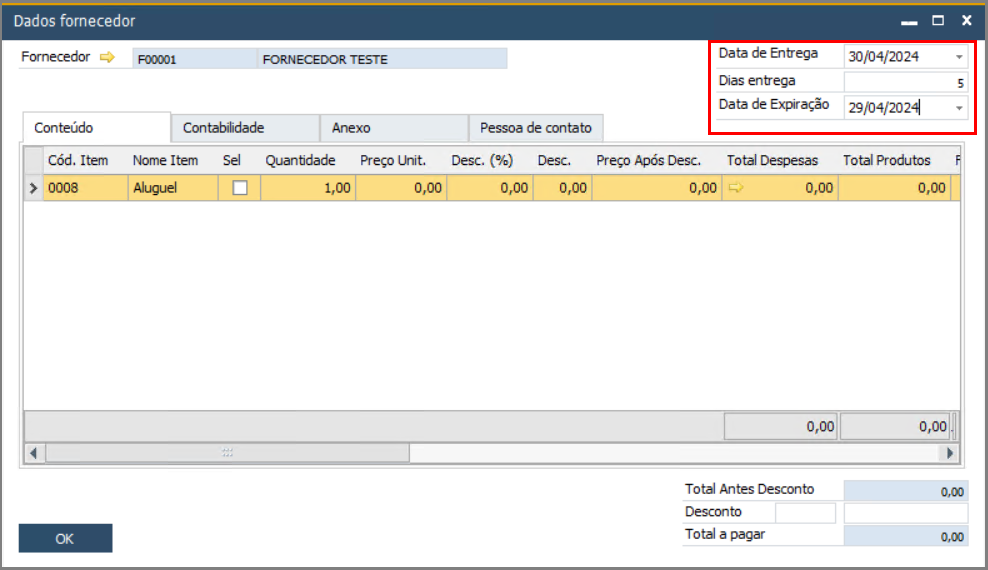
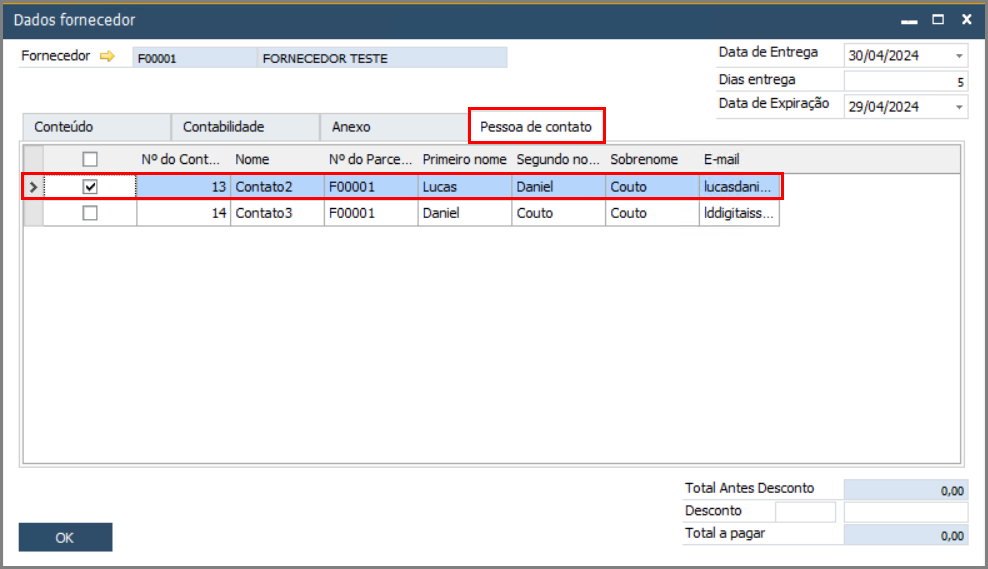
Também nessa janela na aba 'Pessoa de contato'', é possível selecionar uma pessoa de contato do fornecedor ( caso este fornecedor tenha este contato configurado em seu cadastro).
Ao marcar estes contatos, a cotação será enviado para apenas para o e-mail das pessoas de contato e não para o e-mail principal do fornecedor.
Para salvar os dados inseridos nessa janela, clique em Ok.
Clique em "Ok" novamente, para salvar os dados da cotação.
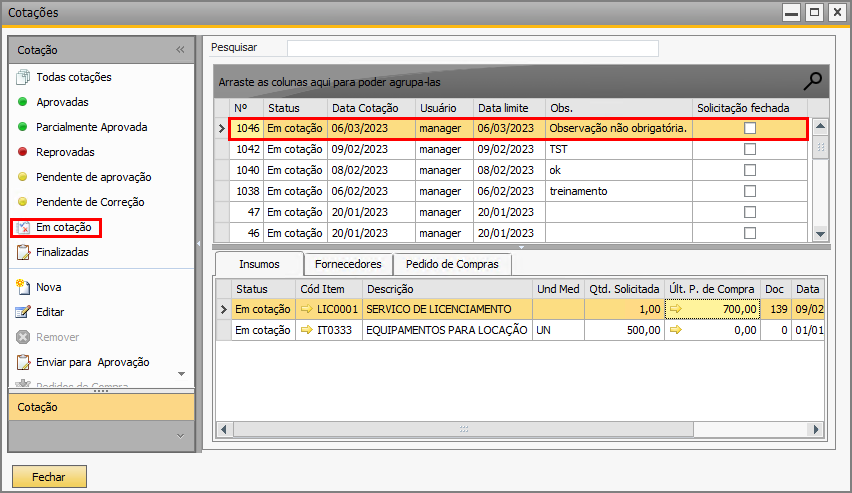
Clique em "Em cotação", no menu lateral esquerdo. Observe que a cotação Nº 1046 é a cotação que acabamos de inserir no exemplo acima.
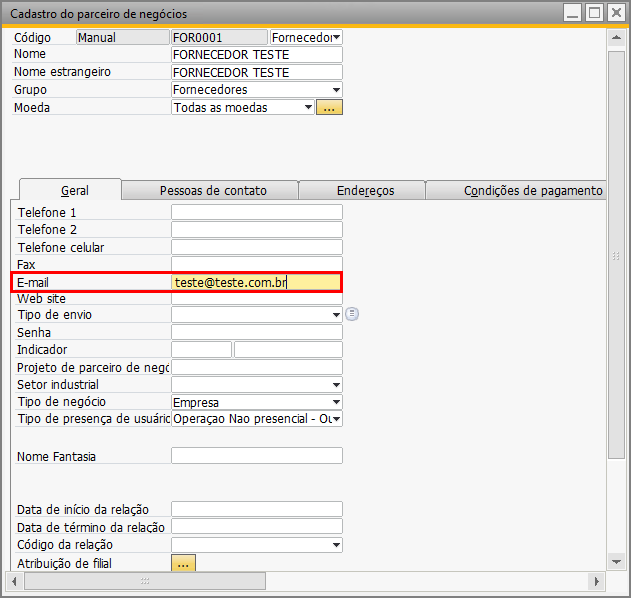
Após o lançamento da cotação de compras no ContractPlus, é possível realizar o envio de e-mail aos fornecedores para que eles participem do processo de cotação de compras. Para isso, portanto, é preciso se assegurar de que o e-mail do fornecedor esteja atualizado no SAP.
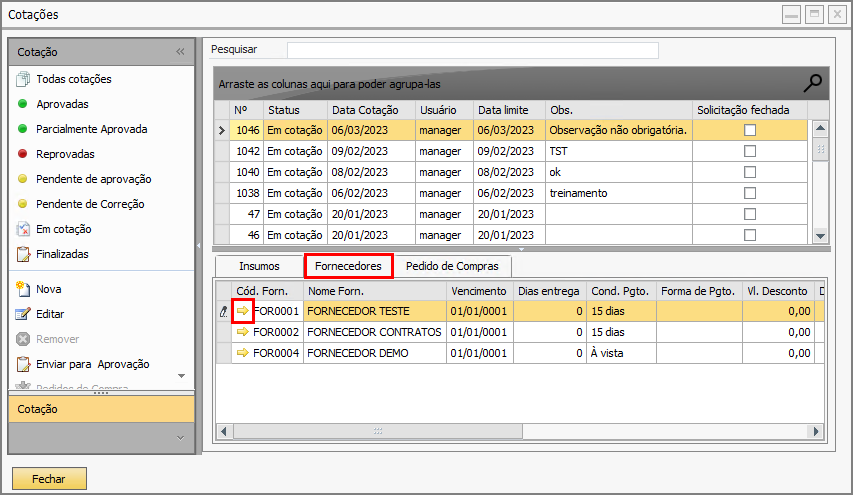
Para verificar, clique na aba "Fornecedores", em seguida na seta laranja e verifique o campo "E-mail".
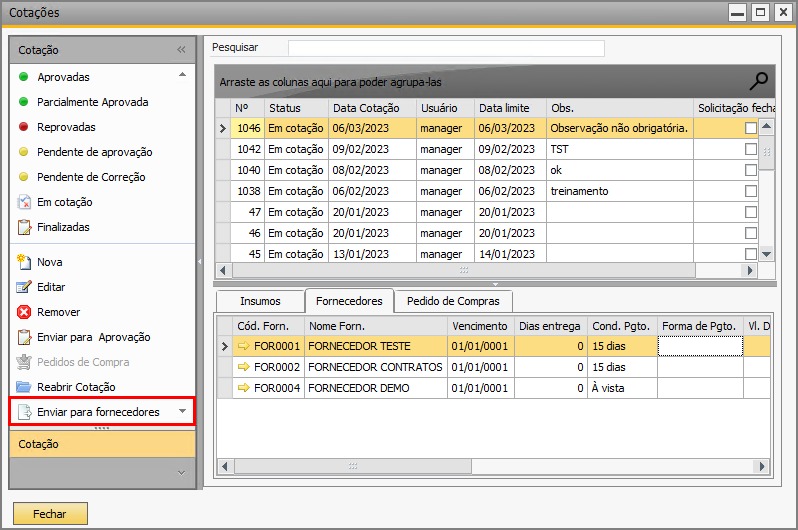
Para que o e-mail seja enviado aos fornecedores participantes da cotação, clique em "Enviar para fornecedores", no menu lateral esquerdo.
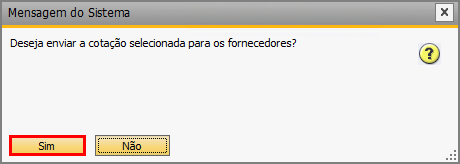
Confirme a ação.
Caso a operação tenha sido executada com êxito, será exibida a seguinte mensagem no rodapé da página:
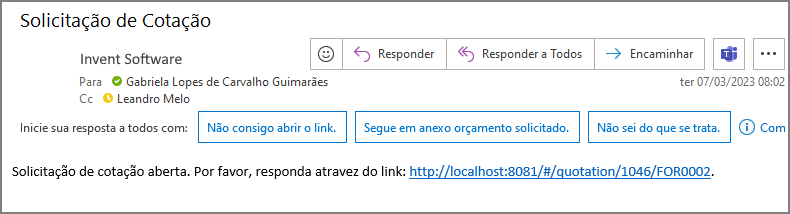
Os fornecedores receberão um e-mail semelhante ao da imagem a seguir, com um link para responderem a cotação.
Para mais informações de como o fornecedor deve responder a solicitação de cotação de compras, clique aqui.
Aqui está um vídeo do processo: