Dúvida
Registro Q100 - Demonstrativo do Resultado da Atividade Rural
Registro Q100 - Demonstrativo do Resultado da Atividade Rural
Procedimento
Pré-Requisitos
- Definir o modelo de relatório financeiro do fluxo de caixa e configurá-lo (Registro 0010)
| Atenção | ||||||||
| Se houver contas a receber ou a pagar que o Item de linha do Fluxo de Caixa não esteja no modelo de relatório financeiro configurado, essas movimentações não serão consideradas. | |||||||||

- Definir quais fazendas serão consideradas (Registro 0040)
- Definir quais contas bancárias serão consideradas para carregar as movimentações financeiras (Registro 0050)
Como processar as movimentações financeiras das fazendas
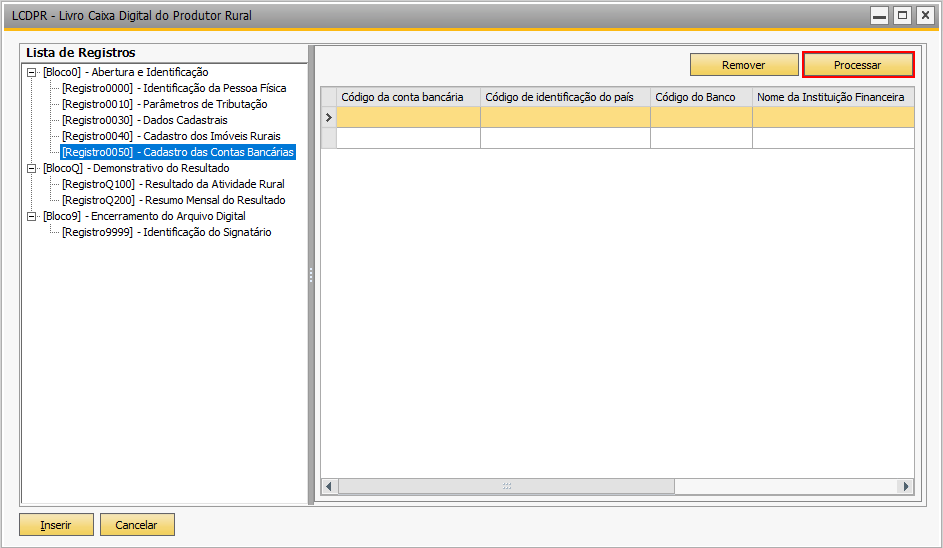
O preenchimento do Q100 será realizado automaticamente após clicar no botão "Processar" na tela do Registro 0050.
Para isso, acesse: Módulo TaxPlus → Relatórios / Magnéticos → LCDPR → LCDPR - Livro Caixa Digital do Produtor Rural → [Registro0050] - Cadastro das Contas Bancárias.
Para isso, acesse: Módulo TaxPlus → Relatórios / Magnéticos → LCDPR → LCDPR - Livro Caixa Digital do Produtor Rural → [Registro0050] - Cadastro das Contas Bancárias.
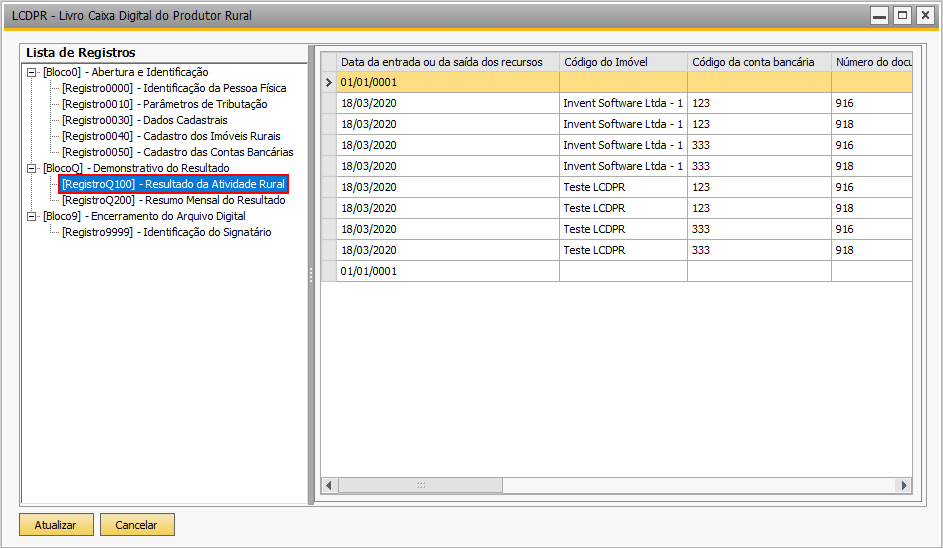
Depois de clicar no botão "Processar", as movimentações financeiras serão listadas na tela [RegistroQ100] - Resultado da Atividade Rural.
| Nota | ||||||||
| Serão consideradas todas as notas fiscais de entrada e de saída que estiverem baixadas com as contas contábeis definidas no Registro 0050 e que o Item de linha de Fluxo de Caixa esteja no modelo de relatório financeiro. | |||||||||

Registro Q100 via Excel
O add-on permite inserir esse registro via Excel.
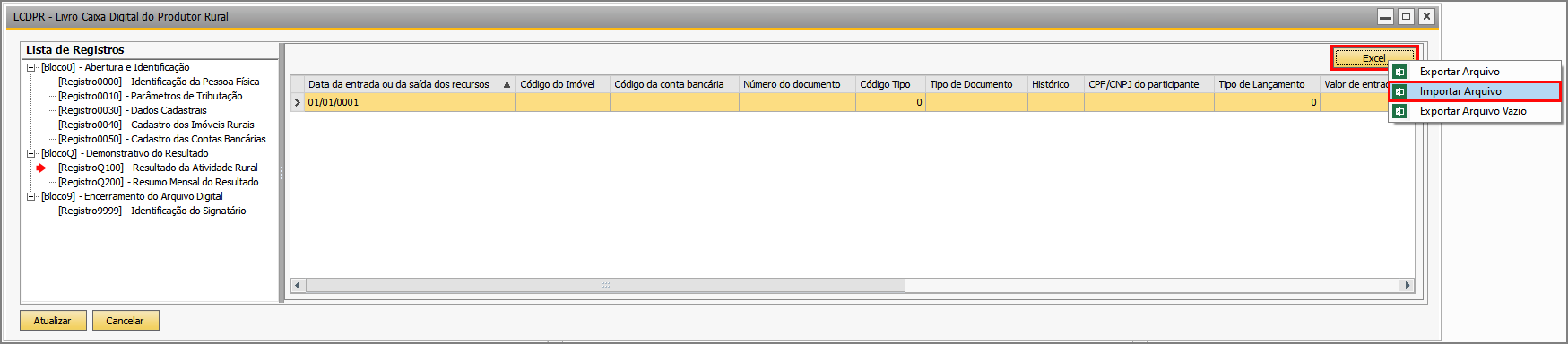
Ao selecionar [Registro Q100] - Resultado da Atividade Rural, clique no botão Excel e depois selecione Importar Arquivo.
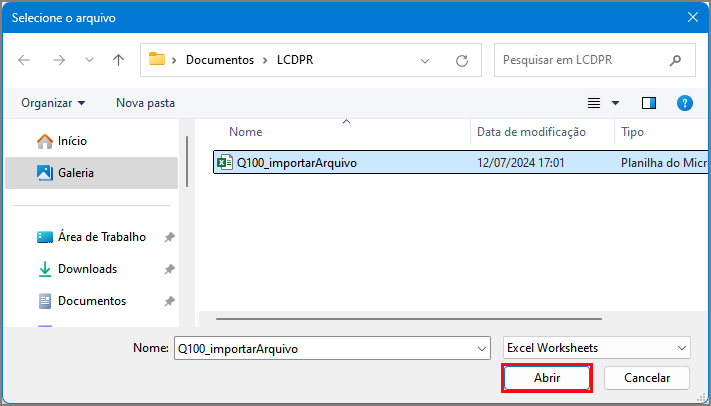
Selecione o arquivo.
O add-on carregará os dados do registro. Clique no botão Atualizar.
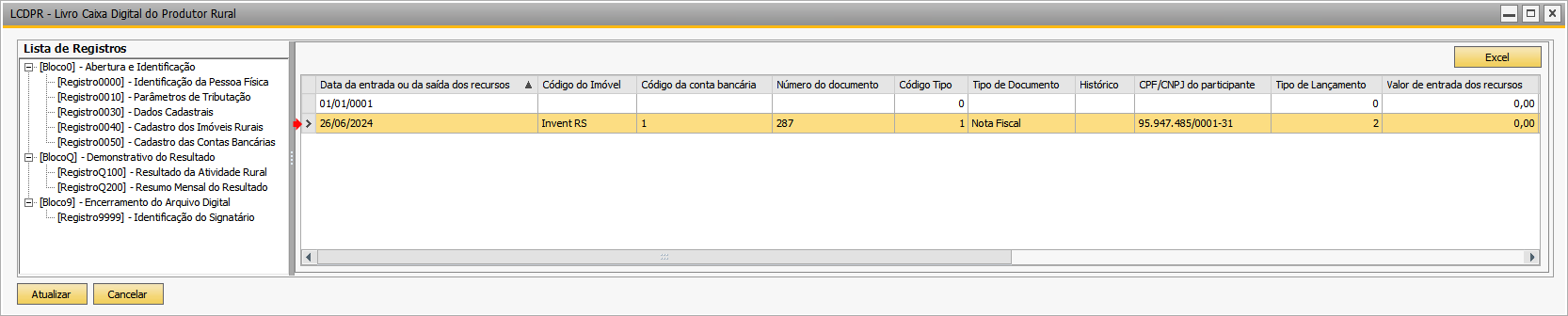
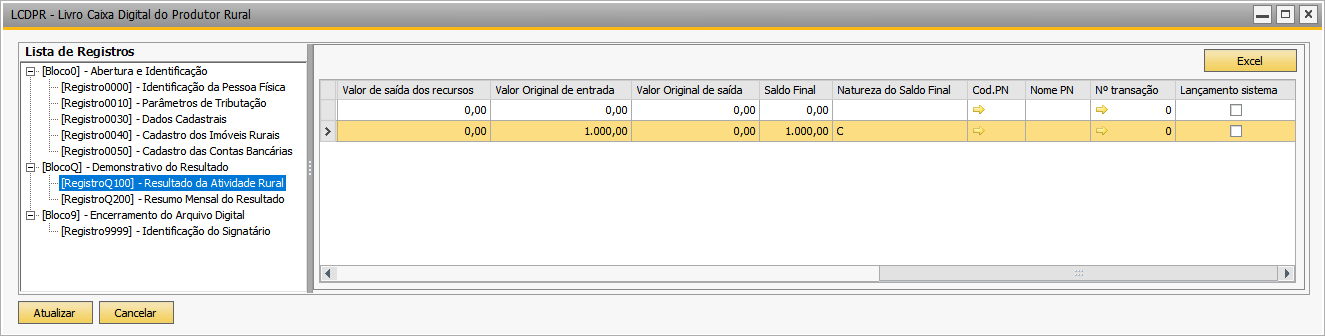
O add-on permite inserir esse registro via Excel.
Ao selecionar [Registro Q100] - Resultado da Atividade Rural, clique no botão Excel e depois selecione Importar Arquivo.
Selecione o arquivo.
O add-on carregará os dados do registro. Clique no botão Atualizar.
| Nota | ||||||||
O campo Tipo de Documento aceita valores como 18, NF e Nota Fiscal.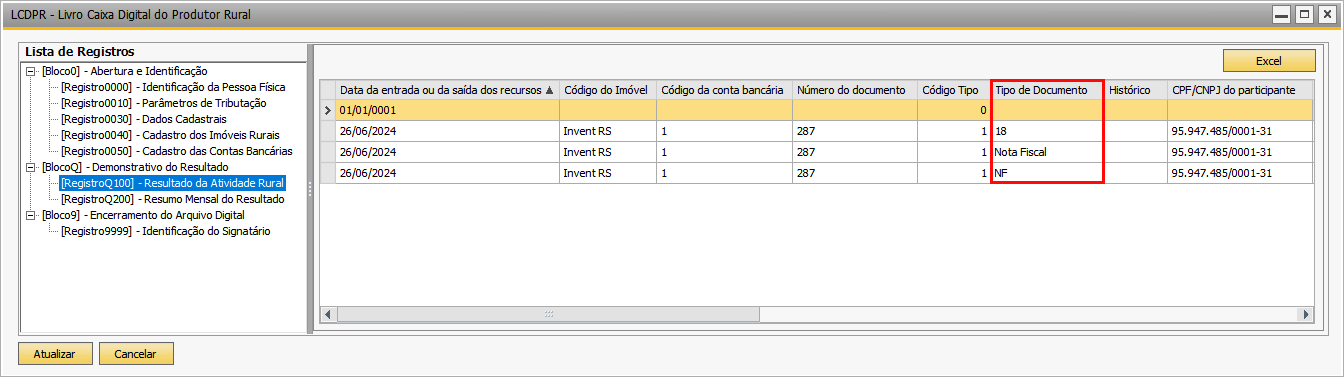 | |||||||||

| Observação | ||||||||
Confira abaixo como é alimentado alguns campos do Registro Q100: | |||||||||

 Importante | ||||||||
Veja aqui como fazer para serem considerados neste registro documentos ficais de entrega futura/ recebimento futuro. |
 Importante | ||||||||
Veja aqui como fazer para serem considerados neste registro os adiantamentos de cliente e fornecedor na data do seu respectivo pagamento. |