Dúvida
Documento de compras.
Procedimento
Nessa documentação, explicaremos as funcionalidades contidas dentro do módulo "Documento de compras".
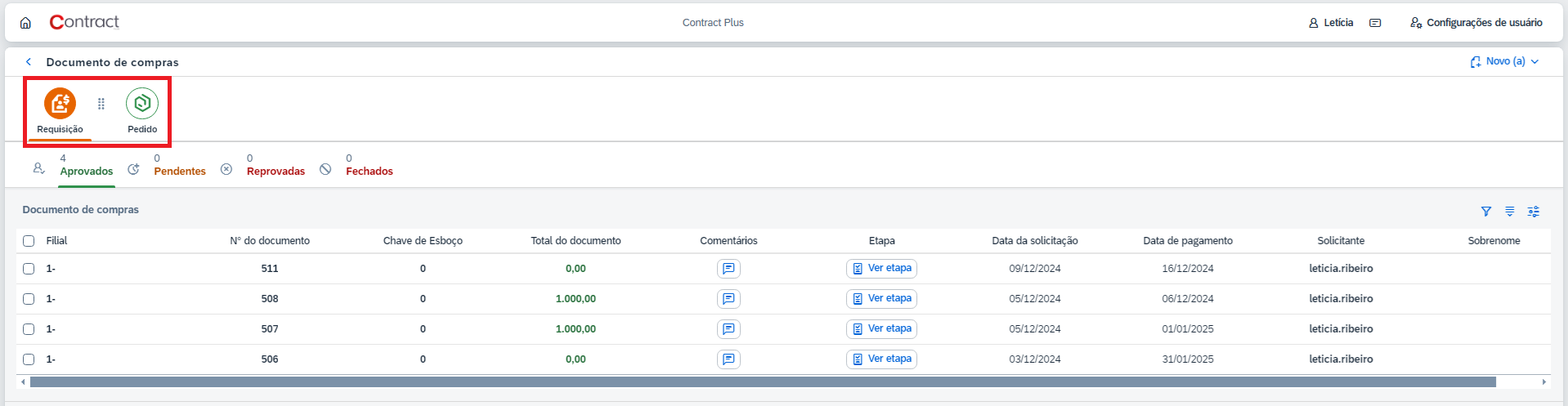
Navegue entre os menus superiores (Requisição e pedido), para visualizar as informações referentes à cada um.
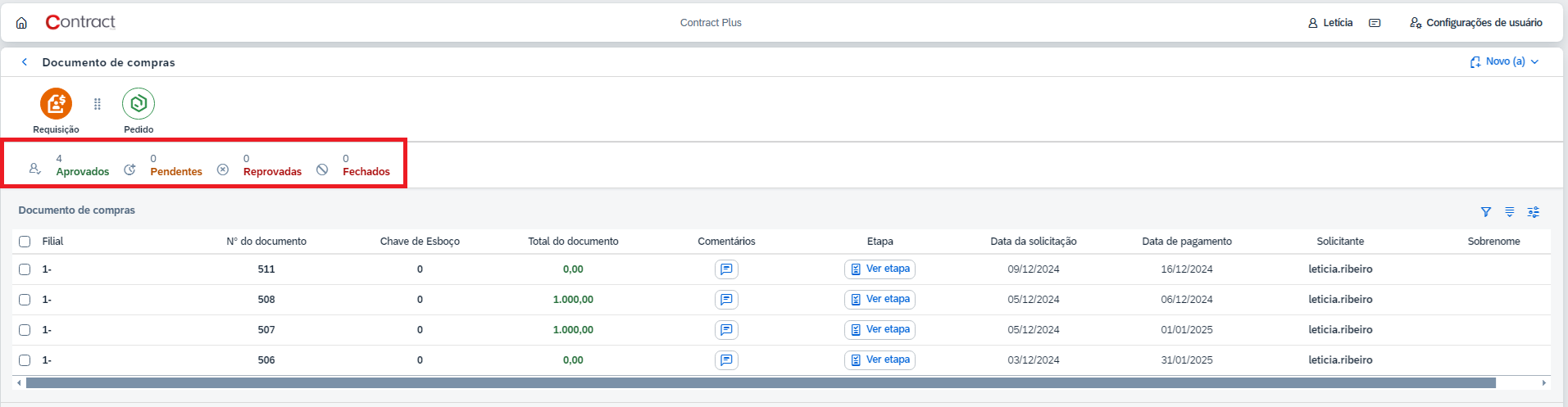
Clicando em "Aprovadas", "Pendentes," Reprovadas" e "Fechados", é possível visualizar cada um dos documentos com o status em questão. Por exemplo: clicando em "Solicitação" e em "Pendentes", será possível visualizar as solicitações pendentes. Clicando em "Pedido" e em "Fechados", serão exibidos os pedidos com status "Fechado".
 | Importante | |||||||
É importante ressaltar que, quando há processo de autorização para os documentos de compra (pedido e requisição), ele exibirá o documento na aba "Fechados" mas com status "Autorizado", pois a solução irá considerar o status do processo de autorização.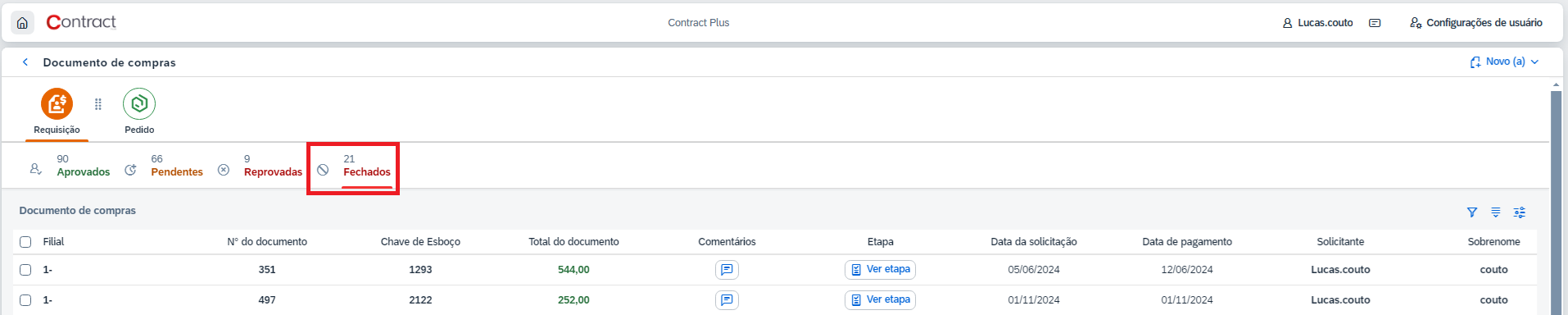 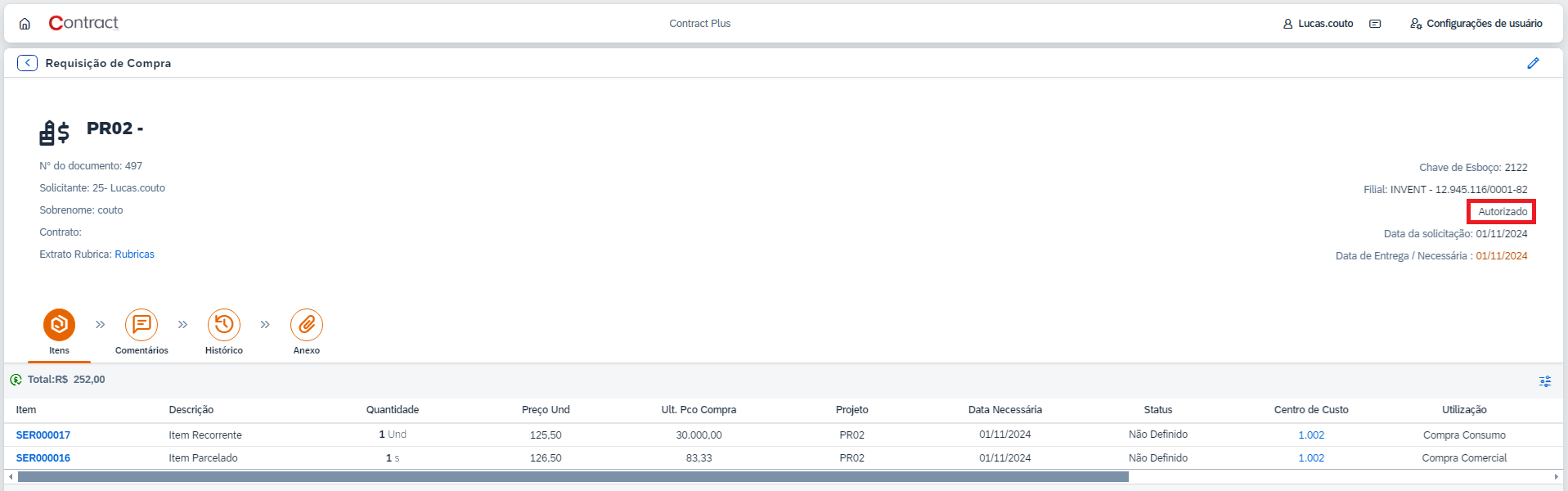 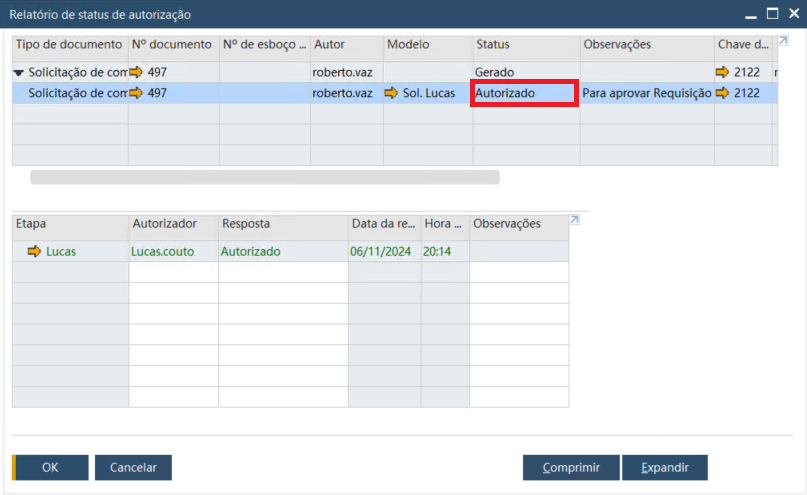 Caso o documento não tenha processo de autorização, ele será exibido na aba "Fechado" e terá o status "Fechado" no cabeçalho. 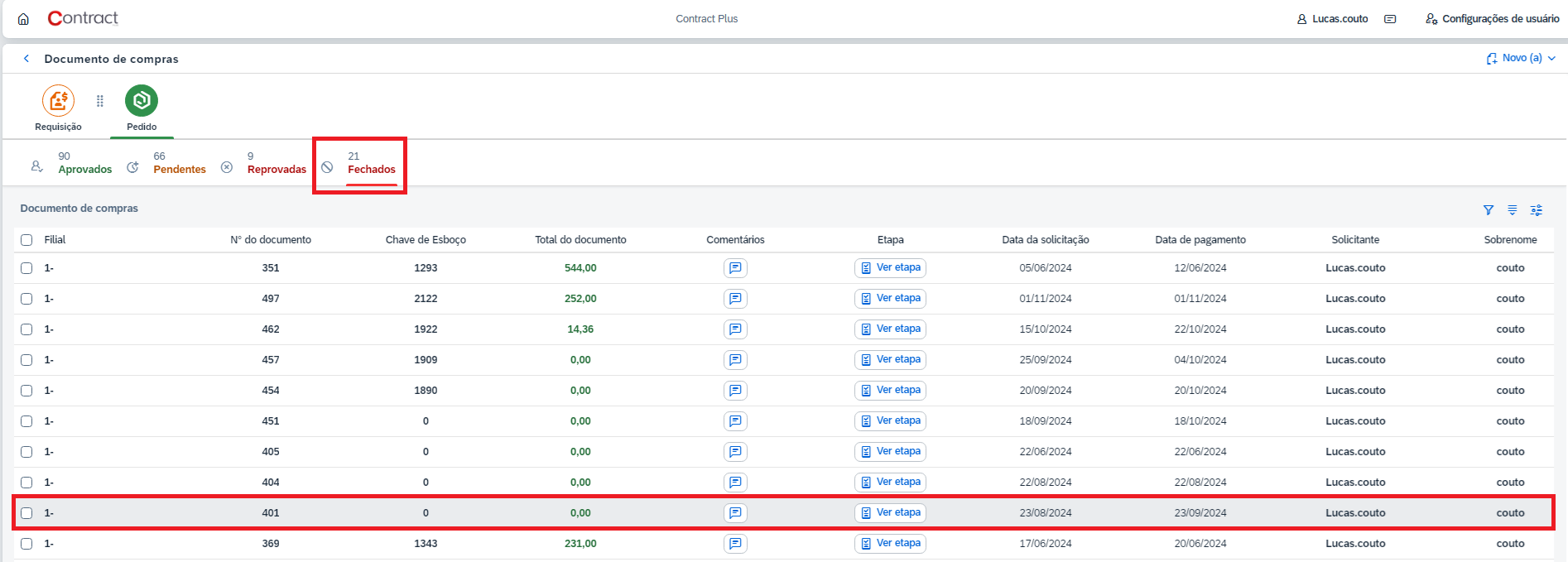 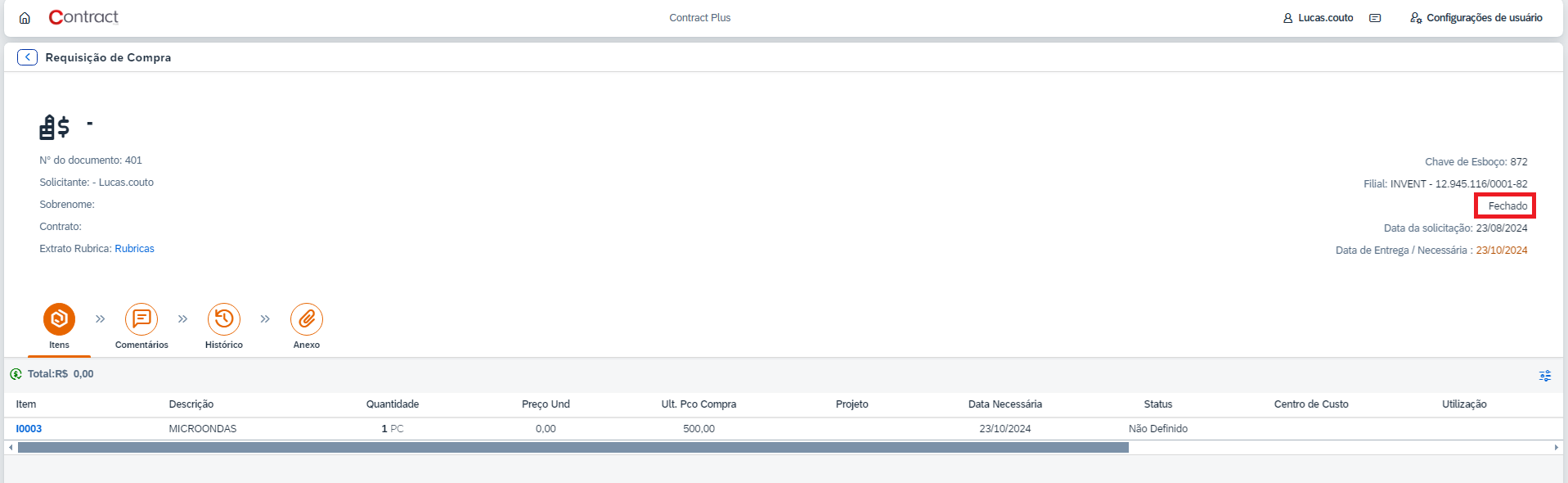 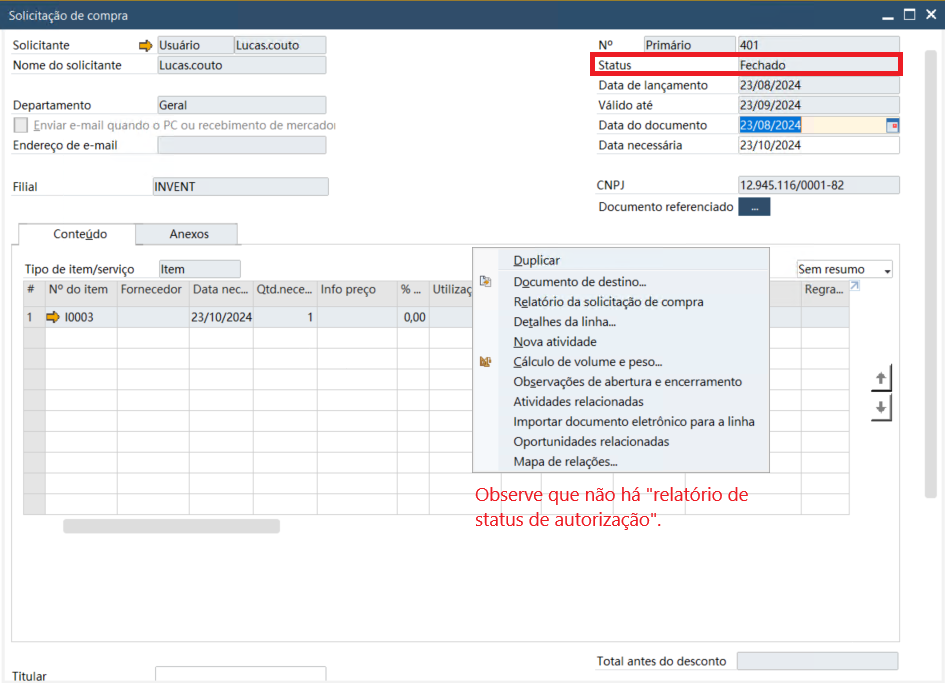 | ||||||||
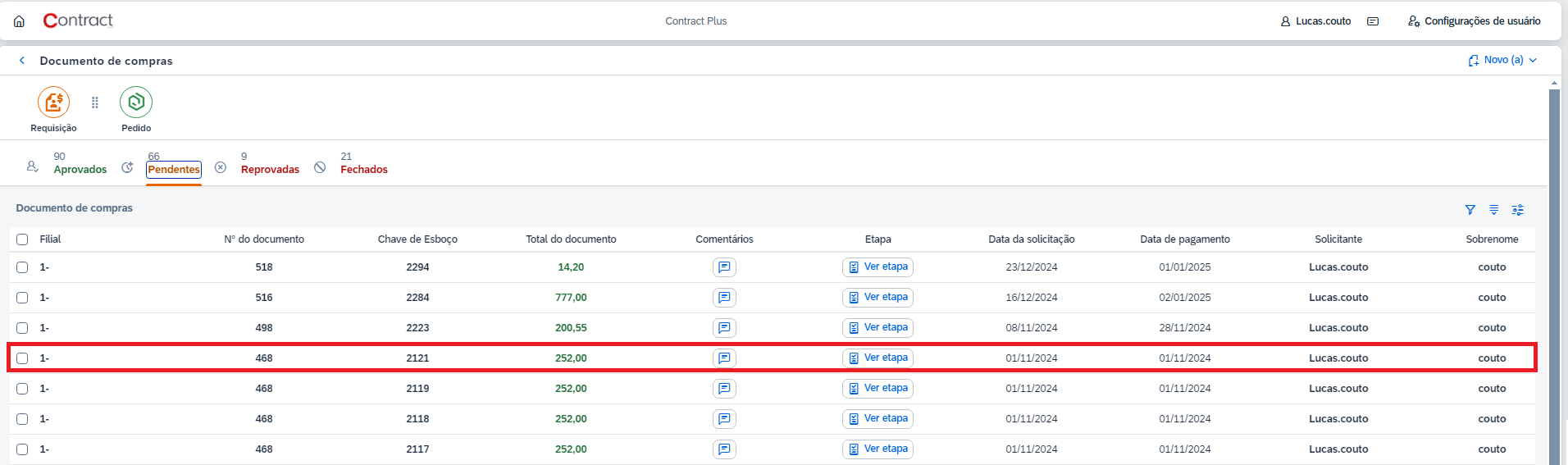
Ao selecionar uma linha, informações sobre ela serão exibidas.
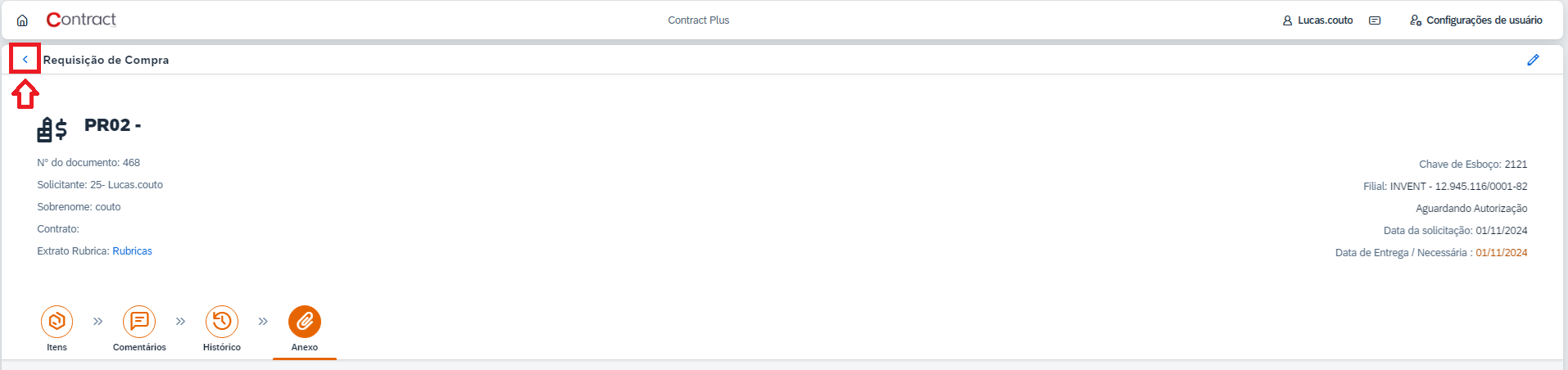
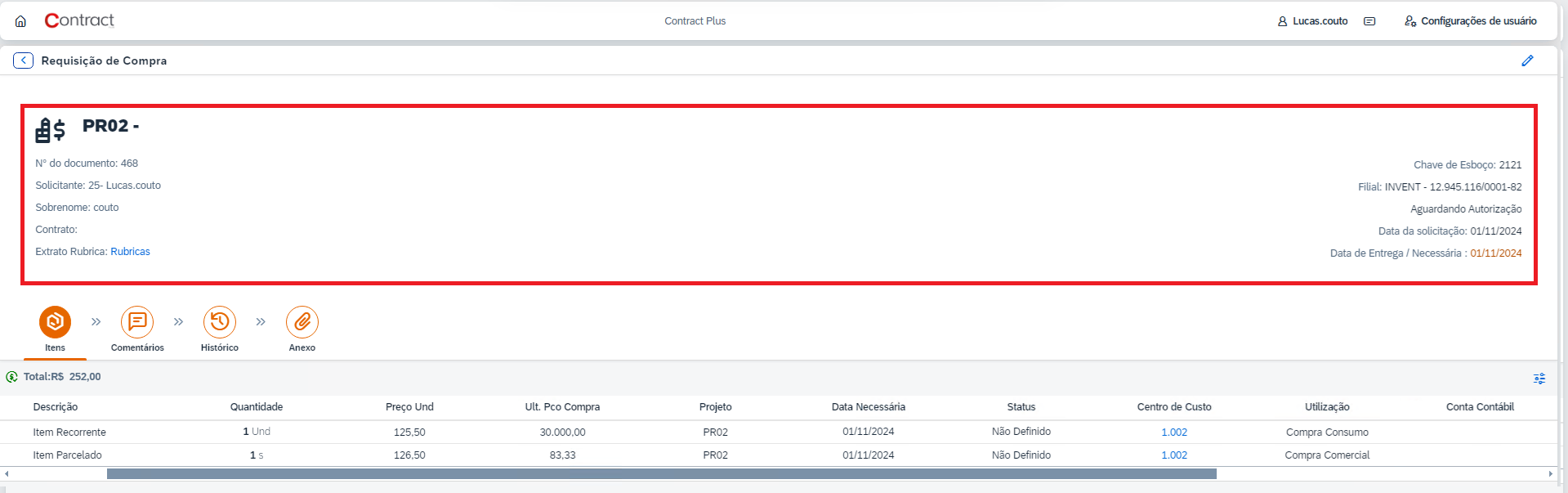
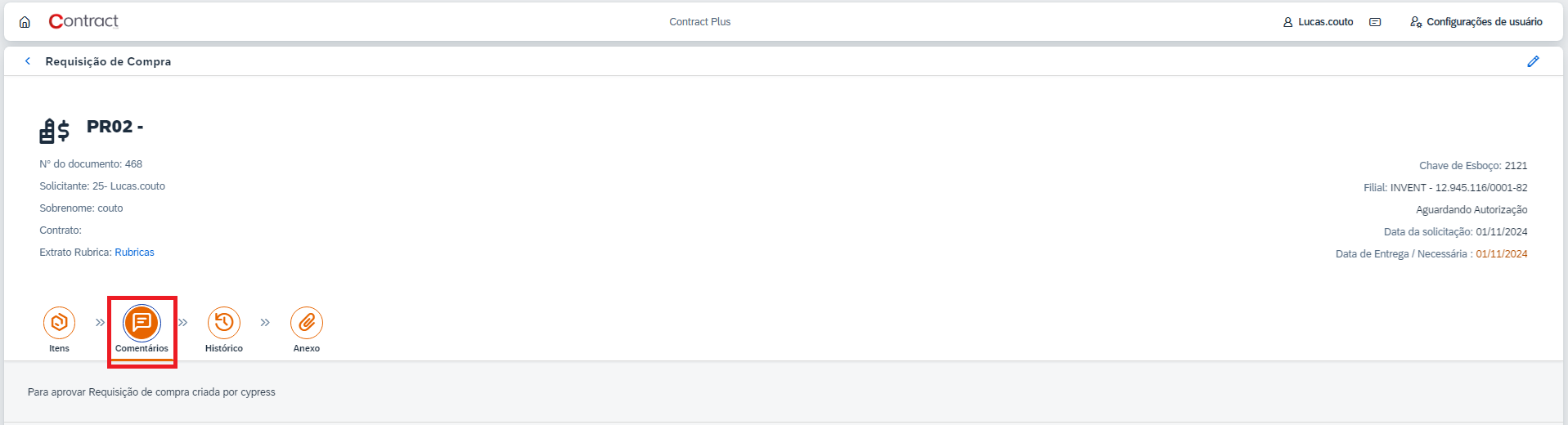
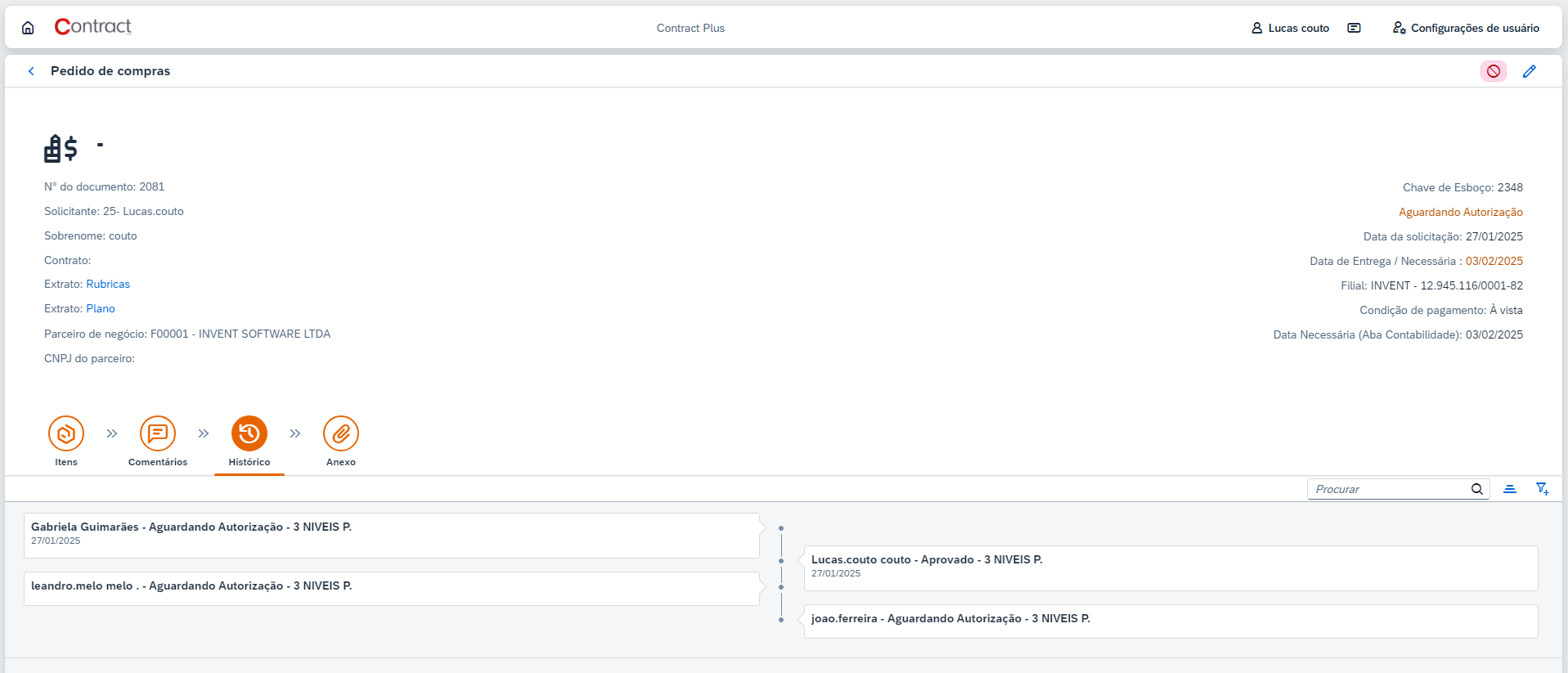
Observe o cabeçalho: há informações como o número do documento e a chave de esboço; o usuário que lançou a solicitação; o status do documento e as datas de solicitação e necessária/pagamento:
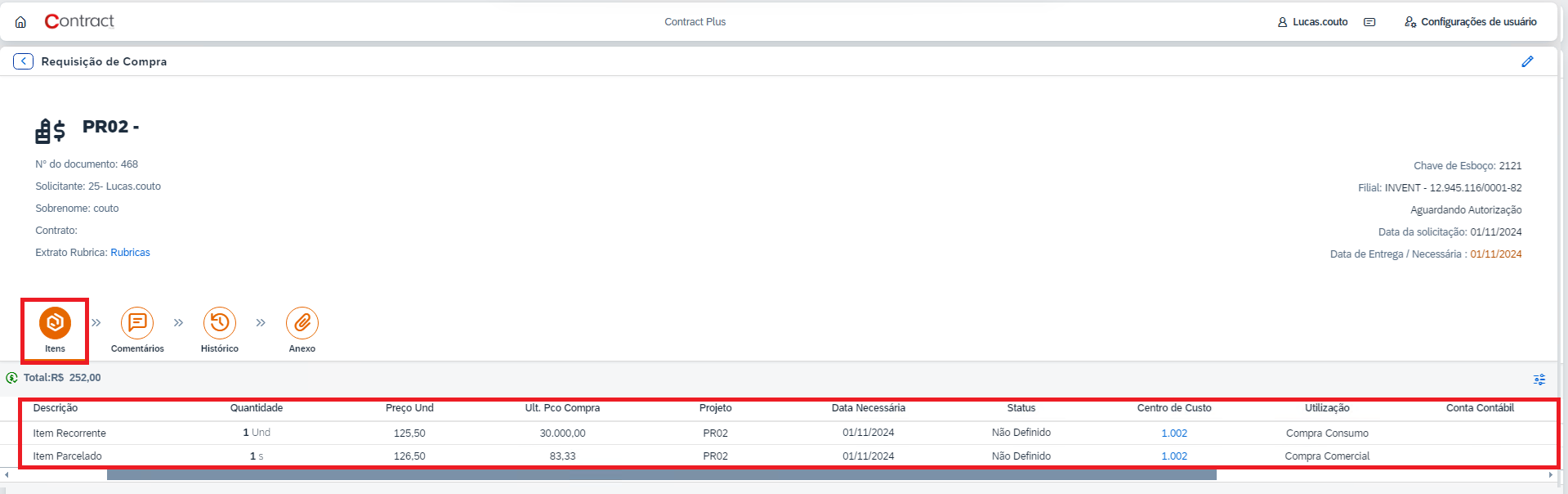
No menu "Itens", é possível visualizar os itens contidos na solicitação, bem como as quantidades solicitadas, preços por unidade, preço da última compra, projeto, data necessária, centro de custo, utilização, total e características.
Agora vamos ao menu "Comentários". Nele, são exibidos os comentários inseridos no momento do lançamento da solicitação de compras.
No módulo "Histórico", é possível visualizar o histórico de aprovações, se houver. É possível verificar os níveis que estão participando do fluxo de aprovação e o status de cada um.
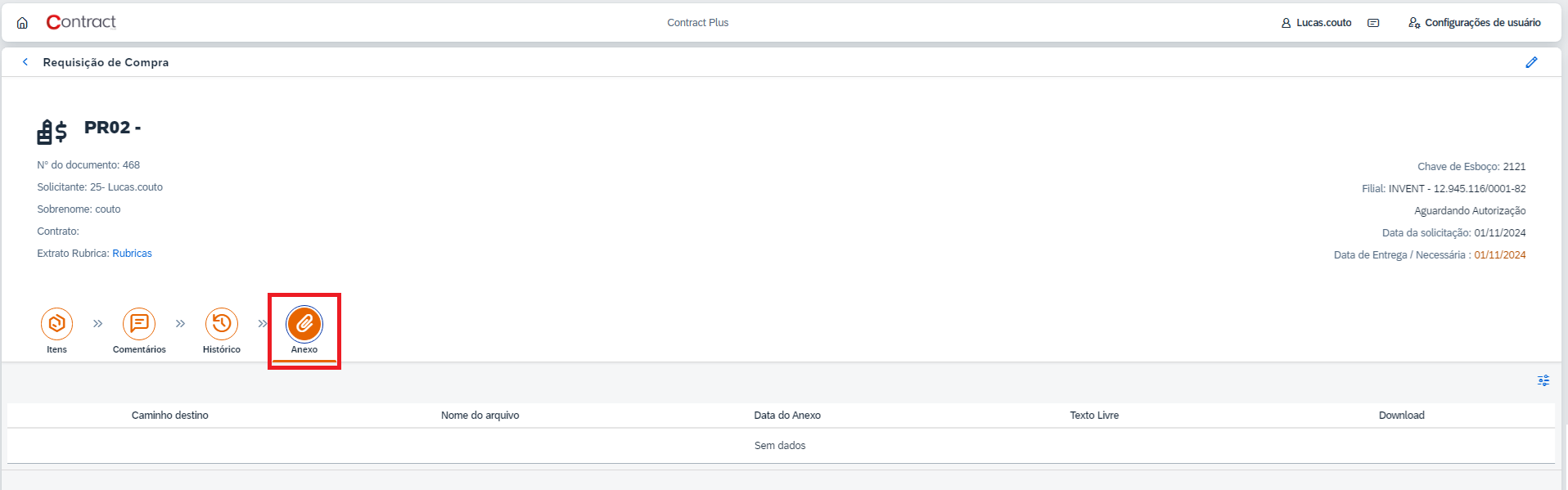
Já no módulo "Anexo", é possível visualizar os anexos vinculados à solicitação, se houver.
Clicando em "<", retornaremos à janela anterior.
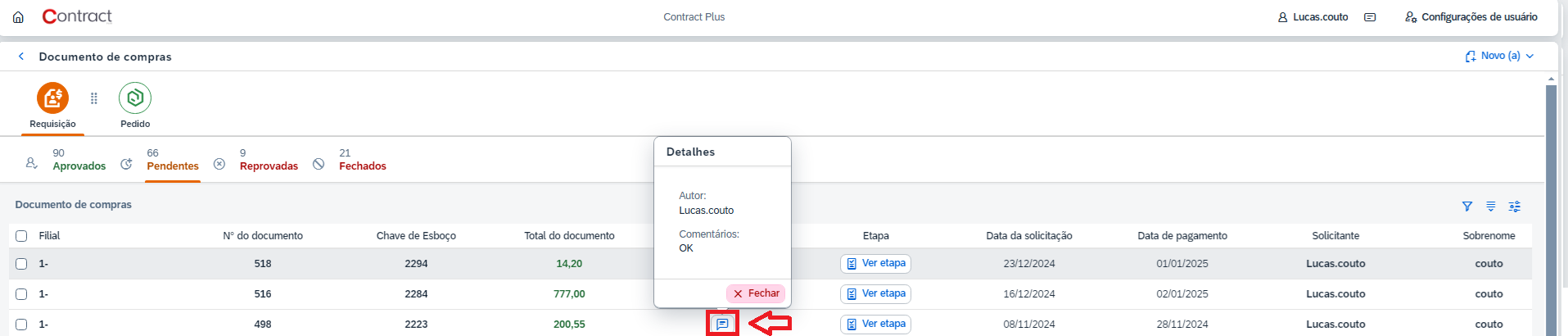
Clicando nos balões do campo "Comentário", é possível visualizar o usuário solicitante e o comentário presente (se houver).
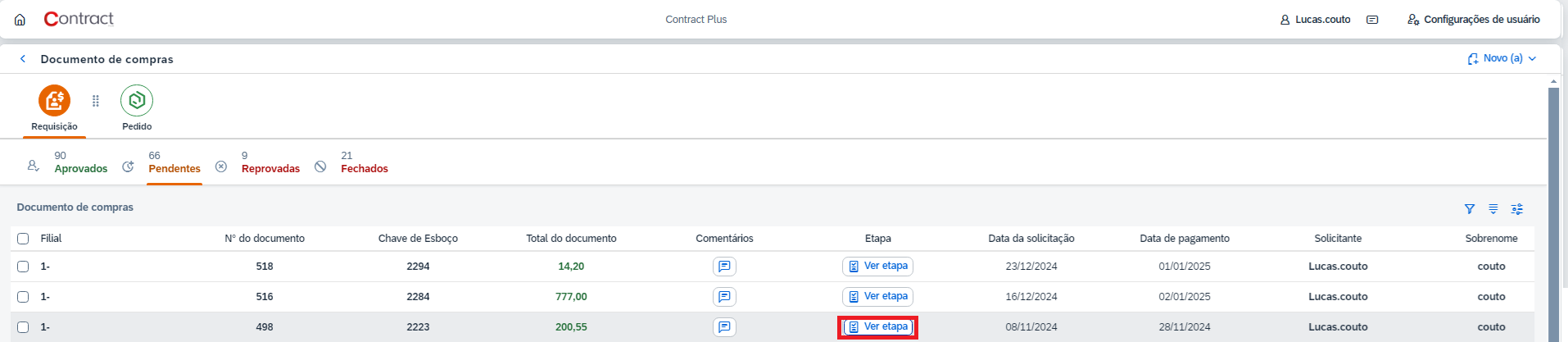
Agora, veja o que ocorre ao clicar em "Ver etapa".
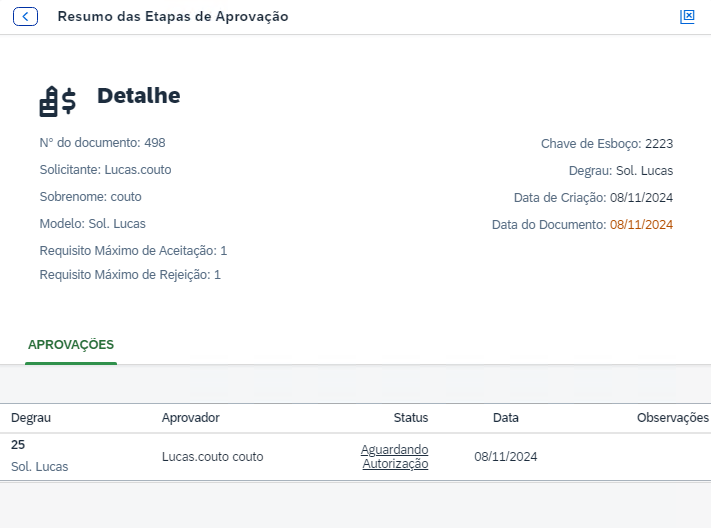
Será aberta uma janela em que é possível visualizar o fluxo de aprovação.
De volta à janela "Documento de compras", é possível realizar o lançamento de requisições e pedidos de compras. Para mais informações, clique sobre os links sobre cada nome.