Dúvida
Tratamento da Desoneração de ICMS com Imposto Retido
Procedimento
1 Há dez cenários para a desoneração:
- 1 - Táxi
- 2 - Deficiente Físico
- 3 - Produtor Agropecuário
- 4 - Frotista/ Locadora
- 5 - Diplomático/Consular
- 6 - Utilitários e Motocicletas da Amazônia Ocidental e Áreas de Livre Comércio (Resoluções 714/88 e 790/94 - CONTRAN e suas alterações)
- 7 - SUFRAMA
- 8 - Venda a Órgãos Públicos
- 9 - Outros
- 10 - Deficiente Condutor (Convênio ICMS 38/12)
Neles não se aplica a redução da base de cálculo do ICMS, ou seja, não há como um item ter redução da base de cálculo e desoneração do ICMS simultaneamente (Ajuste SINIEF 25, de 17/12/2012).
Para que a desoneração do ICMS seja tratada com retenção, são necessárias algumas configurações.
2 Imposto Retido
Acesse: Módulo Administração → Definição → Finanças → Imposto → Imposto retido na fonte.
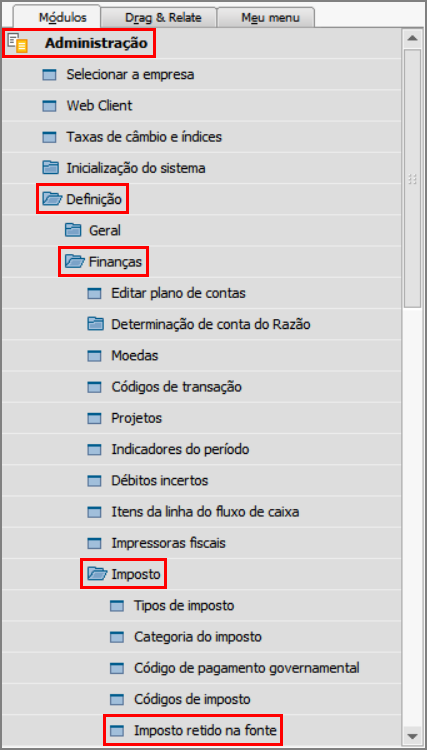
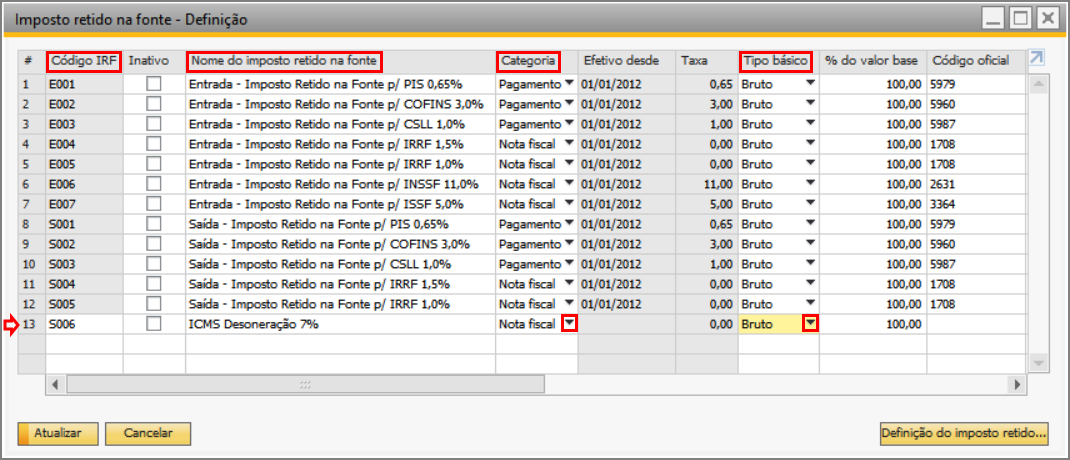
Aparecerá a janela "Imposto retido na fonte - Definição".
Na próxima linha vazia da grid, insira S006 na coluna "Código IRF", e ICMS Desoneração 7% em "Nome do imposto retido na fonte".
Clique na seta à direita do campo da coluna "Categoria", para selecionar Nota fiscal, e na seta da coluna "Tipo básico" para selecionar Bruto.
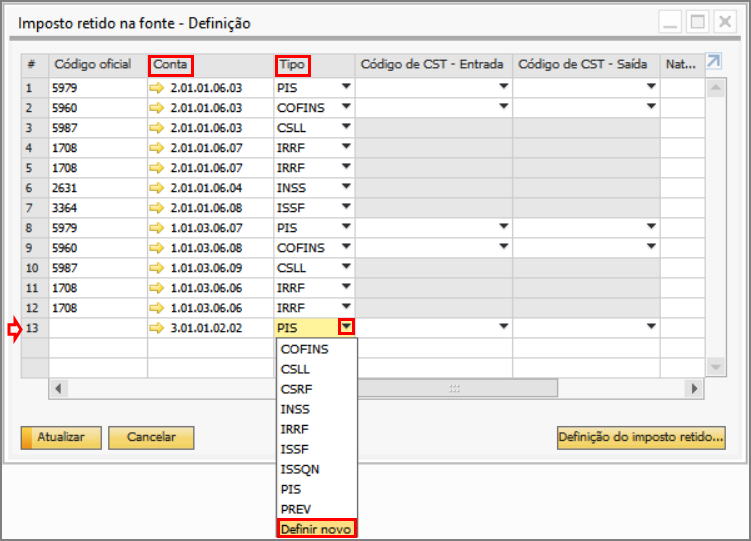
Insira a conta contábil correspondente ao IRF na coluna "Conta", e clique na seta à direita no campo da coluna "Tipo" para selecionar Definir novo.
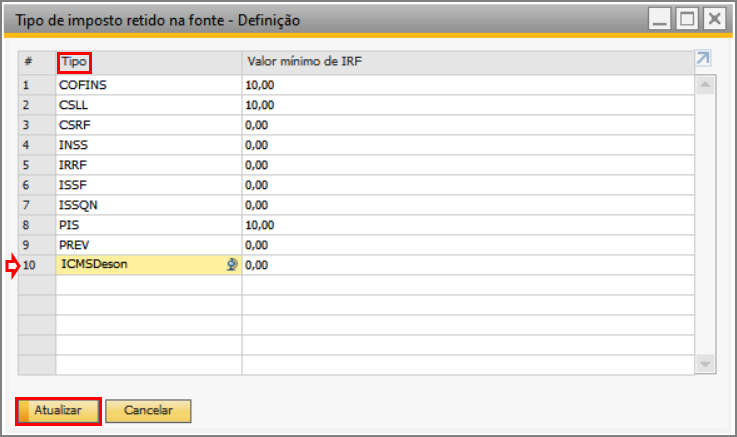
Aparecerá a janela "Tipos de imposto retido na fonte - Definição".
Na próxima linha vazia da grid, insira ICMSDeson na coluna "Tipo". Clique no botão "Atualizar", e em seguida, no botão "Ok".
 | ||||||||
| O campo deve ser informado exatamente como está escrito: "ICMSDeson" |
O sistema retornará para a janela "Imposto retido na fonte - Definição".
Na coluna "Tipo", deixe selecionado ICMSDeson. Clique no botão "Definição do imposto retido na fonte".
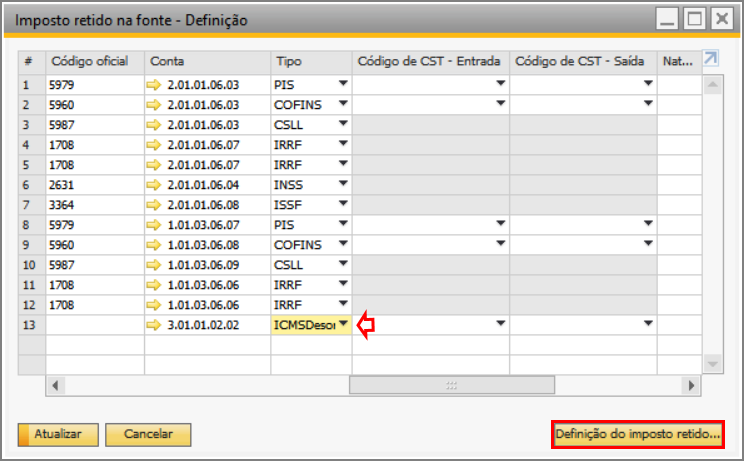
Aparecerá a janela "Definição do imposto retido na fonte - Definição: S006".
Insira o primeiro dia do ano vigente no campo da coluna "Efetivo desde", e 7 na coluna "Taxa". Clique no botão "Atualizar", e em seguida, no botão "Ok".
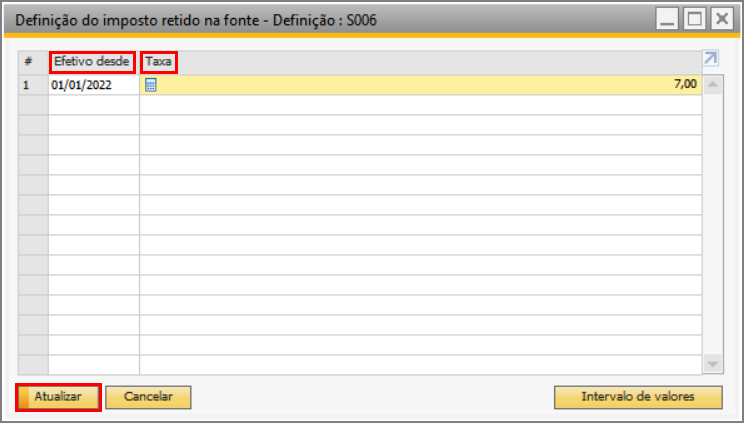
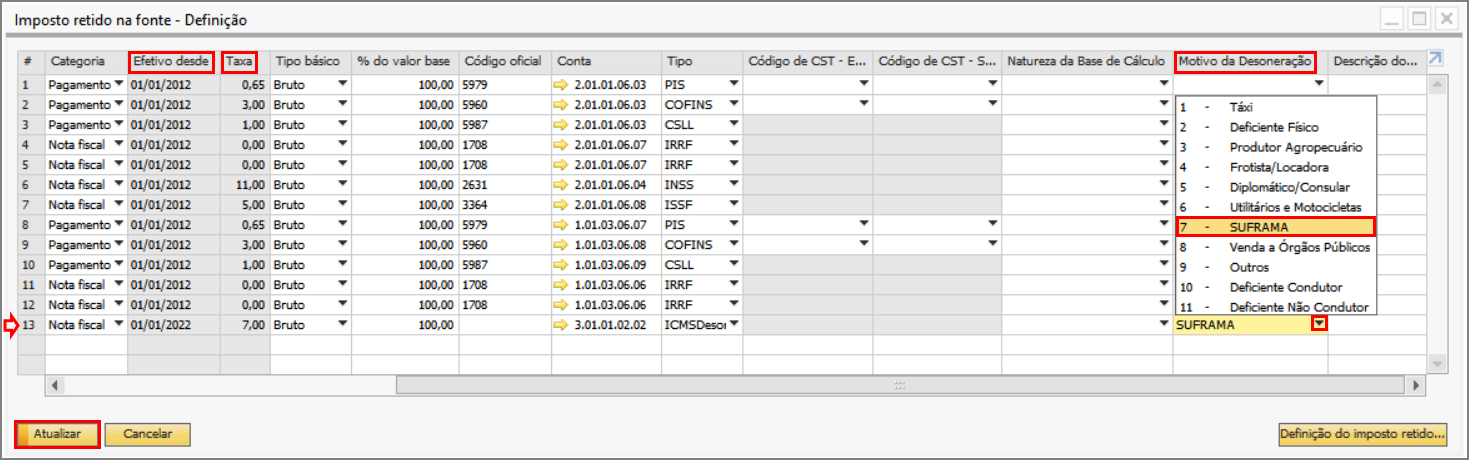
O sistema retornará para a janela "Imposto retido na fonte - Definição".
Note que os campos das colunas "Efetivo desde" e "Taxa" estão preenchidos.
Na coluna "Motivo da Desoneração", selecione o motivo de acordo com o seu processo, neste caso, selecionamos 7 - SUFRAMA.
Clique no botão "Atualizar", e em seguida, no botão "Ok".
3 Parâmetro do imposto
Há dois caminhos neste passo, para que a porcentagem de retenção seja abatida nas colunas de isentas ou outras. Caso contrário, os valores dessas colunas não corresponderão ao total da nota fiscal.
- alterar a fórmula de ICMS Padrão SAP; ou
- criar uma nova fórmula
Neste exemplo, optamos pela segunda opção.
Acesse: Módulo Administração → Definição → Finanças → Imposto.
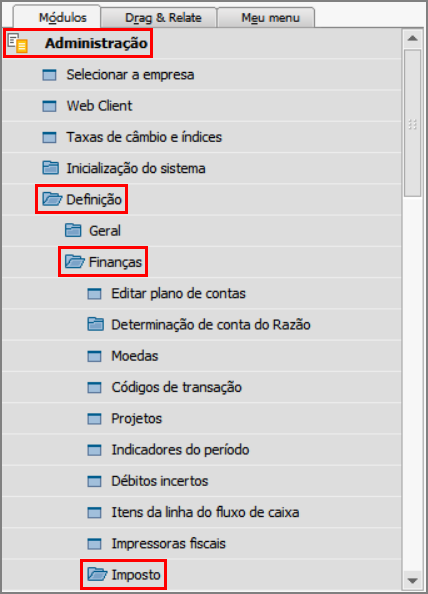
Em seguida, acesse: Imposto → Configurar regra de imposto → Parâmetro do imposto.
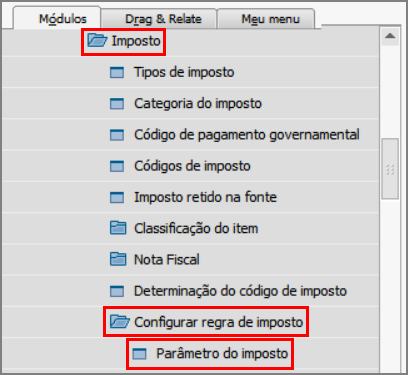
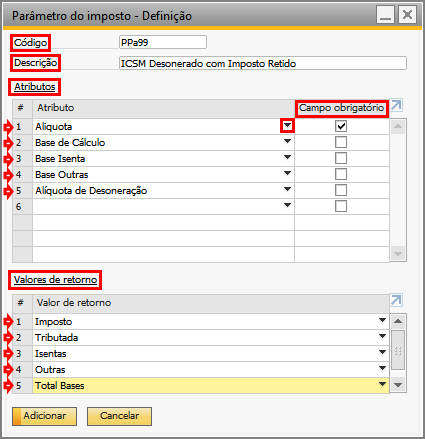
Aparecerá a janela "Parâmetro do imposto - Definição".
Insira PPa99 no campo "Código", e ICMS Desonerado com Imposto Retido em "Descrição".
Na grid de "Atributos", clique na seta à direita da coluna "Atributo" e selecione Alíquota, Base de Cálculo, Base Isenta, Base Outras e Alíquota de Desoneração.
Na linha de Alíquota, marque a flag da coluna "Campo obrigatório".
Na grid de "Valores de retorno", clique na seta à direita da coluna "Valor de retorno" e selecione Imposto, Tributada, Isentas, Outras e Total Bases.
 Observação | ||||||||
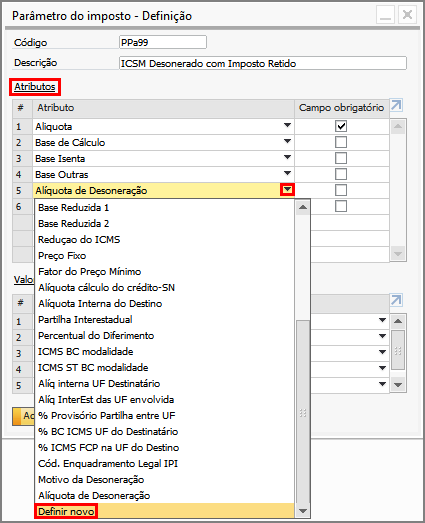
Caso não tenha configurado o atributo Alíquota de Desoneração, na grid de "Atributos", clique na seta à direita da coluna "Atributo" e selecione Definir novo. Aparecerá a janela "Atributos - Definição". Na próxima linha vazia da grid, clique na seta à direita e selecione Porcentagens na coluna "Tipo de dados", insira TX_Aliq em "Cód.atributo", e Alíquota de Desoneração em "Descrição". Clique no botão "Atualizar", e em seguida, no botão "Ok". 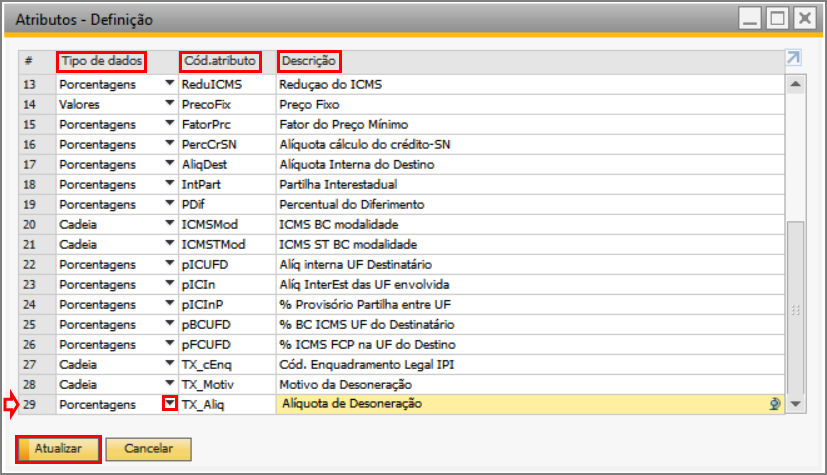 Atenção: Nas colunas "Tipo de dados" e "Cód.atributo" não é possível alterar o conteúdo caso ocorra equívoco. (A não ser que o atributo não tenha sido utilizado em algum documento.) Verifique se o conteúdo corresponde ao apresentado acima antes de clicar no botão "Atualizar". |
4 Tipos de imposto
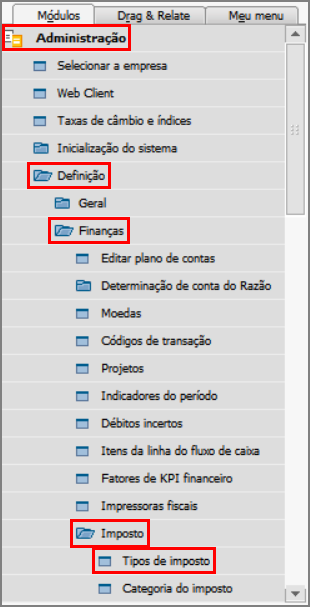
Acesse: Módulo Administração → Definição → Finanças → Imposto → Tipos de imposto.
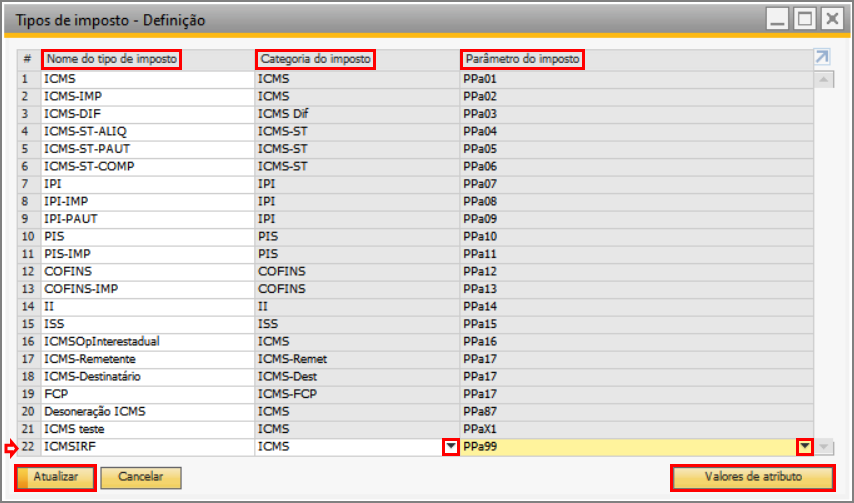
Aparecerá a janela "Tipos de imposto - Definição".
Na próxima linha vazia da grid, insira ICMSIRF na coluna "Nome do tipo de imposto".
Clique na seta à direita da coluna "Categoria do imposto" e selecione ICMS, e em "Parâmetro do imposto", selecione PPa99.
Clique no botão "Atualizar". Selecione a linha recém criada e clique no botão "Valores de atributo".
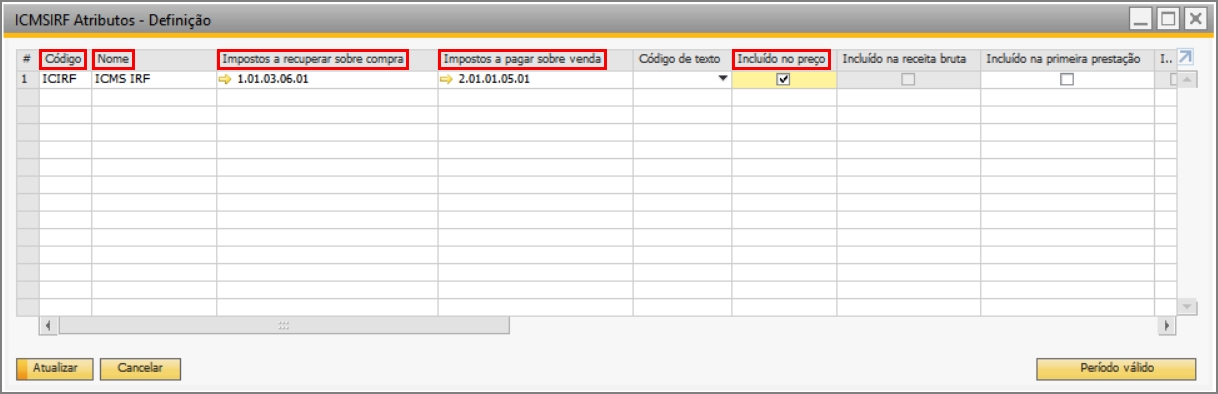
Aparecerá a janela "ICMSIRF Atributos - Definição".
Insira ICIRF na coluna "Código" e ICMS IRF em "Nome".
Em "Impostos a recuperar sobre compra" e em "Impostos a pagar sobre venda", as contas selecionadas devem ser definidas pelo contador da empresa. Neste exemplo colocamos, respectivamente, 1.01.03.06.01 e 2.01.01.05.01.
Marque a flag da coluna "Incluído no preço".
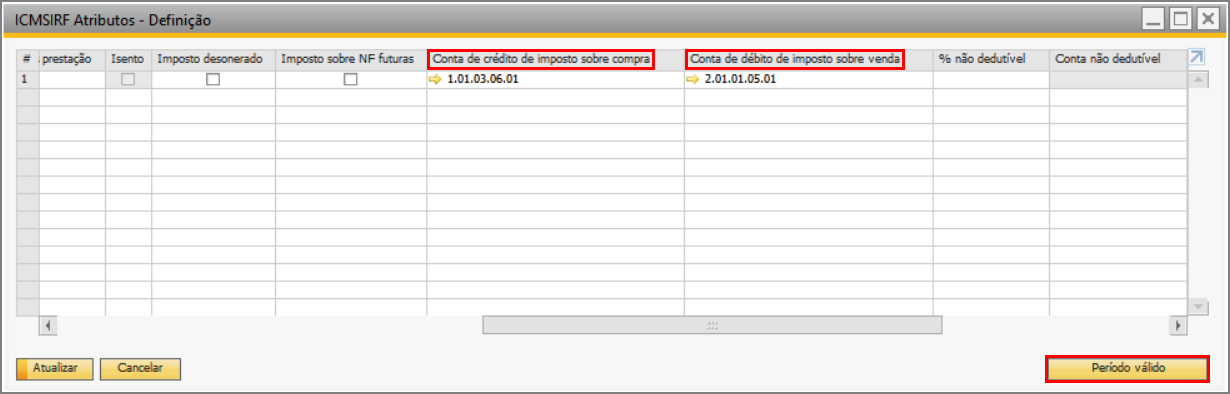
Insira a conta utilizada em "Impostos a recuperar sobre compra" em "Conta de crédito de imposto sobre compra", e a conta utilizada em "Impostos a pagar sobre venda" em "Conta de débito de imposto sobre venda".
Clique no botão "Período válido".
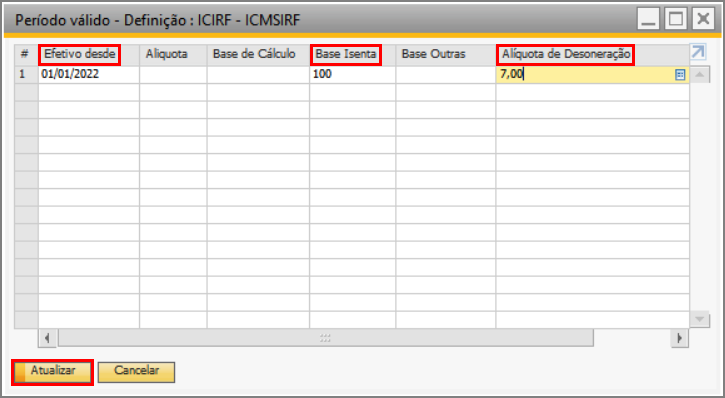
Aparecerá a janela "Período válido - Definição : ICIRF - ICMS IRF".
Na coluna "Efetivo desde", insira a data do primeiro dia do ano vigente (neste caso, 01/01/2022); na coluna "Base Isenta", insira 100, e em "Alíquota de Desoneração", 7.
Clique no botão "Atualizar", e em seguida, no botão "Ok".
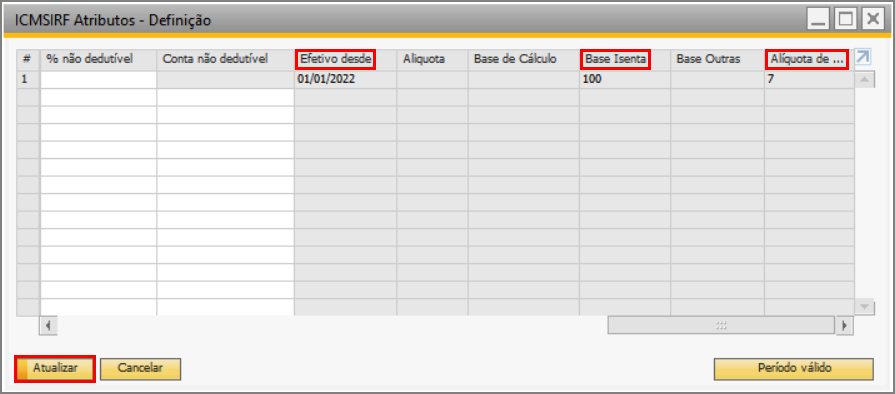
O sistema retornará para a janela "ICMSIRF Atributos - Definição".
Note que o sistema automaticamente carregou os valores para as colunas "Efetivo desde", "Base Isenta" e "Alíquota de Desoneração".
Clique no botão "Atualizar".
5 Fórmula do imposto
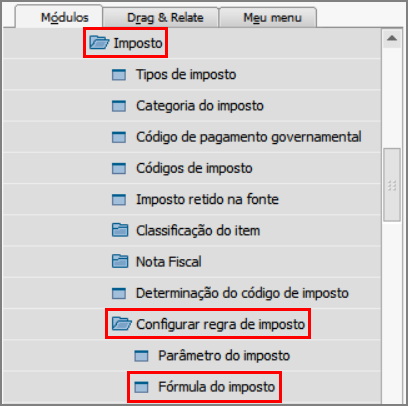
Acesse: Módulo Administração → Definição → Finanças → Imposto.
Em seguida, acesse: Imposto → Configurar regra de imposto → Fórmula do imposto.
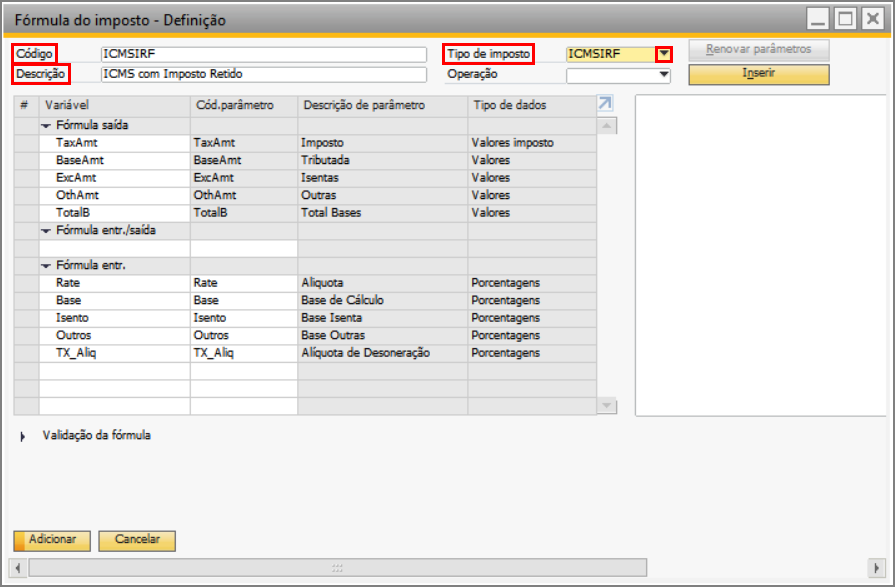
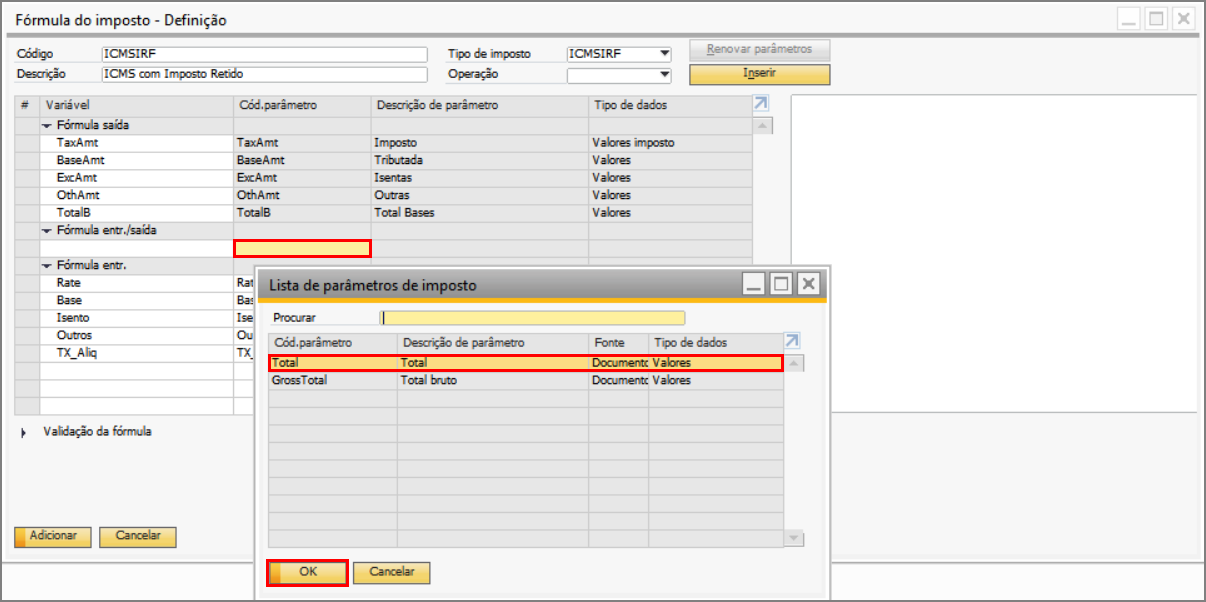
Aparecerá a janela "Fórmula do imposto - Definição".
Insira ICMSIRF no campo "Código", e ICMS com Imposto Retido em "Descrição".
Clique na seta à direita do campo "Tipo de imposto" e selecione ICMSIRF - o sistema carregará as informações relacionadas a ele.
Em "Fórmula entr./saída", na coluna "Cód.parâmetro", clique no campo e aperte a tecla Tab.
Aparecerá a janela "Lista de parâmetros de imposto". Selecione a linha Total, e clique no botão "Ok".
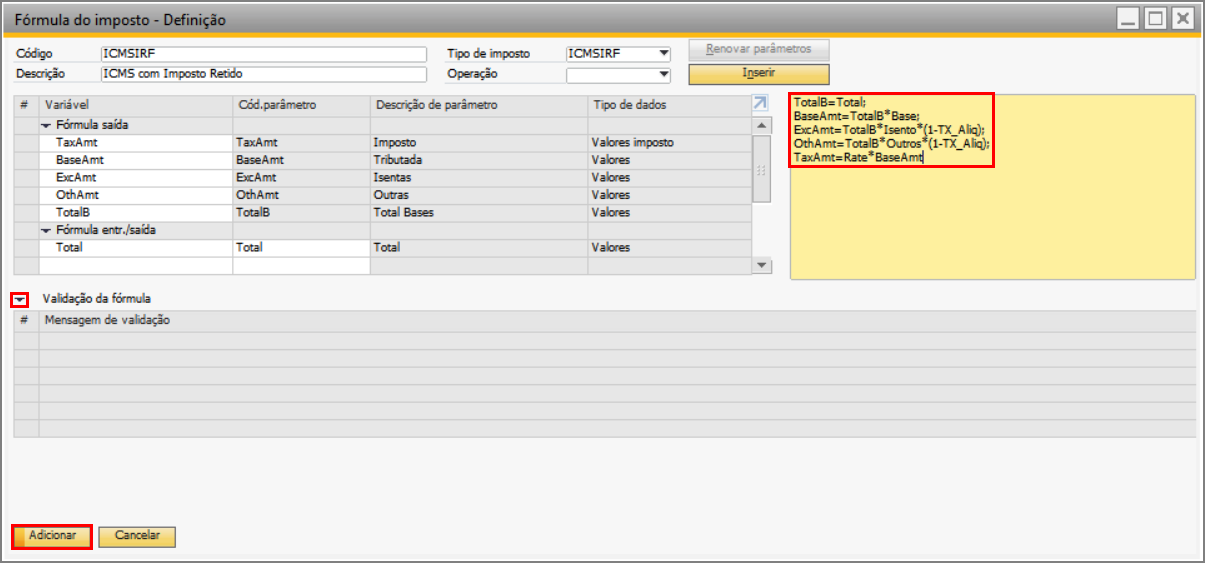
No quadro branco à direita, insira a seguinte fórmula:
TotalB=Total;
BaseAmt=TotalB*Base;
ExcAmt=TotalB*Isento*(1-TX_Aliq);
OthAmt=TotalB*Outros*(1-TX_Aliq);
TaxAmt=Rate*BaseAmt
 Atenção | ||||||||
| As fórmulas são sugestivas. O cliente deve validar com sua equipe contábil/fiscal o cálculo que atende as regras fiscais em cada cenário. |
Clique na seta ao lado de "Validação da fórmula".
Caso esteja tudo correto, o sistema validará o processo. Clique no botão "Adicionar", e em seguida, no botão "Ok".
6 Combinação de imposto
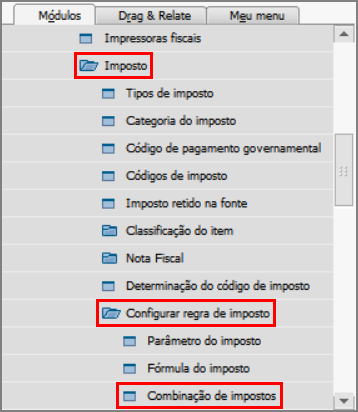
Acesse: Módulo Administração → Definição → Finanças → Imposto.
Em seguida, acesse: Imposto → Configurar regra de imposto → Combinação de impostos.
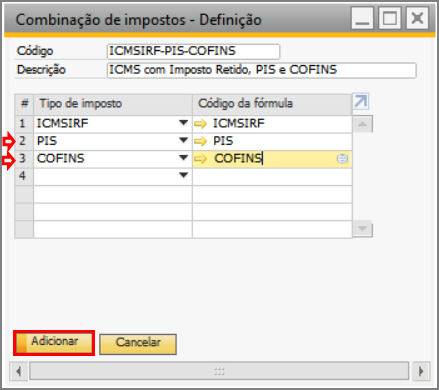
Aparecerá a janela "Combinação de impostos - Definição".
Insira ICMSIRF-PIS-COFINS no campo "Código", e ICMS com Imposto Retido, PIS e COFINS em "Descrição".
Na primeira linha da grid, clique na seta à direita na coluna "Tipo de imposto" e selecione ICMSIRF; na coluna "Código da fórmula", clique no ícone.
Aparecerá a janela "Lista de Fórmulas de imposto". Selecione a linha de ICMSIRF, e clique no botão "Selecionar".
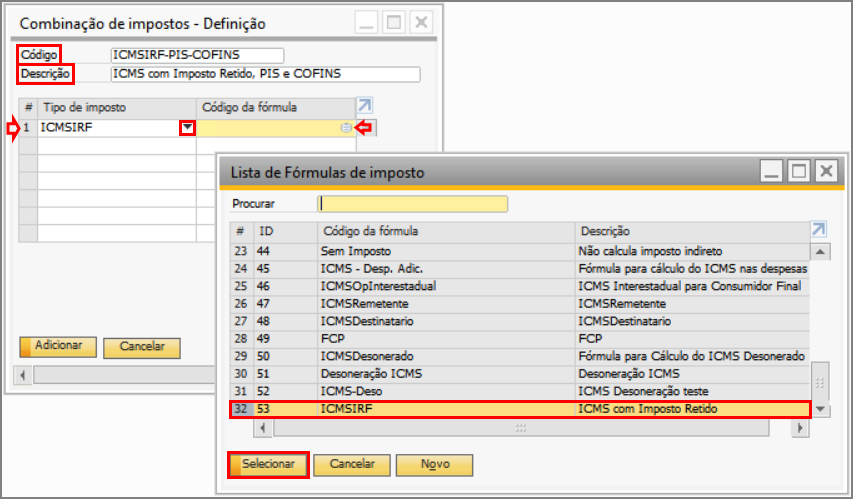
Siga o mesmo procedimento para as linhas do PIS e do COFINS.
Clique no botão "Adicionar".
7 Código de imposto
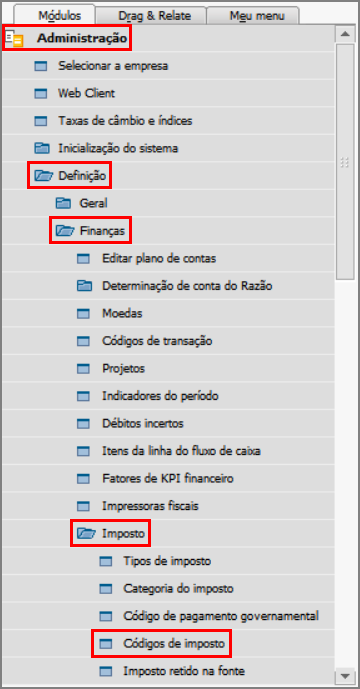
Acesse: Módulo Administração → Definição → Finanças → Imposto → Códigos de imposto.
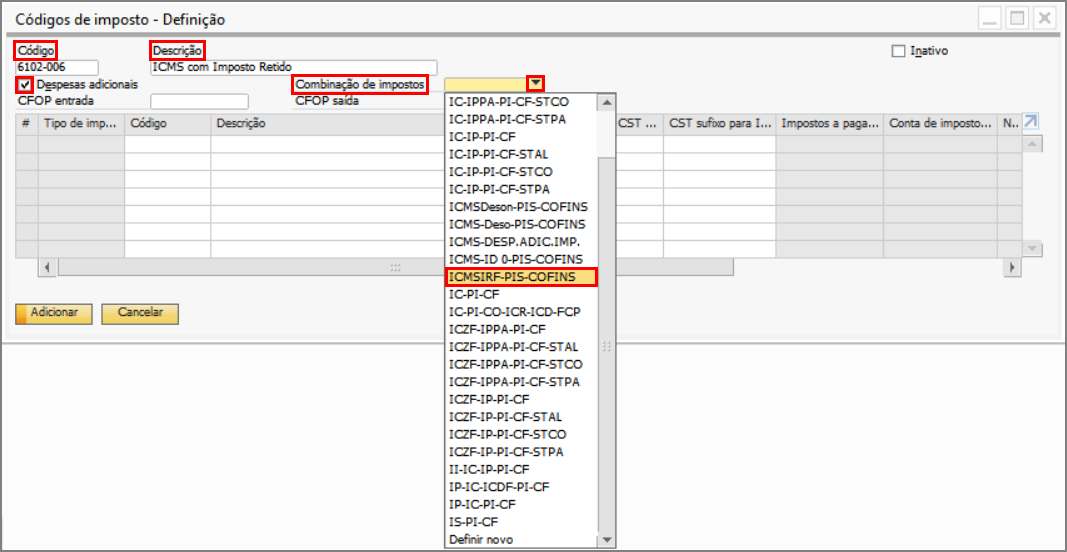
Aparecerá a janela "Códigos de imposto - Definição".
Insira 6102-006 no campo "Código" e ICMS com Imposto Retido em "Descrição". Marque a flag de "Despesas adicionais".
Clique na seta à direita no campo de "Combinação de impostos" para selecionar ICMSIRF-PIS-COFINS - o sistema carregará as linhas na grid para ICMSIRF, PIS e COFINS.
Na primeira linha da grid, de ICMSIRF, clique no ícone da coluna "Código".
Aparecerá a janela "Lista de Autoridades fiscais". Selecione a linha de ICIRF, e clique no botão "Selecionar".
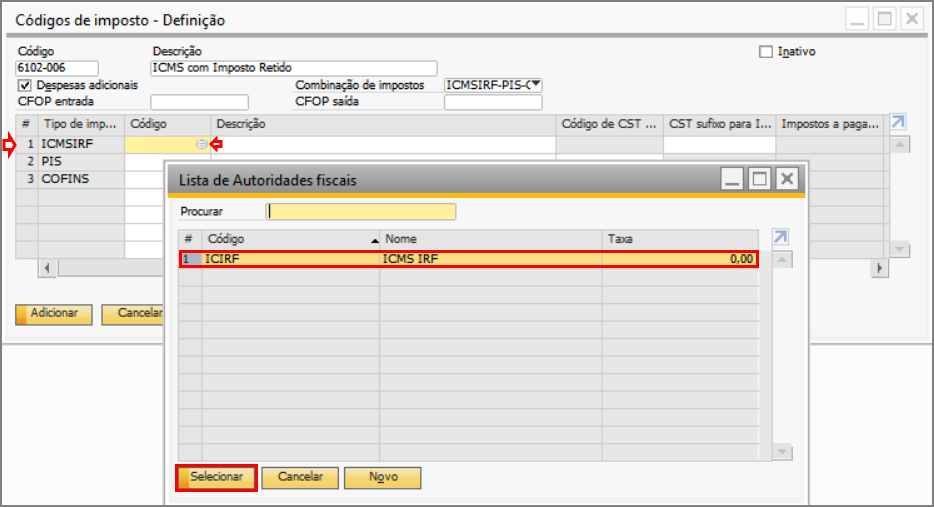
O sistema carregará as informações para este código nas outras colunas da linha.
Faça o mesmo para PIS e para COFINS.
Na coluna "Código de CST - Entrada", insira 01 para PIS e para COFINS.
Na coluna "CST sufixo para ICMS", insira 41 para ICMSIRF.
Insira 2202 no campo "CFOP entrada", e 6110 em "CFOP saída".
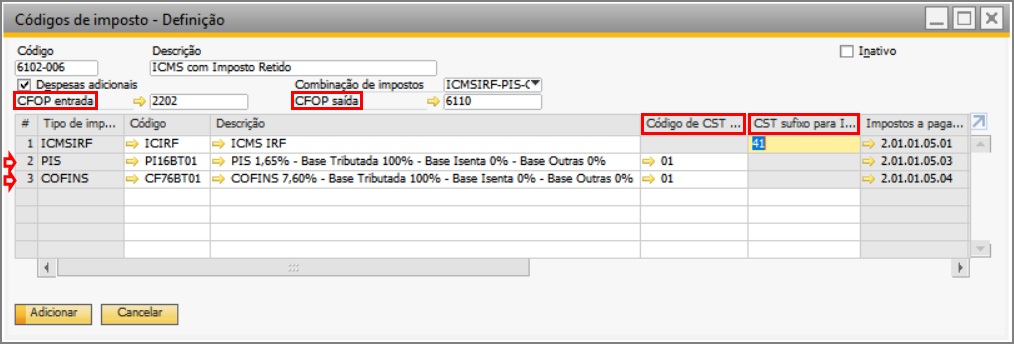
Verifique o resto da janela na imagem seguinte.
Clique no botão "Adicionar".
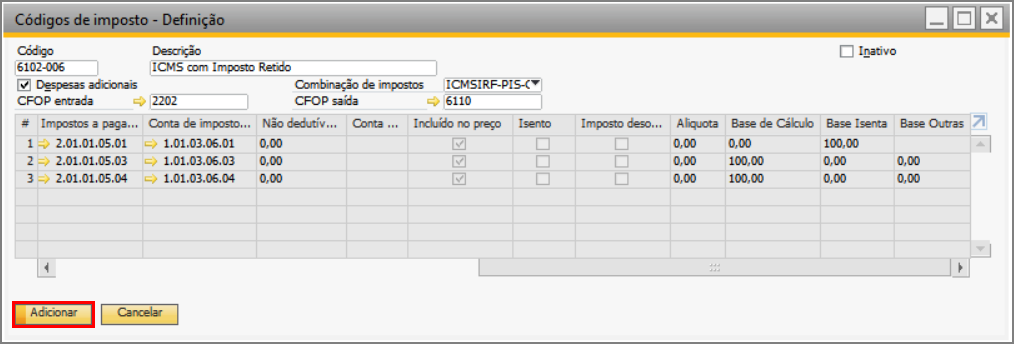
8 Para que possa ser gerada a desoneração do ICMS, é necessário habilitar o parâmetro em Parâmetros Gerais - isso permite que o add-on reconheça o campo "Motivo da Desoneração".
Veja sobre isso aqui.
Isso permite que os valores dos impostos calculados pelo SAP sejam destacados nas tags de desoneração.
9 Acesse aqui para um exemplo de uma nota fiscal de saída feita a partir das configurações desta documentação (sem desconto).
10 Acesse aqui para um exemplo de uma nota fiscal de saída feita a partir das configurações desta documentação (com desconto).