Administração de Documentos Fiscais eletrônicos – Importação para o SAP Individual.
Visão Geral
Para importar o documento fiscal definitivamente para SAP será necessário:
1. Importar o arquivo XML para o TaxPlus DF-e.
2. Verificar Cadastro de Parceiro e Cadastro de itens.
Procedimento
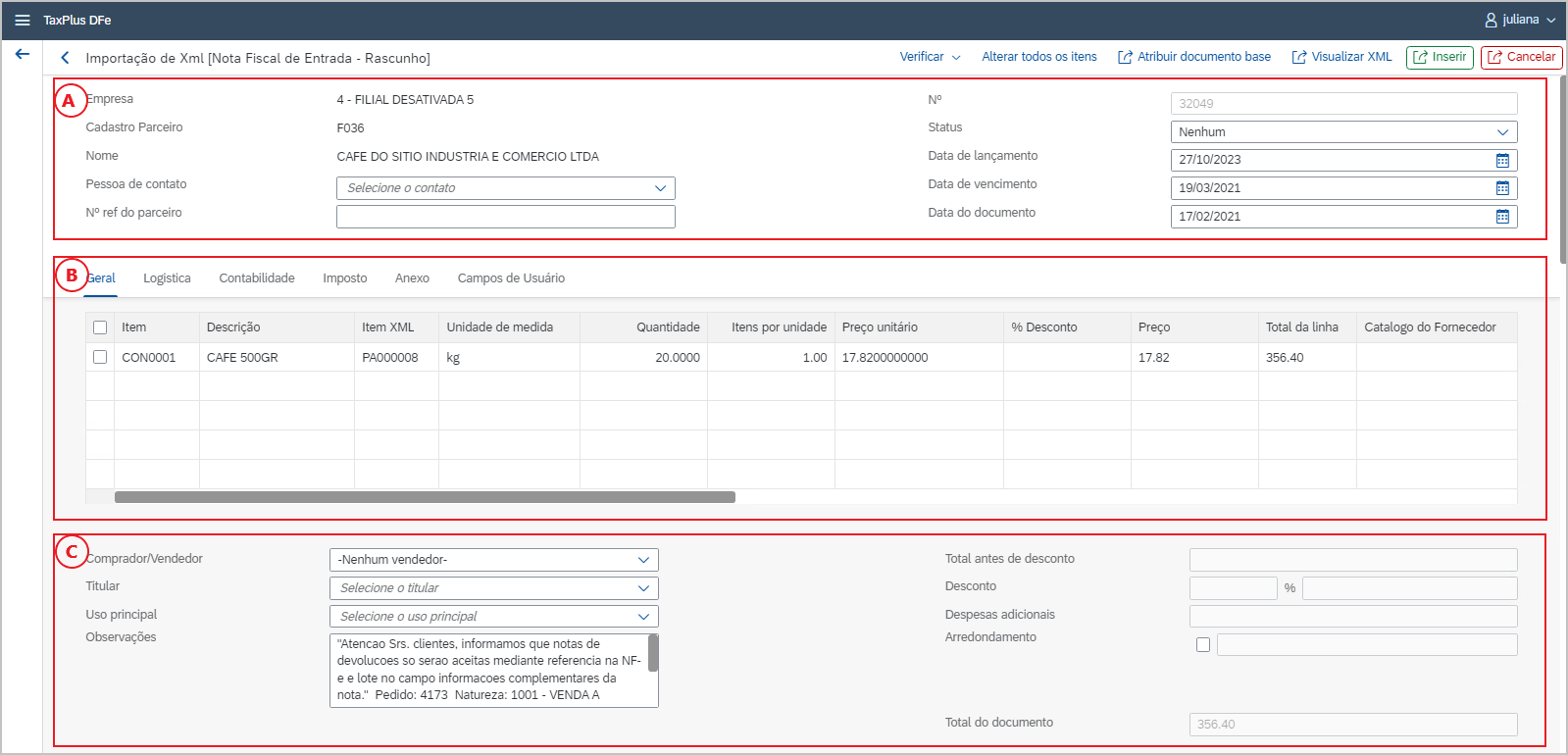
Nessa tela serão carregadas as informações importadas do arquivo XML selecionado. É possível verificar o cadastro do PN contido no XML e também o cadastro dos itens. Veja abaixo a descrição dos campos:


Descrição dos itens em C: Nessa etapa o usuário deve conferir os valores que serão gerados no SAP e clicar em:
Veja também como Atribuir documento base.
Referências
Sem referências.
Descrição dos itens em A: No cabeçalho da tela é apresentado o "Parceiro" de Negócios, as datas do documento e também a opção de Verificar o Parceiro.
Descrição dos itens em B:
Descrição dos itens em B:
- Geral: nessa aba são carregados os dados do(s) item(s) contido(s) no XML que está sendo importado. Na grid estão listados todos os itens que serão inseridos no documento do SAP. Informações de relevância (Utilização, Código de imposto, CFOP, CST, Depósito, etc) podem ser incluídas de duas formas:
- Nível do item (Linha por linha).
- Por Documento (Opção "Alterar todos os itens" localizada no topo da tela).
- Logística: nessa aba é possível selecionar/alterar o endereço do parceiro de negócio, ou, habilitar o parâmetro "Usar o endereço do XML no documento" indica que deve ser utilizada o endereço contido no XML importado.
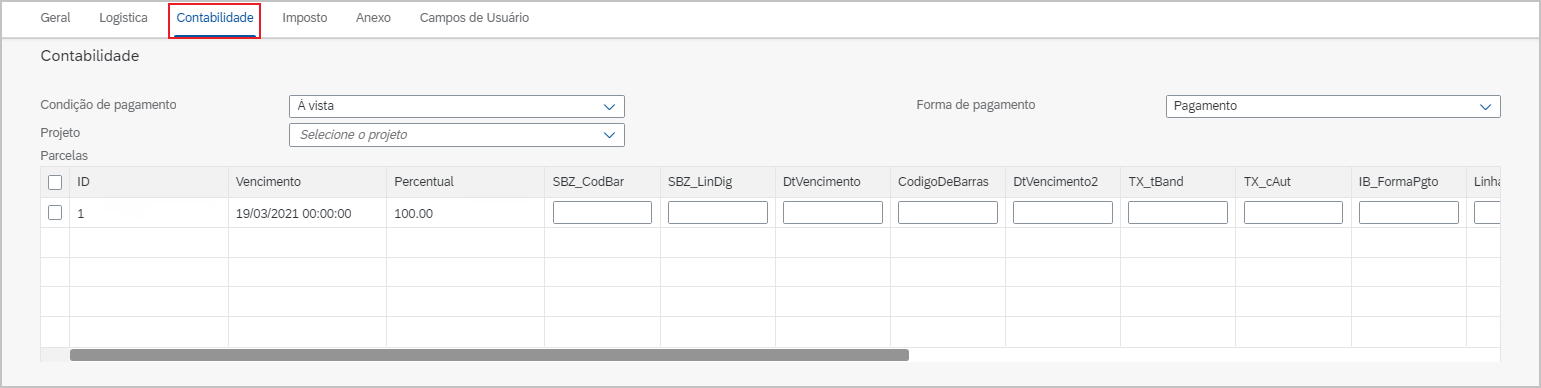
- Contabilidade: nessa aba é possível selecionar/alterar Condição de Pagamento, Forma de pagamento, Parcelas, e se houver, pode-se selecionar um Projeto.
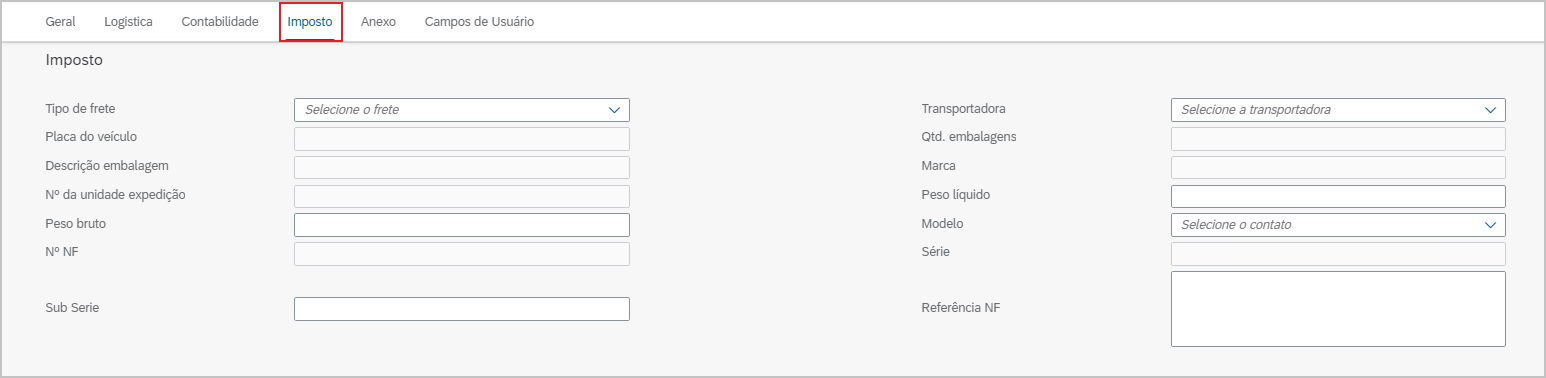
- Imposto: nessa aba é possível referenciar a chave de acesso da NF-e, selecionar/alterar o Parceiro de Negócios responsável pelo transporte, entre outras informações do transporte
- Anexo: após configurar previamente o add-on, nessa aba será exibido o XML autorizado,que será importado para aba "Anexos" do SAP Business One.
|
Dica | ||||||||
| Para saber como configurar a aba "Anexo" clique aqui. | |||||||||

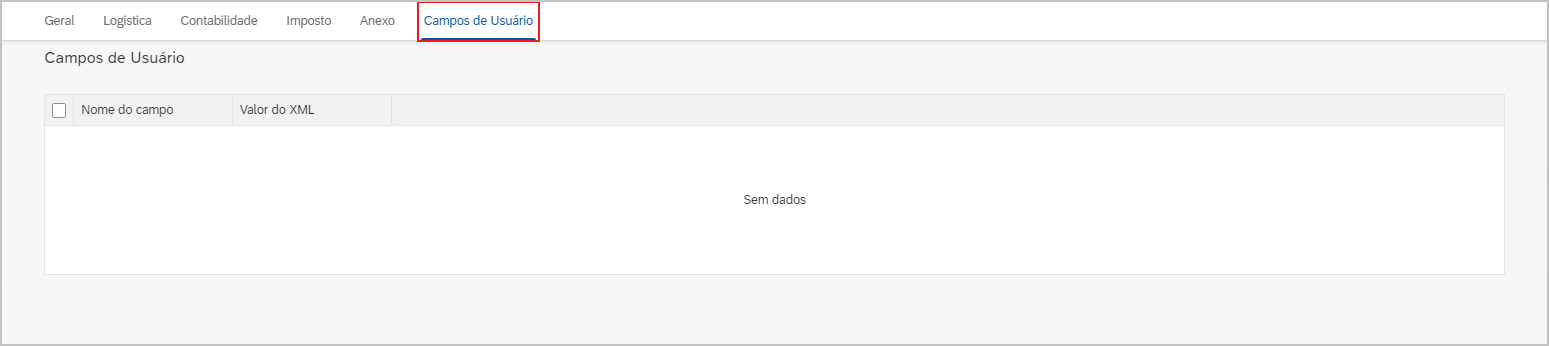
- Campos de Usuário: nesta aba podem ser configurados campos para os quais serão levadas informações das tags do XML importado.
|
Dica | ||||||||
| Para saber como configurar a aba "Campos de usuário" clique aqui. | |||||||||

Descrição dos itens em C: Nessa etapa o usuário deve conferir os valores que serão gerados no SAP e clicar em:
- Inserir: para concluir o processo.
- Visualizar XML: abrir o arquivo XML
- Fechar: para sair da tela.
Veja também como Atribuir documento base.
Referências
Sem referências.