Resumo
"Deverão ser informadas [neste registro] as demais operações que, em função de sua natureza ou documentação, não sejam passíveis de serem escrituradas em registros próprios dos [blocos] A, C, D e F.
Devem ser informadas [neste] registro as operações representativas das demais receitas auferidas, com incidência ou não das contribuições sociais, bem como das demais aquisições, despesas, custos e encargos com direito à apuração de créditos das contribuições sociais, que devam constar na escrituração do período, tais como:
- Receitas Financeiras auferidas no período;
- Receitas auferidas de Juros sobre o Capital Próprio;
- Receitas de Aluguéis auferidas no período;
[...]
- Despesas de Aluguéis de prédios, máquinas e equipamentos utilizados nas atividades da empresa;
[...]
- Aquisição de bens e serviços a serem utilizados como insumos, com documentação que não deva ser informada nos Blocos A, C e D;
[...]." (EFD Contribuições)
| Importante | ||||||||
| |||||||||

1 Há 3 formas de geração deste registro pelo TaxPlus que detalharemos a seguir.
1.2 Gerando o registro de forma automática
1.3 Gerando o registro por assistente
Rotina Assistente:
O Assistente pertence ao fluxo do Magnético antigo.
No Novo Magnético, não é necessário nem recomendado usar o Assistente para gerar o F100: basta manter a configuração automática e marcar a flag do Passo 3.
Usado junto com o Novo Magnético, ele pode produzir resultados diferentes dos esperados.
Manual + automático: evite incluir à mão uma operação que também é capturada pela configuração automática, porque ela pode sair em duplicidade.
Registros manuais impedem a geração automática, como acontece no F600.
Passo 1 – Escolha a forma de geração do registro.
Como a operação está no SAP | Forma recomendada no Novo Magnético | Artigo |
|---|---|---|
Lançada como documento (recibo, nota de modelo não escriturado em registro próprio, documento de saída de receita) | Automática por Documento | |
Contabilizada por lançamento contábil, sem documento (receita financeira, debêntures, JCP) | Automática por LCM | |
Não está no SAP (operação pontual, receita de consórcio, ajuste) | Manual, em Novo Magnético › Registros › F100 › Novo | Item 1.1 deste artigo |
Muitas operações fora do SAP numa planilha | Importação por planilha [CONFIRMAR se existe para o F100 e o caminho] |
Passo 2 – Configure a base de cálculo e o tipo de crédito (operações com crédito)
Para que o F100 de aquisições saia com a natureza da base de cálculo e o tipo de crédito, configure a tela Base de Cálculo de Crédito e Tipo de Crédito na aba Por Registro (Registro = F100).
Sem essa configuração, o F100 é gerado, mas o demonstrativo de crédito fica sem base e sem tipo. Configurar só na aba Por CFOP CST Utilização não resolve.
Passo 3 – Gere o arquivo
Em seguida, há 2 formas de gerar o arquivo contendo o registro F100:
| Atenção | ||||||||
Pelo Novo Magnético, na aba "Parâmetros Bloco F" da janela "SPED - Contribuições", é necessário habilitar o parâmetro Incluir Automaticamente Registro F100 para que o registro F100 seja gerado no SPED Contribuições.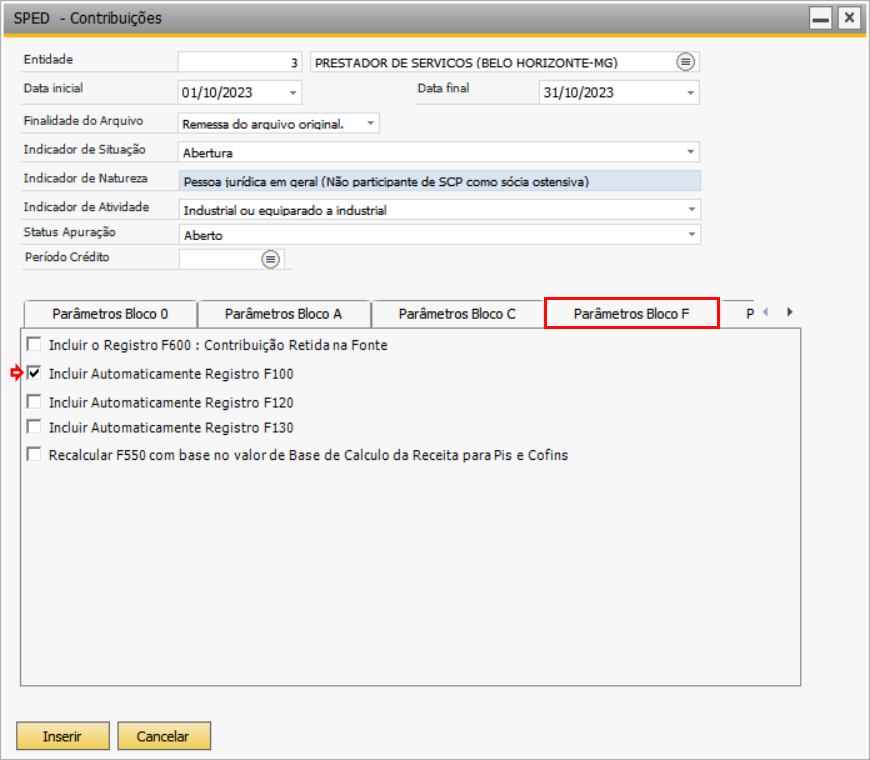 | |||||||||

A flag e a configuração automática funcionam juntas.
A flag sozinha não gera nada sem configuração por Documento ou por LCM.
A configuração sozinha não gera nada sem a flag e pode produzir um F100 incompleto.
Depois de alterar qualquer configuração, reabra o período e gere o arquivo de novo.
Passo 4 – Confira o resultado
- No Novo Magnético › Registros › F100, veja as linhas geradas para o período.
- Se um documento esperado não aparece, verifique se ele está na Análise do Movimento Fiscal com o CFOP, o CST e a Utilização configurados.
- Valide o arquivo no programa validador da Receita Federal (conteúdo atual, item 3).
Artigos Relacionados
TaxPlus | FAQ | SPED Contribuições | Pré Requisitos para apuração Pis e Cofins.